
win7电脑更改磁盘卷标排列顺序的操作步骤
win7电脑更改磁盘卷标排列顺序的操作步骤
win7电脑更改磁盘卷标排列顺序的操作步骤。
操作方法:
1、先查看是谁占用了盘符!我们以下图为例。
I盘如果跟光驱F更换下就完美解决了。
如图所示:
2、右击【我的电脑】。
如图所示:
3、点击【管理】打开【计算机管理】。
如图所示:
4、由于光驱占用了F,我们想要把I更改为F,必须先将F盘符腾空。
右击【CDROM F光驱】,点击【更改驱动器号和路径】。
如图所示:
5、在弹出的对话框点击【更改】。
如图所示:
6、如下图随便给其分配一个卷标(驱动器号)。
如图所示:
7、依【步骤4】-【步骤6】对I盘更换成F。
如图所示:
8、重新将光驱盘符按以上方法更改卷标。
打开电脑我们会发现卷标已经更改好了。
如图所示:
以上内容就是有关于win7电脑更改磁盘卷标排列顺序的操作步骤了,对于那些不知道应该如何更改磁盘卷标排列顺序的用户们来说,只要按照上述的方法进行操作,那么就可以轻松解决这个问题了,希望这篇文章可以帮助到大家。
win7磁盘管理

win7磁盘管理Windows 7 作为 Windows系统家族中的一员,具备了强大的系统管理能力。
其中,磁盘管理工具就是协助我们管理硬盘的一项重要工具。
使用磁盘管理功能,可以对硬盘进行格式化、分区、扩容等操作,还可以在需要时将磁盘分配成不同的驱动器号。
下面,我们将详细介绍 Windows 7 中的磁盘管理功能。
一、启动磁盘管理工具启动磁盘管理工具的方法有多种,这里列举两种方式:1. 从“计算机管理”中启动:右键单击“计算机”图标,选择“管理”,在打开的窗口中,单击“磁盘管理”。
2. 从“控制面板”中启动:打开“控制面板”,在“系统与安全”下找到“管理工具”,单击“计算机管理”,选择“磁盘管理”。
二、查看磁盘信息当进入磁盘管理工具后,我们可以看到所有硬盘和分区的信息。
每个磁盘和分区都会显示分区类型、状态、容量、磁盘卷标、分配的驱动器号和文件系统等信息,如下图所示:<img src="1.jpg" alt="Windows 7磁盘管理截图">三、分区及格式化硬盘1. 分区:如果硬盘已经初始化,但是没有被分区,我们可以使用“新建简单卷”功能来分区。
具体操作步骤如下:先右键单击未分区的硬盘或空间要求更高的分区(如:小于 1GB),选择“新建简单卷”。
然后单击“下一步”,按照向导的提示来操作即可。
2. 格式化硬盘:使用“格式化”功能可将文件系统应用到新分区上,也可以移除分区上的文件系统。
具体操作步骤如下:先右键单击要格式化的分区,选择“格式化”。
在弹出的窗口中选择格式化选项,注意选择的文件系统会影响分区在系统中的使用范围。
四、扩容和压缩分区1. 扩容分区:使用“扩展卷”功能来扩大分区,减少剩余空间。
具体操作步骤如下:先右键单击要扩容的分区,选择“扩展卷”。
在弹出的窗口中按照向导的提示来操作即可。
2. 压缩分区:使用“压缩卷”功能来缩小分区,减少已用的空间。
win7系统下不重装系统进行硬盘分区的方法

win7系统下不重新安装系统,进行硬盘分区
右击我的电脑选择管理出现下方管理界面图解一
图解一磁盘管理界面
图解二选择“压缩卷”准备进行划分
图解三设定新划分空间的大小
图解四硬盘中多出了一块新的未分配空间
图解五选择“新建简单卷”
图解六设定新分区的大小
图解七分配驱动器号
图解八输入卷标名称
图解九新分区创建好了!
工具/原料
∙WIN7自带
步骤/方法
1. 首先点击“开始”,右击“计算机”进入“管理”。
会进入到一个叫做“计算机管理”的界面,找到左边目
录中“存储”下的“磁盘管理”并且选中,这时候中间的界面就会出现磁盘的详细信息。
2. 压缩已有分区。
找到所需要调整的硬盘,可以看到图形化的分区示意图。
在需要缩小的分区上
点击右键/选择压缩卷/软件会自动计算可以压缩的大小,如果可压缩数值比较小最好先进行碎片整理/输入一个压缩数值,点击压缩。
等操作完成后,将会在原有分区后部出现未分配空间。
3. 创建新分区。
在未分配空间上点击右键选择新建简单卷/跟随向导操作,一次输入卷大小(分区容
量)、驱动器号、分区格式等参数后点击完成。
友情提示,建议勾选快速格式化可以加快格式化速度。
4. 调整分区大小。
Windows 7自带的磁盘管理还可以进行分区大小调整。
和分区缩小一样进行压
缩操作,然后在后一卷上点击鼠桔右键并选择扩展卷。
不过这个扩展功能有点弱,只能扩展未分配空间之间的分区。
注意事项
∙如果有盘符(驱动器号)被占用,比如E盘被光盘占用,先把光驱的盘符改为其他盘符,再给硬盘分区重新分配一下就可以了。
Windows7文件夹不能随意排序方法?

哈哈,终于写好了,很辛苦啊,算是分享给大家了,嘿嘿!
这是一个困扰N多人的问题,也给N多人带来的诸多不便,因为大家都用怪了xp系统!对于windows7取消了随意排序这一功能感到很困惑和不满的人很多!
我也是被这问题困扰了很久不到一丝关于解决这个问题的方案!正当我快绝望的时候,偶尔进入里一个关于win7系统的论坛,里面某一楼的说,在德国有人解决了这个问题,还有解决方案,但是是英文版的,并且提供了一个英文网站的链接,于是就点了进去!
8、怎么删除"Bags"下的以数值命名的文件夹:
首先右击文件夹"AllFolders"选"导出",然后随便命名一下,保存在一个自己找得到的地方!
然后右击文件夹"Bags"选"删除"
然后右击文件夹"Shell"选"新建"->项",命名为"Bags"
最后把鼠标点在"Bags"上,然后点击注册表窗口右上角的"文件",在下拉菜单中,选择"导入",然后导入那个你刚才保持的"AllFolders"到"Bags"下!这样就OK了
7、当5问文件夹都创建好,每个文件夹对应的各自的2个文件都创建好。然后进行下一步:
在上一级shell下面有个"Bags"的文件夹【为什么说是上一级的shell,因为在AllF
Older里也有个shell,不要搞错了】,里面有个"AllFolders"和一些很多以数字命名的文件夹(下面那个截图是我已经把以数值命名的文件夹都删除了),下一步就是把"Bags"文件夹下的除了"AllFolders"之外的其他的以数字命名的文件夹都删除掉!这是个很大的工程,因为以数字命名的文件夹有很多!(为什么在截图里留有以"10""118""887"命名的文件夹,嘿嘿,这个下面会提到)!!!【删这么多文件夹太费劲了,这里介绍一个我自己研究出来的方法!!!,来代替删除以数字命名的文件夹的这一步骤,见步骤8吧!】
win7更改移动硬盘盘符
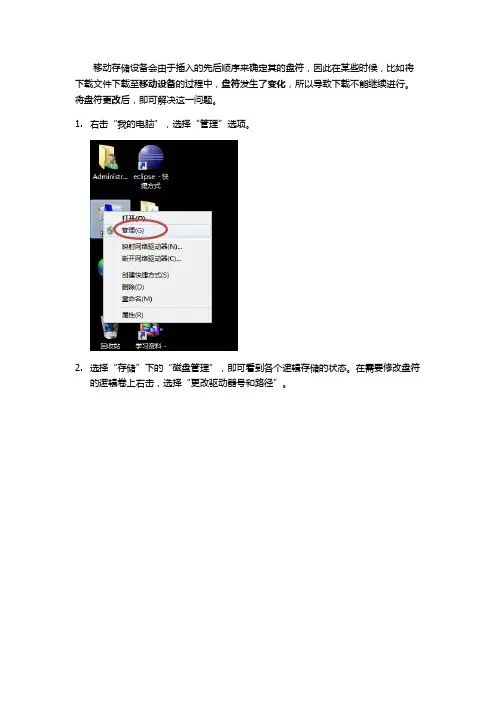
移动存储设备会由于插入的先后顺序来确定其的盘符,因此在某些时候,比如将下载文件下载至移动设备的过程中,盘符发生了变化,所以导致下载不能继续进行。
将盘符更改后,即可解决这一问题。
1.右击“我的电脑”,选择“管理”选项。
2.选择“存储”下的“磁盘管理”,即可看到各个逻辑存储的状态。
在需要修改盘符
的逻辑卷上右击,选择“更改驱动器号和路径”。
项。
、
4.在接下来弹出的对话框中,即可选择你所期望的盘符了。
选择第一项“分配以下驱
动器号”,“装入一下空白NTFS文件夹中”这个选项我不知道是什么意思,所以就不去选了吧。
5.选择完毕后,系统将会提示一些警告,大致意思就是说因为更改了盘符,依赖盘符
的一些应用程序可能会受到影响,由于更改的是移动设备,一般也不会有应用程序安装在其上面,故影响不大,直接确认。
6.最后重启一下与盘符依赖有关的应用程序(如迅雷),就可以了。
2019年windows修改盘符方法,怎样更改盘符.doc
2019年windows修改盘符方法,怎样更改盘符.doc2019年windows修改盘符方法,怎样更改盘符篇一:windows7更改驱动器盘符Windows7更改驱动器盘符1、点击开始菜单2、“计算机”上点击右键,选择“管理”3、选择“磁盘管理”4、选择要修改的驱动器号5、点击“右键”,选择“更改驱动器号和路径(C)?”6、点击“更改”7、从下拉菜单中选择盘符,点击“确定”8、确定没有相关程序点击“是(Y)”8、设置成功篇二:修改系统或启动盘符的方法修改本地系统盘符提示:“Windows无法修改系统卷或启动卷的驱动器号。
”1、解决方法:修改以下文本内容中的d:为要更改的盘符n:为更改后的盘符。
保存为批处理文件运行。
@echoofffor/f%%iin(mountvold:/L)do(mountvold:/d&&mountvoln:%%i)pause>nul2、警告:在驱动器号未更改的计算机中,不要使用本文介绍的过程。
否则,可能无法启动操作系统。
仅当需要从驱动器号更改中恢复时才执行本文中描述的过程,而不能使用该过程来更改现有的计算机驱动器。
进行此更改之前,请先备份注册表项。
有关更多信息,请单击下面的文章编号,以查看Microsoft知识库中相应的文章:(http://support.microsoft./kb/249321/)如启动分区驱动器号已更改则无法登录本文介绍如何在Windows中更改系统驱动器或启动驱动器号。
多数情况下,我们不建议这样做,特别是在驱动器号与安装Windows时相同的情况下。
唯一可能需要这样做的情况是,驱动器号在没有用户干预的情况下被更改。
在将一个镜像卷分开或进行了驱动器配置更改时,可能会出现这一情况。
这种情况很少出现,如果出现了,您应将驱动器号改回原值以便与最初的安装匹配。
要更改或调换无法使用“磁盘管理”管理单元更改的卷的驱动器号,请按照下列步骤操作。
更改磁盘格式的方法

更改磁盘格式的方法
更改磁盘格式的方法
磁盘格式是指磁盘上数据的组织方式,常见的磁盘格式有FAT32、NTFS、exFAT 等。
更改磁盘格式的方法如下:
第一步:备份数据
更改磁盘格式会导致磁盘上的数据丢失,因此在更改磁盘格式之前,需要备份磁盘上的数据。
可以将数据复制到其他磁盘或使用云存储等方式备份数据。
第二步:打开磁盘管理器
在Windows系统中,可以通过打开磁盘管理器来更改磁盘格式。
打开方法如下:
1.按下Win+X键,在弹出的菜单中选择“磁盘管理”。
2.在磁盘管理器中找到需要更改格式的磁盘,右键点击该磁盘,选择“格式化”。
第三步:选择新的磁盘格式
在格式化磁盘的对话框中,可以选择新的磁盘格式。
常见的磁盘格式有FAT32、NTFS、exFAT等。
选择磁盘格式后,可以设置卷标、文件系统、分配单元大小等参数。
第四步:开始格式化
设置好参数后,点击“开始”按钮,开始格式化磁盘。
格式化过程需要一定的时间,具体时间取决于磁盘的大小和计算机的性能。
第五步:恢复数据
格式化完成后,需要将备份的数据恢复到磁盘上。
可以将备份的数据复制到磁盘上,或使用数据恢复软件进行恢复。
总结
更改磁盘格式是一项比较重要的操作,需要备份数据并谨慎操作。
在更改磁盘格式之前,需要了解不同磁盘格式的特点和适用场景,选择合适的磁盘格式。
win7怎么修改盘符,让混乱的盘符有序排列
怎么修改盘符让混乱的盘符有序排列在我们对电脑的不同操作中有时会造成盘符的混乱,如:在我们升级完电脑后,在转换完分区格式后,在安装完多块硬盘后……,都有可能出现盘符混乱的问题。
我们应该用什么方法来使盘符有序的排列呢?修改盘符?还是……?什么是盘符:盘符是Windows系统对磁盘储存设备独特的标识符,对于LINUX、UNIX系统来说则没有盘符的概念,但是目录和路径的概念是相同的。
一般盘符使用A~Z这26个英文字母加上冒号“:”来标识。
由于早期历史的原因,个人电脑一般都装有两个软盘驱动,所以“A:”和“B:”这两个盘符用来表示软驱,而硬盘设备就是从C:开始一直到Z结束。
修改盘符:修改盘符有两种方法。
其一为通过系统内置工具修改盘符,其一为通过第三方软件修改盘符(如软件分区助手)。
这两种方法都可以让你轻松修改盘符,让你磁盘分区标识按照你的意思排列。
系统工具修改:用系统工具修改盘符可以通过右键单击“我的电脑”然后选择管理选项,在计算机管理窗口选择磁盘管理就可以看到电脑上磁盘的情况。
右键单击想要更改盘符的磁盘分区选择“更改驱动器名和路径”,在弹出的更改窗口点击更改按钮然后选择盘符。
注意:盘符选择里面是不会出现已经存在的盘符。
(如:电脑上有CDEF这4个盘,想要把D盘变为F盘,我们就需要先把F盘的盘符变为G:或者G:以后的盘符,然后再把D盘的盘符变为F:。
)Windows系统工具修改盘符分区助手修改:用软件分区助手更改盘符需要先打开分区助手,然后右键单击想要改变的分区移动鼠标到高级操作选项,将会出现高级操作的下一级选项,选择其中的改变盘符(即:右键单击分区→高级操作→改变盘符)。
在弹出的改变盘符窗口选择想要的盘符然后点击确定。
你调整完盘符后点击左上方的提交按钮执行操作。
(如:电脑上有CDEF4个盘,现在要把D盘变为E盘,而E盘变为D盘,这时可以先把D盘的盘符变为F:以后的盘符,然后把E盘的盘符变为D:,再把以前的D盘变为E盘,再点击左上方的提交按钮执行操作。
win7磁盘管理
win7磁盘管理随着Windows 7的推出,该操作系统的许多新功能变得更加人性化,其中一个极为重要的功能是磁盘管理。
磁盘管理是管理硬盘分区和文件系统的一种方式,它能让用户轻松地处理各种磁盘问题。
本文旨在介绍如何在Windows 7中使用磁盘管理来调整硬盘分区和文件系统。
1. 打开磁盘管理在窗口开始菜单中,打开“计算机”选项,然后右键单击要管理的磁盘。
从此处可以选择打开磁盘管理。
也可以在控制面板中找到“管理工具”并打开“计算机管理”,在设备管理器下找到磁盘管理。
一旦打开,磁盘管理会显示计算机上所有硬盘的分区情况。
2. 改变分区大小如果要改变硬盘的大小,可以使用Windows 7的内置磁盘管理程序来实现。
首先,打开磁盘管理,右键单击要更改大小的分区,然后选择缩小卷或扩展卷选项。
在缩减卷中,可以输入要将分区减小的空间大小(MB或GB),默认情况下,Windows将使用磁盘中未分配的任何可用空间。
在扩展音中,可以指定要将分区扩展的大小,但是,此选项仅在分区右侧有未分配的磁盘空间时才可用。
3. 创建分区要创建新分区,右键单击未分配的空间,然后选择“新卷”。
从此处可以选择将新空间分配为主分区或扩展分区。
接下来,就可以定义文件系统、分配驱动器字母和设置标签。
然后,可以选择格式化磁盘(NTFS或FAT32),并设置默认大小和分配单位大小。
4. 删除分区如果需要删除分区,可以右键单击要删除的分区,然后选择“删除卷”。
在弹出的对话框中,可以选择是否要将删除的分区合并到磁盘上的另一个分区。
注意:此操作会删除分区中的所有数据,请务必备份所有重要数据。
5. 更改驱动器字母和路径要更改驱动器字母或路径,可以右键单击要更改的驱动器,然后选择“更改驱动器字母和路径”。
在弹出的对话框中,可以选择新的驱动器字母或路径。
注意:更改驱动器字母或路径可能会导致某些应用程序无法正常工作,请谨慎操作。
6. 分区操作的注意事项在进行这些操作之前,请务必备份所有重要数据。
2019年windows修改盘符方法,怎样更改盘符.doc
2019年windows修改盘符方法,怎样更改盘符篇一:windows7更改驱动器盘符Windows7更改驱动器盘符1、点击开始菜单2、“计算机”上点击右键,选择“管理”3、选择“磁盘管理”4、选择要修改的驱动器号5、点击“右键”,选择“更改驱动器号和路径(C)?”6、点击“更改”7、从下拉菜单中选择盘符,点击“确定”8、确定没有相关程序点击“是(Y)”8、设置成功篇二:修改系统或启动盘符的方法修改本地系统盘符提示:“Windows无法修改系统卷或启动卷的驱动器号。
”1、解决方法:修改以下文本内容中的d:为要更改的盘符n:为更改后的盘符。
保存为批处理文件运行。
@echoofffor/f%%iin(mountvold:/L)do(mountvold:/d&&mountvoln:%%i)pause>nul2、警告:在驱动器号未更改的计算机中,不要使用本文介绍的过程。
否则,可能无法启动操作系统。
仅当需要从驱动器号更改中恢复时才执行本文中描述的过程,而不能使用该过程来更改现有的计算机驱动器。
进行此更改之前,请先备份注册表项。
有关更多信息,请单击下面的文章编号,以查看Microsoft知识库中相应的文章:(http://support.microsoft./kb/249321/)如启动分区驱动器号已更改则无法登录本文介绍如何在Windows中更改系统驱动器或启动驱动器号。
多数情况下,我们不建议这样做,特别是在驱动器号与安装Windows时相同的情况下。
唯一可能需要这样做的情况是,驱动器号在没有用户干预的情况下被更改。
在将一个镜像卷分开或进行了驱动器配置更改时,可能会出现这一情况。
这种情况很少出现,如果出现了,您应将驱动器号改回原值以便与最初的安装匹配。
要更改或调换无法使用“磁盘管理”管理单元更改的卷的驱动器号,请按照下列步骤操作。
注意:在这些步骤中,驱动器D指分配给某一卷的(错误)驱动器号,驱动器C指您希望将该卷更改到或分配给该卷的(新)驱动器号。
调整安装WIN7操作系统硬盘中100M隐藏分区及对硬盘重新划分分区安装
调整安装WIN7操作系统硬盘中100M隐藏分区及对硬盘重新划分分区安装财税安全卡办法有些品牌机自带WIN7操作系统,在硬盘前部有100M隐藏分区及只有一个系统分区,在安装财税安全卡时,无法正确识别分区及安装,请按如下方法处理:右键点击桌面“计算机”→属性→管理→磁盘管理,打开磁盘管理查看。
(红框,以下图示都是以160G硬盘示例,其它容量硬盘参考类似)1、先将C区设置为“活动分区”:在磁盘管理中,右键选择(C:)区,并选择“将分区标记为活动分区”。
设置完成后,退出磁盘管理。
2、点击桌面左下角图标,在“搜索程序和文件”中输入“cmd”,打开cmd.exe程序。
C:\windows((空格空格))C:\windows空格))/s/s((空C:\windows\system32\bcdboot.exe((空格3、在>命令行后输入:C:\windows\system32\bcdboot.exe格)C:(不区分大小写,注意空格),输入完成“回车”,提示“已成功创建启动文件”后,退出CMD程序并重新启动系统。
4、重新启动系统后,安装Acronis Disk Director分区调整软件,软件安装完成后,按提示重新启动系统。
5、运行Acronis Disk Director分区调整软件进行分区调整和重新划分分区。
在运行分区调整软件时选择“手动模式”。
6、启动Acronis Disk Director软件后,进入主界面,首先将100M系统隐藏分区删除。
右键点击“删除”。
7、删除隐藏分区后,如下图所示。
8、调整所有分区为一个分区。
右键在C:上选择“重新调整”。
9、在分区大小中任意输入较大数值,并回车。
将所有未划分空间全部合并到C:区中。
10、调整C:区大小(缩小C:区),并重新划分分区,右键选择“重新调整分区”,在分区大小中直接输入大小。
11、缩小C:区后,在未划分空间上划分逻辑分区,(右键→“重新调整分区”),建议在最后至少划分2个≤30G的FAT32格式的逻辑分区(安装财税安全卡时需要划分使用的空间)。