
利用DOS命令解决网络故障
细, 它把数据包到达目标主 机所走的路径、 主 机 的 IP 地 址 ( IP Address) 、子 网 掩 码
节点的 IP 以及花费的 时间都显示出来。 ( Subnet Mask)
2.1 Tracert 的命令格式
配 置不 正确 的 IP 地 址或 子网 掩 码是
ping IP 地 址 ( 或 主 机 名 ) [- d] [- j 造成网 络故障的常见原因。 一般有两种情
VO CATIONAL
TE CHNOLO G Y 职 业
技术
技术课堂
利 用 DOS 命 令 解 决 网 络 故 障
摘 要: 本文介绍了 Ping、Tracert、Ipconfig 和 Netstat 4 个 DOS 命令的使用, 以及如何利用它们解决网络故障。 关键词: 网络故障; Ping; Tracert; Ipconfig; Netstat
认的时间单位是毫秒。
性的通信问题。建议更换 IP 地址中的主机
2.2 Tracert 命令的使用
号部分, 该故障即能排除。
Tracert 显 示 发送 的 IP 数 据 包所 经 过
当主 机系统能到达远程 主机但不能到
的路由器信息, 包括每一站 的编号、反应时 达本地子网中的其他主机时, 这表示子网掩
命令 前应该 先确认机 器的 网络 设置正 确,
参数含义:
那 么我 们如 何 清楚 自 己 主机 的 网络 配 置
- n 以数字表格形式显示地址和端口;
呢, 可以使用 Ipconfig 命令。此命 令用来显
- s 显示 每个 协 议的 使 用状 态 ( 包 括
示主机内 IP 协议的配 置信息。
TCP 协议、UDP 协议、IP 协议) ;
河 南 柴晓辉
引言 随 着信息技术的迅速 发展, 网络成为 人们日常生活中密不可 分的一部分, 网络 问题也就成为计算机系 统维修工作中比较 常见的故障。本文介绍了一些常 用的 DOS 命令, 将有助于快 速判断网络故障原 因, 并 有效地解决故障。 1 Pin g— ——网络连通测试命令 这 是最常用的命令, 主要用于测试网 络联接 状况以及 信息 包发送 和接 收状况 , Ping 向目标 主机(地址)发 送一 个回 送请求 数据包, 要求目标主机 收到请求后给予答 复, 从而判断本机与目标 主机(地址)是否联 通、网络的响应时间以 及传送中数据包的 丢失率。 1.1 ping 的命令格式 ping IP 地址 (或主机名) [- t] [- a] [- n count] [- l size] 参数含 义: - t 向目标主机不断发送数据; - a 以 IP 地址 格式来 显示 目标 主机的 网络地址; - n count 指定要 Ping 多少次 , 次数由 count 具体指定; - 1 size 指定发送到目 标主机的数据包 的大小。 1.2 ping 命令的原理 Ping 命令使 用的是 ICMP 协议 。在进 行 ping 操 作 时, 一 般把 发送 回 显请 求的 ping 命令的机器称为客户机, 而被 ping 的 主 机 称 为 服 务 器 。其 原 理 是 :首 先 从 客 户 机 向服务器发 送 ICMP 回显请 求报文 , 当服 务器接收到 客户机 发送来 的 ICMP 回显请 求报文时, 服务器就会向客 户机发送 ICMP 回显应答报文。客户机 通过接收来自服务 器的 ICMP 回答报 文, 从而 判断远 程主机 是否 在线 , 如果 ping 命 令的 返 回字 符为 reply, from******, 就 说明可 以 ping 通, 如 果有 Request timeout, 那 一般 情 况下 说明 ping 不通。 2 Tra c e rt — — —路由分析诊断命令 Tracert 命令是用来显示数据 包到达目 标主机所经过的路径以 及到达每个节点的 时间 。它 所获 得的 信 息比 Ping 命令 更详
3.1 Ipconfig 的命令格式
- a 显示所 有主机的端口号;
Ipconfig [/all | /release [adapter] | /renew
- r 显示 本机路由表的内容。
[adapter] ]
4.2 Netstat 命令的 使用
参数含义:
Netstat 命令显示当 前正在活 动的网络
果使用的是企业 内部网则可以测试 出过慢 的实用工 具, 它可以显示实 际的网络连接
的内部路由器反应时间, 进行更换。
以及每 一个网络接口设备的状态信息。
3 Ip co nfig— — —IP 配置查询命令
4.1 Netstat 的命令 格式
在介绍 ping 命令时我们曾说过使用该
Netstat [- n] [- s] [- a] [- r]
host_list] [- h maximum_hops] [- w timeout]
况:
参数含义:
一种 是网号部分不正确, 此时执行每
-d 不解析目标主机的名字;
一 条 Ipconfig 命 令都 会显 示“No answer”。
- j host_list 按照 主机 列表 中的 地址 释 这 样, 执行 该命令后错误 的 IP 地 址就能被
间、站点名称( 或 IP 地址) 。
码设置有问题, 进行修改后故障便不会再出
通过 Tracert 得到 的信息 , 可 以确切 地 现。
得知 哪一个 路由器速 度比较 慢。如 果 ISP
4 Ne t sta t — — —网络准态查询命令
的服务器太慢的话, 可以考虑更换 ISP; 如
Netstat 命 令 是 一 个 监 控 TCP/IP 网 络
/all 显 示所有的有 关 IP 地 址的配置 信 连接的 详细信息, 如 网络连接、路由表和网
放源路由;
发现, 修改即可。
- h maximum_hops 指定 搜索 到 目标 地
第 二 种 是 主机 部 分 不 正 确。比 如 与另 一
址的最大跳跃数;
主 机 配 置 的 地址 相 同 而 引 起冲 突 。这 种故 障
- w timeout 指定超时时间 间隔, 程 序默 只有当两台主机同时工作 时才会出现间歇
dos网络命令全集
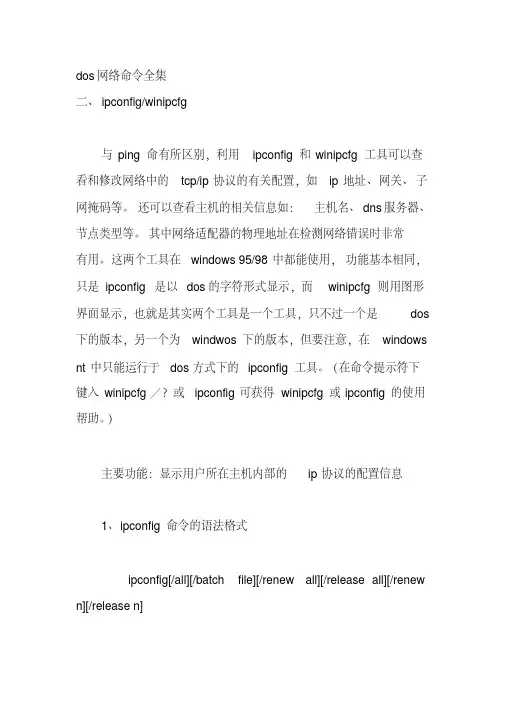
dos网络命令全集二、ipconfig/winipcfg与ping 命有所区别,利用ipconfig和winipcfg工具可以查看和修改网络中的tcp/ip协议的有关配置,如ip地址、网关、子网掩码等。
还可以查看主机的相关信息如:主机名、dns服务器、节点类型等。
其中网络适配器的物理地址在检测网络错误时非常有用。
这两个工具在windows 95/98中都能使用,功能基本相同,只是ipconfig 是以dos的字符形式显示,而winipcfg则用图形界面显示,也就是其实两个工具是一个工具,只不过一个是dos 下的版本,另一个为windwos下的版本,但要注意,在windows nt中只能运行于dos方式下的ipconfig工具。
(在命令提示符下键入winipcfg/?或ipconfig可获得winipcfg或ipconfig的使用帮助。
)主要功能:显示用户所在主机内部的ip协议的配置信息1、ipconfig命令的语法格式ipconfig[/all][/batch file][/renew all][/release all][/renew n][/release n]all——显示与tcp/ip协议相关的所有细节信息,其中包括测试的主机名、ip地址、子网掩码、节点类型、是否启用ip 路由、网卡的物理地址、默认网关等。
文件名中,batch file——将测试的结果存入指定的“file“以便于逐项查看,如果省略file文件名,则系统会把这测试的结文件中。
果保存在系统的“winipcfg.out”renew all——更新全部适配器的通信配置情况,所有测试重新开始。
release all——释放全部适配器的通信配置情况。
renew n——更新第n号适配器的通信配置情况,所有测试重新开始。
release n——释放第n号适配器的通信配置情况。
2、winipcfg命令winipcfg工具的功能与ipconfig基本相同,只是winipcfg是以图形界面的方式显示,在操作上更加方便。
网络掉线及常用DOS命令

网络出现掉线的可能性很多,需要按照以下步骤分析:1、首先需要确认掉线时是所有应用程序都掉还是只是某一程序掉线,如果只是某一程序掉线,通常和路由器没有任何关系,很有可能是程序本身的问题;而且要确认掉线具体是多久掉一次,如果机器连续运行很长时间都没重启过出现掉线是有可能的,可以把路由器重新启动后再观察。
2.、排除第一点所说的可能后可以这样操作:在客户机上打开两个ping窗口,一个ping路由器内网IP,一个在路由器上ping外网IP。
看是在哪个环节丢包。
A:如果是内网丢包而直接从路由里PING外网不丢包,可能是因为交换机故障,网吧病毒,网吧用的软件,网吧机器网卡坏了,发乱包。
遇见的最多的情况是:a、内网客户机整体掉线,等一分钟以后自动又连接上,也就是闪断,这样的情况很可能是ARP病毒引起的,飞鱼星路由器有专门针对此病毒的功能,具体的操作是在基本选项里面,打开“启用ARP病毒防御”,周期设为“1秒”。
然后,在地址绑定选项里面做一个MAC与IP的一对一的绑定。
b、内网蠕虫类病毒引起的掉线也是很常见的,开启路由器病毒防御功能,对局域网病毒进行查杀。
B:如果是外网丢包而内网不丢包,可能原因为线路提供商本身问题,比如线路调整,线路损坏。
还有光纤收发器故障,流量过大,超过带宽,注意:针对那种因申请的带宽被占满而引起的掉线,可做流量控制,必要的话,可以申请增加带宽。
C:如果内外网都丢包,上面涉及到的可能问题都存在,仔细排查每一个地方。
D:硬件问题导致。
net view 可以看到局域网内的所有的机器然后在PING一下就知道了一、Ping命令的使用技巧Ping是个使用频率极高的实用程序,用于确定本地主机是否能与另一台主机交换(发送与接收)数据包。
根据返回的信息,我们就可以推断TCP/IP参数是否设置得正确以及运行是否正常。
需要注意的是:成功地与另一台主机进行一次或两次数据报交换并不表示TCP/IP配置就是正确的,我们必须执行大量的本地主机与远程主机的数据包交换,才能确信TCP/IP的正确性。
DOS中常用的网络命令
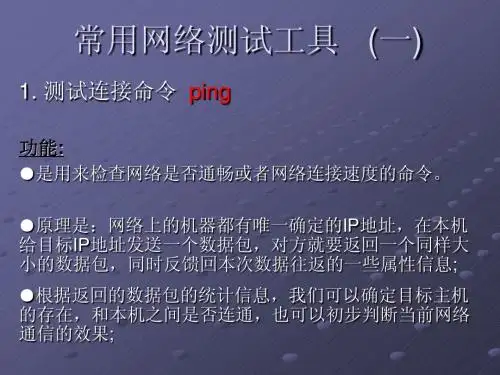
实例解析ipconfig
Windows 2000 IP Configuration Node Type.. . . . . . . . : Hybrid IP Routing Enabled.. . . . : No WINS Proxy Enabled.. . . . : No Ethernet adapter Local Area Connection: Host Name.. . . . . . . . : DNS Servers . . . . . . . : 10.1.0.200 Description. . . . . . . : 3Com 3C90x Ethernet Adapter Physical Address. . . . . : 00-60-08-3E-46-07 DHCP Enabled.. . . . . . . : Yes Autoconfiguration Enabled.: Yes IP Address. . . . . . . . . : 192.168.0.112 Subnet Mask. . . . . . . . : 255.255.0.0 Default Gateway. . . . . . : 192.168.0.1 DHCP Server. . . . . . . . : 10.1.0.50 Primary WINS Server. . . . : 10.1.0.101 Secondary WINS Server. . . : 10.1.0.102 Lease Obtained.. . . . . . : Wednesday, September 02, 1998 10:32:13 AM Lease Expires.. . . . . . : Friday, September 18, 1998 10:32:13 AM
DOS下常用网络命令技巧

Ping是Windows操作系统集成的TCP/IP应用程序之一,通常在命令提示符下运行。利用Ping命令可以有效地测试网络连通故障,并可确定网络故障发生的大致原因,下面就来看看该命令的简单应用。
(1)Ping本地地址或127.0.0.1
Ping本地计算机的IP地址或127.0.0.1,可以确认:
实例1:如果要显示计算机名为liusm的远程计算机的NetBIOS名称表,在命令提示符下键入下面命令:
nbtstat -a liusm
回车运行可以知道,计算机名为liusm的远程计算机属于MSHOME工作组,同时能获得远程计算机的网络适配器的MAC地址(12-34-56-78-90-AB)。
nbtstat -c
回车运行后的结果显示如图11所示。
图11
从上面的运行结果中可以看出,本地计算机曾经与211.82.216.x和211.82.219.x网段的计算机连接过。因为NetBIOS的缓存里储存的IP是对方已经信任你的计算机IP,因而这也给网络安全带来了隐患。
ipconfig /all
然后回车,运行结果显示如图4所示。
图4
在Windows98下执行Ipconfig /all命令的结果和Windows XP下略有不同。在Windows98下的执行结果显示如图5所示。
图5
另外,在Windows 98/95操作系统中,查看网络配置信息还可以使用Winipcfg命令,执行后提供图形化界面。在Windows 98/95的MS-DOS窗口中键入如下命令:
实例2:添加将IP地址192.168.0.9解析成物理地址00-50-BA-25-96-00的静态ARP缓存项。在命令提示符下,键入如下命令:
DOS命令系统优化及常见故障
Page 11
11
移花接木——安装纯净版 原因:众多品牌机如惠普戴尔等相互之间有很多主 板性能兼容性不一样!尤其是驱动问题兼容性较麻 烦,如果不能确定机器显卡等型号的兼容问题,直 接安装会导致错误,以致蓝屏等; 网络克隆——要求在机器有系统,能连网、安装好 克隆软件之后再执行,之后将会有实验完成该实验。
Page 8
8
条件一:光驱读碟,USB接口无法传送数据;解决 办法:主板开启USB SUPPORT 、磁头清洗(无 水酒精擦拭)、借鸡生蛋方法; 条件二:安装镜像中途出错,重装多次故障; A/.如果是光盘安装,改成U盘安装,排除光碟、光 驱故障导致数据传送故障;安装之前,在winpe模 式下,打开磁盘分区医生(如出错,切忌选择自动 修复!),打开磁盘管理工具,查看磁盘分区是否 错误;如有错误,先排除
DOS命令系统优化及常见故障 命令系统优化及常见故障
中联网络维修部
DOS命令: windows键组合键使用——提升操作效率 优化: 1.开机启动msconfig 2 .清理磁盘 cleanmgr 3.ping:本地网络故障排查、网络联通性测试、远 程站点测试解析(DNS设置)
Page 2
2
4.查看类指令: taskmgr:任务管理器 查看任务状态 devmgt.msc:设备管理器 99%的驱动问题在 设备管理器界面操作处理! netstat –a :查看本地机器的所有开放端口, 可以有效发现和预防木马,可以知道机器所开的服 务等信息; arp –a ARP攻击 ipconfig/all 查看网络连接IP/MAC地址/网关 /DNS状态 5.文件系统转换:convert c: /fs:ntfs 选择YES 重 启之后自动转换!
Page 10
10
经常用的DOS查询IP命令

巧用系统命令解决网络问题
d 、 t n. l Ne fx d 进 行 反 注 1 Ne 1 ma d 、 t g .l l c l 册 操 作 时 , 们 可 以 先 以 系 统 管 理 我 员 身份登录进 本地 工作站 系统 , 依 次 单 击 该 系 统 桌 面 中 的 “ 始 ” 开 、 “ 行 ” 单 选 项 , 开 本 地 工 作, 运 菜 打 站 的 系 统 运 行 框 , 其 中 输 入 字 符 串 在 命 令 “ md , 击 回 车 键 后 , 入 c ” 单 进 到 MS —DOS工 作 窗 口 。
便 网 络 管 理 员 高 效 管 理 网 络 , 域 局 网 中 的 所 有 工 作 站 常 常 被 设 置 成 使用静态 I 地址 。 P 可 是 , 在 W id ws 口 下 普 通 no 窗 用 户 只 要 遇 到 不 能 上 网 的 网 络 故 障 , 会 随 意 进 入 到 对 应 工 作 站 中 就 的 T P/ p 属 性 设 置 窗 口 , 来 胡 乱 C I 更 改 I 地 址 , 这 么 一 来 整 个 局 域 P
闭掉了吗 ? 答 案 是 否 定 的 !我 们 可 以 借 助
域 网 的管 理 维 护带 来 负 面 影 响 。 为 了 解 决 局 域 网 工 作 站 I 地 p
d ” 入 字 符 串 命 令 , 系 统 弹 出 l 输 l 当 提 示 信 息 时 , 就 说 明 本 地 工 作 站 那
ma . 1 , 来 将 本 地 工 作 站 中 的 动 nd” l 态 链 接 文 件 Nec x d 、 t n.l t g . 1 Ne f l ma d 1 反 注 册 掉 。当 结 束 所 有 动 态 链 接 文 件 的 反 注 册 操 作 后 , 们 再 尝 试 修 我 改 工 作 站 的 I 地 址 时 , 就 会 发 现 P 该 系 统 中 的 T /P 属 性 设 置 窗 口 CP I
计算机DOS命令 Ipconfig 使用方法详细介绍解释教程
Ipconfig 细解
Ipconfig是调试计算机网络的常用命令,通常大家使用它显示计算机中网络适配器的IP地址、子网掩码及默认网关。
其实这只是Ipconfig的不带参数用法,而它的带参数用法,在网络应用中也是相当不错的。
一、参数说明
1、/all
显示所有网络适配器(网卡、拨号连接等)的完整TCP/IP配置信息。
与不带参数的用法相比,它的信息更全更多,如IP是否动态分配、显示网卡的物理地址等。
2、/batch 文件名
将Ipconfig所显示信息以文本方式写入指定文件。
此参数可用来备份本机的网络配置。
3、/release_all和/release N
释放全部(或指定)适配器的由 DHCP分配的动态IP 地址。
此参数适用于IP地址非静态分配的网卡,通常和下文的renew参数结合使用。
4、ipconfig /renew_all或ipconfig /renew N
为全部(或指定)适配器重新分配IP地址。
此参数同样仅适用于IP地址非静态分配的网卡,通常和上文的release参数结合使用。
二、应用实例
1、备份网络设置
ipconfig /batch bak-netcfg
说明:将有关网络配置的信息备份到文件bak-netcfg中。
2、为网卡动态分配新地址
ipconfig /release 1
说明:去除网卡(适配器1)的动态IP地址。
ipconfig /renew 1
说明:为网卡重新动态分配IP地址。
如果你的网络连通发生故障,凑巧网卡的IP地址是自动分配的,就可以使用实例2的方法了。
DOS命令之ping命令大全详解
Minimum = 0ms, Maximum = 0ms, Average = 0ms
如果在MS-DOS方式下执行此命令显示内容为:Request timed out,则表明网卡安装或配置有问题。将网线断开再次执行此命令,如果显示正常,则说明本机使用的IP地址可能与另一台正在使用的机器IP地址重复了。如果仍然不正常,则表明本机网卡安装或配置有问题,需继续检查相关网络配置。
Ping使用方法大全
首先从什么是Ping讲起吧!
什么是Ping
Ping是典型的网络工具。Ping 是Windows系列自带的一个可执行命令,从98到最新的2003 Server版的计算机都带有这个命令行工具。Ping能够辨别网络功能的某些状态。这些网络功能的状态是日常网络故障诊断的基础。特别是Ping能够识别连接的二进制状态(也就是是否连通)。Ping 命令通过向计算机发送 ICMP 回应报文并且监听回应报文的返回,以校验与远程计算机或本地计算机的连接。对于每个发送报文, Ping 最多等待 1 秒,并打印发送和接收把报文的数量。比较每个接收报文和发送报文,以校验其有效性。默认情况下,发送四个回应报文,每个报文包含 64 字节的数据。Ping向目标主机(地址)发送一个回送请求数据包,要求目标主机收到请求后给予答复,从而判断网络的响应时间和本机是否与目标主机(地址)联通。
2.Ping网关IP
假定网关IP为:59.52.177.115,则执行命令Ping 59.52.177.115。在MS-DOS方式下执行此命令,如果显示类似以下信息:
C:\Documents and Settings\Administrator>ping 59.52.177.115
网络故障诊断命令及用法
netstat命令的主要参数及功能描述如下:
-a:显示所有连接和侦听端口。
-e:显示以太网统计信息。
-n:在数字表里显示地址和端口号。
-p proto:显示通过proto参数指定的协议的连接,proto参数可以是TCP、UDP或IP协议。
Ping命令的主要参数及功能描述如下:
-t :校验与指定计算机的连接,直到用户中断。
-a :将地址解析为计算机名。
-n count :发送由count 指定数量的ECHO报文,默认值为 4.
-l length :发送包含由length 指定数据长度的ECHO报文。默认值为 64 字节,最大值为 8192 字节。
NBTStat命令主要参数及功能描述如下:
-a: 使用这个参数,只要知道远程主机的机器名称,就可以得到它的NETBIOS信息。
-A:这个参数也可以得到远程主机的NETBIOS信息,但需要知道远程主机IP地址。
-n:列出本地机器的NETBIOS信息。
在网络管理维护中可以用的命令很多,上面只是介绍几种比较常见的,其他的一些命令的使用大家可以参考微软相关帮助手册。
tracert 命令主要参数及功能描述如下:
-d:该参数将返回到达 IP 地址所经过的路由器列表。通过使用 -d 参数,可以更快地显示路由器路径,因为 tracert 不会尝试解析路径中路由器的名称。
-h maximum_hops:指定搜索到目标地址的最大跳跃数。
-r:显示路由表信息。
-s:显示指定协议统计信息。
4.arp(地址转换协议)命令
arp实际上是一个TCP/IP协议,主要用于确定对应IP地址的网卡物理地址。使用arp命令,能够查看到本地计算机或另一台计算机的ARP高速缓存中的内容。按照缺省设置,ARP高速缓存中的项目是动态的,每当发送一个指定地点的数据报且高速缓存中不存在当前项目时,ARP便会自动添加该项目。一旦高速缓存的项目被输入,它们就已经开始走向失效状态。例如,在Windows NT/2000网络中,如果输入项目后不进一步使用,物理IP地址对就会在2至10分钟内失效。因此,如果ARP高速缓存中项目很少或根本没有时,请不要奇怪,通过另一台计算机或路由器的ping命令即可添加。