
Photoshop初学者实例教程:修复倾斜的照片
Photoshop初学者实例教程:修复倾斜
的照片
一、首先点击图片最大化按钮,用裁剪工具沿图片边沿拉出裁减框
图1
二、将光标放到裁剪框外,待光标变成弯曲的双向箭头时,拖动光标使图像旋转,注意
观察,旋转到合适位置时停止,(此图可用水面作为参考)
图2
三、双击鼠标确定裁剪后,图像成了图示效果
图3
四、点击图像——旋转画布,顺时针90度
图4
五、用仿制图章工具对四角进行修补
图5
六、稍调整了曲线,图像正常了
图6
补充说明:
在原帖中,很多学员对于水面的复制修补,存在普遍的缺陷,本帖告诉大家一个诀窍,用带十字中心的光标,精确修补水平(也可用于垂直修补)线.
补充一、打开首选项,编辑下光标
图7
补充二、点选此项
图8
补充三、取样时按住alt键单击鼠标左键,让光标中心的十字水平线与水面平行贴靠,点击
左键取样..
图9
补充四、对准后再点击复制修补,依次往后做,直到最边沿(图示中左边红圈为取样点)
图10。
PhotoShop 角度矫正应用技巧 拍摄姿势修正

PhotoShop 角度矫正应用技巧:拍摄姿势修正PS软件是一款强大的图片处理工具,广泛应用于摄影、设计等领域。
在使用PS时,角度矫正是一个常见的操作,可以使照片看起来更加美观和专业。
下面介绍几种常见的角度矫正应用技巧,希望对大家有所帮助。
首先,我们来介绍一种最常见的角度矫正方法,即水平矫正。
在拍摄中,有时候由于拍摄角度或者手持不稳等原因,照片中的水平线可能会倾斜。
使用PS进行水平矫正非常简单,只需打开需要处理的照片,点击“图像”菜单下的“旋转画布”选项,然后手动调整旋转角度,将图像中的水平线对齐即可。
其次,还有一种常见的角度矫正方法,即竖直矫正。
有时候,由于角度不对或者摄影技巧不熟练,拍摄的建筑物或者直线物体会出现倾斜的情况。
这时候,可以通过点击“滤镜”菜单下的“镜头矫正”选项进行处理。
在弹出的对话框中,选择“自动”或者调整“水平透视”和“竖直透视”滑块,直到照片中的物体恢复垂直状态。
此外,还可以通过旋转和裁剪的方法对照片角度进行矫正。
首先,打开待处理的照片,点击“图像”菜单下的“旋转画布”选项,手动调整旋转角度,使照片中的物体达到水平或竖直状态。
然后,使用矩形选框工具选中照片中需要保留的部分,点击“图像”菜单下的“裁剪”选项,即可裁剪出角度矫正后的照片。
除了以上介绍的几种常见方法,还有一些高级的角度矫正技巧可以应用于特殊情况。
例如,当照片中的建筑物近似等腰梯形时,可以使用“透视变形”工具将其调整为矩形。
首先,选中“透视变形”工具,然后在照片中选择建筑物的四个角落,拖动调整直到建筑物变形为矩形。
这样就可以快速矫正照片中的角度问题。
综上所述,角度矫正是PS软件中常用的功能之一,可以使照片看起来更加美观和专业。
通过使用水平矫正、竖直矫正、旋转和裁剪等方法,可以快速修正照片中的角度问题。
此外,还可以运用透视变形工具进行高级的角度矫正。
希望以上介绍的技巧能对大家在使用PS时的角度矫正操作有所启发和帮助。
使用Photoshop进行像矫正和变形
使用Photoshop进行像矫正和变形图像处理是数字时代的一项重要技术,它可以使我们的照片更加完美。
在图像处理软件中,Photoshop是最受欢迎和广泛使用的工具之一。
在本文中,我将介绍使用Photoshop进行像矫正和变形的方法和技巧。
一、像矫正像矫正是修复图片中出现的倾斜或畸变问题的过程。
在Photoshop 中,我们可以使用几种不同的工具和技术来实现这一目标。
1.1 透视变形工具透视变形工具是一种用于修复倾斜图像的工具。
首先,打开要进行透视变形的图像,并选择透视变形工具。
然后,在图像上点击并拖动四个角,使图像的水平和垂直线与实际场景对齐。
完成后,按下回车键应用变形。
1.2 镜头畸变滤镜镜头畸变滤镜是一种常用于修复广角镜头引起的畸变问题的工具。
首先,在Photoshop中打开图像,然后转到“滤镜”菜单,选择“镜头校正”选项。
在弹出的对话框中,选择“自动校正”按钮以自动去除镜头畸变。
如果结果不理想,可以手动调整滑块以获得更好的效果。
1.3 倾斜校正工具倾斜校正工具是一种常用于修复水平或垂直倾斜的工具。
首先,选择倾斜校正工具,然后点击并拖动图像中应该是水平或垂直线的部分。
Photoshop会自动将图像矫正为垂直或水平。
二、像变形除了矫正图像之外,我们还可以使用Photoshop对图像进行变形,以实现创造性的效果或修复图片中的缺陷。
2.1 剪切工具剪切工具是一种常用于裁剪图像的工具,但它也可以用于图像的变形。
首先,选择剪切工具,然后在图像中创建一个选区。
然后,使用选区的边缘控制点来调整图像的形状和尺寸。
完成调整后,按下回车键应用变形。
2.2 扭曲滤镜扭曲滤镜是一种常用于图像变形的工具。
选择图像后,转到“滤镜”菜单,选择“变形”选项。
在弹出的对话框中,可以使用不同的扭曲滤镜来对图像进行变形。
根据需要进行调整,然后点击“确定”按钮应用变形。
2.3 然而克隆工具克隆工具是一种常用于修复缺陷和改变图像元素的工具。
使用Photoshop改变照片的和倾斜

使用Photoshop改变照片的和倾斜改变和倾斜照片是Photoshop中常见的技巧之一,这可以让照片更具艺术感并展示不同的视角。
下面将介绍如何使用Photoshop改变和倾斜照片,让您发挥您的创造力并拍摄出更好的照片。
第一步:打开照片首先,需要打开您需要进行编辑的照片。
选择“文件”>“打开”并选择您需要编辑的照片。
第二步:调整图像大小接下来,您需要调整照片的大小来适应您的编辑需求。
选择“图像”>“图像大小”,然后在对话框中调整图像的宽度和高度。
第三步:调整图像角度如果您需要将照片旋转到特定的角度,选择“图像”>“图像旋转”并选择您需要的角度。
如果您需要倾斜照片,选择“图像”>“变换”>“倾斜”,使用滑块将图像倾斜到期望的角度。
第四步:使用自由变换工具如果您需要改变照片的形状,可以使用Photoshop的“自由变换”工具。
选择“编辑”>“自由变换”并扭曲或拉伸照片以创建不同的效果。
第五步:使用扭曲工具Photoshop的“扭曲”工具可以让您更改照片的形状和曲线。
选择“编辑”>“扭曲”并在照片上画出您需要创建的曲线和弯曲。
第六步:保存编辑后的照片完成编辑后,选择“文件”>“保存”并保存您的编辑结果。
您现在可以随意分享和展示您经过改变和倾斜的照片了。
总结:使用Photoshop改变和倾斜照片是一个简单而有趣的过程,可以让您探索不同的拍摄角度并创造出各种不同的视觉效果。
通过使用Photoshop的各种工具,您可以轻松地改变和倾斜照片,让您的照片更具艺术性并吸引眼球。
快速修复图片失真 Photoshop的几何变形工具使用

快速修复图片失真:Photoshop的几何变形工具使用在使用Photoshop进行图片编辑时,我们经常会遇到一些图片失真的问题,比如形状扭曲、透视变形等。
这些问题可能是由于拍摄角度、镜头畸变或者扫描质量等原因引起的。
为了解决这些问题,Photoshop提供了一个强大的工具——几何变形工具。
几何变形工具位于Photoshop的编辑菜单中。
它可以通过改变图像的形状和角度来修复图片失真问题。
下面,我将介绍如何使用几何变形工具来快速修复图片失真。
首先,打开你想要修复的图片。
在Photoshop中,点击文件菜单,选择“打开”,然后选择图片文件并点击“确定”。
接下来,选择几何变形工具。
你可以通过按下键盘上的“Shift+Ctrl+Alt+T”快捷键来直接选择几何变形工具,或者你可以在工具栏中找到“编辑”菜单,并选择“变换”下的“几何变形”。
一旦选择了几何变形工具,你会看到图片上出现了一系列的锚点和控制把手。
这些锚点和控制把手可以用来调整图片的形状和角度。
如果你想调整图片的形状,可以点击并拖动锚点或者控制把手。
你可以根据实际需要,将图片的边缘拉大或者缩小,来修复形状失真的问题。
同时,你还可以调整角度,使图片看起来更加正常。
如果你想进行透视变形,可以按住键盘上的“Ctrl”键,并点击并拖动控制把手。
通过调整控制把手的位置,你可以修改图片的透视效果。
这对于修正建筑物的透视失真或者矫正扫描文档时的畸变非常有用。
几何变形工具还提供了其他一些调整选项,比如切割、旋转和扭曲。
这些选项可以帮助你更精确地修复图片失真。
在使用几何变形工具时,你可能会发现,过度调整图片的形状和角度可能会导致其他部分的失真。
为了解决这个问题,你可以使用图层蒙版或者剪切工具来分离需要调整的部分。
然后,你可以针对性地使用几何变形工具来修复问题。
最后,完成调整后,点击“确定”按钮以保存更改,或者按下键盘上的“Enter”键。
Photoshop的几何变形工具是修复图片失真问题的强大工具。
快速修复旅行照片中的倾斜和畸变——Photoshop技巧

快速修复旅行照片中的倾斜和畸变——Photoshop技巧在现代社交媒体充斥着许多精美的旅行照片的时代,很多人都在努力提升他们的摄影技巧。
然而,即使是经验丰富的摄影师,有时候也会拍摄到带有倾斜和畸变的照片。
幸运的是,借助Photoshop这款功能强大的图像处理软件,可以快速修复这些问题。
以下是修复旅行照片中倾斜和畸变的步骤和技巧。
步骤一:打开照片并创建备份1. 使用Photoshop打开你想要修复的照片。
为了保护原始照片,首先创建一个备份副本。
在图层面板中右键单击背景图层,并选择“复制图层”。
步骤二:校正倾斜2. 选择“图像”菜单中的“图像旋转”选项。
在旋转对话框中,使用“自动”选项自动校正倾斜。
如果自动校正无法修复倾斜问题,可以手动调整旋转角度,直到照片看起来完全水平。
步骤三:修复畸变3. 使用“滤镜”菜单中的“镜头校正”选项来修复畸变。
在镜头校正对话框中,选择“自动校正”以自动修复畸变。
如果自动校正不能解决问题,可以手动调整校正设置直到你对结果满意。
步骤四:裁剪图像4. 使用“裁剪工具”选择你想要保留的图像区域,并裁剪到你满意的大小。
裁剪后,可能会出现一些空白边缘。
可以使用“内容识别填充”工具来填充这些空白,使图像看起来更加完整。
步骤五:调整色彩和对比度5. 在修复倾斜和畸变之后,可能需要调整整体色彩和对比度以改善图像的外观。
在“图像”菜单中选择“调整”选项,然后尝试不同的调整工具(如“亮度/对比度”、“曲线”、“色阶”等)来达到理想的效果。
步骤六:修复图片缺陷6. 在处理图像之前,通常还需要修复一些其他的缺陷,例如灰尘、划痕或红眼等。
使用“修复画笔工具”、“修复画笔工具”或“修复画笔工具”等工具来修复这些问题。
使用这些工具时要小心,以免过度修复造成不自然的效果。
步骤七:保存图像7. 在你完成所有修复和调整后,选择“文件”菜单中的“保存”选项,选择你想要保存的文件格式和存储位置。
根据需要将图像保存为高质量JPEG、TIFF或其他格式。
Ps实例教程:矫正倾斜的照片
• 10、使用魔棒工具,选中白色边框(右上 角多选的部分可用快速选择工具“从选区 中减去”进行修复):
• 11、使用渐变工具,执行前景到背景渐变, 从上至下拖出渐变,执行ctrl+D命令,释放 选区。
• 12、用仿制-任意角度”命令。
• 4、度量结果:该照片倾斜4.7°。 • 5、点击确定,即可矫正倾斜度。
• 6、使用裁剪工具裁剪照片:
• 7、双击被裁剪的部分,得到矫正后的照片。
• 8、给照片加边:执行“图像-画布大小”命 令,宽高各增加1厘米。
• 9、复制一层,以吸管工具在原图上的照片 的下部和上部分别拾取颜色,做成前景和 背景:
一、矫正数据
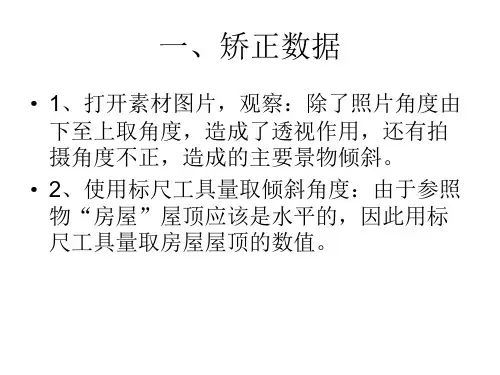
• 1、打开素材图片,观察:除了照片角度由 下至上取角度,造成了透视作用,还有拍 摄角度不正,造成的主要景物倾斜。
• 2、使用标尺工具量取倾斜角度:由于参照 物“房屋”屋顶应该是水平的,因此用标 尺工具量取房屋屋顶的数值。
• 素材: • 使用工具: • 标尺工具 • 裁剪工具 • 吸管工具 • 渐变工具 • 魔棒工具
用PS液化滤镜来校正照片中歪了的一寸证件照片头像
用PS液化滤镜来校正照片中歪了的一寸证件照片头像
背景上的铆钉、横纹用图章工具修饰,背景颜色太深,在“色相/饱和度(Ctrl+U)”里适当的提高青色、蓝色的明度和饱和度,如图2:
可不小心把人物头像拍歪了咋办?
当然,方法有多种,我这里介绍一种很简易的方法,速度很快哦:
一、在人物眼睛的位置拉一根水平的参考线,再“全选(Ctrl+A)”>“自由变换(Ctrl+T)”,逆时针旋转,把人物的头部调正,如图3:
“取消选择(Ctrl+D)”。
二、执行“滤镜”>“液化”(Ctrl+Shift+X)命令,点击“向前变形工具(Forward warp Tool)”(左上角第一个按钮),在画笔的大小、浓度、压力方框内填入适当的数值,接下来哪边肩膀高就往下啦,哪边肩膀低就往上提,衣服也是这样哦,哪儿不正就朝相反的方向拉,直到满意为止,如图4:
最后调一下色彩,再裁剪,大功告成,如图5:
此方法够方便的吧不过调整的时候一定要小心哦,矫枉过正是要变形的啊
液化滤镜是很有用的一个工具,据说采集二代居民身份证图像就是用这种方法把人像的两肩调水平的。
其它例如拍婚纱照时,女孩偏胖,腰部、手臂偏粗,或者胸部偏小,婚纱的裙摆不够宽等等,都可以用液化滤镜处理的,如图6、图7:。
ps怎样把倾斜的照片调正歪了的照片怎么P正
ps怎样把倾斜的照⽚调正歪了的照⽚怎么P正⾸先我们导⼊原图,在【吸管⼯具】上右键选择【标尺⼯具】。
接着我们在原图上沿着倾斜线的地⽅按住⿏标左键不动拖出⼀条参考线。
拖出后我们可以直接点击上⽅的拉直图层。
也可以点击上⽅【图像】-【图像旋
转】-【任意⾓度】。
在对话框中点击确定即可。
最后你的照⽚即可被矫正,但是周围会留空⽩。
这⾥⽆需当⼼,使⽤【魔棒】⼯具,
将周围留空的部分选中。
然后按快捷键SHIFT+F5弹出填充对话框,在使⽤中选择【内容识别】,按确定即可。
最后你的照⽚周围就被⾃动填充让照⽚看起来更⾃然,还有就是如果你发现填充后的
周围有不⾃然的⽩边出现,那么你就可以⽤【污点修复画笔⼯具】来在⽩边上涂抹即可消除。
PS初学者实例教程 校正倾斜的照片
PS初学者实例教程校正倾斜的照片
这次我们用裁剪工具来做校正照片,同样是简单易学易记的方法
大家可能会问:为何不一次把水平和垂直的偏斜都校正呢?可以试试看,你会发现,如果在一次裁剪中同时设置水平和垂直透视校正,最终的裁剪效果会使图象的宽高比例产生严重的比例失调。
所以一次只进行一个方向的校正效果较好。
教程原图
效果图
1、打开图像,此图拍摄效果尚可,应该想法校正
2、用裁剪工具沿图像边沿拉出裁剪框,注意勾选工具属性栏的透视项
3、鼠标按住角上的控制点(如图示),水平拖到与房子墙面平行时,释放鼠标
点击右键,选择裁剪
5、裁剪后的效果如图^-^
6、再次用裁剪工具沿图像边沿拉出裁剪框,把右下角控制点垂直拖到与地平线平行时释放鼠标如图示,
再右键选“裁剪”执行
7、裁剪后效果如图示,现在图像基本正常了,好像左边的树还有些偏右方,咱们再来一次裁剪
8、继续做裁剪
最后效果,怎么样,不错吧。
Photoshop如何修复照片中的倾斜问题
Photoshop如何修复照片中的倾斜问题照片拍摄时可能会受到各种外界因素的影响,导致拍摄出来的照片出现倾斜的情况。
这时候,Photoshop软件可以帮助你修复照片中的倾斜问题,使照片更加美观。
以下是一些修复照片倾斜问题的技巧和步骤。
步骤1:打开倾斜的照片首先,打开你想要修复的倾斜照片。
在Photoshop软件中,点击"文件",然后选择"打开",浏览并选择倾斜的照片。
步骤2:校正图像在Photoshop软件中,有多种方法可以校正倾斜的图像。
其中一个方法是使用“图像旋转”工具。
在工具栏中选择“图像旋转”工具,或者按下快捷键(R)来选择该工具。
然后点击图像上的一个角落,拖动鼠标直到图像被校正为水平位置。
如果你需要从斜线开始画一个辅助线,可以按下快捷键(Ctrl + R)打开“标尺”,然后选择“参考线”工具,在图像上单击并拖动直到你满意的位置。
步骤3:裁剪图像完成校正后,你可能会发现图像周围有一些空白区域。
为了去除这些空白区域,我们需要进行裁剪。
使用矩形选框工具(M)在图像上选择想要保留的部分,然后点击“图像”菜单中的“裁切”选项。
即可去除图像周围的空白区域。
步骤4:使用变换工具另一个修复倾斜问题的方法是使用“变换”工具。
这个方法在照片的倾斜角度比较大时特别有用。
在工具栏中选择“变换”工具,或者按下快捷键(Ctrl + T)来选择该工具。
然后在图像上点击右键,选择“自由变换”。
然后你可以拖动角落的控制点来调整图像的倾斜角度,直到你满意为止。
步骤5:填补空白区域根据你对照片的修复需求,还可能需要填补修复后的空白区域。
这可以通过使用“修复画笔”工具来完成。
在工具栏中选择“修复画笔”工具,或者按下快捷键(J)来选择该工具。
然后使用鼠标点击和拖动来选择一个相邻区域,然后点击想要填补的区域进行修复。
步骤6:调整颜色和对比度完成上述修复步骤后,你可能还需要调整图像的颜色和对比度,使其更加鲜明。