
把Ipad作为第二个屏幕的方法(整理)_深蓝色沉默_新浪博客
调试程序很好用! linux下 用平板当第二屏幕 Hello world!小组 果壳网 科技有意思
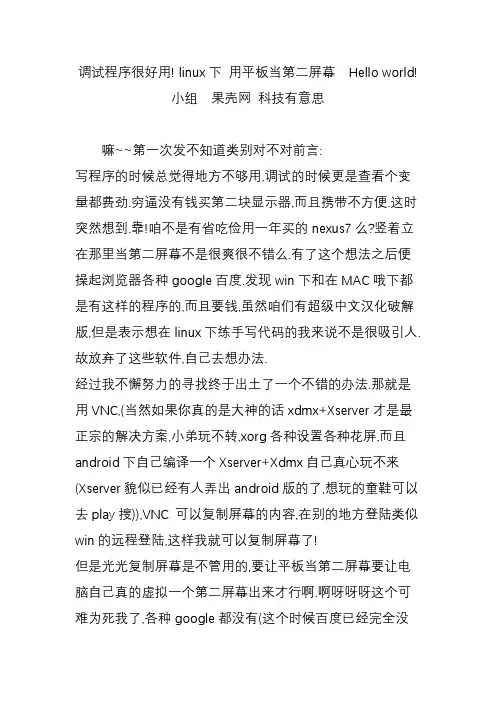
调试程序很好用! linux下用平板当第二屏幕Hello world!小组果壳网科技有意思嘛~~第一次发不知道类别对不对前言:写程序的时候总觉得地方不够用,调试的时候更是查看个变量都费劲.穷逼没有钱买第二块显示器,而且携带不方便.这时突然想到.靠!咱不是有省吃俭用一年买的nexus7么?竖着立在那里当第二屏幕不是很爽很不错么.有了这个想法之后便操起浏览器各种google百度.发现win下和在MAC哦下都是有这样的程序的,而且要钱,虽然咱们有超级中文汉化破解版,但是表示想在linux下练手写代码的我来说不是很吸引人.故放弃了这些软件,自己去想办法.经过我不懈努力的寻找终于出土了一个不错的办法.那就是用VNC,(当然如果你真的是大神的话xdmx+Xserver才是最正宗的解决方案,小弟玩不转,xorg各种设置各种花屏,而且android下自己编译一个Xserver+Xdmx自己真心玩不来(Xserver貌似已经有人弄出android版的了,想玩的童鞋可以去play搜)),VNC 可以复制屏幕的内容,在别的地方登陆类似win的远程登陆,这样我就可以复制屏幕了!但是光光复制屏幕是不管用的,要让平板当第二屏幕要让电脑自己真的虚拟一个第二屏幕出来才行啊.啊呀呀呀这个可难为死我了,各种google都没有(这个时候百度已经完全没有结果了,恩应该是中文的.然后我就操着我那羊毛英语写的关键词各种大海捞针).最后又想到我在VGA口上我差一个插头让他自己识别出来不旧好了!然后硬着头皮看VGA时序啊什么想看看它怎么识别有显示器链接的,嘛~~~~最后一无所获.继续google~~~~终于黄天不负有心的程序猿,外国某个哥们也想到了这个,用了几个电阻搞定了!我立马淘宝买件回来实验终于成功!下面是方法.正文一VGA接口首先你要有三个75欧姆的电阻(50~100应该都可以),贴片还是那个金属丝的那种(不知道学名)随便,相信自己的焊接技术可以用贴片的,配合好了可以做的很好看很小.不会焊的可以买那种金属丝的PS:我买的贴片的苦逼的焊了俩小时,而且很丑............... 还有一个VGA接口,可以是只有一个接口的自己把电阻焊接上,也可以买公对母的连接头直接把电阻插进去就好了.网上有90度转弯的,不错.然后按照这个图焊接就好看清楚上下左右,焊错了没准会烧掉东西.焊好了用万用表试试电阻对不对.这是外国大哥做的这是我做的,里面惨不忍睹你们就不要看了(^_^)二系统设置现在你将制作好的VGA接口插上之后年闹就能认出你有一个显示器了!但是还是需要设置才能用的!1安装VNC软件我用的是X11VNC这个直接显示的是Xserver下的你的桌面,而VNC4server貌似需要你设置或者做不到,这么麻烦我当然不用了!我下面按照ubuntu的来写的,别的系统的明白意思就好了! sudo apt-get install x11vnc安装完成后插上你的VGA识别出第二显示器就可以先看一眼效果了!PS:ubuntu默认的插入显示器是拼接的,不是复制屏幕,这样才可以实现这个功能,如果你的系统不是这样的自己百度下查查怎么改成拼接的吧类似这样然后终端运行VNCx11vnc然后在自己的平板上下一个VNCviewer,用IP地址:端口号登陆就好了(端口号软件运行之后有写我没记住^_^)截图就不上了,反正就是和上图是差不多的,上图的右边那部分是在自己的显示器里面看不见的,在平板上可以看见,这样就相当于平板当了第二屏幕了!PS:x11vnc有设置密码什么的选项,我就不细说了,manx11vnc看一下文档或者百度下就有了.出来了可以用了就完了么?nonono,没有,第一右边区域的分辨率可能不和你的平板分辨率一样,用的时候各种不舒服斯基,第二不能每次都自己在平板是上放大然后调整成想要的那部分.我们要让vnc只输出第二屏幕的那部分,这样还可以省带宽! so.............2 设置软件一调整分辨率那个识别出来的显示器的分辨率是有限的,要实现自己平板的那个分辨率的输出需要添加自己的分辨率首先查询自己的分辨率的信息比如我的是1280x800的cvt 1280 800会得到类似这种信息# 1280x800 59.81 Hz (CVT 1.02MA) hsync: 49.70 kHz; pclk: 83.50 MHzModeline "1280x800_60.00" 83.50 1280 1352 1480 1680 800 803 809 831 -hsync +vsync我们需要第二行的数据,从modeline后面开始新建和添加这个Modelinexrandr --newmode "1280x800_60.00" 83.50 1280 1352 1480 1680 800 803 809 831 -hsync +vsyncxrandr --addmode VGA1 1280x800_60.00 //所有的x是小写的X不是*好了现在去上一张图的那个设置里面看VGA的那个分辨率是不是已经有自己刚才添加的那个了,有的话改过来就好了! PS:上面的参数VGA1不固定有可能是VGA0等等,可以运行xrandr查看你现在链接的显示器有什么,上面就会有名字,LVDS的是笔记本的显示屏.就这样分辨率就调好了,当然我会习惯把第二屏幕竖着转90度,调试方便.这个个人喜好了....二输出第二屏幕部分这个比较简单,就是运行x11vnc的时候加上clip这个参数比如我要用的是1280x800的平板,我的屏幕是1366x768所以我就这样写x11server -clip 800x1280+1366+0意思是我输出屏幕大小是800x1280(我竖着用),然后像素点从整个屏幕的横着1366竖着0开始,恩,就这么多了ps:刚刚发现第二屏幕放在右边显示不完全,我放在下面就很好那样vnc的参数要改成800x1280+0+768 最后是我自己的运行效果!。
twomon usb使用技巧

twomon usb使用技巧Twomon USB使用技巧一、简介Twomon USB是一款方便实用的屏幕扩展软件,可以将您的iPad 或Android平板变成第二显示器,提供更大的视觉工作空间。
本文将介绍一些Twomon USB的使用技巧,帮助您更好地利用这款软件。
二、安装和连接1.在iPad或Android平板上下载并安装Twomon USB应用。
2.将平板通过USB线缆与电脑连接。
3.打开Twomon USB应用,并在电脑上安装相应的驱动程序。
4.在应用中选择连接方式,并按照提示操作,完成连接。
三、显示设置1. 显示模式选择•扩展模式:将平板作为第二显示器,可以将程序窗口拖拽至扩展屏上,实现多任务同时进行。
•复制模式:平板与电脑屏幕显示内容完全一致,适用于展示或演示。
2. 分辨率调整根据个人需求,可以在设置中调整平板的分辨率,以获得最佳的显示效果。
3. 屏幕方向调整如果您希望平板的屏幕方向与电脑屏幕方向相反,可以在应用设置中进行调整。
四、实用功能1. 拖放文件通过Twomon USB,您可以方便地将文件从电脑拖放至平板上,或者反向操作。
这在处理大量文件时十分便捷。
2. 剪贴板共享Twomon USB支持剪贴板共享,您可以在平板和电脑之间复制粘贴文本信息,避免了频繁切换设备的不便。
3. 触摸与手势操作使用平板作为第二显示器后,您可以直接在平板上进行触摸和手势操作,如点击、滑动等,提高了操作灵活性和便捷性。
五、注意事项•确保电脑和平板的USB连接稳定,避免断开造成工作中断。
•在使用过程中,如果出现画面不清晰或卡顿等现象,可以尝试调整分辨率或重启设备。
•在连接过程中可能会遇到兼容性问题,请确保您的设备和操作系统都支持Twomon USB。
以上是关于Twomon USB使用技巧的一些介绍,请按照上述步骤和注意事项进行操作,相信这款软件能够为您的工作带来更大的便利。
如果有任何问题或疑问,请随时向官方客服寻求帮助。
如何设置双屏幕显示

如何设置双屏幕显示在如今快节奏的生活中,越来越多的用户开始使用双屏幕显示来提高工作和娱乐效率。
通过同时使用两个显示器,用户可以拓展工作区域,方便地进行多任务处理。
本文将介绍如何设置双屏幕显示,以及一些常见的问题解决方案。
1.准备工作在开始设置双屏幕显示之前,确保你已经准备好以下硬件设备:- 两个显示器:可以是两台独立的显示器,或者一个显示器和一个投影仪。
- 电脑:支持双屏幕输出的计算机。
大多数现代笔记本电脑和桌面电脑都具备双屏幕显示功能。
- 视频输出接口:根据显示器的接口类型准备相应的视频输出线缆,如HDMI、DVI、VGA等。
2.连接显示器将两个显示器连接到计算机上。
如果你使用的是笔记本电脑,通常会有一个内置的显示器和一个外部的视频输出接口。
可根据实际需求,在不同的接口上连接两个显示器。
如果你使用的是桌面电脑,通常会拥有多个视频输出接口,可直接将两个显示器分别连接到不同接口上。
3.调整显示设置连接完显示器后,打开电脑并进入操作系统。
根据你使用的操作系统,进行以下步骤来设置双屏幕显示:Windows系统:- 右键点击桌面空白处,选择"显示设置"。
- 在"多个显示器"的选项下,选择"扩展这些显示器"。
这将使两个显示器以独立的方式工作,从而拓展你的工作区域。
- 调整两个显示器的位置和分辨率,以适应你的需求。
你可以拖动显示器图标调整它们的位置,也可以点击"检测"按钮来重新识别显示器。
- 点击"应用"保存设置。
Mac系统:- 点击左上角的苹果图标,选择"系统偏好设置"。
- 在系统偏好设置中,找到"显示器"选项。
- 点击"排列"选项卡,确认显示器的位置和排列方式。
- 调整屏幕分辨率和亮度等其他设置,以满足个人需求。
4.调整其他设置除了基本的连接和显示设置外,还可以根据个人需求调整一些其他设置,以优化双屏幕显示体验:- 分配主显示器:在多屏幕设置中,可以指定一个显示器作为主显示器,用于显示任务栏、桌面图标等。
平板双屏共同操作方法

平板双屏共同操作方法
平板双屏共同操作方法取决于具体的平板型号和操作系统。
以下是一般情况下的操作方法:
1. 连接双屏:确保平板已连接到第二个屏幕,可以使用HDMI或USB-C等接口进行连接。
2. 屏幕扩展:打开设备设置,找到显示选项,选择扩展屏幕。
这样,平板和第二个屏幕将显示不同的内容。
3. 屏幕镜像:在设备设置中,找到显示选项,选择镜像屏幕。
这样,平板和第二个屏幕将显示相同的内容。
4. 设置主屏幕:如果需要将第二个屏幕设置为主屏幕,可以在设备设置中找到显示选项,选择设置主显示屏幕。
5. 调整屏幕位置:在设备设置的显示选项中,可以选择调整屏幕位置,以确定第二个屏幕相对于平板的位置。
可以调整屏幕的方向、对齐和分辨率等。
6. 扩展应用窗口:一些平板操作系统允许将一个应用窗口拖动到第二个屏幕上,实现应用程序在两个屏幕上的同时工作。
需要注意的是,具体的操作方法可能会因平板型号和操作系统而有所不同,以上仅为一般情况下的操作方法。
建议查阅平板的用户手册或参考相关的操作指南以获得准确的操作指导。
duet怎么使用技巧
duet怎么使用技巧Duet是一款适用于iOS设备的应用程序,可以让用户将Mac电脑或iPad设备作为第二屏幕与iPhone进行连接和使用。
这款应用程序不仅提供了更大的屏幕空间,还可以通过将iPad设备转变为绘图板、键盘、控制面板等,为用户提供更加便捷的操作体验。
在接下来的700字里,我们将介绍Duet的使用技巧,帮助用户更好地利用这款应用程序。
首先,要使用Duet,你需要先在你的iPhone和主机设备上下载和安装Duet应用程序。
在主机设备上,你需要安装Duet Display,这是一个辅助应用程序,可以将主机设备与iPhone进行连接。
安装完成后,打开Duet应用程序,并按照界面上的指引进行设置和连接。
连接完成后,你可以将iPad设备放置在你的Mac电脑旁作为第二屏幕。
在Mac电脑上,你可以通过点击系统设置中的“显示器”选项来配置第二屏幕的显示设置。
你可以选择将第二屏幕作为扩展屏幕,这样你就可以将应用程序浮动在第二屏幕上,同时使用Mac电脑上的其他应用程序。
你也可以将第二屏幕设置为镜像模式,这样你的第二屏幕会显示与Mac电脑上相同的内容。
除了作为第二屏幕,你也可以将iPad设备转变为其他的输入设备。
在Duet应用程序中,你可以通过点击底部工具栏的“Toggle Options”按钮来切换不同的模式。
例如,你可以将iPad设备变成一个绘图板,在支持触控笔的iPad设备上,你可以使用Apple Pencil或其他相容的笔来进行绘图和写字。
你还可以将iPad设备作为键盘,这样你就可以在Mac电脑上输入文本或进行其他键盘操作。
除此之外,Duet还提供了其他一些实用的功能。
例如你可以在应用中调整屏幕亮度,解决亮度低或过高的情况,使你的显示更清晰和舒适。
你还可以通过清除边缘,最大化应用的显示空间,使你的工作更加高效。
Duet还提供了一些实用的快捷键和手势,帮助你更快地切换应用、调整窗口大小和进行其他操作。
平板怎么扩屏操作方法
平板怎么扩屏操作方法
平板电脑扩屏需要连接外部显示器,并在系统设置中进行配置。
具体步骤如下:
1. 准备工作:将平板电脑与外部显示器连接,可以使用HDMI转接线或无线投屏等方式。
2. 进入系统设置:在平板电脑上打开设置应用,并选择“显示”选项。
3. 连接外部显示器:在“显示”设置中,可以看到连接的外部显示器,点击该显示器并开启“外接显示器”开关。
4. 配置扩屏模式:平板电脑支持多种扩屏模式,可以根据需要选择其中之一。
常见的扩屏模式有以下几种:
- 复制屏幕:外部显示器会复制平板电脑的屏幕,即两个屏幕显示同样的内容。
- 扩展屏幕:外部显示器会作为额外的屏幕,可以显示不同的内容。
用户可以在平板电脑与外部显示器之间拖拽应用窗口。
- 仅外接显示器:平板电脑的屏幕关闭,所有的操作都在外部显示器上进行。
5. 调整显示器分辨率和方向:可以在“显示器分辨率”选项中调整外部显示器的分辨率,以获得最佳的显示效果。
在平板电脑上也可以调整显示器的方向,以匹配外部显示器的方向。
完成上述步骤后,就可以成功将平板电脑扩屏到外部显示器上了。
用户可以根据需要进行切换和配置,以满足不同的工作、娱乐需求。
如何用ipad来为电脑做第二屏幕
用ipad来做我我们的第二屏幕,工作效率大提升啊!!有ipad的童鞋不要整天就用它看视频耍人人啊!!其实ipad很强大!来源:邹心雷的日志第一次写教程,难免有不妥之处,还希望大家能够多多包涵,并且也欢迎大家赐教~是不是许多童鞋买了ipad以后觉得很鸡肋?其实并不是这样的,ipad它可以帮你实现很多强大的功能。
很多同学是不是想拥有两个桌面,一面应对繁重的作业,工作,一面还可以播放着视频,或者运行着游戏。
想要实现这个,我们可以通过双屏幕实现,但是得买个LED显示屏,只为了实现这个功能恐怕有点浪费了,这时候呢,ipad就可以帮你实现双屏幕的功能。
Splashtop的XDisplay程序,是几个为数不多的可以支持你的iPad作为第二显示器的应用程序之一。
下面我就介绍一下如何通过Splashtop XDispla y让你的ipad变成你的另一个电脑屏幕XDisplay无需电缆,通过WiFi就可以在电脑和平板电脑之间实现通信,尽可能使支持两种监控系统的GPU添加第三个监控系统。
任务开始之前的准备:1.从ipad上App Store下载Splashtop XDisplay(ps也可以通过电脑上的苹果快用助手免费安装,只不过都是10分钟限用版的)2.从/streamer下载最新Splashtop Streamer到电脑3.从/soft/4297.html下载displayfusion(多显示器管理)提供给大家一个pro版的/c0i qisv4as4.从http://itools.hk/cms/index.htm下载itools(用于破解Xdisplay的限权)5.确保你的电脑和你的ipad链接在同一个局域网内开始啦~~~1.安装XDisplay和Splashtop Streamer安装完成之后运行电脑上的Splashtop Streamer在其他选项中设置安全码,需要你创建一个8~20个数字字母代码,这样的话就可以避免其他无线设备访问你的计算机了。
把iPad变成你电脑的无线触控显示器
第二个显示屏。如果只是这样还不算什么,它还 能让你直接在 iPad 上进行操控
iPad 电脑执行,用 iPad 来显示和操作
这款软件获得很多好评
还有爱和我们课间打易博的茅老师。宿舍里的波波,昊昊,王子,三个二
软件分别有一个 PC 端还有一个 iPad 端,都 要下载,分别安装到 iPad 上和电脑上。
我的电脑被 iPad 搜索到
输入连接密码 出现操作提示了表示连接成功 你会在电脑端看到这样的提示 从这个图我们可以看到,我们不仅能把 iPad
还有爱和我们课间打易博的茅老师。宿舍里的波波,昊昊,王子,三个二
当显示器用,还是触?摸屏显示器哦,你可以用 一些手势来代替鼠标操作,非常方便。
接下来,我分别测试了几台笔记本,包括 Windows7 和 WindowsXP 系统,都可以正常使用此 功能,不过性能较慢的上网本在连上后操作会有
iPad 有着靓丽的大屏幕,显示效果非常不 错,那么,能不能把 iPad 当成我电脑的显示器 来用呢?在不用花钱添置配件的情况下„„答? 案是可以的。在最近结束的 CES2011 上,有个叫 Splashtopremote 的 iPad 软件让人们大开眼界, 它可以让你用无线的方式把 iPad 变成你电脑的
注意事项
还有爱和我们课间打易博的茅老师。宿舍里的波波,昊昊,王子,三个二
总结:这个 Splashtopremote程序果然厉害, 之前虽然也有过类似的远程桌面程序,但大多只 能显示不能操作,或者奇慢无比无法接受。现在 有了这款应用,我们就可以舒舒服服的把“电脑”
带到床?上去?操作了,想看电影玩个大型游戏什 么的,完全不用担心 iPad 机能不足。
0c25f5ca 易博亚洲
首先我们要确定电脑和 iPad 处于同一无线 网内,然后启动电脑端的程序,
手机变身为电脑的第二屏幕?让你把手机当成电脑用!
手机变身为电脑的第二屏幕?让你把手机当成电脑用!展开全文不知道大家在工作的时候会不会遇到这样的情况:需要同时打开多个窗口,但显示器只有一个,频繁地切换窗口又会觉得很麻烦。
这时,你是不是会想:要是能再有一台显示器就好了。
别急,下面小编就教你一种方法,可以把你的手机或平板变成你的第二台电脑显示器。
分屏原理解析所需工具:iDisplay软件、安卓手机或平板一台这款软件分为电脑客户端和手机客户端,iDisplay的原理是电脑客户端共享出一个IP端口,然后手机通过IP端口连接,接收到电脑屏幕,成为电脑的第二分屏。
鼠标可以在电脑和手机之间来回移动,实现两者的操作同步。
安装测试打开iDisplay安装文件,首先选择语言然后,在弹出的窗口点击下一步选择“I accept the agreement”,再一直单机“Next”即可完成安装完成之后,弹出一个框,询问你是否需要测试,这时我们点击'continue'即可。
需要注意的是,在测试时,电脑可能会出现黑屏、闪烁,不过这都是短暂的现象,不用担心。
将鼠标放在电脑右下角iDisplay的图标下,我们可以发现,它共享出一个IP地址和端口,我们可以通过手机客户端对其进行连接。
连接使用在手机上找到并安装这款软件,打开之后,点击手动输入,输入IP地址和端口。
这里的IP地址和端口就是电脑上显示的IP地址和端口,输入完成后,点击连接这时,电脑端会出现如下的确认窗口,点击Always allow确认连接然后连接到PC端,成功后就可以把鼠标移动到电脑端,就可以对手机进行操作了。
这是小编在电脑上打开谷歌浏览器的界面,由于手机是竖屏放置的,可能效果没有那么好。
大家在使用的时候可以横置手机,效果会更好一些。
关于手机做电脑第二屏幕的教程就到这里,想必大家都早已跃跃欲试了吧,那就按照小编给出的方法,赶快试试吧!本次的教程就到这里,如果大家有什么问题或者建议,可以在评论区与小编互动。
ipad悬浮窗怎么改成分屏?ipad分屏的实现方法
ipad悬浮窗怎么改成分屏?ipad分屏的实现⽅法在ipad的使⽤过程中,经常会遇到需要分屏的情况。
那如何从悬浮窗改为分屏,下⾯我们就来看看详细的教程。
打开iPad进⼊软件,例如爱奇艺。
从屏幕下⽅向上轻滑出现dock栏。
选择⼀款软件将其轻拖⾄屏幕中,将其设为悬浮窗。
按住悬浮窗上端的⽩线,向右拖⾄屏幕边缘变成分屏模式。
在分屏模式下,可以调节两个软件之间的⽩线,来调节两个软件的占屏⽐例。
将⽩线完全拖动到屏幕的⼀边,结束分屏模式。
以上就是ipad分屏的实现⽅法,希望⼤家喜欢,请继续关注。