
天宝GPS使用说明PPT
TSC2天宝GPS_RTK_TSC软件使用说明书(R8GNSS+HPB450)
启动基准站
• 输入基准站点 名:(****)
• 天线高:(实 际量取) • 测量到:选择 量取类型
启动基准站(方法1)
• 通过列表输入 点名称
启动基准站(方法1)
• 选择已输入的 点名称 • 点击“接受”
启动基准站(方法1)
• 基准站已启动 (提示将控制 器从接收机断 开) • 点击“确定” • 然后手簿于主 机断开连接
TSC2蓝牙连接
蓝牙设备成功添加后就会如下图所示列出,点击OK
TSC2蓝牙连接
在 连接到GPS接收机 的列表中,选择您的接收机型号
TSC2蓝牙连接
稍等片刻,就能看到手簿和接收机连 通,在右侧的面板上显示接收机的当 前信息,此时可以正常继续下一步工 作
TSC
配置测量形式
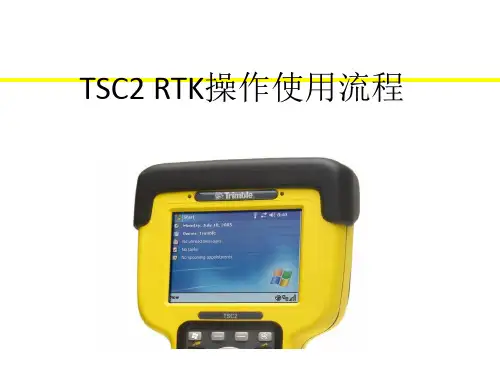
TSC2工作主界面
TSC2运行的软件为Trimble Survey Controller
键入参数设置
首先选择 投影,我们中国使用 横轴墨卡托投影
输入基准转换参数
输入基准转换参数
水平平差和垂直平差
在采用“键入参数”的方法设置坐标系时,“水平平差” 与“垂直平差”选项都选择“无平差”。
4.无投影无基准
无投影无基准,主要是选择坐标显示和项目高度,选择 是否选用水准面模型, 主要是用在RTK的点校正上
启动基准站(方法2)
• 通过键入方式 编辑点名 • 点击“Enter”
启动基准站(方法2)
• 输入点名 (****) • 北向:北坐标 • 东向:东坐标 • 高程:椭球高 程
启动基准站(方法2)
• 输入点 名:(****) • 或者点击屏 幕下方的 “此处”按 键读取当点 的WGS84坐 标 • 然后点击 “Enter”
天宝GPS-RTK接收机使用说明

天宝R8 GPS接收机使用说明一、接收机说明1、接口说明:2、LED灯闪烁示意:LED灯闪烁示意(快闪指1次/100毫秒,慢闪指1次/500毫秒) 接收机模式电源灯绿色电台灯绿色卫星灯黄色接收机关不亮不亮不亮接收机开亮与该项模式无关与该项模式无关电池电压正常常亮与该项模式无关与该项模式无关电池电压低快闪与该项模式无关与该项模式无关跟踪卫星<4颗常亮与该项模式无关快闪跟踪卫星>4颗常亮与该项模式无关慢闪接收到电台信号常亮慢闪与该项模式无关无电台信号常亮不亮与该项模式无关处于监控状态常亮慢闪常亮记录静态数据隔几秒闪一次与该项模式无关慢闪3、按钮说明二、配置蓝牙(TSC2手簿)1 配置蓝牙(TSC2手簿)在下面的图形界面选择Menu-Buletooth Settings:(也可以进入start-)此界面的选项解释:此界面的选项解释:Turn on Buletooth:打开蓝牙功能Make this device discoverable to other devices:使这个设备可以被别的设备发现,意思是通过蓝牙搜索,别的设备也可以搜索到本设备。
不选择则禁止了此设备被搜到,但可以搜索别的蓝牙设备。
本例以搜索蓝牙手机为例说明搜索匹配过程,请首先打开手机的蓝牙接收功能,再打开手机的GPRS 连接功能(均手机上操作)。
选择Devices 标签:可以看到里面已经搜索到的其它设备,如果想新建蓝牙匹配设备,点击New Partnership…搜索到以后会出现此列表框里。
(搜索过程中必须打开手机的可接收蓝牙搜索功能!)选择搜索到的新设备,例如搜索到的手机为T68,名称显示出来了,点击Next提示输入验证码,以进行匹配,输入例如8888 四个数字此时手机上会提示输入识别码,也输入8888 四个数字,确定如果是搜索Trimble 设备,不需要密码验证,如果搜索手机等蓝牙设备,需要先后在手簿和手机输入相同的验证密码,并且在手机上加手簿为匹配装置。
TGO软件的使用天宝GPS静态数据处理软件PPT课件

• Trimble Geomatics Office是Trimble公司GPS后处理软件,可以 进行GPS 数据后处理以及RTK 测量数据处理。它可以处理所有 Trimble GPS 的原始测量数据和其他品牌的GPS 数据(RINEX), 还有传统光学测量仪器采集的数据以及激光测距仪的数据。
第48页/共53页
• 在点列表中输入已知点对的坐标数据,点击确认;然后进行校正计算,将计算结 果保存为新的点校正坐标系,应用到项目属性中即可。
第49页/共53页
二、 TGO 软件中 的其它功能模块
——使 用TGO软件
RINEX格式转换 卫星星历预报
第50页/共53页
2.1 Convert to RINEX
第6页/共53页
1.创建新的椭球
• 进入坐标系统管理器,单击编辑/增加椭球
第7页/共53页
• 输入定义坐标系统的椭球名称、地球的长半轴、扁率,短半轴和偏心率会自动计算出来。 第8页/共53页
2.创建新的基准转换组
• 单击增加基准转换/Molodensky(即三参数转换)
第9页/共53页
• 输入基准转换参数 第10页/共53页
1.5 GPS网的无约束 平差
第31页/共53页
• 在平差/基准下选择WGS-84,进行无约束平差。 第32页/共53页
选择平差样式、查看和编辑平差样式
第33页/共53页
• 点击平差,软件自动平差。完毕后,查看网平差报告;在统计总结下显示迭代平 差是否通过
第34页/共53页
• 如果不通过,判断原因,然后采取相应对策。 • 对策:
TGO静态数据处理流程
第4页/共53页
1.1 TGO软件建立 坐标系统
天宝GPS操作流程完整版

天宝G P S操作流程 HEN system office room 【HEN16H-HENS2AHENS8Q8-HENH1688】一、蓝牙连接设置(基准站)二、基准站配置三、任务与投影参数设置四、启动基准站五、蓝牙连接设置(流动站)六、流动站配置七、启动流动站八、工地校正九、测量点十、放样十一、数据传输十二、接收机说明十三、电台说明十四、常见问题一蓝牙连接设置(基准站)启动Trimble Survey Controller(天宝GPS接收机手簿模拟软件)测量软件1、配置----控制器----蓝牙连接到GPS接收机:如果我们已经连过该接收机,就在连接到GPS接收机的下拉列表里选择。
如果下拉列表中没有该接收机的SN,那么我们点击配置,进行下一步的配置。
2配置----正在等待蓝牙配置----蓝牙配置窗口界面中:Turn on BlueTooth是打开蓝牙,必须选中此项。
Make this device discover to other devices使别的蓝牙设备能够发现本手簿,可选项。
注:接收机的SN可以在接收机的机身上查看SN桑拿或是CDKEY之类的注册码,一般就这两种意思。
3点击下面的Device(设备)选项点击New Partnership…开始搜索新设备如果有Trimble的GPS接收机已经开机的情况下,我们的手簿能搜索到该设备。
选中该设备(框中),点击Next----会弹出Enter Passkey(输入密码)对话框,直接点击Next(下一步),点击Finish。
蓝牙设备成功添加后就会在New Partnership…下面列出,点击OK(右上角)。
4、在 (连接到GPS接收机) 的列表中,选择您的接收机型号稍等片刻,就能看到手簿和接收机连通,在右侧的面板上显示接收机的当前信息,此时可以正常继续下一步工作。
二基准站配置我们只需要第一次使用该手簿的时候进行该项配置,通常在正常作业过程中不需要再进行设置。
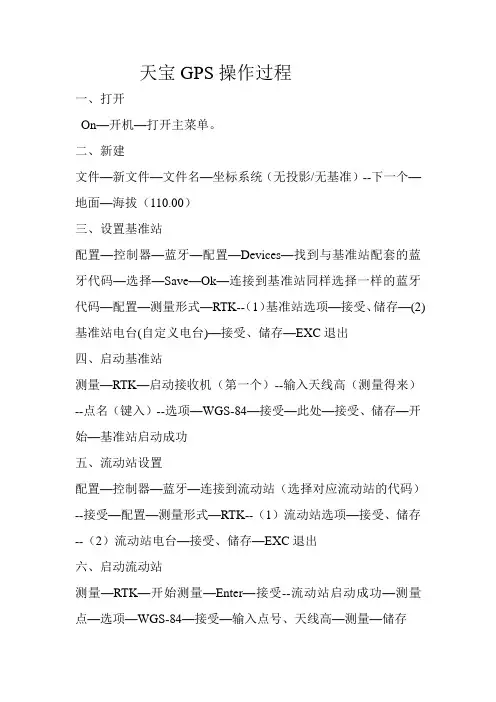
天宝GPS操作过程
天宝GPS操作过程
一、打开
On—开机—打开主菜单。
二、新建
文件—新文件—文件名—坐标系统(无投影/无基准)--下一个—地面—海拔(110.00)
三、设置基准站
配置—控制器—蓝牙—配置—Devices—找到与基准站配套的蓝牙代码—选择—Save—Ok—连接到基准站同样选择一样的蓝牙代码—配置—测量形式—RTK--(1)基准站选项—接受、储存—(2)基准站电台(自定义电台)—接受、储存—EXC退出
四、启动基准站
测量—RTK—启动接收机(第一个)--输入天线高(测量得来)--点名(键入)--选项—WGS-84—接受—此处—接受、储存—开始—基准站启动成功
五、流动站设置
配置—控制器—蓝牙—连接到流动站(选择对应流动站的代码)--接受—配置—测量形式—RTK--(1)流动站选项—接受、储存--(2)流动站电台—接受、储存—EXC退出
六、启动流动站
测量—RTK—开始测量—Enter—接受--流动站启动成功—测量点—选项—WGS-84—接受—输入点号、天线高—测量—储存
七、坐标转换
测量点(最少三个点)--测量—工地校正—添加--点号—键入(正确的点坐标)--NESS—从列表中选择测量的点—点中控制点—储存—同上添加三个点—应用—坐标转换成功
八、放样
键入—输入要放的点坐标—储存—测量—放样—添加—从列表中选择—选择输入的点坐标—接受—放样—按所给指示放出已知点。
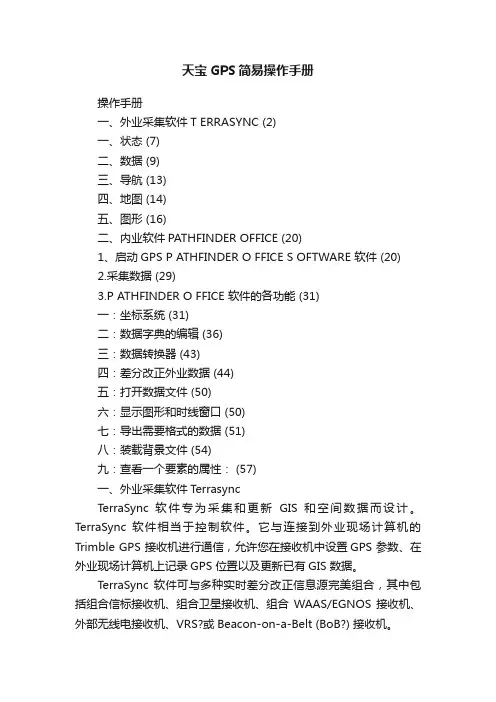
天宝GPS简易操作手册
天宝GPS简易操作手册操作手册一、外业采集软件T ERRASYNC (2)一、状态 (7)二、数据 (9)三、导航 (13)四、地图 (14)五、图形 (16)二、内业软件PATHFINDER OFFICE (20)1、启动GPS P ATHFINDER O FFICE S OFTWARE 软件 (20)2.采集数据 (29)3.P ATHFINDER O FFICE 软件的各功能 (31)一:坐标系统 (31)二:数据字典的编辑 (36)三:数据转换器 (43)四:差分改正外业数据 (44)五:打开数据文件 (50)六:显示图形和时线窗口 (50)七:导出需要格式的数据 (51)八:装载背景文件 (54)九:查看一个要素的属性: (57)一、外业采集软件T errasyncTerraSync 软件专为采集和更新GIS 和空间数据而设计。
TerraSync 软件相当于控制软件。
它与连接到外业现场计算机的Trimble GPS 接收机进行通信,允许您在接收机中设置GPS 参数、在外业现场计算机上记录GPS 位置以及更新已有GIS 数据。
TerraSync 软件可与多种实时差分改正信息源完美组合,其中包括组合信标接收机、组合卫星接收机、组合WAAS/EGNOS 接收机、外部无线电接收机、VRS?或Beacon-on-a-Belt (BoB?) 接收机。
TerraSync 软件提供现场任务规划及数据字典创建与编辑功能。
GPS Pathfinder Office 软件可与T erraSync 软件配合工作,实现高级的任务规划和数据字典创建、数据传输、数据导入导出和后处理等功能。
使用TerraSync 软件可以:更新已有的GIS 数据采集GIS 或空间数据库的数据在外业现场导航Terrasync是一套强大的外业数据采集软件,专门为快速和高效率的数据采集更新设计。
配合Trimble的GPS接收机和野外手簿使用,将为你的GIS系统提供高质量的属性和定位数据。
天宝GPS_RTK_TSC软件使用说明书+培训教程+点校正实例
TSC2 RTK操作使用流程TSC2工作主界面TSC2运行的软件为Trimble Survey ControllerTSC创建项目TSC2新建任务TSC2新建任务点击文件新任务TSC2新建任务点击新任务后,会弹出如下界面输入任务名,点击坐标系统后面的按钮,进行坐标系统设置TSC2新建任务会出现选择坐标系统界面1.只有比例系数2.从库中选择3.键入参数4.无投影无基准1.只有比例系数类型:只比列系数比例系数:默认为1.0,可以进行调整(此方法很少用)2.从库中选择选择系统默认的北京54坐标系统系统:China区域:选择投影带3.键入参数键入参数包括投影、基准转换、水平平差、垂直平差键入参数主要是我们知道投影和转换参数的情况下使用4.无投影无基准无投影无基准,主要是选择坐标显示和项目高度,选择是否选用水准面模型,主要是用在RTK的点校正上测量我们在测量中如果知道转换参数---我们使用键入参数如果不知道转换参数,只是知道已知点的点位和坐标---我们选择无投影无基准键入参数设置键入参数包括投影、基准转换、水平平差、垂直平差键入参数主要是我们知道投影和转换参数的情况下使用键入参数设置首先选择投影,我们中国使用横轴墨卡托投影输入基准转换参数输入基准转换参数水平平差和垂直平差在采用“键入参数”的方法设置坐标系时,“水平平差”与“垂直平差”选项都选择“无平差”。
4.无投影无基准无投影无基准,主要是选择坐标显示和项目高度,选择是否选用水准面模型,主要是用在RTK的点校正上4.无投影无基准输入已知坐标到已知点位上进行测量点校正获得结果TSC蓝牙连接TSC2设置蓝牙的目的蓝牙是最近兴起的新的无线连接方式有效距离为10米,能够进行不要求方向的无线通讯TSC2手簿内置蓝牙模块,可以和任何蓝牙设备进行通讯使用蓝牙可以使TSC2手簿和Trimble GPS接收机进行无限通讯,使我们的外业人员获得最大的轻松TSC2蓝牙连接首先我们打开TSC手簿的测量程序TSC2蓝牙连接在主界面下点击配置-控制器TSC2蓝牙连接软件会进入下一屏,选择蓝牙TSC2蓝牙连接此界面会要求你选择需要连接的接收机如果我们已经连过该接收机,就在连接到GPS接收机的下拉列表里选择,如果下拉列表中没有该接收机的SN,那么我们点击配置,进行下一步的配置。
天宝GPS_RTK_TSC软件使用说明书+培训教程+点校正实例
TSC2 RTK操作使用流程TSC2工作主界面TSC2运行的软件为Trimble Survey ControllerTSC创建项目TSC2新建任务TSC2新建任务点击文件新任务TSC2新建任务点击新任务后,会弹出如下界面输入任务名,点击坐标系统后面的按钮,进行坐标系统设置TSC2新建任务会出现选择坐标系统界面1.只有比例系数2.从库中选择3.键入参数4.无投影无基准1.只有比例系数类型:只比列系数比例系数:默认为1.0,可以进行调整(此方法很少用)2.从库中选择选择系统默认的北京54坐标系统系统:China区域:选择投影带3.键入参数键入参数包括投影、基准转换、水平平差、垂直平差键入参数主要是我们知道投影和转换参数的情况下使用4.无投影无基准无投影无基准,主要是选择坐标显示和项目高度,选择是否选用水准面模型,主要是用在RTK的点校正上测量我们在测量中如果知道转换参数---我们使用键入参数如果不知道转换参数,只是知道已知点的点位和坐标---我们选择无投影无基准键入参数设置键入参数包括投影、基准转换、水平平差、垂直平差键入参数主要是我们知道投影和转换参数的情况下使用键入参数设置首先选择投影,我们中国使用横轴墨卡托投影输入基准转换参数输入基准转换参数水平平差和垂直平差在采用“键入参数”的方法设置坐标系时,“水平平差”与“垂直平差”选项都选择“无平差”。
4.无投影无基准无投影无基准,主要是选择坐标显示和项目高度,选择是否选用水准面模型,主要是用在RTK的点校正上4.无投影无基准输入已知坐标到已知点位上进行测量点校正获得结果TSC蓝牙连接TSC2设置蓝牙的目的蓝牙是最近兴起的新的无线连接方式有效距离为10米,能够进行不要求方向的无线通讯TSC2手簿内置蓝牙模块,可以和任何蓝牙设备进行通讯使用蓝牙可以使TSC2手簿和Trimble GPS接收机进行无限通讯,使我们的外业人员获得最大的轻松TSC2蓝牙连接首先我们打开TSC手簿的测量程序TSC2蓝牙连接在主界面下点击配置-控制器TSC2蓝牙连接软件会进入下一屏,选择蓝牙TSC2蓝牙连接此界面会要求你选择需要连接的接收机如果我们已经连过该接收机,就在连接到GPS接收机的下拉列表里选择,如果下拉列表中没有该接收机的SN,那么我们点击配置,进行下一步的配置。
天宝GPS RTK简要流程
武汉天宝耐特科技有限公司
c 建立新任务 此步基准站与流动站都需做 但如果是用同一个控制器则流动站可省去此 步骤 在控制器中选择任务\新建任务 输入任务名 确认
1 对于坐标系统的选择 一般选 键入参数 或 从其它任务中拷贝 现以北京 54 为例 选 键入参数 回车 配置任务的坐标系统投影参数
例 北京 54 的投影可设为横轴墨卡托投影 假北 0 m 假东 500,000 m 纬度原点 0 度 中央子午线视测区而定(根据公式 3N 或 6N-3 计算) 比例因子 1 椭球长半轴 6378245m 扁率 298.3
基准站应输入已知点的精确坐标 但在 PPK 后处理动态 时可在输入已知坐标 时选择 此处 接收机将以基准站仪器单点定位 按下 开始 对应的 F1 控制器上就会出现 断开控制器与接收机连接 提示 而且 在电台的右上角出现 TRANS 在闪动
TRIMBLE 双频 RTK5700 系统简要说明
武汉天宝耐特科技有限公司
选择测量\Trimble RTK\启动基准站接收机 此时要输入点名与点坐标 天线高
使用过的已知点将直接调出点名而不显示测站坐标,此时使用的是上次使用此站时 输入的点位坐标 第一次使用的已知点会要求输入点位的三维坐标 点位坐标格式可以 以三种形式输入 WGS-84 大地坐标 WGS-84 地方坐标系大地坐标 LOCAL 地 方坐标系平面坐标 GRID
TRIMBLE 双频 RTK5700 系统简要说明
武汉天宝耐特科技有限公司
注意 中心经度 指测区所在地的中央子午线的经度
投影带 进行计算 即
3 度带中央子午线所在的经度为:
3N
6 度带中央子午线所在的经度为:
6N-3
若不知中央子午线的经度
可以用
天宝GPS操作流程
一、蓝牙连接设置(基准站)二、基准站配置三、任务与投影参数设置四、启动基准站五、蓝牙连接设置(流动站)六、流动站配置七、启动流动站八、工地校正九、测量点十、放样十一、数据传输十二、接收机说明十三、电台说明十四、常见问题一蓝牙连接设置(基准站)启动Trimble Survey Controller(天宝GPS接收机手簿模拟软件)测量软件1、配置----控制器----蓝牙连接到GPS接收机:如果我们已经连过该接收机,就在连接到GPS接收机得下拉列表里选择。
如果下拉列表中没有该接收机得SN,那么我们点击配置,进行下一步得配置。
2配置----正在等待蓝牙配置----蓝牙配置窗口界面中:Turn on BlueTooth就是打开蓝牙,必须选中此项。
Make this device discover to other devices使别得蓝牙设备能够发现本手簿,可选项。
注:接收机得SN可以在接收机得机身上查瞧SN桑拿或就是CDKEY之类得注册码,一般就这两种意思。
3点击下面得Device(设备)选项点击New Partnership…开始搜索新设备如果有Trimble得GPS接收机已经开机得情况下,我们得手簿能搜索到该设备。
选中该设备(框中),点击Next----会弹出Enter Passkey(输入密码)对话框,直接点击Next(下一步),点击Finish。
蓝牙设备成功添加后就会在New Partnership…下面列出,点击OK(右上角)。
4、在 (连接到GPS接收机) 得列表中,选择您得接收机型号稍等片刻,就能瞧到手簿与接收机连通,在右侧得面板上显示接收机得当前信息,此时可以正常继续下一步工作。
二基准站配置我们只需要第一次使用该手簿得时候进行该项配置,通常在正常作业过程中不需要再进行设置。
Trimble Survey Controller测量软件1、配置----测量形式----RTK----基准站选项测量类型:RTK,RTK(Real - time kinematic)实时动态差分法。