
使用命令修改注册表键值及权限
很多时候,你可能需要对注册表的某些项进行权限的修改,以便进行管理,如对注册表中的启动项授予只读权限,这样可以避免病毒的感染随开机自动启动(当然这种修改run来自启动的病毒越来越少了,一般现在都是修改驱动)
regini命令就是这样一个专门修改键值以及权限的命令。
regini命令格式为:
regini regini.ini
这个命令需要一个ini文件,其中regini.ini的格式为:
注册表项 [更改的权限]
注册表键数值=键值
例如:
HKEY_LOCAL_MACHINE\SOFTWARE\Microsoft\Windows\Curr entVersion\Run
test = c:\windows\system32\test.exe
该ini用来在run中添加一个test的启动值。
HKEY_CURRENT_USER\Software\Microsoft\Windows\Current Version\Run [17 20]
该ini分别设置 Administrators组及System用户对注册表
HKEY_CURRENT_USER\Software\Microsoft\Windows\Current Version\Run
拥有完全访问权限
以下是对应的权限代码
1 - Administrators 完全访问
2 - Administrators 只读访问
3 - Administrators 读和写入访问
4 - Administrators 读、写入、删除访问
5 - Creator 完全访问
6 - Creator 读和写入访问
7 - everyone 完全访问
8 - everyone 只读访问
9 - everyone 读和写入访问
10 - everyone 读、写入、删除访问
11 - Power Users 完全访问
12 - Power Users 读和写入访问
13 - Power Users 读、写入、删除访问
14 - System Operators 完全访问
15 - System Operators 读和写入访问
16 - System Operators 读、写入、删除访问
17 - System 完全访问
18 - System 读和写入访问
19 - System 只读访问
20 - Administrators 读、写、执行访问
21 - Interactive User 完全访问
22 - Interactive User 读和写入访问
23 - Interactive User 读、写入、删除访问
需要注意的是,regini修改的权限,不能使用regedit中的权限选项来修改。
同事regini使用的键值的数值类型,不能是注册表导出的而是示的类型,如dword,以下是可用的类型:
REG_SZ 标准字符串
REG_EXPAND_SZ 一个包含未扩展环境变量的字符串
REG_MULTI_SZ 多字符串
REG_DATE 日期
REG_DWORD 32位整数
REG_BINARY 二进制数据
REG_NONE 无类型数值,类似于REG_BINARY
REG_RESOURCE_LIST 设备驱动资源列表,类似于REG_BINARY REG_RESOURCE_REQUIREMENTS 类似于REG_BINARY
REG_RESOURCE_REQUIREMENTS_LIST 类似于REG_BINARY REG_FULL_RESOURCE_DESCRIPTOR 类似于REG_BINARY
REG_QWORD 四字节数据
REG_MULTISZ_FILE 文件名
REG_BINARYFILE 二进制文件名
不指定类型的情况下,默认类型为REG_SZ.
例如,
HKEY_LOCAL_MACHINE\SOFTWARE\Microsoft\Windows\Curr entVersion\run [1]
"test1"= REG_DWORD 1
"test2"= REG_DWORD 4
"test3"= "hello"
这将会在HKEY_LOCAL_MACHINE\SOFTWARE\Microsoft\Windows\Curr entVersion\run增加三项,并将run的权限设定为administrator 完全控制。
命令编写注册表文件修改注册表项
命令编写注册表文件修改注册表项2009年03月29日星期日 13:28命令编写注册表文件修改注册表项1、何谓REG文件REG文件实际上是一种注册表脚本文件,双击REG文件即可将其中的数据导入到注册表中。
利用REG文件我们可以直接对注册表进行任何修改操作,它对注册表的操作可以不受注册表编辑器被禁用的限制,因此功能更为强大、灵活,另外,由于REG文件可以用任何文本文件编辑工具(例如记事本)进行修改,因此通过它对注册表数据进行修改后,如果发生错误,还可以通过改回REG文件中的数据后再导入,从而实现恢复操作,因此它又较之直接用注册表编辑器修改更安全,所以熟练掌握REG文件的运用,有时可以起到事半功倍、意想不到的效果。
2、创建REG文件REG文件的创建是非常简单的,可以通过任何一个文本文件编辑工具来实现。
我们就以创建一个可以解除注册表禁用限制的REG文件restore.reg为例来介绍一下具体过程。
打开记事本,在记事本文件中输入以下内容:REGEDIT4空一行[HKEY_CURRENT_USER\Software\Microsoft\Windows\CurrentVersion\Policies\System]"DisableRegistryTools"=dword : 00000000保存此文件,在打开的“另存为”对话框中选择好保存路径,再单击“保存类型”中的下拉箭头选择“所有文件”(一定要选择此步,不然保存后的文件会自动加上TXT的扩展名),然后在“文件名”中输入“restore.reg”后按“保存”按钮。
以后你就可以通过双击这个restore.reg来直接解除禁用注册表的限制。
3、对REG文件进行修改我们在利用REG文件对注册表进行操作时,要操作的对象有两种:一种是对主键进行操作,一种是对主键下的键值项目进行操作。
对主键的操作有添加、删除两种,而对键值项目的操作则分为添加、修改和删除三种。
Windows CMD命令中如何操作注册表

Windows CMD命令中如何操作注册表Windows CMD命令是Windows操作系统中的命令行工具,它可以让用户通过命令行界面来操作系统的各种功能和配置。
其中一个重要的功能就是操作注册表,注册表是Windows操作系统中存储系统配置信息的数据库。
本文将介绍Windows CMD命令中如何操作注册表。
一、了解注册表的基本概念注册表是Windows操作系统中的一个重要组成部分,它存储了系统的配置信息、用户设置以及安装的软件的相关信息。
注册表以树状结构组织,分为多个分支和子项,每个子项都包含了一些键值对,用于存储具体的配置信息。
二、使用CMD命令查看注册表信息1. 打开CMD命令行工具,输入"reg query"命令,后面加上注册表路径,即可查看该注册表路径下的所有子项和键值对信息。
例如,输入"reg queryHKEY_CURRENT_USER\Software\Microsoft",即可查看当前用户的注册表中Microsoft软件的相关信息。
2. 使用"reg query"命令时,可以通过添加一些参数来进一步过滤和显示所需的注册表信息。
例如,使用"/s"参数可以递归显示指定注册表路径下的所有子项和键值对信息;使用"/v"参数可以只显示指定注册表路径下的键值对信息。
三、使用CMD命令修改注册表信息1. 打开CMD命令行工具,输入"reg add"命令,后面加上注册表路径和要添加或修改的键值对信息,即可向指定的注册表路径中添加或修改键值对。
例如,输入"reg add HKEY_CURRENT_USER\Software\Microsoft\Windows /v Version /tREG_SZ /d 10.0.19041.1",即可向当前用户的注册表中的Windows子项添加一个名为"Version"的字符串类型的键值对,值为"10.0.19041.1"。
修改注册表(限制及安全修改)
隐藏桌面网上邻居图标(适用于Windows 98/NT/Me/2000/XP)有时候为了需要,不让别人看到桌面“网上邻居” 图标,可以通过修改注册表来完成这样的功能。
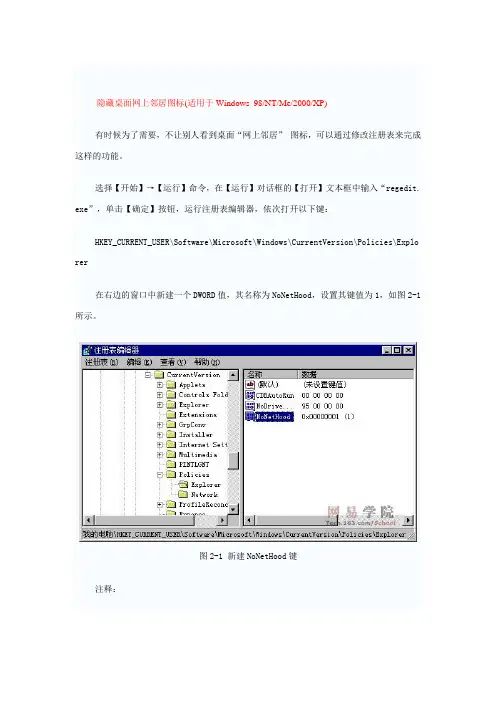
选择【开始】→【运行】命令,在【运行】对话框的【打开】文本框中输入“regedit. exe”,单击【确定】按钮,运行注册表编辑器,依次打开以下键:HKEY_CURRENT_USER\Software\Microsoft\Windows\CurrentVersion\Policies\Explo rer在右边的窗口中新建一个DWORD值,其名称为NoNetHood,设置其键值为1,如图2-1所示。
图2-1 新建NoNetHood键注释:NoNetHood 值为1表示看不到网上邻居,如果想使它失效,则将NoNetHood的值设置为0或是删除此键值即可。
说明:注册表生效后,桌面上虽然看不到“网上邻居”这个图标了,但并不代表别人使用不了,因此不要掉以轻心。
5. 禁止下载程序(适用于Windows 98/NT/Me/2000/XP)在公用计算机上为了禁止用户从网上下载程序,可以通过修改注册表来实现。
选择【开始】→【运行】命令,在【运行】对话框的【打开】文本框中输入“regedit. exe”,单击【确定】按钮,运行注册表编辑器,依次打开以下键:HKEY_CURRENT_USER\Software\Microsoft\Windows\CurrentVersion\Internet Setti ngs\Zones\3在右边的窗口中找到DWORD值为1803键值名,修改其键键值为3,如图2-9所示。
图2-9 设置1803键值为3这样,用户在从网上下载程序时,系统将会弹出一个安全警告对话框,出现“当前安全设置不允许下载该文件”提示。
如图2-10所示。
图2-10 禁止下载警告对话框注释:1803键值名的值为3表示禁止下载程序,如果想允许用户下载程序,则将1803的值设置为0即可。
Win10系统怎么修改注册表的权限

Win10系统怎么修改注册表的权限Win10系统的注册表可以修改系统的一些配置,这就需要注册表有足够的权限,如果没有足够的权限,就不能对系统进行更改。
下面店铺就来为大家介绍一下Win10系统怎么修改注册表的权限,欢迎大家参考和学习。
具体的修改方法如下:1、在运行对话框中输入:regedit,点击确定或按回车键(Enter),打开注册表编辑器,在注册表编辑器窗口,左键单击:HKEY_CURRENT_USER,再点击:编辑 - 权限;2、此时,打开了HKEY_CURRENT_USER的权限对话框,在这个对话框中,先查看本机登录的用户名,如组或用户名(G)栏中没有,点击:高级选项;3、在打开的HKEY_CURRENT_USER的高级安全设置窗口,点击:添加;4、在HKEY_CURRENT_USER的高级安全设置窗口,点击添加以后,就会打开HKEY_CURRENT_USER的权限项目窗口,在这个窗口中,基本权限项都呈灰色状态不可选择,点击:选择主体;5、在打开的选择用户和组对话框中,点击:高级;6、按下来,在对话框中点击:立即查找(N);在搜索结果(U)栏中用鼠标按住右侧的小滑块向下拖动,找到本机登录的用户名如:GONG ZOU,并左键单击用户名,再点击:确定;7、点击确定以后,可以看到本机登录用户名显示在检查名称栏中,点击:确定;8、这时就会回到HKEY_CURRENT_USER的高级安全设置窗口,在这个窗口,点击:显示高级权限;在HKEY_CURRENT_USER的权限项目窗口的高级权限下,点击完全控制,再点击确定;9、回到HKEY_CURRENT_USER的高级安全设置窗口,点击:应用 - 确定;10、回到HKEY_CURRENT_USER的权限窗口,点击:确定,退出注册表编辑器。
以上就是店铺为大家整理的关于Win10系统修改注册表的权限的方法了,可以把注册表权限改为完全控制,这样就可以让注册表取得最高权限,希望对大家有所帮助。
使用命令修改注册表键值及权限
使⽤命令修改注册表键值及权限很多时候,你可能需要对注册表的某些项进⾏权限的修改,以便进⾏管理,如对注册表中的启动项授予只读权限,这样可以避免病毒的感染随开机⾃动启动(当然这种修改run来⾃启动的病毒越来越少了,⼀般现在都是修改驱动)regini命令就是这样⼀个专门修改键值以及权限的命令。
regini命令格式为:regini regini.ini这个命令需要⼀个ini⽂件,其中regini.ini的格式为:注册表项 [更改的权限]注册表键数值=键值例如:HKEY_LOCAL_MACHINE\SOFTWARE\Microsoft\Windows\CurrentVersion\Runtest = c:\windows\system32\test.exe该ini⽤来在run中添加⼀个test的启动值。
HKEY_CURRENT_USER\Software\Microsoft\Windows\CurrentVersion\Run [17 20]该ini分别设置 Administrators组及System⽤户对注册表HKEY_CURRENT_USER\Software\Microsoft\Windows\CurrentVersion\Run拥有完全访问权限以下是对应的权限代码1 - Administrators 完全访问2 - Administrators 只读访问3 - Administrators 读和写⼊访问4 - Administrators 读、写⼊、删除访问5 - Creator 完全访问6 - Creator 读和写⼊访问7 - everyone 完全访问8 - everyone 只读访问9 - everyone 读和写⼊访问10 - everyone 读、写⼊、删除访问11 - Power Users 完全访问12 - Power Users 读和写⼊访问13 - Power Users 读、写⼊、删除访问14 - System Operators 完全访问15 - System Operators 读和写⼊访问16 - System Operators 读、写⼊、删除访问17 - System 完全访问18 - System 读和写⼊访问19 - System 只读访问20 - Administrators 读、写、执⾏访问21 - Interactive User 完全访问22 - Interactive User 读和写⼊访问23 - Interactive User 读、写⼊、删除访问需要注意的是,regini修改的权限,不能使⽤regedit中的权限选项来修改。
regini用法

regini用法
Regini是一种用于Windows操作系统的命令行工具,主要用于修改系统注册表键值的权限和访问控制列表(ACL)。
使用Regini需要以下几个步骤:
1. 编写一个文本文件,其中包含要修改的注册表键值及其权限和ACL信息。
2. 在命令提示符下,输入“regini”命令,后跟要修改的文本文件的路径。
3. 执行命令后,Regini将读取文件中的信息,并将其应用于注册表。
需要注意的是,使用Regini修改注册表是一项高风险操作,错误的操作可能会导致系统崩溃或数据丢失。
因此,在使用Regini之前,一定要先备份注册表,以免发生意外情况。
- 1 -。
如何用批处理修改注册表权限
如何用批处理修改注册表权限@echo offif exist regset.ini @del /q /f regset.iniecho HKEY_CURRENT_USER\Software\Microsoft\Internet Explorer\Main [1 8 19] >regset.iniregini regset.ini@del /q /f regset.inipauseRegini 命令行下修改注册表以及注册表权限使用方法C:\>regini regset.iniHKEY_LOCAL_MACHINE\SOFTWARE\Microsoft\Windows\Cu rrentVersion\Run [17]把run项设为只允许system控制其他用户不可控制 [17] 为控制参数其他参数看帮助1 - Administrators Full Access2 - Administrators Read Access3 - Administrators Read and Write Access4 - Administrators Read, Write and Delete Access5 - Creator Full Access6 - Creator Read and Write Access7 - World Full Access8 - World Read Access9 - World Read and Write Access10 - World Read, Write and Delete Access11 - Power Users Full Access12 - Power Users Read and Write Access13 - Power Users Read, Write and Delete Access14 - System Operators Full Access15 - System Operators Read and Write Access16 - System Operators Read, Write and Delete Access17 - System Full Access18 - System Read and Write Access19 - System Read Access20 - Administrators Read, Write and Execute Access21 - Interactive User Full Access22 - Interactive User Read and Write Access23 - Interactive User Read, Write and Delete Access更改RUN为只读HKEY_LOCAL_MACHINE\Software\Microsoft\Windows\Curr entVersion\Run [2 8 19]HKEY_CURRENT_USER\Software\Microsoft\Windows\Curren tVersion\Run [2 8 19]@Echo OffTITLE 注册表权限设置V1.1 :START ClsEcho 权限代码表Echo ---------------------------------------Echo 1 - Administrators 完全访问Echo 2 - Administrators 只读访问Echo 3 - Administrators 读和写入访问Echo 4 - Administrators 读、写入、删除访问Echo 5 - Creator 完全访问Echo 6 - Creator 读和写入访问Echo 7 - everyone 完全访问Echo 8 - everyone 只读访问Echo 9 - everyone 读和写入访问Echo 10 - everyone 读、写入、删除访问Echo 11 - Power Users 完全访问Echo 12 - Power Users 读和写入访问Echo 13 - Power Users 读、写入、删除访问Echo 14 - System Operators 完全访问Echo 15 - System Operators 读和写入访问Echo 16 - System Operators 读、写入、删除访问Echo 17 - System 完全访问Echo 18 - System 读和写入访问Echo 19 - System 只读访问Echo 20 - Administrators 读、写、执行访问Echo 21 - Interactive User 完全访问Echo 22 - Interactive User 读和写入访问Echo 23 - Interactive User 读、写入、删除访问Echo -----------------------------------------Echo.Echo ## 例如:HKEY_CURRENT_USER\Software\Microsoft\Windows\CurrentVer sion\Run [2 8 19]Echo ## 这里的[2 8 19] 是权限的代码号码,由自己输入。
如何用reg命令修改注册表
如何用reg命令修改注册表如何用reg命令修改注册表工程当中常常会用到reg命令,reg命令是windows系统命令,位于c:\windows\system32\目录下面,是系统修改注册表的一个很好的工具。
下面就让店铺给大家说说如何用reg命令修改注册表吧。
使用reg命令修改注册表的方法首先,进入cmd命令行程序:依次点击“开始”,“运行”,输入命令cmd即可。
2接着,输入命令:reg /?来查看reg命令的用法和帮助文件。
然后,可以看到reg命令后面有十一个不同的参数,经常用到的5个参数已经在下图表示出来了。
接下来,依次点击“开始”,“运行”,输入命令regedit,进入注册表管理界面,进入这个界面是为了和后面的命令进行对照。
依次点击注册表项,进入下面这个目录:HKEY_CURRENT_USER\Software\Microsoft\Windows\Curren tVersion\Run这个注册表项我前面的经验也有说过,是用户级的程序启动位置。
接下来先看看reg query参数,来查看当前位置的注册表项的内容,只要输入命令:reg query HKEY_CURRENT_USER\Software\Microsoft\Windows\CurrentVer sion\Run即可。
然后,看看reg add参数,来对当前位置的注册表项的内容进行修改或者增添一项新内容,例如:reg add HKEY_CURRENT_USER\Software\Microsoft\Windows\CurrentVer sion\Run /v baidujingyan /t REG_SZ /d c:\windows\system32\notepad.exe /f运行完之后,可以参照注册表管理界面进行对照。
接着,再来看看reg delete参数,来对当前位置的注册表项的内容进行删除,例如:reg delete HKEY_CURRENT_USER\Software\Microsoft\Windows\CurrentVer sion\Run /v baidujingyan /f来删除上一步骤添加的注册表项。
常用功能Windows注册表修改
常用功能Windows注册表修改注册表是Windows的核心设置库, 大部分的设置都可以在注册表做找到对应的键值. 这里介绍常用功能注册表修改位置及其键值等方面的电脑基础知识.一、修改远程桌面3389端口HKEY_LOCAL_MACHINE\System\CurrentControlSet\Cont rol\TerminalServer\WinStations\RDP-Tcp\PortNumber 和HKEY_LOCAL_MACHINE\SYSTEM\CurrentControlSet\Con trol\Terminal Server\Wds\rdpwd\Tds\tcp\PortNumber 两个键值中的数字就是商品号, 改成你要的端口就行了.二、系统自动登陆根键位置:HKEY_LOCAL_MACHINE\SOFTWARE\Microsoft\WindowsNT\CurrentVersion\Winlogon修改内容:在右边的窗口中的新建字符串"AutoAdminLogon",并把他们的键值为"1",把“DefaultUserName”的值设置为用户名,并且另外新建一个字符串值“DefaultPassword”,并设其值为用户的密码。
三、彻底隐藏文件夹HKEY_LOCAL_MACHINE\SOFTWARE\Microsoft\Windows \CurrentVersion\Explorer\Advanced\Folder\Hidden\SHOWALL\CheckedValue值为“0”时就能真正隐藏文件夹。
四、系统自动启动项目位置⑴HKEY_CURRENT_USER\Software\Microsoft\WindowsN T\CurrentVersion\Windows\load⑵HKEY_LOCAL_MACHINE\SOFTWARE\Microsoft\Windo wsNT\CurrentVersion\Winlogon\Userinit使系统启动时自动初始化程,通常该注册键下面有一个userinit.exe,但这个键允许指定用逗号分隔的多个程序⑶HKEY_CURRENT_USER\Software\Microsoft\Windows\ CurrentVersion\Policies\Explorer\Run⑷HKEY_LOCAL_MACHINE\SOFTWARE\Microsoft\Windo ws\CurrentVersion\Policies\Explorer\Run⑸HKEY_CURRENT_USER\Software\Microsoft\Windows\ CurrentVersion\RunServicesOnce用来启动服务程序,启动时间在用户登录之前,而且先于其他通过注册键启动的程序⑹HKEY_LOCAL_MACHINE\SOFTWARE\Microsoft\Windo ws\CurrentVersion\RunServicesOnce用来启动服务程序,启动时间在用户登录之前,而且先于其他通过注册键启动的程序⑺HKEY_CURRENT_USER\Software\Microsoft\Windows\ CurrentVersion\RunServices紧接RunServicesOnce指定的程序之后运行,但两者都在用户登录之前⑻HKEY_LOCAL_MACHINE\SOFTWARE\Microsoft\Windo ws\CurrentVersion\RunServices紧接RunServicesOnce指定的程序之后运行,但两者都在用户登录之前⑼HKEY_CURRENT_USER\Software\Microsoft\Windows\ CurrentVersion\RunOnce\Setup指定了用户登录之后运行的程序⑽HKEY_LOCAL_MACHINE\SOFTWARE\Microsoft\Windo ws\CurrentVersion\RunOnce\Setup指定了用户登录之后运行的程序⑾HKEY_LOCAL_MACHINE\SOFTWARE\Microsoft\Windo ws\CurrentVersion\RunOnce在用户登录之后立即运行程序,运行时机在其他Run键指定的程序之前⑿HKEY_CURRENT_USER\Software\Microsoft\Windows\ CurrentVersion\RunOnce在操作系统处理其他Run键以及“启动”文件夹的内容之后运行⒀HKEY_LOCAL_MACHINE\SOFTWARE\Microsoft\Windo ws\CurrentVersion\Run在处理“启动”文件夹之前⒁HKEY_CURRENT_USER\Software\Microsoft\Windows\ CurrentVersion\Run紧接HKEY_LOCAL_MACHINE下面的Run键运行,在处理“启动”文件夹之前五、让优盘不能写入HKEY_LOCAL_MACHINE\SYSTEM\CurrentControlSet\Con trol\StorageDevicePolicies\WriteProtectDWord值,改为“0”不保护,改为“1”写保护,要退出U盘重新插入后这个设置才能生效。
命令行下修改注册表权限工具SetACL
命令行下修改注册表权限工具SetACL.exe 中文帮助2008-03-14 16:59命令行下修改注册表权限工具SetACL.exe 中文帮助其实不光能用来修改注册表权限,还能修改文件/目录/打印/服务/共享的权限SetACL.exe 0.904 中文帮助:/tools/200105/134.html示例:SetACL.exe E:\WxDesktop /dir /set everyone /read_ex设置E:\wxDesktop 文件夹everyone 用户为读取和运行权限SetACL.exe HKEY_LOCAL_MACHINE\SOFTWARE\Microsoft\Windows\CurrentVers ion\Run _/registry /set everyone /full设置注册表键值Run 为完全控制权限------------------------------------------------------------------------------SetACL.exe 0.904 中文帮助:用法:SetACL.exe[/i:] [/p:] [/r:]注意:<> 中的参数是必需的,[] 中的参数是可选===================================================================== ========== 任意本地或远程对象的有效路径------------------------------------------------------------------------------= 对象类型,以下任意参数:/file 文件/dir 目录/printer 打印机/registry 注册表/service 服务/share 共享------------------------------------------------------------------------------= 操作,以下任意参数/deny 拒绝指定用户的访问/grant 赋予指定用户的访问权限/set 设置指定用户的访问权限/revoke 撤销指定用户的访问权限------------------------------------------------------------------------------= 用户------------------------------------------------------------------------------= 权限,以下任意参数/file = 文件对象的可用参数:/read读取/write写入/read_ex读取和运行/change修改/full完全控制以下为特别的权限:/traverse/list_dir读取数据/read_attributes 读取属性/read_ea读取扩展属性/add_file写入数据/add_subdir/write_attributes 写入属性/write_ea写入扩展属性/delete_child/delete删除/read_dacl记取权限/write_dacl写入权限/write_owner取得所有权........................................................... ............./dir = 目录对象的可用参数:/read读取/write写入/list_folder列出文件夹目录/read_ex读取和运行/change修改/full完全控制以下为特别的权限:/traverse/list_dir读取数据/read_attributes 读取属性/read_ea读取扩展属性/add_file写入数据/add_subdir/write_attributes写入属性/write_ea写入扩展属性/delete_child/delete删除/read_dacl记取权限/write_dacl写入权限/write_owner取得所有权........................................................... ............./printer = 打印机对象的可用参数:/print打印/man_printer管理打印机/man_docs管理文档/full完全控制............................................. .........................../registry = 注册表对象的可用参数:/read读取/full完全控制以下为特别的权限/query_val查询数值/set_val设置数值/create_subkey创建子项/enum_subkeys枚举子项/notify通知/create_link创建链接/delete删除/write_dacl写入DAC/write_owner写入所有者/read_access读取控制............................................... ........................./service = 服务对象的可用参数{/read | /start_stop | /full}........................................................... ............./share = 共享对象的可用参数/read读取/change更改/full完全控制。