
Windows Server2003限制IP访问
windows Server 2003使用ip安全策略禁止某ip访问服务器的方法修改浏览权限|删除
windows Server 2003使用ip安全策略禁止某ip访问服务器的方法下面有文字与图片,请耐心观看......
控制面板—管理工具—本地安全策略或者命令 gpedit.msc
选择创建 IP 安全策略
点选下一步
我们就是要禁止他,不和他说话,那么,取消勾选
直接按完成.那个勾选是默认的
注意右下的”添加向导”,如果勾选了,取消他,然后点击”添加”
选中刚刚建立的禁止ip 点编辑
(@添加ip)
把”添加向导”的勾选取消 , 然后点添加
地址和目标别写反了,把自己给封了
// 然后切换到“协议” 面板
我这里是选择 tcp 到80端口 ,直接按确定,回到上层界面,继续确定,回到新规则属性面板
选择“筛选器操作”面板
这里的阻止是我先前做的添加的, 操作步骤为: 取消“添加向导” 的勾选点添加
在常规里面重命名为阻止就ok了
一路确定,回到
注意要禁止ip 前面的勾选
确定,完成此策略
最后需要指派策略
到此,刚才显示的ip 116.164.68.6 地址的用户就不能访问服务器了添加多ip 从 (@添加ip) 开始
--------------------------------------------
如果允许访问,也同样这样操作就可以,很简单!
有错误请及时提出,谢谢!
来
自:/mxf521/blog/item/9328da5439930f49d109069e.html。
Windows2003 对访问IP的限制 图解

通过Windows2003的IPSEC安全策略来实现对访问IP的限制。
操作步骤如下:1、在Windows2003的开始->运行中输入mmc2、点击文件->添加/删除管理单元3、点击添加4、选择IP安全策略管理,点击添加5、选择本地计算机,点击完成6、点击关闭7、点击确定8、右键点击IP安全策略,本地计算机9、选择“创建IP安全策略”10、点击“下一步”12、全部采用默认值,直到完成。
13、右键点击IP安全策略14、选择“管理IP筛选器表盒筛选器操作”15、在“管理IP筛选器列表”标签中,点击添加16、点击添加17、点击“下一步”点击“下一步”19、源地址选择“任何IP地址”,点击“下一步”20、目标地址选择“我的IP地址”,点击“下一步”21、协议类型选择“任意”,点击“下一步”22、点击完成,完成配置23、点击添加,再添加一条策略24、设置名称,点击“添加”25、点击“下一步”服务器的IP地址。
点击下一步。
27、目标地址选择“我的IP地址”,点击下一步。
28、协议类型选择“任意”,点击下一步。
完成配置。
29、点击“确定”。
30、选择“管理筛选操作”31、点击“添加”32、点击“下一步”32、填写名称“允许”,点击“下一步”33、选择“许可”,点击“下一步”34、点击“完成”,完成配置。
35、点击“添加”,再添加拒绝策略36、点击“下一步”37、选择“阻止”,点击“下一步”38、点击“完成”,完成配置39、点击关闭。
40、右键点击IP过滤策略41、选择属性。
42、点击“添加”,下一步43、选择“此规则不指定隧道”,点击“下一步”44、选择“局域网”,点击“下一步”45、选择“全部阻止”,点击“下一步”46、选择“拒绝”,点击下一步47、点击“完成”,完成配置48、点击“添加”,增加允许IP规则49、点击“下一步”50、选择“局域网”,点击“下一步”51、选择“允许IP”,点击“下一步”52、选择“允许”,点击“下一步”53、点击“完成”,完成配置54、点击“确定”55、右键“IP过滤策略”通过上述动作,完成对IP访问的限制。
Win 2003 组策略禁止某端口
本文档以window server 2003 详细说明组策略禁止端口连接的方法。
本文档以禁止windows远程端口3389为例。
(类似于linux的iptable策略)
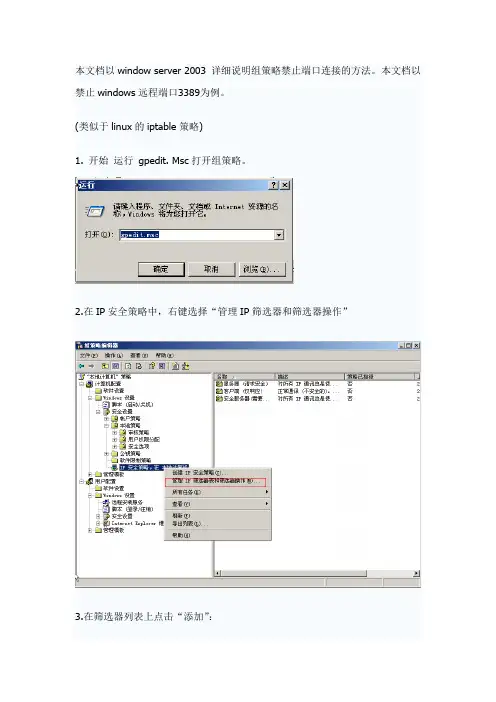
1. 开始运行gpedit. Msc打开组策略。
2.在IP安全策略中,右键选择“管理IP筛选器和筛选器操作”
3.在筛选器列表上点击“添加”:
4 在添加界面,编辑名称和描述等,点“添加”进入添加筛选器向导
5.点击“下一步”,在“源地址”类别中选择“所有IP地址”,在“目标地址”类别中选择“我的IP地址”,下一步协议类型(S): 把"任意"选改为"tcp" 下一步,
,添加完成后,确定。
6。
在“管理筛选器操作”中,点击“添加”。
按照向导,填写“名称描述”,点击“下一步”,选择“阻止”。
完成后关闭窗口。
7.回到“IP安全策略”,右键点击“创建IP安全策略”,并点击下一步,填写“描述信息”。
8. 按照向导完成,并编辑属性。
点击“下一步”,并“完成”向导。
9.在右边安全策略列表中,选择刚建好的策略,点击右键“指派”使该安全策略生效。
服务器如何禁止某IP进行访问

这时候,它的策略已指配 变成 是了
我这边现在PING 192.168.0.1 已经显示
C:Documents and SettingsAdministratorping 192.168.0.1
Pinging 192.168.0.1 with 32 bytes of data:
这时候应该是个安全规则向导界面
点添加
出来IP筛选列表
点添加
下一步
源地址用我的IP地址
下一步
目标IP地址 用一个特定的IP地址,然后输入你想阻止的IP地址
我这里用192.168.0.1
下一步
可能会有个警告,直接确定就好了
编辑属性打勾 完成
回到原来的界面,点新建的名称 "阻止"
他会出来个属性窗口
点击添加
下一步
不指定隧道
下一步
所有网络连结
下一步
V5协议
下一步
协议,针对你的游戏服务器用的通讯协议,自己选择,一般都是TCP
我这里使用ICMP
下一步
编辑属性打勾
下一步
出来筛选器属性
镜像一定要打勾,这样就能屏蔽远程IP了
然后点确定
回到了IP筛选器列表,点确定
Reply from 192.168.0.1: bytes=32 time=1ms TTL=127
Reply from 192.168.0.1: bytes=32 time=1ms TTL=127
Reply from 192.168.0.1: bytes=32 time=2ms TTL=127
Destination host unreachable.
windows server 2003的权限设置方案

windows 2003最完善最完美的权限及安全设置解决方案1. IIS6.0的安装和设置1.1 开始菜单—>控制面板—>添加或删除程序—>添加/删除Windows组件应用程序———(可选)|——启用网络COM+ 访问(必选)|——Internet 信息服务(IIS)———Internet 信息服务管理器(必选)|——公用文件(必选)|——万维网服务———Active Server pages(必选)|——Internet 数据连接器(可选)|——WebDAV 发布(可选)|——万维网服务(必选)|——在服务器端的包含文件(可选)在”网络连接”里,把不需要的协议和服务都删掉,这里只安装了基本的Internet协议(TCP/IP)和Microsoft网络客户端。
在高级tcp/ip设置里--"NetBIOS"设置"禁用tcp/IP上的NetBIOS (S)"。
在“本地连接”打开Windows 2003 自带的防火墙,可以屏蔽端口,基本达到一个IPSec的功能,只保留有用的端口,比如远程(3389)和Web(80),Ftp(21),邮件服务器(25,110),https(443),SQL(1433)1.2. IIS (Internet信息服务器管理器) 在"主目录"选项设置以下读允许写不允许脚本源访问不允许目录浏览建议关闭记录访问建议关闭索引资源建议关闭执行权限推荐选择“纯脚本”建议使用W 3C扩充日志文件格式,每天记录客户IP地址,用户名,服务器端口,方法,URI字根,HTTP状态,用户代理,而且每天均要审查日志。
(最好不要使用缺省的目录,建议更换一个记日志的路径,同时设置日志的访问权限,只允许管理员和system为Full Control)。
1.3. 在IIS6.0 -本地计算机- 属性- 允许直接编辑配置数据库在IIS中属性->主目录->配置->选项中,在网站“启用父路径”前面打上勾1.4. 在IIS中的Web服务扩展中选中Active Server Pages,点击“允许”1.5. 优化IIS6应用程序池1、取消“在空闲此段时间后关闭工作进程(分钟)”2、勾选“回收工作进程(请求数目)”3、取消“快速失败保护”1.6. 解决SERVER 2003不能上传大附件的问题在“服务”里关闭iis admin service 服务。
windows server 2003 远程访问权限问题解决

windows server 2003 远程访问权限问题解决
第一种:1,开始》运行》输入gpedit.msc
2,展开计算机配置》windows设置》安全设置》本地策略》用户权限分配》双击通过终端服务拒绝登陆》将里面的users组删除。
完毕这种方法我试了一下,发现组策略里面的“双击通过终端服务拒绝登陆”是空的,说明没有被阻止,开始很郁闷,以为这种方法不行了。
后来无意中看到下面有个“通过终端服务允许登陆”,双击进去后看到只有“administrator”组,于是添加了一个“Domain Users”组进去,呵呵,搞定,错误消失了。
如果上面这种办法不行,就用下面这种办法,我试过了,完美解决。
处理办法:1. "控制面板" --> "管理工具" --> "终端服务配置"
2. 点击"连接", 右边出现连接项(例如: RDP-Tcp,tcp,Microsoft RDP 5.2)
3. 双击要修改的连接项。
3. 弹出窗口, 单击"权限"选项卡。
4. 单击"高级",然后单击"添加"。
5. 指定要添加的用户或组,使该用户或组能够使用“远程控制”。
6. 添加用户或组之后,将显示权限项对话框。
单击“远程控制”的允许列,将其选中。
7. 单击确定。
8. 单击确定,再次单击确定。
本文出自:中国E动网[]
中国领先互联网接入服务提供商!11年品质保障!-- 中国E动网[]。
Windows 2003 TCPIP故障排除
第12章TCP/IP 故障排除在二十世纪九十年代,Microsoft 通过引入完全重写的 TCP/IP 堆栈,开始显著提高Microsoft 网络的可伸缩性。
新的 TPC/IP 堆栈的设计目的是为了采用性能和易管理性方面的很多进展,它是业界标准 TCP/IP 协议的高性能实现。
随着每一代 Microsoft® Windows®的诞生,Microsoft 对 TCP/IP 协议堆栈的实现得到了持续不断的发展,并且会包括增强性能、安全和可靠性的新功能和新服务。
Microsoft®Windows Server™2003 操作系统的 TCP/IP 协议堆栈是可以自行调整的,可伸缩性更强,更易于管理,速度更快,且更安全。
TCP/IP 协议堆栈及其关联服务是默认安装的,而且无法再通过使用“网络连接”功能卸载它们。
像以前版本的 Windows 服务器操作系统一样,这个系统也提供了很多诊断和修复工具,以帮助您快速查明和解决 TCP/IP 通信问题。
除了在以前版本的 Windows 服务器中包括的工具外,增加了新的工具和功能以帮助您解决 TCP/IP 通信问题。
本章讨论 Windows Server 2003 中包括的各种故障排除实用程序和工具,并提供了您可以用来解决 TCP/IP 通信问题的基本结构。
本章内容TCP/IP 通信过程概述 (3)故障排除概述 (10)无法访问主机名或 NetBIOS 名称 (28)IP 路由故障排除 (34)服务故障排除 (40)其他资源 (41)2第 12 章TCP/IP 故障排除本文档包含的信息代表 Microsoft Corporation 在发布之日对所讨论问题的最新观点。
由于 Microsoft 必须对不断变化的市场情况作出反应,因此本文档不应被视为 Microsoft 方面的承诺,而且 Microsoft无法保证所提供的任何信息在出版之日后的准确性。
windows server 2003 禁ping方法
STEP4:指派IP安全策略
安全策略创建完毕后并不能马上生效,我们还需通过“指派”使其发挥作用。右击“本地安全设置”对话框右侧的[禁止PING主机]策略,执行“指派”命令即可启用该策略。
至此,这台主机已经具备了拒绝其他任何机器PING自己IP地址的能力了,不过在本地PING自身仍然相通。而且经过这样的设置以后,所有用户包括管理员自己要想在其他机器上PING主机的IP地址可就困难了。限于技术水平,笔者暂时无法提供在IP安全策略下的用户权限划分,希望有相关经验的朋友补充指正。
STEP3:配置IP安全策略
在打开的“禁止PING属性”对话框中的[常规]标签下单击[添加]→[下一步],默认点选[此规则不指定隧道]并单击[下一步];点选[所有网络连接]以保证所有的计算机都PING不通该主机,单击[下一步]。在“IP筛选器列表”框中点选[禁止PING],单击[下一步];在“筛选器操作”列表框中点选[阻止所有连接],依次单击[下一步];取消“编辑属性”选项并单击[完成]结束配置。
STEP1:添加IPபைடு நூலகம்选器和筛选器操作
依次单击[开始]→[管理工具]→[本地安全策略],打开“本地安全设置”对话框。右击该对话框左侧控制台树的[IP安全策略,在本地计算机]选项,执行[管理IP筛选器表和筛选器操作]命令。在打开的对话框的[管理IP筛选器列表]标签下单击[添加]按钮,命名这个筛选器名称为“禁止PING”,描述语言可以为“禁止任何其他计算机PING我的主机”,然后单击[添加]按钮。接下来依次单击[下一步]→[下一步],选择“IP通信源地址”为[我的IP地址],单击[下一步];选择“IP通信目标地址”为[任何IP地址],单击[下一步];选择“IP协议类型”为[ICMP],单击[下一步]。单击[完成]→[确定]结束添加。然后切换到[管理筛选器操作]标签下,依次单击[添加]→[下一步],命名筛选器操作名称为“阻止所有连接”,描述语言可以为“阻止所有网络连接”,单击[下一步];点选[阻止]选项作为此筛选器的操作行为,最后单击[下一步]→[完成]→[关闭]完成所有添加操作。
Windows服务器系统怎么屏蔽国外IP的访问
Windows服务器系统怎么屏蔽国外IP的访问
Windows服务器系统要屏蔽国外IP的访问,要怎么办呢,那么Windows服务器系统怎么屏蔽国外IP的访问的呢?下面是店铺收集整理的Windows服务器系统怎么屏蔽国外IP的访问,希望对大家有帮助~~
Windows服务器系统屏蔽国外IP的访问的方法
首先我们远程进入服务器
我使用的此办法是通过软件来实现屏蔽的。
Windows操作系统的组策略里边可以屏蔽IP 以及IP 段都行,但那个太复杂,而且操作起来比较麻烦。
我们可以使用这个软件来进行屏蔽国外的IP
在黑白名单里边的选项卡里边有拦截海外IP 的功能,也就是国外的IP 了。
保存这样的设置就可以拦截到海外的IP 了,十分简单,您如何不想用这样的软件,您可以了解一下其它的软件防火墙。
如果您是技术方面的人员,您可以自己在IP安全策略里边做规则,可以通过批处理来实现,但这样操作是比较麻烦的。
不像Linux下的iptables那么方便操作。
如果您的服务器是托管在第三方运营商而不是直接电信的话,可以通过他们的防火墙来屏蔽国外的IP。
但需要他们的硬件防火墙支持才行。
我是使用过傲盾硬件防火墙,我写这个的时候目前没见有这样的功能,金盾的硬件防火墙有。
详细的您可以具体了解了解。
Windows2003远程桌面连接数限制防止和解决方法
就可以连接到远程系统的的0会话。
2.另外,经常可能碰到网络突然断了,再登陆上去,窗口变成了其他的回话(就是看到不是你上次
操作的界面了)。可以在这个登陆后的远程服务上:
CMD下输入
query session查看在进行任务那个会话的ID
然后再用tscon ID将当前会话转到需要的那个会话中
mrsadmin rdp-tcp#10 1 Active . 7/24/2007 9:31 AM
ID 0 的用户是本地登陆的,ID 1 是3389登陆的用户,正在运行中,但是仍然占用系统资源和通道,我们要把它踢掉。如下进行操作即可。
【原因】:远程桌面默认只允许连接2个登陆。再多就会报错。
【办法】:强行登陆远程桌面
在本地,开始——运行:mstsc /console /v:ip
然后输入用户名,密码。
然后打开服务器的任务管理器,注销不在使用的登陆。
【防止再次出现的方法】“限制已断开链接的会话存在时间
系统默认只要登录就不再断开。因此,我们给它指定一个自动断开的时间即可。
1. 设定已经断开的会话结束时间限制,这样避免会话已经断开,但仍然占用一个Session
开始-运行-gpedit.msc-计算机配置-管理模板-windows组件-终端服务-会话,右边窗口选择 “为断开的会话设置时间限制” -选择“已启用”,选择一个时间
开始-运行-gpedit.msc-计算机配置-管理模板-windows组件-终端服务-会话,右边窗口选择 “到达时间限制时终止会话”-选择“已启用”。
>dfsadmin 0 Disc . 7/23/2007 7:53 PM
WIN2003 域环境下被组策略拒绝本地登录的解决方法
在win2003的域环境下,组策略的使用让我们能更方便的管理域内的共享资源以及域内用户的使用权限等诸多问题,使管理员的日常维护效率大大提高,但世间万物皆有利弊,同样人也一样会犯错误,在日常的维护工作中,由于管理员的疏忽操作导致的各种问题比比皆是。
下面我们就来讨论一种看似比较棘手的情况。
在win2003中,当某个域中的用户或本地用户被策略拒绝了本地登陆的权限,当这个用户在域中的计算机登陆时会被提示“此系统的本地策略不允许您采用交互式登录”,使得用户无法登陆本地计算机,同样也不能登陆域,通常遇到这种问题,我们的解决办法是,用管理员账号登陆域控制器,修改一下策略,把此用户从“拒绝本地登录”列表中删除即可,但如果由于人为的操作失误,管理员把所以用户的本地登陆权限都禁止了,导致了域中所有用户都不能本地登陆域内计算机(包括域管理员以及本地管理员),这种情况就比较棘手了,我们用什么方法能解决这看似不能解决的问题呢?通过查询相关资料以及测试,我们知道所有策略的设置都保存在域控制器(DC)的windows文件夹下的sysvol文件夹下,以GUID为文件夹名,其中安全设置部分保存在DC的windows\sysvol\sysvol\域名\policies\策略的GU ID\MACHINE\Microsoft\windows NT\SecEdit\GptTmpl.inf 这个文件中,这是一个文本文件,能通过记事本编辑,要解除对所有用户本地登录限制,我们只需修改这个文本文件,把拒绝登陆的相关信息删除就OK了,而在默认情况下,存放策略设置的sysvol这个文件夹在DC上是被共享的,那我们能不能用一台计算机通过网络连接到DC的sysvol共享文件夹,远程修改GptTmpl.inf文件,从而解除本地登陆限制呢,下面我们就用虚拟机来做个实验,来模拟一下这样的网络环境,看看能不能达到我们预想的效果。
通过查询资料得知:➢默认域的策略的GUID为31B2F340-016D-11D2-945F-00C04FB984F9➢默认域控制器的策略的GUID为6AC1786C-016F-11D2-945F-00C04FB984F9实验的拓扑环境如下:先部署一个域 ,用物理机做DNS,IP为域中有两台计算机,Florence为DC,Berlin为加入域的一台成员服务器,P erth为一台工作站。