
手机如何投屏到电脑上?哪款软件可以将手机屏幕投放到电脑上?
手机如何投屏到电脑上?哪款软件可以将手机屏幕投放到电脑上?
手机如何投屏到电脑上?我最近遇到了一个烦恼:不知道用什么投屏工具把手机屏幕活动投屏到电脑上。
最近因为工作需要,我要在手机上查看批量的短视频,因为客户说我制作的短视频没有多少创意,最好看看其他同行是怎么构思、拍摄和剪辑的。
我听取他们的建议后,花了半天一直在手机上看短视频,但觉得很容易疲劳,因此便想找工具实现手机投屏到电脑。
后来在其他人的推荐下,还真找到一款快投屏,它有app、pc版软件,可以满足我的一些工作需求。
有兴趣的伙伴可以来看看,我是怎么用它来实现投屏。
了解软件
这个工具支持手机无线投屏、手机有线投屏、电脑无限投屏以及投屏实时录制等操作。
而且,它还有另外五个功能:手机投屏到手机、电视;以及电脑投屏到电脑、电视、手机。
基于以上功能,除了满足一些工作需求外,它还能让我大屏看剧、看游戏直播视频、查看手机操作流程等。
手机如何投屏到电脑?
我以pc版软件页面的操作步骤来讲解,打开软件进入【手机投电脑】页面,它会显示安卓手机wifi无线投电脑的3种方法:1.在手机和电脑上各自打开快投屏软件,手机会自动搜索电脑设备进行连接、投屏;2.在手机软件中输入电脑上的六位数投屏码;3.扫描投屏,使用手机软件扫描电脑的二维码。
(使用前提:设备上都要连接同一个网络)
在上面所说的3种方式中,我投屏看短视频较为常用的方法是使用投屏码。
我进入手机快投屏app的【投屏码投屏】页面,即可输入投屏码,一键连接、投屏。
看完“手机如何投屏到电脑上?哪款软件可以将手机屏幕投放到电脑上?”的主题文章,小伙伴们知道怎么手机投屏到电脑了吗?欢迎采纳建议!。
华为手机怎么投屏到笔记本电脑上 华为手机投屏笔记本电脑怎么弄

华为手机怎么投屏到笔记本电脑上华为手机投屏笔记本电脑怎么弄
华为手机投屏笔记本电脑怎么弄?投屏已经成为各种电子产品中很常见的一个功能,特别是手机应用这项功能的居多。
手机的优点非常多;功能强大、容易携带,但是它有一个致命的缺点,就是设备屏幕尺寸非常小,看久了眼睛会非常疲惫。
今天我就给大家分享两种手机投屏到笔记本电脑上的方法,使用起来非常方便。
方法一:利用软件进行投屏使用工具:快投屏优点:支持手机端、电脑端、电视端的投屏,投屏画质高清,几乎无延迟现象出现。
步骤:1、打开软件就会出现三种无线投屏模式,处理搜索投屏方式需要手机和笔记本电脑连接同一无线网外,其他两种不需要。
浏览器投屏甚至不需要在电脑端安装此软件。
2、若是在电脑端也安装了此软件,建议就用搜索投屏或者扫码投屏方式。
而且电脑端还附带这两种投屏方式的详细教程。
用户体验感非常的好。
此外,这款工具还可以进行有线投屏和视频投屏,前者需要调试手机上的USB功能,后者需要打开手机上的视频播放软件。
方法二:手机自带投屏功能在手机的设置里面是有投屏功能的,在华为手机的快捷功能栏中就能找到,打开手机投屏后,打开笔记本的设置,然后找到电脑的设备信息进而和手机连接无线网。
手机搜索到电脑的名称后就可以完成投屏了。
今天的华为手机投屏到笔记本上的教学到这里就结束了。
小伙伴们,
你们学会了吗?,。
iphone怎么投屏到电脑?苹果手机投屏到电脑图文教程
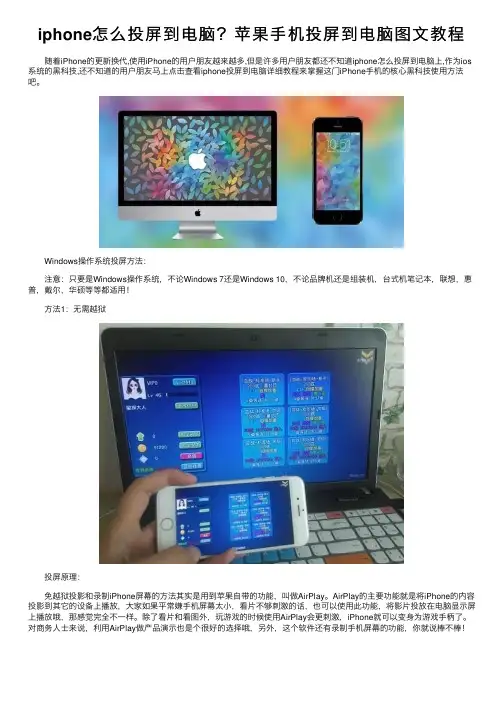
iphone怎么投屏到电脑?苹果⼿机投屏到电脑图⽂教程 随着iPhone的更新换代,使⽤iPhone的⽤户朋友越来越多,但是许多⽤户朋友都还不知道iphone怎么投屏到电脑上,作为ios 系统的⿊科技,还不知道的⽤户朋友马上点击查看iphone投屏到电脑详细教程来掌握这门iPhone⼿机的核⼼⿊科技使⽤⽅法吧。
Windows操作系统投屏⽅法: 注意:只要是Windows操作系统,不论Windows 7还是Windows 10,不论品牌机还是组装机,台式机笔记本,联想,惠普,戴尔,华硕等等都适⽤! ⽅法1:⽆需越狱 投屏原理: 免越狱投影和录制iPhone屏幕的⽅法其实是⽤到苹果⾃带的功能,叫做AirPlay。
AirPlay的主要功能就是将iPhone的内容投影到其它的设备上播放,⼤家如果平常嫌⼿机屏幕太⼩,看⽚不够刺激的话,也可以使⽤此功能,将影⽚投放在电脑显⽰屏上播放哦,那感觉完全不⼀样。
除了看⽚和看图外,玩游戏的时候使⽤AirPlay会更刺激,iPhone就可以变⾝为游戏⼿柄了。
对商务⼈⼠来说,利⽤AirPlay做产品演⽰也是个很好的选择哦,另外,这个软件还有录制⼿机屏幕的功能,你就说棒不棒! AirPlay的⼯作原理是当你的iPhone或IPAD与⽀持AirPlay技术的硬件(如:Apple TV)处在同⼀个WIFI的情况下,iPhone或IPAD就会触发AirPlay功能。
我们可以通过在电脑上安装⽀持AirPlay的软件来间接实现这个功能! - 1.在电脑上下载安装AirPlayer软件,直接打开就可以,选择您的IOS系统。
- 2.选择完系统后,您的iPhone控制中⼼就会出现"AirPlay"的标志。
点击“AirPlay”,在跳出的界⾯中选择电脑标志的"itools",再将镜像开关打开。
- 3.这时你电脑上⾯的AirPlayer软件就显⽰您⼿机的界⾯了。
手机如何投屏到电脑、电视的显示器上?

步骤 3/3:
3、等待手机搜索完毕后,在搜索结果中找到我们需要投屏的设备,点击一下,手机中的画 面就可以直接被投放到电视或者是电大家的手机投屏的方法了,既 可以用于电脑投屏,也可以用于电视投屏,是不是很实用呢?
谢谢观看
手机投屏显示器
分享:酷宝
时间:2021年1月27日
PART 1
前言
前言:
最近,小峰找到一个不错的公众号,上面有很多电视剧、电影资源,最最关键的是。这个公 众号更新很快,网上的资源一出,它立马就同步更新了,这速度,也是真心很香了!只是有 些郁闷的是,公众号只能在手机中使用,这屏幕也是很伤眼睛了!好在这样的情况没有持续 多久,因为小峰又找到了一个手机投屏的好办法,今天,就将它分享给大家吧!顺道说一句: 投屏到电脑、电视都能用!
PART 2
手机投屏的方法
步骤 1/3:
1、投屏涉及到什么设备,就在什么设备上打开投屏工具,例如手机投屏到电视,就在手机 和电视上都打开投屏工具,手机投屏到电脑,就在手机和电脑上都打开投屏工具。
步骤 2/3:
2、不管是手机投屏到电脑还是手机投屏到电视,我们都直接看手机中的投屏工具,你会发 现,手机打开投屏工具后,会自动进入到搜索状态,只要是周边可用的设备,都能被一一搜 索出来,其中,也包含我们需要投屏的电脑和电视。
华为手机投射屏幕教程 投屏到电脑
现在手机移动办公已经是越来越多人的需求,唯一不足的是,手机屏幕小,而且很多功能只能在电脑上进行操作,手机功能操作受限制,所以我们可以使用手机投屏,那么华为手机怎么投屏到电脑,下面为大家带来华为手机投射屏幕教程的分享。
使用工具:
电脑、手机
迅捷录屏大师
方法/步骤:
1、首先在电脑上下载迅捷录屏大师即可,可以百度直接搜索“迅捷录屏大师”进行下载,也可以进入官网中下载,根据提示一步步安装即可,如图所示;
2、然后打开我们的手机投屏软件,选择底端的投屏功能,即可进入投屏页面,如图所示;
3、接着打开我们的手机上,在手机投屏页面点击扫一扫投屏,扫描框对准二维码即可完成;如图所示;
3、稍微耐心等待一下,手机内容画面直接同步到电脑上,如图所示;
4、如果你也想投屏的时候录制下来,可以点击自动录屏按钮,直接就可以把投屏内容完整的录制下来。
如图所示;
5、最后,我们录制完成的视频都会自动保存到本地视频库中,点击就进入即可进行查找。
如图所示;
以上就是华为手机投射屏幕教程的全部步骤了,喜欢的小伙伴可以自己尝试一下,此方法不仅支持华为手机使用,只要是安卓手机都事支持的哦!。
手机画面投屏到电脑的方法?快投屏有什么用?

手机画面投屏到电脑的方法?快投屏有什么用?
作为一名喜欢玩王者荣耀的资深玩家,以前玩游戏都是用手机来玩,天天都把眼睛看的很干涩,又想要玩游戏,如何解决此问题呢。
后来发现了一款不错的投屏软件,把手机画面投屏到电脑上,玩游戏真的爽太多了,想要把这个投屏方法分享给游戏爱好者。
关于手机画面投屏到电脑的方法?快投屏有什么用?如何解决呢,需要用到快投屏软件,投屏步骤很简单易操作,就算是小学生也可以学得会。
高清大画面玩游戏肯定是很多游戏玩家的梦想,如果你也玩王者,不妨试试看这样玩,体验不一样的游戏效果。
步骤一、在我们的电脑上安装快投屏PC版本,打开迅捷网站,找到快投屏PC版点击安装即可,打开安卓手机在搜索选项里输入快投屏,点击搜索后找到该软件,然后安装到手机上。
都安装完成后,我们分别连接上家里的wifi。
步骤二、连接同一个wifi后,检查wifi是否正常使用,如果wifi无法正常连接,需要检查家里的wifi是否出现问题。
因为wifi不正常是无法投屏的,wifi连接正常后,我们打开手机和电脑上的快投屏软件。
步骤三、打开软件后,点击手机上的快投屏手机投电脑,点击刷新搜索,搜索到电脑名字以后,点击投屏。
电脑上会弹出允许选项,这时候我们点击允许连接,然后两款软件就会连接成功,手机投屏就成功了,大家就可以开始开心的玩游戏了。
以上便是手机画面投屏到电脑的方法?快投屏有什么用?的内容,喜欢玩游戏的朋友,这样的大屏玩游戏方法很实用,快点一起来开黑吧!。
小米手机如何投屏到电脑?你可以这样做

小米手机如何投屏到电脑?你可以这样做
小米手机如何投屏到电脑?现在的手机市场发展迅速,手机品牌也多不胜数。
其中的小米手机也是深受消费者的喜爱。
小米手机,作为老品牌了,很多款手机里面的功能也是十分丰富的。
一些朋友在使用手机的过程中,想知道小米手机如何投屏到电脑,不知道的朋友,今天小编分享两种小米手机投屏到电脑的方法。
方法一:【快投屏】
首先我们介绍一个通用的方法。
下面是具体的操作步骤:
第一步:添加应用
在手机和电脑上分别添加【快投屏】并且确认电脑与手机连接在同一WIFI下。
第二步:选择投屏方式
打开电脑上的【快投屏】,在页面中可以看到有三种投屏方式,如果是苹果手机可以直接选择【Airplay】。
我们就以第一种【无线投屏】为例,图中的投屏码和二维码可以随意选择一种进行投屏。
第三步:手机投屏
在手机上打开【快投屏】,选择【无线投屏】页面,在三种投屏方式中选择【扫码投屏】,这里我们扫描电脑上的二维码,就可以投屏啦。
最后投屏需要结束的时候,也是在手机上的投屏页面点击【断开】来结束。
方法二:【手机自带投屏】
就像我们刚才说的,小米手机自带很多功能,当然也包括投屏。
打开手机,下拉状态栏,在页面中找到【投屏】,选择【投屏】后,搜索周围设备,搜索完成后,我们选择连接到电脑,投屏就完成了。
以上就是小米手机如何投屏到电脑的全部内容了,如果手机上没有自带投屏功能的话,使用第一种方法就很方便,如果有需要的朋友,快来试试吧。
怎么把安卓手机投屏到电脑Win7上?看看这样投屏
怎么把安卓手机投屏到电脑Win7上?看看这样投屏
怎么把安卓手机投屏到电脑Win7上?如果你想要在电脑上观看安卓手机的内容,你可以通过以下步骤将手机屏幕投射到电脑Win7上。
总的来说,将安卓手机屏幕投射到电脑Win7上是非常方便的,你只需要几个简单的步骤就可以完成。
下面我们一起来看看吧。
一、下载安装投屏软件
首先,你需要下载并安装一款安卓手机投屏软件,例如【快投屏】。
使用它就可以将手机屏幕通过Wi-Fi或USB连接投射到电脑屏幕上。
它也提供了更多的功能,例如录制投屏视频、截屏等。
它是一款非常实用的软件,它可以帮助用户更方便地分享内容,可以将你的电脑屏幕投射到其他设备上,比如你的手机或平板电脑。
二、手机设置
在你的安卓手机上也下载好相应的软件。
如果你选择通过Wi-Fi 连接投屏,那么你需要确保手机和电脑连接到同一个Wi-Fi网络。
使用数据线的话,得先打开手机“开发者选项”,开启“USB调试”和“USB调试(安全设置)”选项。
这些选项可以让你的手机与电脑进行更加稳定的连接。
然后使用USB线将手机连接到电脑上。
三、投屏操作
启动已安装的投屏软件,选择连接手机的方式,通过Wi-Fi或USB连接。
一旦连接成功,你将可以在电脑上看到手机屏幕的内容,可以随意浏览、操作。
在上述步骤完成后,你就可以通过投屏软件将你的安卓手机屏幕投射到电脑Win7上,这样可以让你更方便的查看、操作手机内容。
同时,这也可以解决手机屏幕过小、不方便的问题,提高了手机使用的体验。
软件的使用非常简单,即使你没有使用过类似的软件,也可以轻松上手。
手机怎么才可以投屏到电脑上?分享3个方法
手机怎么才可以投屏到电脑上?分享3个方法手机怎么才可以投屏到电脑上?现在,手机投屏已经成为我们日常生活中必不可少的功能之一。
通过将手机上的内容投射到电脑或电视上,我们可以在更大的屏幕上享受手机上的内容,让观看视频、玩游戏等变得更加舒适。
那么,怎样才能将手机投屏到电脑上呢?以下是三种方法供你参考。
方法一:使用MiracastMiracast是一种无线显示技术,可以通过Wi-Fi连接将手机和电脑连接起来,从而实现投屏。
要使用Miracast,首先需要确保你的电脑支持Miracast技术。
如果你的电脑支持Miracast技术,你需要打开电脑上的Miracast功能。
然后,在手机上搜索可用的Miracast设备。
找到设备后,你就可以将手机上的内容投射到电脑上了。
Miracast技术可以保证较高的投屏效果,但需要确保你的电脑和手机都支持这种技术。
方法二:使用投屏软件除了Miracast外,还有很多投屏软件可以帮助你将手机投屏到电脑上。
比如【快投屏】软件。
该软件具有界面友好、操作简单、功能丰富等优点。
你只需要下载并安装这些软件,然后按照软件的提示进行操作即可将手机投屏到电脑上。
这种方法适用于那些不支持上述技术的电脑和手机。
方法三:使用数据线连接如果你不想使用无线连接,还可以使用数据线将手机和电脑连接起来。
这种方法需要使用一个数据线将手机和电脑连接起来,并将手机设置为USB调试模式。
然后,在电脑上打开一个投屏软件,就可以将手机上的内容投射到电脑上了。
虽然这种方法比较麻烦,但它具有稳定性高、投屏效果好等优点。
通过以上三种方法,你可以轻松将手机投屏到电脑上,享受更加舒适的观看体验。
当然,不同的方法适用于不同的场景和需求,你可以根据自己的实际情况选择最适合自己的投屏方法。
手机如何投屏到电脑?手机投屏软件推荐
手机如何投屏到电脑?手机投屏软件推荐
大家好,我是一位在新媒体公司工作的视频号运营人,最近公司说要新建几个影视号,但个人对于影视剪辑、混剪等方面没有经验,并且也不知可以用什么影视作品做视频材料,于是每天一有空就会锁定某些短视频平台,关注相关大号,了解人家是怎么取材、分析、剪辑的。
可问题来了,个人觉得每天花几个小时盯着手机屏幕看,手和脖子真的吃不消,而且手机的屏幕周报显示时间过长。
针对这个问题,我从网上找来一款快投屏工具,它支持我把手机上的短视频影像投射到电脑上。
打开手机app的“无线投”
那怎么实现手机投屏电脑呢?我先在这两个设备上都连接上公司的wifi网络,接着分别安装投屏工具。
ok后来到发送端(手机app)上,进入“无线投”界面,上面会自动搜索大屏设备(或者尝试扫描二维码和输入投屏码的方式)。
在电脑上点击“允许连接”
当电脑本机名称出现在手机app上时,我就可以单击它右侧的三角下拉符号,选择创建连接,并在电脑上确定“允许连接”。
连接上后,就能看到电脑屏幕上显示的手机屏幕活动了。
投屏成功后,我就能一边滑动手机屏幕来控制电脑上的投屏影像来看视频了,这样一来就能减少长期低头看手机的时间啦。
对了,这个投屏工具除了能帮助我们实现手机投屏到电脑,还支持手机投手机、手机投电视,以及电脑投电脑、手机、电视哦。
“手机如何投屏到电脑?手机投屏软件推荐”的话题分享到此,看完后,诸位需要像我一样操作手机投屏到电脑吗?欢迎采纳以上建议哦!。
手机投屏电脑的方法免费
手机投屏电脑的方法免费
有几种方法可以实现手机投屏到电脑,并且都是免费的:
1.通过Wi-Fi网络:使用一些第三方应用程序可以将手机屏幕投影到电脑上,例如AirDroid、ApowerMirror和Vysor等。
这些应用程序需要在手机和电脑上均安装,并且连接到同一个Wi-Fi网络。
通过应用程序,你可以在电脑上看到手机屏幕,并且可以在电脑上控制手机。
2.使用USB连接:连接手机到电脑上,然后打开系统开发者选项中的USB调试功能。
在电脑上使用一些投屏软件,如Mobizen或Scrcpy等,就可以实现将手机屏幕投影到电脑上。
3.使用手机投屏软件:一些手机品牌或系统自带了手机投屏功能,例如小米投屏、华为多屏互动等。
使用这些自带的投屏功能,可以将手机屏幕直接投影到电脑上。
无论使用哪种方法,请确保保护个人隐私和数据安全,只在可信任的网络环境下使用。