
【优质】如何修改png图片文字-范文模板 (3页)
本文部分内容来自网络整理,本司不为其真实性负责,如有异议或侵权请及时联系,本司将立即删除!
== 本文为word格式,下载后可方便编辑和修改! ==
如何修改png图片文字
篇一:复制图片中的文字有妙招
复制图片中的文字有妙招要说复制图片中的文字,很多人可能会觉得不太容易
实现,只好自己进行手动抄写。
但小编想要告诉大家,在科技日益发达的今天,很多不可能的事情都变成了现实。
复制图片上的文字,我们只需下载捷速OCR
文字识别软件就能搞定了。
捷速OCR文字识别软件是一款超级无敌的文字识别软件,软件的功能非常的强大,能支持多国家支持多国字符和彩色文件识别,可以识别和转换几乎所有打
印的文档类型和文件格式(如:JPG、GIF、PNG、BMP、TIF和PDF源文件、PDF
扫描件),准确的精度可以达到传真的效果。
你会问我们该如何使用捷速OCR文字识别软件呢?别担心,下面就来教大家使用捷速OCR文字识别软件,来复制图片上的文字。
第一,下载捷速OCR文字识别软件,这个比较简单,去官网或者各大下载网站
就能找到。
然后运行软件,就会出来一个文本框,我们选择其中的“从图片读
文件”。
当然如果你有其他的需求,也可以选择其他两个。
第二,之后出现一个对话框,我们选择需要转换的图片,点击“打开”就可以。
在选择的时候,也可以预览图片帮助我们选择。
第三,等到图片打开后,就可以开始进行识别了。
点击工具栏上的“识别”,
不一会儿,识别结果就能展示在右边了。
第四,我们校对识别结果,错误的直接在上面修改。
确认无误后,点击工具栏
上的“Word”就能直接生成一个Word文档,这样我们的转换过程就结束了。
在捷速OCR文字识别软件的帮助下,我们就能轻松完成复制图片的任务了。
这
个如此简单的绝招大家学会了吗?赶紧去下载这个软件,解决自己的实际问题吧。
篇二:图片上的文字怎样才能被复制
图片上的文字怎样才能被复制
这个世界最早的文字都是模仿自然界所产生的简单绘图,所以从这个意义上说
图画的存在应该比文字要早,而且图画的魅力更吸引人。
时至今日,图片的魅
力依旧不减,图片带给人们的是最直接最震撼的视觉冲击。
所以现在很多信息
的传播方式都是以图片形式进行的,这样更能利于快速传播。
而在这些图片中,很多都套有文字信息,因为是附着于图片上的,不能直接被复制。
这可难倒了
很多想要利用这些文字的小伙伴,如果就寥寥几句那还好可以手动输入,如果
数量庞大的话靠人工输入明显不现实,还容易出错。
那么有什么办法可以方便
快捷的帮助我们复制图片上的文字呢?
捷速图片文字提取大师是一款超级无敌的文字识别软件,软件的功能非常的强大,能支持多国家支持多国字符和彩色文件识别,可以识别和转换几乎所有打
印的文档类型和文件格式(如:JPG、GIF、PNG、BMP、TIF和PDF源文件、PDF
扫描件),准确的精度可以达到传真的效果。
这款软件还有一个特别大的优势,就是软件使用操作非常简单。
步骤一:打开已经下载好的软件,直接进入到软件的操作界面,左上角排列着
软件的操作按钮,首先点击“读取”按钮,读取需要识别的文件。
步骤二:直接点击“识别”按钮,软件会自动对添加好的文件进行识别工作,
一般都是瞬间完成,当然批量识别除外。
步骤三:在同一页面同一版面对其进行核对,核对完成根据自己的需要保存格式,这样整个识别工作就完成了。
利用捷速图片文字提取大师,复制图片上的文字不再是难事。
当然如果扫描出
现差错的时候,自己也可以进行校正,使得文字更加准确。
篇三:图片文字提取软件提取文字的方法
图片文字提取软件提取文字的方法
作为办公室文员,对于扫描文件、图片文件等这类文件都是有抵触情绪的,因
为这些文件中的文字不能被复制和编辑,处理起来很不方便。
但是现在完全不
会为这类的文件锁困扰了,因为有了捷速图片文字提取大师,该软件能够对多
种格式文件进行识别如:JPG、GIF、PNG、BMP、TIF和PDF源文件、PDF扫描件。
软件的识别效果非常好,可以完全准确的提取出图片中的文字。
提取准确率这么好,很多人就担心软件的使用会不会很复杂呢?自身能不能自
主进行操作呢?因为捷速图片文字提取大师经过20余年的研发时间,各项技术都非常的成熟,特别是软件智能化方面是下了很大功夫的,软件启动后很多的
程序都自动完成不需要用户进行操作,这样大大简化了用户的操作步骤,只需
要简单的几步就能完成整个操作过程。
按照提示安装,打开软件,页眉左上角“读取”,点击,跳出添加文件对话框,然后,点击“页面识别”,右侧会出现预览的文件,比对一下,确认无误后,
直接点“WORD”,会跳出转换好后的word文档,保存即可。
如何在 PS 中修改和添加文字
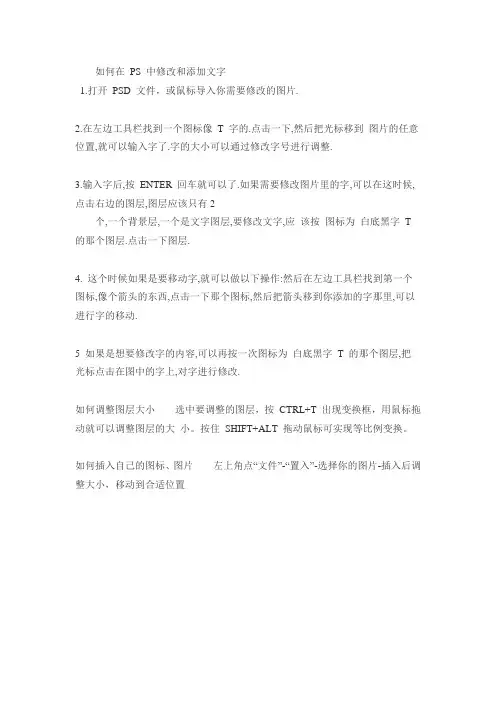
如何在PS 中修改和添加文字
1.打开PSD 文件,或鼠标导入你需要修改的图片.
2.在左边工具栏找到一个图标像T 字的.点击一下,然后把光标移到图片的任意位置,就可以输入字了.字的大小可以通过修改字号进行调整.
3.输入字后,按ENTER 回车就可以了.如果需要修改图片里的字,可以在这时候, 点击右边的图层,图层应该只有2
个,一个背景层,一个是文字图层,要修改文字,应该按图标为白底黑字T 的那个图层.点击一下图层.
4. 这个时候如果是要移动字,就可以做以下操作:然后在左边工具栏找到第一个图标,像个箭头的东西,点击一下那个图标,然后把箭头移到你添加的字那里,可以进行字的移动.
5 如果是想要修改字的内容,可以再按一次图标为白底黑字T 的那个图层,把光标点击在图中的字上,对字进行修改.
如何调整图层大小选中要调整的图层,按CTRL+T 出现变换框,用鼠标拖动就可以调整图层的大小。
按住SHIFT+ALT 拖动鼠标可实现等比例变换。
如何插入自己的图标、图片左上角点“文件”-“置入”-选择你的图片-插入后调整大小,移动到合适位置。
怎么设置照片的格式、像素和大小

怎么设置照片的格式、像素和大小
有些网站需要的照片在格式、像素和大小都有要求,不达到要求网站就不允许上传。
下面是店铺给大家整理的一些有关设置照片的格式、像素和大小的方法,希望对大家有帮助!
设置照片的格式、像素和大小的方法
以这张照片为例。
点右键,看照片属性。
可以看出这张照片的格式是.jpg,是我们比较常用的照片格式。
大小是188KB。
要求:将照片修改成大小50KB,.png格式,像素是880*450
打开光影魔术手。
然后打开我们需要的这张图片,找到尺寸选项按钮,单击。
在宽度框里写800像素,高度框里写450像素,然后把锁定宽高比前面的对勾去掉。
最后确定就可以了,这样像素就达到要求了。
点保存,跳出下面的对话框。
拖动滑块调节图片的大小,到50KB 时停止。
然后点确定就好啦。
选择另存为按钮,文件类型选择.png格式,然后保存。
这个时候所有的步骤就完成了,我们得到要求的图片了。
END。
ppt模板中修改文字和图片的方法

ppt模板中修改文字和图片的方法
模板在一般情况下是不允许对其图片和文字进行修改的,如果我们需要修改ppt模板中的文字和图片,那么,应该如何修改呢?下面就让店铺告诉你如何修改ppt模板中的文字和图片的方法。
ppt模板中修改文字和图片的方法
打开下载的模板,发现LOGO和网址文字选择不了,也不是背景图片,如下:
这时我们选择菜单栏中的"视图"-->"幻灯片母版",发现刚才不能选择的文字和图片都可以选择,并且可以修改了。
把相应的地方改成我们需要的文字和图片就可以了,然后点击"视图"——>"普通",回到正常状态,继续制作PPT了。
还有一种情况下,文字是不能修改的。
文字是在背景图片中的。
这样的话,我们就要通过图像编辑软件来擦除原来的文字,写上我们需要的文字。
然后替换背景图片。
背景图片替换方法:右键背景,在弹出来的对话框中选择"填充效果",在图片选项卡中,添加你刚才修改的图片即可。
通过Photoshop进行“文字、图片”批量替换
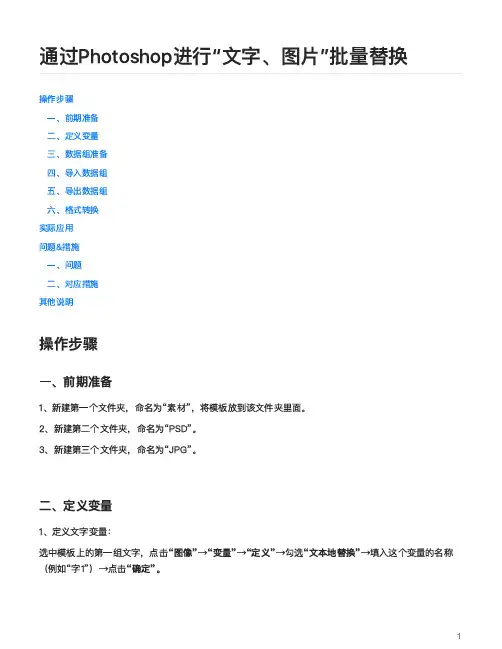
通过P h otos h op进⾏ ⽂字、图⽚ 批量替换操作步骤⼀、前期准备⼆、定义变量三、数据组准备四、导⼊数据组五、导出数据组六、格式转换实际应⽤问题&措施⼀、问题⼆、对应措施其他说明操作步骤⼀、前期准备1、新建第⼀个⽂件夹,命名为“素材”,将模板放到该⽂件夹⾥⾯。
2、新建第⼆个⽂件夹,命名为“PSD”。
3、新建第三个⽂件夹,命名为“JPG”。
⼆、定义变量1、定义⽂字变量:选中模板上的第⼀组⽂字,点击“图像”→“变量”→“定义”→勾选“⽂本地替换”→填⼊这个变量的名称(例如“字1”)→点击“确定”。
定义⽂字变量2-1-1定义⽂字变量2-1-2完成后,选中第⼆组需要替换的⽂字,重复以上操作(定义的名称不得重复),直到将需要替换的⽂字组全部定义完2、定义图⽚变量:选中模板上第⼀张需要替换的图⽚,选中图层→右键→选择“栅格化处理”→点击“图像”→“变量”→“定义”→勾选“像素替换”→填⼊这个变量的名称(例如“图1”)→点击“⽅法”(根据⾃⼰的需求:是跟模板上图⽚格式⼀致、或者是保持导⼊的图⽚⼀致)→“确定”。
定义⽂字变量2-1-3定义图⽚变量2-2-1完成后,选中第⼆张需要替换的图⽚,重复以上操作(定义的名称不得重复),直到将需要替换的图⽚全部定义完3、如果只需要进⾏⽂字或者图⽚其中⼀个单独替换,则只需进⾏对应的步骤1或者步骤2的处理即可。
4、定义完成后,保存该模板。
1、准备需要替换的⽂字组数据:新建Excel ⽂件(命名为“数据”),在A1单元格输⼊第⼀个⽂字组定义的变量名称,则A1输⼊“⽂字1”,A2、A3、A4、A5、A6、A7、A8、A9……往下依次填⼊新的⽂字组内容,不可在中间留出空格; 在B1单元格输⼊第⼆个⽂字组定义的变量名称,则B1单元格输⼊“⽂字2”,B2、B3、B4、B5、B6、B7、B8、B9……往下依次填⼊新的⽂字组内容,同样不可在中间留出空格;以此类推,在C 列、D 列、E 列……依次填充好需要替换的⽂字组;【如图所示,每⼀列对应每⼀个需要替换的⽂字变量,表格第⼀⾏作为表头,对应的是模板上的不同变量。
怎么把PNG图片转换成可编辑的文档

怎么把PNG图片转换成可编辑的文档
PNG是一种常见的图片格式,如果我们想要将PNG图片上面的文字转换成可编辑的文档形式应该如何去操作呢?下面跟着小编一起来看看吧!
解决方法:可以通过捷速OCR文字识别软件去转换。
软件介绍:这款软件可以将不同文件格式的图片转换成可编辑的文本形式,支持JPG、PNG、PDF、BMP文件格式的图片,精准识别、自动解析、完美还原、超强纠错是这款软件的特点。
操作方法:
1、打开我们今天使用到的捷速OCR文字识别软件,软件按识别
方式分为了四种板块,点击高级识别板块进入我们接下来的操
作。
2、进入高级识别,点击添加按钮添加一张我们需要识别转换的
PNG图片。
3、图片添加进去后是这个样子,先点击内容解析它会将你要识别
转换的内容解析出来,再点击识别就就会识别解析出来的内容了。
4、识别出来后的就会显示在右边方框了,如果你觉得识别出来的
还有什么不满意的地方可以在这里面进行改动编辑。
5、点击右上角保存为Word,这样PNG图片就被识别转换到可编
辑的Word文档里去了。
今天小编给大家的分享就到这里了,感谢大家的阅读!。
如何使用Photoshop制作创意文字效果

如何使用Photoshop制作创意文字效果导语:Photoshop是一款功能强大的图像处理软件,除了对图像进行处理和编辑外,它还可以用来制作创意文字效果。
本文将详细介绍使用Photoshop制作创意文字效果的步骤和技巧。
一、准备工作1. 安装并打开Photoshop软件。
2. 新建一个空白画布,设置合适的尺寸和分辨率。
二、选择字体和文字1. 在字体工具栏中选择合适的字体。
可以选择一些装饰性的字体,如草书体、艺术字等,以实现创意效果。
2. 在画布上点击并输入需要制作创意效果的文字。
三、调整文字样式1. 文字的大小调节:使用“字符”面板或者直接调整工具栏中的字体大小工具。
2. 文字颜色调节:使用“颜色”面板或者从工具栏中的颜色选择器中选择合适的颜色。
3. 文字选中状态下,点击工具栏上的“居中”按钮,将文字居中对齐。
四、应用文字效果1. 阴影效果:选择文字图层,在图层样式中点击“阴影”选项,设置合适的阴影颜色、角度、距离和模糊度等参数。
2. 描边效果:选择文字图层,在图层样式中点击“描边”选项,设置合适的描边颜色、大小和位置等参数。
3. 渐变效果:选择文字图层,在图层样式中点击“渐变叠加”选项,设置合适的渐变类型、颜色和角度等参数。
4. 印刷效果:选择文字图层,在图层样式中点击“印刷效果”选项,设置合适的纹理、光泽和深度等参数。
5. 其他效果:还可以尝试使用更多的图层样式选项,如内阴影、浮雕、倒影等,来为文字添加更多创意效果。
五、添加背景或纹理1. 在文字图层下新建一个图层,作为背景层。
2. 使用涂鸦工具、填充工具或者图像工具,生成合适的背景效果或纹理。
3. 调整背景图层的透明度或者与文字图层的叠加模式,以融合背景和文字效果。
六、保存和导出1. 点击菜单栏中的“文件”-“存储为”,选择合适的存储格式和保存路径。
2. 如果需要导出为其他格式(如JPEG、PNG等),点击菜单栏中的“文件”-“导出”,选择导出选项并设置相关参数。
ps修改图片上文字的几种方法-图
ps修改图片上文字的几种方法图+文编辑: 天马行空发表日期: 2011-06-29 22:07ps修改图片上的文字主要用到的工具有:(鼠标停留在每一个图标上等候1秒,会有图标名称浮现)根据不同的图片,主要分为3种图片:1)背景单纯的文字修改2)背景规律的文字修改3)背景混杂的文字修改1)背景单纯的,即是指,要修改的文字部分背景的颜色只有一种色。
比如在黑色背景上的白色文字。
要修改这样的文字,只需要用“吸管”,点一下背景的颜色,然后换到“画笔”工具,在文字上涂抹。
2)背景有规律的,即是指,背景部分是有逻辑的、区域性的,像格子地板砖,可以有规律复制。
要修改这样的文字,要用“矩形选框”工具选择文字周围有规律的部分,右键,复制选区,再用“移动”工具移动它覆盖文字的部分。
3)背景混杂的,指背景非纯色、无规律,面对这样的图片,可以使用“仿制图章”加“修复画笔”结合处理。
“仿制图章”工具是将参照点的内容原原本本一丝不漏地粘贴到目标地方;“修复画笔”是将参照点的内容与目标点的内容相结合,系统自动判断作出修复。
背景更加混杂,而且很难修改的图片,只能两个办法:弃车保帅,裁剪掉文字部分;或者掩耳盗铃,用显眼的新文字覆盖原来文字。
倒数第二步,添加文字。
用到的工具是“横排文字工具”和“移动工具”。
选择“横排文字”,在图片上需要写上文字的地方点一下,鼠标变成闪动光标的时候可以开始打字。
打完字之后点一下“移动工具”结束打字,还可以移动文字位置到合适地方。
最后一步,保存。
保存的时候选择“存储为...”或“保存为...”,可以填写更多保存信息。
最关键一步,保存的时候必须选择保存格式为JPEG格式。
否则有些图片默认保存为PSD格式则不能上传到网络。
然后在弹出的JPEG选项中,图像质量选9,其它默认即可。
ps图片修改文字教程
ps图片修改文字教程Photoshop是目前最流行的图形处理软件之一,它可以让用户对图片进行各种修改和编辑。
在Photoshop中,修改文字是其中一项基本操作,下面将向大家介绍使用Photoshop修改图片上的文字的详细步骤。
首先,打开Photoshop软件并导入需要编辑的图片。
在菜单栏中选择“文件”>“打开”,然后浏览到图片所在的文件夹,选择需要编辑的图片并点击“打开”按钮。
接下来,在工具栏中选择“文本工具”(通常显示为一个大写字母“T”)。
然后在图片上单击左键并拖动,创建一个文本框来容纳要修改的文字。
在文本框中输入想要修改的文字。
在菜单栏中选择“窗口”>“字符”来打开字符面板,可以进一步编辑文字的字体、大小、颜色等属性。
在字符面板中选择要修改的文字,然后在文本框中键入新的文字。
按下“回车”键或单击其他地方,文字将被更新。
如果想要对文字进行其他编辑,可以使用Photoshop提供的各种工具和功能。
例如,选择“形状工具”(显示为一个矩形图标)并在工具栏中选择想要的形状,然后在文本框中键入文字。
文字将填充所选形状,可以通过调整形状和文字的位置来实现更多个性化效果。
还可以使用绘图工具和图层样式等功能来进一步修改文字的外观。
最后,保存修改后的图片。
在菜单栏中选择“文件”>“保存”,然后指定保存的位置和文件名,点击“保存”按钮即可。
可以选择不同的图片格式来保存,如JPEG、PNG等,根据需要选择适合的格式即可。
需要注意的是,使用Photoshop修改他人的图片要遵循版权和法律规定,确保合法合规。
此外,对于一些复杂的图片,可能需要更深入的Photoshop知识和技巧来实现文字修改,建议进一步学习和实践以掌握更多技能。
总结起来,使用Photoshop修改图片上的文字需要先创建文本框,然后在文本框中输入要修改的文字,并根据需要编辑文字的属性和外观。
最后保存修改后的图片。
希望以上步骤对你使用Photoshop修改文字会有所帮助。
ps修改图片上的文字
对于图片上的文字的修改,利用PS来进行是最合适不过的,充分合理的利用PS的仿制图章工具就可以使文字融入到背景之中,然后再将新的文字写到背景上面,从而实现文字的修改。
下面小编就与大家分享一下利用PS修改图片上文字的方法。
步骤阅读方法/步骤1用PS打开要处理的图片。
我们的目标是将图片上的文字“永远在一起”修改并替换成“百度ID:feifeidown”。
步骤阅读2选择“工具栏”中的“仿制图章工具”。
步骤阅读3接着按下键盘上的“ALT”键,并用鼠标点击选择要仿制的位置。
然后拖动鼠标进行涂膜,就会发现文字消失在背景中啦。
步骤阅读4通过不断的改变仿制位置来涂抹,最后达到如图所示的效果,就表明文字已基本完全消失在背景中啦。
步骤阅读5接下来选择“工具栏”中的“横排文字工具”。
步骤阅读6点击绘图区域,并输入文字“百度ID:feifeidown”。
同时点击“文字形状”工具,并应用一种文字形状。
步骤阅读7然后“栅格化”该文字图层,右击该文字图层,选择“栅格化文字”项。
步骤阅读8最后为该文字图层设置样式:双击该文字图层,在打开的“图层样式”窗口中,应用样式来美化文字。
以下为小编应用“描边”样式所产生的效果图:步骤阅读步骤阅读END有时候需要用一个图片,但是图片上面的字太碍眼了;有时候打错了字,但知道最后转换成了图片格式才发现这个字错了。
我们该怎么办呢?用photoshop很容易就可以改变错字,我们来做一做吧。
下面是图片修改前后对照:工具/原料photoshop步骤/方法1首先打开一个想要修改文字的图片。
步骤阅读2我在图中画出了我们要修改的目标:首先我们要删除水印文字,箭头所示的地方有一列淡淡的水印。
其次我们要把汉字“机”改成“器"。
因为这两个任务是使用同样地工具,所以我们就放在一起给大家示范。
步骤阅读3在图层面板中,在北京图层上点击右键,然后再弹出的菜单中选择复制图层。
步骤阅读4然后点击工具栏中的放大镜。
工具栏一般放在界面的左边。
PNG图片处理方法
非原创,原作者见谅介绍一下这次教程的情况:1.要会反编译。
【反编译用的工具是apktool,大家可以论坛搜索一下,到处都是教程的】2.电脑上得装有android SDK。
【其实只要SDK目录下tools中的draw9patch工具,处理nine-patch图片的时候必须的。
不想装SDK的同学百度一下draw9patch应该有的下载的。
】3.还需要足够的耐心。
【机械般的重复动作比较多】大家可以先把framework-res.apk反编译过来,然后定位到res\drawable-mdpi这个文件夹看看。
打开之后你是不是发现里面的图片和以往图片有所不同呢?没错,反编译之后的图片也和xml一样现出原形了,一些需要拉伸的图片四周都多了一个像素的边框,带了一条黑线。
这就是android UI 独特的图片格式*.9.png。
它独特在哪呢?就是因为他有拉伸的特性。
比如普通的一个短信输入框,你发现他横屏和竖屏的情况下分辨率绝对是不同的,但是我可以很负责任的告诉你,两个框的图片却是同一张。
但它却没有出现拉伸错误的现象,这就是*.9.png的威力了。
具体理解可以看看下面图一为nine-patch图片拉伸的原理图,原始的nine-patch图片是在四个方向都有黑条的,黑条的宽度为一个像素,颜色为纯黑(RGB=000000)。
编译后,黑条自动消失。
上方和左方的黑条分别是横向和纵向的拉伸区域(用灰色强调了),如要横向拉升图片,将只会拉伸灰色区域。
反之,如果只是普通图片,拉伸将会出现严重的失真(如图二)。
而下方和右方则分别表示内容的显示区域(也可以没有这两个内容区域横条,不影响一般使用效果)。
图一图二下图就是android的SDK里面的nine-patch处理工具示意。
看了图片相信你就明白了,为什么自己用普通图形处理软件处理的图片放到手机上面的时候会拉伸不正常,导致修改失败。
那是因为你没有经过特殊处理,直接用*.png格式的图片,当然会拉伸不正常。