
Win7服务优化
1、了解Windows 7 服务的基础知识与Windows XP和Windows 2003才七十多个服务相比,到Windows 7时代,系统已经增加到一百五十多个服务(Vista系统有130多个),这不可避免地加大了系统资源占用,拖慢了系统速度,占据了系统CPU和内存资源。
当然,在Windows 7的各个版本中,启动默认加载的服务数量是明显不同的,功能最多的是Ultimate版本(旗舰版),肯定加载的服务也最多。
Windows 系统的服务加载数量严重影响Win7的开机速度,因此,优化服务就显得更加重要。
2、如何设置、开启、关闭Windows7系统的各项服务1)用Win7系统自带的服务管理软件:方式A、在Win7系统中随时按下Win键+R键快捷键打开运行窗口,输入Services.msc 回车;方式B、点击开始菜单——搜索框中输入“服务”两个汉字,或者输入Services.msc 回车;方式C、点击控制面板——管理工具——服务也可以到达同样的界面。
2)用Windows7优化大师里面的服务优化大师(或者魔方的服务管理也可以),在系统优化菜单栏点击左侧的服务优化即可打开。
3、用Win7优化大师中的向导进行设置打开Win7优化大师第一次都会自动弹出优化向导,如果没有弹出,请点击Win7优化大师左侧的“优化向导”,依次点击下一步到第四步——第四步里面罗列了3个建议关闭的服务(勾选中的服务保存后会被自动关闭并禁止下次启动加载):1)服务名称Remote Registry :本服务允许远程用户修改本机注册表,建议关闭;2)服务名称Secondary Logon:本服务替换凭据下的启用进程,建议普通用户关闭;3)服务名称SSDP Discovery:本服务启动家庭网络上的UPNP设备,建议关闭;这四个服务普通用户都禁止掉行了,然后跟随向导进入第五步,这儿列出了6个建议关闭的服务:1)服务名称IP Helper:如果您的网络协议不是IPV6,建议关闭此服务;2)服务名称IPsec Policy Agent:使用和管理IP安全策略,建议普通用户关闭;3)服务名称System Event Notification Service:记录系统事件,建议普通用户关闭;4)服务名称Print Spooler:如果您不使用打印机,建议关闭此服务;5)服务名称Windows Image Acquisition(WIA):如果不使用扫描仪和数码相机,建议关闭此服务;6)服务名称Windows Error Reporting Service:当系统发生错误时提交错误报告给微软,建议关闭此服务;这儿选中你不需要的服务,保存,OK,向导中关于不常用的服务列表就到此结束了!这儿还是友情提示一下,一定要看清楚向导里面的那些描述文字哦!4、使用服务优化大师进行服务管理是的,刚才提到,Windows7优化大师中自带了服务管理,和Win7系统自带的相比,Win7服务优化大师的最大好处是,可以对当前的服务方案进行保存备份成你最爱的方案,也可以还原(导入)你之前保存的方案,当然还有还原按钮,可以随时恢复还原到系统初始默认的服务设置状态下。
打开Windows7优化大师,点击上面的“系统优化”,再点击左侧的服务优化,OK,打开了Win7服务优化大师。
如下图所示:Win7服务管理大师还可以自行筛选服务状态,或者点击各个标题栏进行排序等等,比系统自带的服务管理功能要好很多。
5、全面了解Windows 7系统的百余个服务OK,上面说了一些适用于初级用户的向导化操作,还给大家介绍了Win7优化大师中自带的一个服务优化大师,那么,用户最关心的还有这些问题——Windows系统里面到底哪些服务可以被禁用掉?某个服务知道名字,不知道是干啥用的啊?好,大家看看下面的列表——在下面的列表里面,大家请注意一下各种颜色,服务名称描述最佳建议第二建议服务路径.NET Runtime Optimization Service v2.0.50215_X86对使用下一代技术编写的程序的运行提供优化。
该服务的默认运行方式是手动,不建议更改。
\\WINDOWS\\Framework\v2.0.50215\mscorsvw.exe估计使用该技术之后,运行.Net技术编写的程序时执行效率将会更高,因为现有系统中运行.Net程序的速度还是有些慢。
Application Experience在应用程序启动时处理应用程序兼容型查询请求。
该服务的默认运行方式是自动,不建议更改。
\\WINDOWS\system32\svchost.exe -k netsvcs估计使用该技术之后在运行老程序的时候系统会自动选择相应的兼容模式运行,以便取得最佳效果。
Application Host Helper Service为IIS 提供管理服务,例如配置历史记录和应用程序池帐户映射。
如果停止此服务,则配置历史记录将无法工作,也无法用特定于应用程序池的访问控制项锁定文件或目录。
\\Windows\system32\svchost.exe -k apphostIIS相关的东西,如果普通用户建议禁用。
Application Information为应用程序的运行提供信息。
该服务的默认运行方式是手动,不建议更改。
\\WINDOWS\system32\svchost.exe -k netsvcsApplication Layer Gateway Service为Internet 连接共享提供第三方协议插件的支持。
该服务的默认运行方式是手动,如果你连接了网络,则该服务会自动启动,不建议更改。
\\WINDOWS\System32\alg.exeWindows XP中也有该服务,作用也差不多,是系统自带防火墙和开启ICS共享上网的依赖服务,如果装有第三方防火墙且不需要用ICS方式共享上网,完全可以禁用掉。
Application Management为活动目录的智能镜像(IntelliMirror)组策略程序提供软件的安装、卸载和枚举等操作。
如果该服务停止,用户将无法安装、删除或枚举任何使用智能镜像方式安装的程序。
如果该服务被禁用,任何依赖该服务的其他服务都将无法运行。
该服务默认的运行方式为手动,该功能主要适用于大型企业环境下的集中管理,因此家庭用户可以放心禁用该服务。
\\WINDOWS\system32\svchost.exe -k netsvcsBackground Intelligent Transfer Service在后台传输客户端和服务器之间的数据。
如果禁用了BITS,一些功能,如Windows Update,就无法正常运行。
该服务的默认运行方式是自动,这个服务的主要用途还是用于进行Windows Update或者自动更新,最好不要更改这个服务。
\\WINDOWS\System32\svchost.exe -k netsvcsBase Filtering Engine基本筛选引擎(BFE)是一种管理防火墙和Internet 协议安全(IPsec)策略以及实施用户模式筛选的服务。
停止或禁用BFE 服务将大大降低系统的安全。
还将造成IPsec 管理和防火墙应用程序产生不可预知的行为。
建议保持默认。
\\WINDOWS\system32\svchost.exe -k LocalServiceNetworkRestricted同样为系统防火墙,VPN以及IPsec提供依赖服务,同时也是系统安全方面的服务,如果使用第三方VPN拨号软件并且不用系统的防火墙以及ICS共享上网,为了系统资源,关闭它吧,否则就别动它。
Block Level Backup Engine Service执行块级备份和恢复的引擎。
\\Windows\system32\wbengine.exe估计是和备份恢复方面用的服务,无任何依赖关系,默认是手动,也从来没有看他启动过。
就放那吧,不用管了。
Certificate Propagation为智能卡提供证书。
该服务的默认运行方式是手动。
如果你没有使用智能卡,那么可以放心禁用该服务。
\\WINDOWS\system32\svchost.exe -k netsvcs估计到Vista发布的时候,密码已经不是唯一可以用来区分用户身份的凭据了,也许智能卡,或者更加方便的生物识别技术,例如指纹、虹膜识别等应用将会更加广泛。
CNG Key IsolationCNG 密钥隔离服务宿主在LSA 进程中。
如一般原则所要求,该服务为私钥和相关加密操作提供密钥进程隔离。
该服务在与一般原则要求相一致的安全进程中存储和使用生存期长的密钥。
\\Windows\system32\lsass.exe如果Wired AutoConfig/WLAN AutoConfig两个服务被打开,而且使用了EAP (Extensible Authentication Protocol),那么这个服务将被使用,建议不使用自动有线网络配置和无线网络的可以关掉。
COM+ Event System支持系统事件通知服务(SENS),此服务为订阅组件对象模型(COM)组件事件提供自动分布功能。
如果停止此服务,SENS 将关闭,而且不能提供登录和注销通知。
如果禁用此服务,显式依赖此服务的其他服务将无法启动。
一个很原始的古老服务,该服务的默认运行方式为自动,这是一个重要的系统服务,设为手动也会自动运行,设为禁用好像也没什么影响,但是日志中会出现大量的错误。
我们最好不要乱动。
\\WINDOWS\system32\svchost.exe -k netsvcsCOM+ System Application管理基于COM+ 组件的配置和跟踪。
如果服务停止,大多数基于COM+ 组件将不能正常工作。
开发的比较清楚,以前的COM+程序甚至IIS/.NET中的应用都会用到这个服务。
只要不设置为禁用就行了,基本上也是很少运行的服务。
\\WINDOWS\system32\dllhost.exe/Processid :{ 02D4B3F1-FD88-11D1-960D-00805FC79235}Computer Browser维护网络上计算机的更新列表,并将列表提供给计算机指定浏览。
如果服务停止,列表不会被更新或维护。
如果服务被禁用,任何直接依赖于此服务的服务将无法启动。
该服务的默认运行方式为自动,不过如果你没有使用局域网或者你根本就不想使用局域网,该功能就可以放心禁用,禁用后任然可以使用\\IP这样的UNC路径访问其他共享的计算机。
\\WINDOWS\system32\svchost.exe -k netsvcsCryptographic Services提供三种管理服务: 编录数据库服务,它确定Windows 文件的签字; 受保护的根服务,它从此计算机添加和删除受信根证书机构的证书;和密钥(Key)服务,它帮助注册此计算机获取证书。
Win7-服务优化

不建议关闭或禁用的服务AppID Service确定应用程序的身份。
该服务的默认运行方式是手动,不建议更改。
目标路径:\Windows\system32\svchost.exe -k LocalServiceAndNoImpersonationApplication Experience在应用程序启动时处理应用程序兼容型查询请求。
该服务的默认运行方式是自动,不建议更改。
目标路径:\WINDOWS\system32\svchost.exe -k netsvcs估计使用该技术之后在运行老程序的时候系统会自动选择相应的兼容模式运行,以便取得最佳效果。
Application Information为应用程序的运行提供信息。
该服务的默认运行方式是手动,不建议更改。
目标路径:\WINDOWS\system32\svchost.exe -k netsvcsApplication Layer Gateway Service为Internet 连接共享提供第三方协议插件的支持。
该服务的默认运行方式是手动,如果你连接了网络,则该服务会自动启动,不建议更改。
目标路径:\WINDOWS\System32\alg.exeBackground Intelligent Transfer Service在后台传输客户端和服务器之间的数据。
如果禁用了BITS,一些功能,如Windows Update,就无法正常运行。
该服务的默认运行方式是自动,这个服务的主要用途还是用于进行Windows Update或者自动更新,最好不要更改这个服务。
目标路径:\WINDOWS\System32\svchost.exe -k netsvcsCOM+ Event System支持系统事件通知服务(SENS),此服务为订阅组件对象模型(COM)组件事件提供自动分布功能。
如果停止此服务,SENS 将关闭,而且不能提供登录和注销通知。
如果禁用此服务,显式依赖此服务的其他服务将无法启动。
Win7服务优化大全
手动(默
手动(默
手动(默
手动(默
手动
手动
mation
认已启动)
认已启动)
认已启动)
认已启动)
认已启动)
认已启动)
Application Layer
ALG
手动
手动
手动
手动
手动
手动
手动
禁用 禁用
Gateway Service
*
Application Mana
AppMg
不可用
不可用
不可用
手动
手动
手动
Win7
[]
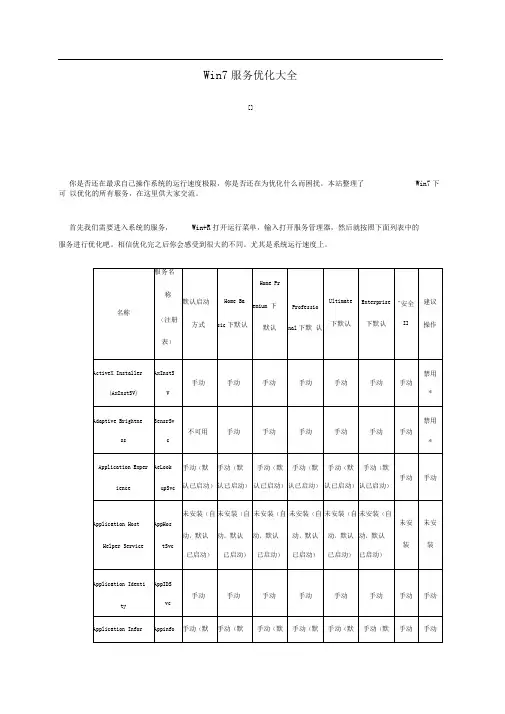
你是否还在最求自己操作系统的运行速度极限,你是否还在为优化什么而困扰。本站整理了Win7下可 以优化的所有服务,在这里供大家交流。
首先我们需要进入系统的服务,Win+R打开运行菜单,输入打开服务管理器,然后就按照下面列表中的
服务进行优化吧。相信优化完之后你会感受到很大的不同。尤其是系统运行速度上。
名称
服务名
称
(注册
表)
默认启动
方式
Home Ba
sic下默认
Home Pr
emium下
默认
Professio nal下默 认
Ultimate
下默认
Enterprise
下默认
"安全
II
建议
操作
ActiveX Installer
AxInstS
手动
手动
手动
手动
手动
手动
手动
禁用
(AxInstSV)
V
*
Adaptive Brightne
自动(默
自动(默
Win7服务优化大全

未安装(自动, 默认已启动)
未安装(自动, 默认已启动)
未安装(自动, 默认已启动)
未安装(自动, 默认已启动)
未安装(自动, 默认已启动)
未安装(自动, 默认已启动)
未安装
未安装
Application Identity
AppIDSvc
手动
手动
手动
手动
手动
手动
手动
手动
Application Information
手动 (默认已启动)
手动 (默认已启动)
手动
手动
COM+ Event System
EventSystem
自动 (默认已启动)
自动 (默认已启动)
自动 (默认已启动)
自动 (默认已启动)
自动 (默认已启动)
自动 (默认已启动)
自动
自动
COM+ System Application
COMSysApp
手动
UI0Detect
手动
手动
手动
手动
手动
手动
手动
禁用 *
Internet Connection Sharing (ICS)
SharedAccess
禁用
禁用
禁用
禁用
禁用
禁用
禁用
禁用
IP Helper
iphlpsvc
自动 (默认已启动)
自动 (默认已启动)
自动 (默认已启动)
自动 (默认已启动)
自动 (默认已启动)
Win7服务优化大全
[加入收藏]
你是否还在最求自己操作系统的运行速度极限,你是否还在为优化什么而困扰。本站整理了Win7下可以优化的所有服务,在这里供大家交流。
Windows7开机加速全攻略五:系统服务优化

Windows7开机加速全攻略五:系统服务优化前文提到Windows系统启动的原理,其中加载各项系统服务是阻碍系统启动时刻的重要因素,之前软媒在Win7之家〔win7china 〕和Vista之家〔vista123 〕上都写过类似的服务优化攻略,今天重新整理一下,列入那个开机加速全攻略里面,保持这次开机提速技术上的完整性。
1、了解Windows 7 服务的基础知识与Windows XP和Windows 2003才七十多个服务相比,到Windows 7时代,系统差不多增加到一百五十多个服务〔Vista系统有130多个〕,这不可幸免地加大了系统资源占用,拖慢了系统速度,占据了系统CPU和内存资源。
因此,在Windows 7的各个版本中,启动默认加载的服务数量是明显不同的,功能最多的是Ultimate版本〔旗舰版〕,确信加载的服务也最多。
Windows 系统的服务加载数量严峻阻碍Win7的开机速度,因此,优化服务就显得更加重要。
2、如何设置、开启、关闭Windows7系统的各项服务1〕用Win7系统自带的服务治理软件:方式A、在Win7系统中随时按下Win键+R键快捷键打开运行窗口,输入Services.msc 回车;方式B、点击开始菜单——搜索框中输入〝服务〞两个汉字,或者输入Services.msc 回车;方式C、点击操纵面板——治理工具——服务也能够到达同样的界面。
2〕用Windows7优化大师里面的服务优化大师〔或者魔方的服务治理也能够〕,在系统优化菜单栏点击左侧的服务优化即可打开。
3、用Win7优化大师中的向导进行设置打开Win7优化大师第一次都会自动弹出优化向导,假如没有弹出,请点击Win7优化大师左侧的〝优化向导〞,依次点击下一步到第四步——第四步里面排列了3个建议关闭的服务〔勾选中的服务储存后会被自动关闭并禁止下次启动加载〕:1〕服务名称Remote Registry :本服务承诺远程用户修改本机注册表,建议关闭;2〕服务名称Secondary Logon:本服务替换凭据下的启用进程,建议一般用户关闭;3〕服务名称SSDP Discovery:本服务启动家庭网络上的UPNP设备,建议关闭;这四个服务一般用户都禁止掉行了,然后跟随向导进入第五步,这儿列出了6个建议关闭的服务:1〕服务名称IP Helper:假如您的网络协议不是IPV6,建议关闭此服务;2〕服务名称IPsec Policy Agent:使用和治理IP安全策略,建议一般用户关闭;3〕服务名称System Event Notification Service:记录系统事件,建议一般用户关闭;4〕服务名称Print Spooler:假如您不使用打印机,建议关闭此服务;5〕服务名称Windows Image Acquisition〔WIA〕:假如不使用扫描仪和数码相机,建议关闭此服务;6〕服务名称Windows Error Reporting Service:当系统发生错误时提交错误报告给微软,建议关闭此服务;这儿选中你不需要的服务,储存,OK,向导中关于不常用的服务列表就到此终止了!这儿依旧友情提示一下,一定要看清晰向导里面的那些描述文字哦!4、使用服务优化大师进行服务治理是的,刚才提到,Windows7优化大师中自带了服务治理,和Win7系统自带的相比,Win7服务优化大师的最大好处是,能够对当前的服务方案进行储存备份成你最爱的方案,也能够还原〔导入〕你之前储存的方案,因此还有还原按钮,能够随时复原还原到系统初始默认的服务设置状态下。
Windows7计划任务和服务优化详解大全最终版

Windows7计划任务优化windows7计划任务非常庞大,一些非必要的计划浪费大量的系统资源,所以我们有必要进行优化!打开控制面板\系统和安全\计划任务(控制面板\所有控制面板项\管理工具\任务计划程序) 在“任务计划程序”的左边依次展开“任务计划程序库”-Microsoft-windows:1.Application Experience(Microsoft 客户体验改善计划)没有参加可以禁用AitAgent 和ProgramDataUpdater2.Autochk(Microsoft 客户体验改善计划)没有参加可以禁用Proxy3.Bluetooth(卸载与指定Bluetooth 服务ID 关联的PnP 设备)没蓝牙的可以禁用UninstallDeviceTask4.Customer Experience Improvement Program(Microsoft 客户体验改善计划)没有参加可以禁用Consolidator、Kernel Ceip Task和UsbCeip5.DiskDiagnostic(Windows 磁盘诊断)没有参加客户体验改善计划的可以禁用Microsoft-Windows-Disk Diagnostic Data Collector6.Media Center(Windows Media Center程序相关计划)不使用Windows Media Center程序的可以全部禁用7.Offline Files(脱机文件相关计划)不使用脱机文件的可以全部禁用8.Registry(注册表空闲备份任务)根据自己的情况选择是否禁用(本人禁用)9.Shell(Windows家长控制相关计划)自己使用可以全部禁用10.SystemRestore(此任务将创建常规系统保护点)不用系统自带还原点的可以禁用SR11.Time Synchronization(计算机时间和日期的自动同步计划)不用的可以禁用12.Windows Media Sharing(用户共享媒体库相关计划)不用的可以禁用13.Windows Defender(微软防御间谍软件相关计划)不用的可以禁用windows7服务详解及优化1. Adaptive Brightness监视氛围光传感器,以检测氛围光的变化并调节显示器的亮度。
windows7优化大全

windows7优化大全毫无疑问Windows 7比VISTA以及XP在功能上强大不少,不像Vista那么费资源,但也不是个省油的灯,大量的后台服务和丰富的系统特效让Win7的内存占用量很高,在一些内存不大的电脑上会影响性能表现,如果进行适当的性能优化不仅有必要,还让你的Windows 7跑得更流畅。
1、禁止不必要的Windows视觉效果点击开始按钮,在”计算机”上点击鼠标右键,选择属性,进入系统控制面板,选择”高级系统设置”点击”性能”后面的”设置”,在”视觉效果”选项中,可直接选择”调整为最佳性能”或者自己定义需要打开的视觉效果,个人建议,可以只打开”在桌面上为图标标签使用影音”项。
2、提高Windows 7启动速度按住键盘上的win键+R,输入msconfig,选择引导项,如果你仅仅装有Windows 7操作系统,那么将其中的”超时”30秒改为3秒,然后勾选”无GUI引导”。
然后进入”高级选项”,勾选”处理器数”,将处理器数改为2,你有4核的?那就选择4吧。
3、禁止Windows Aero主题十几张漂亮的桌面壁纸自动更换,还有炫目的半透明界面效果,Windows的Aero绝对是当今最酷的界面之一,不过你也要为之付出额外的内存和CPU、显卡资源。
如果你更倾向于性能,不妨把它关闭,在桌面点击鼠标右键,选择”个性化”,在其中选择一个基本的主题,而非Aero主题。
4、移除不需要的启动项你的QQ是开机自动启动吗?或者PPS,把它们从启动项移除吧,特别是PPS,小心它偷你的带宽。
还是按住键盘上的win键+R,输入msconfig,进入系统配置,选择”启动”栏目,去掉不必要的开机启动项目。
也可以借助WhatInStarup 工具来完成。
5、使用U盘加速Windows 7中新增加的加速功能,将USB2.0或更高版本的U盘插入电脑,在弹出菜单中选择”加速我的电脑”,将U盘中的部分空间作为Windows 7的外部内存。
Win7服务优化大全
手动
手动
手动
手动
手动
禁用 *
禁用 *
Client for NFS **
NfsClnt
不可用
不可用
不可用
不可用
未安装(自动, 默认已启动)
未安装(自动, 默认已启动)
未安装
未安装
CNG Key Isolation
KeyIso
手动 (默认已启动)
手动 (默认已启动)
手动 (默认已启动)
手动 (默认已启动)
自动 (默认已启动)
禁用 *
禁用 *
IPsec Policy Agent
PolicyAgent
手动
手动
手动
手动
手动
手动
手动
手动
KtmRm for Distributed Transaction Coordinator
KtmRm
手动
手动
手动
手动
手动
手动
手动
手动
Link-Layer Topology Discovery Mapper
Win7服务优化大全
[]
你是否还在最求自己操作系统的运行速度极限,你是否还在为优化什么而困扰。本站整理了Win7下可以优化的所有服务,在这里供大家交流。
首先我们需要进入系统的服务,Win+R打开运行菜单,输入打开服务管理器,然后就按照下面列表中的服务进行优化吧。相信优化完之后你会感受到很大的不同。尤其是系统运行速度上。
IKEEXT
手动
手动
手动
手动
手动
手动
手动
手动
Indexing Service
CISVC
未安装(自动, 默认已启动)
windows7的系统服务优化批处理
windows7的系统服务优化批处理直接通过运行bat文件,对windows 7的系统服务进行优化处理。
直接复制以下的内容。
新建记事本,粘贴。
然后将文件的扩展名改成.bat直接双击文件即可自动优化@echo offecho 服务优化正在处理,请稍等......@echo@pausesc config ALG start= DEMANDsc config AppMgmt start= DEMANDsc config AudioEndpointBuilder start= AUTOsc config Audiosrv start= AUTOsc config BFE start= AUTOsc config BITS start= AUTOsc config Browser start= AUTOsc config CertPropSvc start= DEMANDsc config clr_optimization_v2.0.50727_32 start= DEMAND sc config COMSysApp start= DEMANDsc config CryptSvc start= AUTOsc config DcomLaunch start= AUTOsc config Dhcp start= AUTOsc config Dnscache start= AUTOsc config dot3svc start= DEMANDsc config EapHost start= DEMANDsc config EventSystem start= AUTOsc config fdPHost start= DEMANDsc config FDResPub start= DEMANDsc config FontCache3.0.0.0 start= DEMAND sc config gpsvc start= AUTOsc config hidserv start= DEMANDsc config hkmsvc start= DEMANDsc config idsvc start= DEMANDsc config IKEEXT start= AUTOsc config IPBusEnum start= DEMANDsc config KeyIso start= DEMANDsc config LanmanServer start= AUTOsc config LanmanWorkstation start= AUTO sc config lltdsvc start= DEMANDsc config lmhosts start= AUTOsc config MMCSS start= AUTOsc config MpsSvc start= AUTOsc config msiserver start= DEMANDsc config napagent start= DEMANDsc config Netlogon start= DEMANDsc config Netman start= DEMANDsc config netprofm start= AUTOsc config NetTcpPortSharing start= DISABLED sc config NlaSvc start= AUTOsc config NOD32krn start= AUTOsc config nsi start= AUTOsc config PlugPlay start= AUTOsc config ProfSvc start= AUTOsc config RasAuto start= DEMANDsc config RasMan start= DEMANDsc config RemoteAccess start= DISABLEDsc config RpcLocator start= DEMANDsc config RpcSs start= AUTOsc config SamSs start= AUTOsc config SCardSvr start= DEMANDsc config SCPolicySvc start= DEMAND sc config SENS start= AUTOsc config SharedAccess start= DISABLED sc config ShellHWDetection start= AUTO sc config slsvc start= AUTOsc config SLUINotify start= DEMANDsc config SNMPTRAP start= DEMAND sc config SSDPSRV start= DEMANDsc config SstpSvc start= DEMANDsc config SysMain start= AUTOsc config TapiSrv start= DEMANDsc config TBS start= AUTOsc config Themes start= AUTOsc config THREADORDER start= DEMANDsc config TrustedInstaller start= DEMANDsc config upnphost start= DEMANDsc config UxSms start= AUTOsc config vds start= DEMANDsc config W32Time start= AUTOsc config wcncsvc start= DEMANDsc config WcsPlugInService start= DEMANDsc config WinHttpAutoProxySvc start= DEMAND sc config Winmgmt start= AUTOsc config Wlansvc start= DEMANDsc config wmiApSrv start= DEMANDsc config WMPNetworkSvc start= DEMANDsc config wscsvc start= AUTOsc config wuauserv start= AUTO sc config wudfsvc start= DEMAND @pauseecho.echo.&echo 优化完成!任意键退出。
win7 系统服务优化
功能:用的时候打开就OK了。微软又不是天天都有更新推送。
操作方式:禁用
功能:如果你安装了Office,而且又讨厌弹出错误诊断,那就禁用掉他吧。
5、服务名称:Office Source Engine
对应进程为:ose.exe
操作方式:禁用
功能:相信大家都删除过windows更新的备份文件,如果你和我一样,懒得事后删除文件的话,不妨关掉这个服务。注:如 关闭该服务后,windows更新出现错误,把操作方式调成手动即可。
6、服务名称:Parental Controls
对应进程为:非独立进程
操作方式:禁用
功能:貌似玩到修改服务水平的人,都会破解家长控制吧?呵呵,直接干掉他吧。
7、服务名称:Print Spooler
对应进程为:spoolsv.exe
操作方式:禁用
功能:如果你不用打印机,这个是必须关的。如果你用打印机,可以调成手动。
对应进程为:ehsched.exe
操作方式:禁用
功能:无语的服务,关掉即可。
21、服务名称:Windows Media Player Network Sharing Service
对应进程为:wmpnetwk.exe
操作方式:禁用
功能:无语的服务,关掉即可。
10、服务名称:Shell Hardware Detection
对应进程为:非独立进程
操作方式:禁用
功能:传播病毒的途径之一,关上最好。(除非你特别特别懒得用鼠标点盘符)
11、服务名称:SSDP Discovery
对应进程为:非独立kground Intelligent Transfer Service
Win7系统8个优化技巧
Win7系统8个优化技巧1、减少随机启动项随机启动项,可以直接在“开始菜单”->“运行”中输入msconfig,在弹出的窗口中切换到Startup标签,禁用掉那些不需要的启动项目就行,一般我们只运行一个输入法程序和杀毒软件就行了。
2、减少Windows 7系统启动显示时间在“开始菜单”->“运行”中输入msconfig,在弹出的窗口中切换到Boot标签,右下方会显示启动等待时间,默认是30秒,一般都可以改短一些,比如5秒、10秒等。
选中高级选项‘Advanced options…’,这时又会弹出另一个设置窗口,勾选上‘Number of processors’在下拉菜单中按照自己的电脑配置进行选择,现在双核比较常见,当然也有4核,8核,就这样确定后重启电脑生效。
3、加快Windows 7关机速度上面讲了如何加快Windows 7的启动速度,既然启动时间能降低,相对应的关机时间同样能减少。
这项修改需要在注册表中进行。
操作方法:还是在系统开始菜单处键入‘regedit’回车打开注册表管理器,然后找到这个键值‘HKEY_LOCAL_MACHINE——SYSTEM——CurrentControlSet——Control’,鼠标右键点击‘WaitToKillServiceTimeOut’将数值修改到很低,一般默认是12000(代表12秒)这是在关机时Windows等待进程结束的时间,如果你不愿意等待可以把这个时间值改小,任意值都可以,修改完成后也需要重启电脑才能生效。
4、窗口转换更快速Windows 7绚丽的效果的确美观,但漂亮的效果就需要拿速度来交换,因此如果你想要Windows7 中的各个窗口切换得更快速,那关闭窗口最大、最小化的动画效果后,你会发现窗口切换得更快了。
操作方法:首先在Windows7开始菜单处键入“SystemPropertiesPerformance”,然后找到(V isual Effects)可视化效果标签,去掉其中“Animate windows when minimizing and maximising”选项的勾选点确定就完成了。