
Foobar2000 dts插件安装图文教程
Foobar2000 dts插件安装图文教程Step 1:无插件
如果没有正确安装dts插件,播放时会提示【不支持的文件格式】:
Step 2:准备安装
进入设置面板,【参数选项】-》【组件】:
Step 3:安装插件
点击【安装】按钮,选择“foo_dts.dll”文件:
Step 4:临时安装结果安装后会提示版本未知:
Step 5:重启完成安装
点击【确定】按钮,提示要重启软件,设置才能生效:
Step 6:设置输入参数
插件成功安装后,要确保插件正常工作。
进入【参数选项】-》【播放】-》【输入】-【DTS decoder】面板,选中所有选项:(如果未安装插件,【播放】菜单下并没有【输入】选项)
Step 7:插件成功启用
再次播放dts文件,可成功播放,左下角正确显示文件信息:
Step 8:插件下载
适用于1.1.6及1.1.7版的插件,其他版本未测试。
foo_dts.rar。
FOOBAR2000播DTS的方法(WAV)
FOOBAR2000播DTS的方法(WAV)FOOBAR2000播DTS的方法(WAV)大家如果从网上DOWNLOAD了DTS-CD的文件是APE/WAV想用FOOBAR2000播的话.......一、WAV的分轨文件将后缀改为dts(大写DTS也可),即可用FOOBAR2000播放,当然FOOBAR2000的版本要含支持dts的...二、带CUE文件的修改CUE第三行CDImage.wav成CDImage.dts,如果是分鬼的轨,CUE的每行: FILE "鬼文件.wav" WAVE 都改成: FILE "鬼文件.dts" WAVE三、没有CUE的分鬼文件可自制,,,查看我自制的CUE文件举一反三(相信您行的)没有CUE的整鬼文件,,,用EAC软件->工具->处理WVA文件->装入你的文件->创建CUE->保存CUE,,,(经过以上的修改是不会影响装入虚拟光驱,,,同样可用,无论播放或刻碟)四、APE的就要用猴子解压成WAV文件(删掉APE),然后重一、二、和三、(CUE文件的修改第三行CDImage.ape成CDImage.dts)五、有5.1音箱的电脑就马上可以听DTS音乐了,,,好处来了,,,你可以将所有经以上处理的DTS-CD无需装入虚拟光驱,,,对着硬盘里的文件按右键加入FOOBAR2000播放列表,,,就像听APE一样几百首,,乱序/随机/乱序专辑/乱序标签,,,你喜欢啦,,,,,,痛快吗?六、无5.1音箱只有2.0或2.1音箱的呢现时只能听到6CH的2个CH(即L+R),,,可怜的 2.0或 2.1音箱最好装入虚拟光驱,用POWERDVD/WINDVD听了,这样用上虚拟扬声器功能也痛快半下吧,,,其实效果也很好的.如果你坚持要用FOOBAR2000播的话,作以下修改啦效果可能没虚拟的好,FOOBAR2000->参数设置->回放->DSP Manager->将右边的"5.1声道转立体声"选向左边这样6鬼都跑不掉.七、如果你试过以上方法OK,,,不想刻碟只想在电脑硬盘上听的话,,,我不反对将其他格式如下3-7类文件装入虚拟光驱用EAC重抓*.WAW改名*.DTS(经过以上的修改是不会影响装入虚拟光驱,,,同样可用,无论播放或刻碟)1. APE + CUE 文件一个APE或多个APE2. WAV + CUE 文件一个WAV或多个WAV3. IMG + CCD + SUB 文件4. NRG 文件5.MDS + MDF 文件6.BIN + CUE + SUB文件7.ISO + CUE 文件8.BWT 文件 (很少见)直此文......望能唤醒抓轨DTS-CD上付的人们,,,,"我们是不喜欢粉红燥音的"分鬼自制CUE例:PERFORMER "张学友"TITLE "Jacky音乐之旅Live演唱会DTS-CD1"FILE "00-序曲.dts" WAVETRACK 01 AUDIOTITLE "序曲"PERFORMER "张学友"FLAGS DCPPREGAP 00:02:00INDEX 01 00:00:00FILE "01-Touch of Love.dts" WAVETRACK 02 AUDIOTITLE "T ouch of Love"PERFORMER "张学友"FLAGS DCPPREGAP 00:02:00INDEX 01 00:00:00FILE "02-Corazon de Melao.dts" WAVETRACK 03 AUDIOTITLE "Corazon de Melao"PERFORMER "张学友"FLAGS DCPPREGAP 00:02:00INDEX 01 00:00:00FILE "03-I Got it Made.dts" WAVETRACK 04 AUDIOTITLE "I Got it Made"PERFORMER "张学友"FLAGS DCPPREGAP 00:02:00INDEX 01 00:00:00FILE "04-Speak Without Words.dts" WAVE TRACK 05 AUDIOTITLE "Speak Without Words" PERFORMER "张学友"FLAGS DCPPREGAP 00:02:00INDEX 01 00:00:00FILE "05-天气这么热.dts" WAVETRACK 06 AUDIOTITLE "天气这么热"PERFORMER "张学友"FLAGS DCPPREGAP 00:02:00INDEX 01 00:00:00FILE "06-如果这都不算爱.dts" WAVE TRACK 07 AUDIOTITLE "如果这都不算爱" PERFORMER "张学友"FLAGS DCPPREGAP 00:02:00INDEX 01 00:00:00FILE "07-我真受伤了.dts" WAVETRACK 08 AUDIOTITLE "我真受伤了"PERFORMER "张学友"FLAGS DCPPREGAP 00:02:00INDEX 01 00:00:00FILE "08-楼上来的声音.dts" WAVE TRACK 09 AUDIOTITLE "楼上来的声音" PERFORMER "张学友"FLAGS DCPPREGAP 00:02:00INDEX 01 00:00:00FILE "09-有病呻吟.dts" WAVE TRACK 10 AUDIOTITLE "有病呻吟" PERFORMER "张学友"FLAGS DCPPREGAP 00:02:00INDEX 01 00:00:00FILE "10-捉迷藏.dts" WAVE TRACK 11 AUDIOTITLE "捉迷藏"PERFORMER "张学友"FLAGS DCPPREGAP 00:02:00INDEX 01 00:00:00FILE "11-这个冬天不太冷.dts" WAVE TRACK 12 AUDIOTITLE "这个冬天不太冷" PERFORMER "张学友"FLAGS DCPPREGAP 00:02:00INDEX 01 00:00:00FILE "12-心如刀割.dts" WAVE TRACK 13 AUDIOTITLE "心如刀割" PERFORMER "张学友" FLAGS DCPPREGAP 00:02:00INDEX 01 00:00:00。
用foobar2000播放DTS音乐

请安置【foobar2000汉化加强版0.8.3.922】〖点击下载〗二:
foobar2000播放dts插件〖点击下载〗插件安置阐明:
将foo_dts.dll文件放到foobar2000安置目次中的components目次中【默认安置目次为:
C:
Program Filesfoobar2000compon打开FOOBAR软件打开Foobar2000菜单下面的参数配置,如图所示:
点击Diskeriter,把利用DSP和不要在文件之间重置DSP选中即打上√,再点转到DSP配置:
如图所示选中上图中的5.1声道转立体声,按下=转到左边,如图所示:
巧用foobar2000在电脑播放DTS音乐以及压抑MP3-foobar播放dts在电脑上如何试听DTS及压抑MP3的方法一:请安置【foobar2000汉化加强版0.8.3.922】〖点击下载〗二:foobar2000播放dts插件〖点击下载〗插件安置阐明:将foo_dts.dll文件放到foobar2000安置目次中的components目次中【默认安置 正文:
扫数保存即可如果你下载是的DTS映像文件,最终用假造光驱打开映像文件,用FOOBAR打开此中一首试听,听到必定是沙沙的声音,异国干系,用FOOBAR转换成WAV模样,然后将你转换的WAV文件的扩展名改成DTS,再用FOOBAR播放你变动扩展名的DTS文件,就可以平常听到声音啦,这时就可以用FOOBAR压抑尽情比特率的MP3啦。
打开我的电脑,打开菜单东西下面的文件夹选项,点击查看,如图所示:
把呈现扫数文件和文件夹选中,并把潜藏已右文件类别的扩展名前的勾去失落,确定。
如许就可以轻快变动文件的扩展名:
foobar2000 组件使用方法

foobar2000 组件使用方法foobar2000是一款功能强大的音频播放器,而组件是其扩展功能的核心。
本文将介绍如何使用foobar2000的组件,以帮助用户更好地利用该软件。
一、什么是组件组件是foobar2000的插件,可以为软件增加新的功能和特性。
用户可以根据自己的需求选择安装不同的组件,以实现个性化的音频播放体验。
二、如何安装组件1. 下载组件文件:用户可以在foobar2000官方网站或其他可信的下载平台上找到各种组件的安装文件。
注意选择适用于你的操作系统和软件版本的组件文件。
2. 解压文件:将下载的组件文件解压到一个你能够方便找到的地方,比如桌面或者foobar2000的程序文件夹。
3. 安装组件:打开foobar2000软件,点击菜单栏中的“文件”选项,然后选择“首选项”。
在弹出的对话框中,点击左侧的“组件”选项,再点击右侧的“安装”按钮。
在弹出的文件选择窗口中,找到你解压的组件文件,选择并点击“确定”按钮进行安装。
4. 启用组件:安装完成后,在左侧的组件列表中会显示已经安装的组件。
选中需要启用的组件,点击右侧的“启用”按钮,然后点击“应用”和“确定”按钮保存设置。
三、常用的组件及其使用方法1. DSP插件:这类组件可以对音频进行数字信号处理,如均衡器、重放增益等。
安装完成后,在foobar2000的菜单栏中选择“查看”-“DSP管理器”,在弹出的对话框中可以选择启用和设置不同的DSP插件。
2. 标签插件:这类组件可以帮助你管理和编辑音频文件的标签信息,如歌曲名、艺术家、专辑封面等。
安装完成后,在foobar2000的菜单栏中选择“查看”-“属性编辑器”,在弹出的对话框中可以设置标签插件的启用和编辑选项。
3. 输入插件:这类组件可以支持foobar2000播放更多的音频文件格式,如APE、FLAC、DSD等。
安装完成后,在foobar2000的菜单栏中选择“文件”-“添加目录”,在弹出的文件选择窗口中可以选择安装的输入插件所支持的音频文件进行播放。
Foobar2000播放dts

第三部:打开Foobar,点击媒体库,添加您刚刚修改过的dts文件,完成即可
我想呢?
首先,声道上:DTS是多声道环绕音乐?其分5.1声道?6.1声道?7.1声道,一般常见格式后辍分两种:.dts和.wav?APE,FLAC,WAV泛指普通立体声音乐文件?只有两个声道(关于声道的定义,百科上有详细的解释,不做介绍了)?
(注意:如欣赏5.1?6.1?7.1声道的话必须要带有5.1?6.1?7.1输出的声卡支持,还要有5.1?6.1?7.1的运放和对应系统的组合音响,耳机的话我就不很清楚了,我有是耳机听的)?
文件是“NRG”,“MDF和MDS”,“CCDIMGSUB”这种格式的文件是原作者使用了光盘镜像提取,所以在播放前首先要做的是释放镜像或虚拟光驱,但在这里,我已经教大家如何直接使用Foobar2000打开了,所以就不需要虚拟光驱了?
1
其次,大小上:DTS文件一般在50M左右;无损格式,同样一张碟,提取WAV的品质最好,码率1411kbps,体积比较大,一般40M左右;APE?FLAC的品质次之,码率为600到1000多不等,文件大小一般20M左右(也有较大些的)?
最后,由于APE格式的大家知道的多了,我就专门对DTS的文件再详细说说,所谓DTS音轨,采用的是经由DTS(DigitalTheaterSystems)编码后的5.1声道标准?DTS的最大编码流量与LPCM相同,每秒48000*16*2=1536000bps=1536kbps?至于DTSCD,就是DTS音轨的音频Audio-CD?其存储方式与一般的音乐CD相同,都是16bits?44.1kHz采样频率?在电脑上,安装Foobar2000,PowerDVD,WinDVD,千千静听5,终极解码这类支持DTS的播放器,才能正确回放DTSCD的多声道音频信号?
Foobar2000及插件安装完整教程

13.设置APE插件参数
3.复制winamp DSP 桥接 界面窗口中的dsp_vst.dll到Foobar2000安装目录的components目录中。
4.解压VST插件复制到D盘\VstPlugins
5.将:回旋混响器及PDIF suppoet\回旋混响器v0.4.2 汉化版\foo_dsp_convolver.dll
回旋混响器及PDIF suppoet\SPDIF suppoet 1.3\foo_SPDIF.dll
复制到Foobar2000的components目录中。
6.安装 Foobar2000 VST机架\EffectChainer效果器机架\EffectChainer Setup\EffectChainer102us.exe
1.安装 HA_FB_1.3.2_Asion.exe
2.安装 Foobar2000 音频输出驱动插件\ASIO 输出v2.1.2\ASIO4ALL驱动程序;
复制或安装 Foobar2000 音频输出驱动插件\ASIO 输出v2.1.2\Foobar 2000 ASIO support组件中的:
foo_out_asio.dll
文件到Foobar2000的安装目录\components中。(foo_out_asio.fb2k-component为安装包)
ASIOhost32.exe
ASIOhost64.exe
9.选择性安装 Foobar2000 插件v0.0.4--(foo插件)
10.播放设置:A图
B图
11.VST设置:C图
12.其它插件:foo插件可添加到Foobar2000的components目录中,但要注意版本是否兼容。
Foobar2000 DarkOne v2.0安装步骤图解
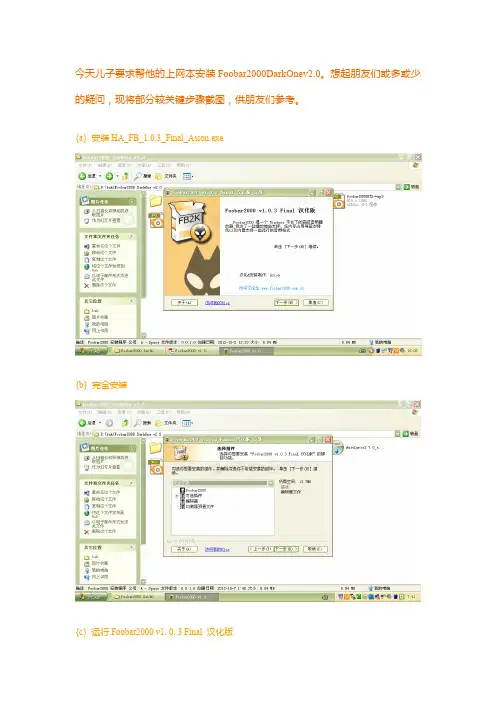
今天儿子要求帮他的上网本安装Foobar2000DarkOnev2.0。
想起朋友们或多或少的疑问,现将部分较关键步骤截图,供朋友们参考。
{a}安装HA_FB_1.0.3_Final_Asion.exe{b}完全安装{c}运行Foobar2000v1.0.3Final汉化版{d}选择外观{e}安装字体,复制tedGo's DarkOne.ttf到C/WINDOWS/Fonts文件夹文件到Program Files/Foobar2000/components文件夹全部文件到Program Files/Foobar2000/configuration文件夹文件夹,libpng13.dll,zlib1.dll到Program Files/Foobar2000文件夹DarkOne_v2_0_1.fcl到Program Files/Foobar2000文件夹(或者:运行Foobar2000,“参数选项”-“显示”-“分栏用户界面”){k}安装AutoLyric3.7.0_setup.exe{l}安装奥特歌词到Program Files/Foobar2000文件夹内{m}选择安装目标{n}窗口设置,可嵌入Foobar2000界面{o}禁止奥特歌词自动升级Foobar2000/components文件夹{q}加载BBE插件。
若弹出错误提示不必理会,确定即可Files/Foobar2000/components文件夹内SonicMaximizer.dll{s}运行Foobar2000,弹出VST机架,BBE参数:5,8,0{t}Foobar2000主窗口设置。
透明参数:220{u}OK。
声明:DarkOne v2.0是tedgo的mod,并不是原创,仅仅只是mod,DarkOne v2.0简体中文版在忠实原作的基础上加了一点点东西。
在此非常感谢tedgo的完美创意。
播放器主界面很靓,用英文显示比中文的视觉要好,也忠实原作的风格;“tedGo's DarkOne”字体很漂亮,所以在汉化时分了两个版本,主要是针对封面查看器,“DarkOne_v2_0.fcl”是保持英文风格的,“DarkOne_v2_0_1.fcl”是汉化的,建议使用“DarkOne_v2_0.fcl”。
关于Foobar2000和解码器硬解DSD的相关教程
关于Foobar2000和解码器硬解DSD的相关教程研究了三个小时,结合前辈(龙哥)的一些经验,自己慢慢试成功了。
因为作为小白找教程找的挺辛苦,各种版本各种方法参差不齐。
下面给出有关Foobar2000 1.3.14新版本的硬解DSD教程,以方便后来人。
一、保证解码器是滋瓷硬解DSD的就是观察你的解码器的面板上有没有DSD的灯。
二、下载软件和解码器的驱动程序我下的版本是V1.3.14的汉化版,度娘搜到的,有需要可以回复我给百度云链接。
安装时我图省事,所有的插件我都安装了,一共也不到30MB,建议都选上吧。
三、Foobar的相关设置1、SACD设置在工具里面的SACD,原版的foobar自行安装插件,其他设置的不用改。
根据龙哥的经验,选择的输出模式是DSD+PCM,这样的话DSD格式的音乐会DSD硬解,其他的无损格式会PCM方式播出。
2、播放设置播放设备选择DSD:ASIO:你的解码器,本人用的是Canary一体机,因此显示如下图:输出格式这里改成24位,这里注意的是要具体你的CPU支持多少位的,后面会当提到怎么看。
3、一些很重要的误区本人在研究别人的教程时,看到很多帖子都去设置ASIO Proxy,经过本人试验没有必要更改这些,因为这些都是软解的转码设置(非专业若有错误不吝指正),硬解的设备会将DSD歌曲绕过这些软件的东西直接推向你的解码器,因此理论上不需要更改任何foo_dsd_asio 的设置。
楼主还发现ASIO驱动的XMOS USB那个双击之后没有反应,不太清楚原因,请各位大神多指教。
四、PC声音的设置在设置好Foobar2000之后,需要更改PC声音。
右键任务栏中的小喇叭图标,选择你的解码器右键属性,高级里面更改默认格式到最高位,在下面的独占模式第一项打上对勾(不打的话没有声音)。
尾巴:理论上这样之后就设置好了Foobar2000播放器DSD格式的硬解,接下来就是导入你的dsd文件,播放的时候一定要记得把解码器的声卡调到最大,楼主就是发现解码器的灯怎么也点不亮,在软件上纠结了很久,最后才发现是音量没有跳到最大。
FOOBAR2000播DTS的方法(WAV)
FOOBAR2000播DTS的方法(WA V)FOOBAR2000播DTS的方法(WA V)大家如果从网上DOWNLOAD了DTS-CD的文件是APE/WAV想用FOOBAR2000播的话.......一、WA V的分轨文件将后缀改为dts(大写DTS也可),即可用FOOBAR2000播放,当然FOOBAR2000的版本要含支持dts的...二、带CUE文件的修改CUE第三行CDImage.wav成CDImage.dts,如果是分鬼的轨,CUE的每行: FILE "鬼文件.wav" WA VE 都改成: FILE "鬼文件.dts" WA VE三、没有CUE的分鬼文件可自制,,,查看我自制的CUE文件举一反三(相信您行的)没有CUE的整鬼文件,,,用EAC软件->工具->处理WV A文件->装入你的文件->创建CUE->保存CUE,,,(经过以上的修改是不会影响装入虚拟光驱,,,同样可用,无论播放或刻碟)四、APE的就要用猴子解压成WA V 文件(删掉APE),然后重一、二、和三、(CUE文件的修改第三行CDImage.ape成CDImage.dts)五、有5.1音箱的电脑就马上可以听DTS音乐了,,,好处来了,,,你可以将所有经以上处理的DTS-CD无需装入虚拟光驱,,,对着硬盘里的文件按右键加入FOOBAR2000播放列表,,,就像听APE一样几百首,,乱序/随机/乱序专辑/乱序标签,,,你喜欢啦,,,,,,痛快吗?六、无5.1音箱只有2.0或2.1音箱的呢现时只能听到6CH的2个CH(即L+R),,,可怜的2.0或2.1音箱最好装入虚拟光驱,用POWERDVD/WINDVD听了,这样用上虚拟扬声器功能也痛快半下吧,,,其实效果也很好的.如果你坚持要用FOOBAR2000播的话,作以下修改啦效果可能没虚拟的好,FOOBAR2000->参数设置->回放->DSP Manager->将右边的"5.1声道转立体声"选向左边这样6鬼都跑不掉.七、如果你试过以上方法OK,,,不想刻碟只想在电脑硬盘上听的话,,,我不反对将其他格式如下3-7类文件装入虚拟光驱用EAC重抓*.WAW改名*.DTS (经过以上的修改是不会影响装入虚拟光驱,,,同样可用,无论播放或刻碟)1. APE + CUE 文件一个APE或多个APE2. WA V + CUE 文件一个WA V或多个WA V3. IMG + CCD + SUB 文件4. NRG 文件5.MDS + MDF 文件6.BIN + CUE + SUB文件7.ISO + CUE 文件8.BWT 文件(很少见)直此文......望能唤醒抓轨DTS-CD上付的人们,,,,"我们是不喜欢粉红燥音的!!!"分鬼自制CUE 例:PERFORMER "张学友"TITLE "Jacky音乐之旅Live演唱会DTS-CD1"FILE "00-序曲.dts" WA VETRACK 01 AUDIOTITLE "序曲"PERFORMER "张学友"FLAGS DCPPREGAP 00:02:00INDEX 01 00:00:00FILE "01-Touch of Love.dts" WA VETRACK 02 AUDIOTITLE "Touch of Love"PERFORMER "张学友"FLAGS DCPPREGAP 00:02:00INDEX 01 00:00:00FILE "02-Corazon de Melao.dts" WA VETRACK 03 AUDIOTITLE "Corazon de Melao" PERFORMER "张学友"FLAGS DCPPREGAP 00:02:00INDEX 01 00:00:00FILE "03-I Got it Made.dts" WA VE TRACK 04 AUDIOTITLE "I Got it Made"PERFORMER "张学友"FLAGS DCPPREGAP 00:02:00INDEX 01 00:00:00FILE "04-Speak Without Words.dts" WA VE TRACK 05 AUDIOTITLE "Speak Without Words" PERFORMER "张学友"FLAGS DCPPREGAP 00:02:00INDEX 01 00:00:00FILE "05-天气这么热.dts" WA VE TRACK 06 AUDIOTITLE "天气这么热" PERFORMER "张学友"FLAGS DCPPREGAP 00:02:00INDEX 01 00:00:00FILE "06-如果这都不算爱.dts" WAVE TRACK 07 AUDIOTITLE "如果这都不算爱" PERFORMER "张学友"FLAGS DCPPREGAP 00:02:00INDEX 01 00:00:00FILE "07-我真受伤了.dts" WA VE TRACK 08 AUDIOTITLE "我真受伤了" PERFORMER "张学友"FLAGS DCPPREGAP 00:02:00INDEX 01 00:00:00FILE "08-楼上来的声音.dts" WA VE TRACK 09 AUDIOTITLE "楼上来的声音"PERFORMER "张学友"FLAGS DCPPREGAP 00:02:00INDEX 01 00:00:00FILE "09-有病呻吟.dts" WA VE TRACK 10 AUDIOTITLE "有病呻吟"PERFORMER "张学友"FLAGS DCPPREGAP 00:02:00INDEX 01 00:00:00FILE "10-捉迷藏.dts" WA VE TRACK 11 AUDIOTITLE "捉迷藏"PERFORMER "张学友"FLAGS DCPPREGAP 00:02:00INDEX 01 00:00:00FILE "11-这个冬天不太冷.dts" WA VE TRACK 12 AUDIOTITLE "这个冬天不太冷" PERFORMER "张学友"FLAGS DCPPREGAP 00:02:00INDEX 01 00:00:00FILE "12-心如刀割.dts" WA VE TRACK 13 AUDIOTITLE "心如刀割" PERFORMER "张学友" FLAGS DCPPREGAP 00:02:00INDEX 01 00:00:00。
Foobar2000组件安装教程
【FB2K初级】组件安装教程Foobar2000由于其开放的组件结构,使得第三方很容易开发组件(component)来拓展它的功能。
Foobar的很多功能拓展都是靠组件来提供,由于在官网下载的默认安装文件只带了少量几个默认的组件,满足不了使用的需求,举例来说,默认不带ape,tta,tak等格式的解码器,很多无损压缩格式音乐没法播放。
所以自己下载安装组件是必备的基本技能。
这里姑且把组件分为三类:∙默认组件:安装包自带,安装时可选择;∙官方组件:安装包不带,但官网上面可以下载;∙第三方组件:在官网上找不到的第三方组件,一般在论坛或者某些组件开发者的网站上发布。
当然组件属于什么种类的无关紧要,要紧的只有两点:∙去哪里找组件?∙怎么安装组件?如何安装组件?(方法一)推荐的方式是使用fb2k的组件管理功能安装,下载好的组件一般为 xxx.fb2k-component 或者 xxx.zip 文件,实际它们是一回事,都是一个 zip 压缩包文件。
压缩包的一般结构应该为:XXXX.zip-- YYYY.dll-- README.txt(可能没有)-- Licence.txt (可能没有)打开 foobar2000 的菜单 >文件 >首选项(file >preferences) 的组件(components)一栏,然后把组件文件拖上去,再点击应用,重启后组件安装成功。
如果你下载的组件是 .zip 文件或者 .fb2k-component 文件,就可以这么安装。
如果是 .7z 或者 .rar 打包的文件,那么就先解压缩,把里面的 .dll 文件拖动到下图的界面上去,一样可以正确安装。
之所以推荐这么安装,是为了便于管理,你可以随时通过组件管理界面卸载不需要的组件;如果是官方组件的话还可以自动更新。
(方法二)就是把扩展名 .fb2k-component 改成 .zip,用压缩软件解压缩,把得到的 dll 文件放到 foobar 安装文件夹里的component 文件夹里,重启 foobar 即可。
享受音乐,点亮DSD!关于Foobar2000各项设置的解释和DSD设置教程
享受音乐,点亮DSD!关于Foobar2000各项设置的解释和DSD设置教程注意:本人并非专业人员,该专栏基于本人对Foobar2000的使用心得,在此分享给大家,主要是帮助喜欢折腾的用户更好的上手设置,如有异议,欢迎评论区探讨!前言:SACD的普及程度随着盗版录音制品的传播,索尼和飞利浦甚至默认了其传播的合理性,SACD带来的影响是深远的,如果想要深入了解更多技术性问题,请查阅相关资料,网上基本都能找到,本文主要在简单解释Foobar2000各项设置的意义中,教大家快速设置DSD。
操作系统:Windows 10Foobar2000版本:v1.5.3解码耳放一体机:YULONG Canary II(设备支持DSD硬解即可)ASIO、SACD,插件下载请自行度娘,注意输出要选择ASIO,ASIO模式对DSD格式兼容性好ASIO&SACD关于Foobar2000各项设置解释DSP管理器(一)播放:基础设置(1)源模式:专辑和音轨两种专辑增益是将一张专辑视为整体,把专辑响度统一;音轨增益是平衡同一专辑内,不同歌曲的响度。
这里大家根据自己喜好即可,部分专辑不同歌之间的响度不同是创作时刻意为之的。
(2)处理模式:应用增益、应用增益并根据峰值阻止削波失真和根据峰值阻止削波失真三种应用增益就是把不同增益水平的歌曲回放时保持输出声音大小一样,比如有的歌曲播放音量非常小,这首歌曲回放时就会自动放大倍数,保证它听起来和其他歌曲声音大小差不多。
但放大倍数有个问题,比如某些古典音乐,上一个章节音量很小,下一个章节音量很大,如果这时使用应用增益的话,就可能导致削波失真,就是音量大的部分的峰值信号丢失,这样就建议选择“应用增益并根据峰值阻止削波失真”。
具体情况具体分析,看你听什么类型的音乐。
播放增益(3)DSP管理器:可使用的DSP各项右方的“+”点击即可激活,建议激活重采样率(SSRC)、重采样率(PPHS),其余可不激活。