
VBox简明教程和须知百度文库赵语凌
目录1.概要......................................................................................................... 错误!未定义书签。
2.安装......................................................................................................... 错误!未定义书签。
2.1虚拟机版本号 .................................................................................. 错误!未定义书签。
2.2安装注意: ...................................................................................... 错误!未定义书签。
2.3安装可能碰到的问题 ...................................................................... 错误!未定义书签。
................................................................................................................ 错误!未定义书签。
................................................................................................................ 错误!未定义书签。
3.虚拟系统安装准备................................................................................. 错误!未定义书签。
3.1设置虚拟电脑的文件保存地址 .......................................................... 错误!未定义书签。
3.2新增一个虚拟系统名称 .................................................................. 错误!未定义书签。
4.安装和配置虚拟系统 ......................................................................... 错误!未定义书签。
5.软件安装................................................................................................. 错误!未定义书签。
6.为虚拟系统安全考虑可以用到的功能 ................................................. 错误!未定义书签。
8.虚拟机与实体机操作几个主要实例介绍 ............................................. 错误!未定义书签。
8.1虚拟机操作的快捷键 ...................................................................... 错误!未定义书签。
8.2虚拟系统与实体机系统的切换: .................................................. 错误!未定义书签。
9.主机和虚拟机共享文件 ......................................................................... 错误!未定义书签。
9.1分配数据空间...................................................................................... 错误!未定义书签。
9.2利用iso镜像方式共享 ................................................................... 错误!未定义书签。
10.虚拟机文件备份和使用安全 ........................................................... 错误!未定义书签。
VBox安装配置简明教程以及用户使用须知一、VBox安装以及配置(主要针对技术人员)1.概要虚拟系统文件格式2.安装2.1虚拟机版本号VirtualBox-下载地址:/43067.html2.2安装注意:1.若要在win7下安装保证万无一失,最好利用xp兼容模式并用管理员身份运行安装。
2.根据下载网页的评论,最好安装于D盘,一定要安装在英文目录下。
3.用户名等均用英文填写。
虚拟机的安装步骤比较简单,注意以上这些,无论是win7还是xp下安装,一般不会出现问题。
成功安装后双击运行虚拟机,呈现的界面如下:图1 VBox界面展示工具栏上的“新建”、“设置”“开始”等均是针对虚拟系统。
刚装好虚拟机是没有任何系统的,需要先新建一个系统。
(可在全局设置完成后再新建虚拟系统)2.3安装可能碰到的问题①方法一控制面板---用户管理----新建一个非中文账户------用这个非中文账户登录双击vbox的安装程序安装,这种方法比较简单,也很容易操作,不需要敲额外的命令②方法二a)找到vbox安装程序的路径,比如安装程序保存在D:\Softs\virtualbox,复制下全路径D:\Softs\virtualbox\VirtualBox-b)开始—运行---cmdc)敲入如下命令:D:\Softs\virtualbox\VirtualBox- -extract释放成功后会有个提示(提示里面的路径就是解压后的安装包位置所在)d)找到解压后安装包,比如我的安装程序用上述命令解压后被保存在C:\Documents and Settings\Administrator\Local Settings\Temp\VirtualBox里面有三个文件,其中VirtualBox-,VirtualBox-,找到自己电脑硬件相对应的程序双击安装就行解决方法为到设备管理器先禁用掉nic(网卡),等安装成功后再进设备管理器重新启用网卡设备(下图只用来做一个说明,具体要禁用哪个看个人自己电脑的网络设备情况)3.虚拟系统安装准备3.1设置虚拟电脑的文件保存地址利用“管理”菜单下的“全局设定”图2全局设定对话框一般只需更改“常规”标签中的“默认虚拟电脑位置”即可,强烈建议将虚拟电脑文件地址存放于ntfs文件系统下的盘符,否则虚拟电脑极有可能在中途崩溃。
(原因:虚拟电脑中的存储是以单文件形式存放于实体电脑中。
因此实体电脑中的文件大小必会随时间累积而增加,当文件增加到4G大小时(fat32文件系统支持的单文件大小的最大值),fat32文件系统便不能处理。
而ntfs文件系统的单文件大小限制较宽)3.2新增一个虚拟系统名称利用图1中的“新建”按钮新建一个虚拟系统。
新建过程中需要设置系统名称,选择操作系统类型和版本,设置内存占用,选择虚拟硬盘(一般为创建),选择虚拟硬盘类型(有“动态扩展”和“固定大小”两种,一般选择前者),确定虚拟硬盘所在实体机位置和分配大小(最大占实体机的内存的大小)。
4.安装和配置虚拟系统前一步操作完成后,可理解为得到了一个模拟的硬件环境。
要安装虚拟系统,只能像安装实体机系统一样,进行同样的操作。
以下为安装虚拟机系统时的截图:(安装版的xp和03等过程差不多)图3-1安装虚拟机系统过程-虚拟机读取光盘图3-2安装虚拟机系统过程-磁盘分区图3-3安装虚拟机系统过程-磁盘格式化图3-4安装虚拟机系统过程-复制文件图3-5安装虚拟机系统过程-重启后完成最后的安装图3-6安装虚拟机系统过程-完成装机5.软件安装用户根据自己的需要,在虚拟机中安装软件。
安装过程与实体机一致。
6.为虚拟系统安全考虑可以用到的功能图4管理菜单栏在本地机器上,可以通过“导出”和“导入”虚拟电脑,对已有系统进行完美复制。
故考虑,按照客户要求在自己电脑上进行配置,再“导出”虚拟电脑,将软件与导出的文件一同备份;在客户电脑上安装VBox并导入已备份的虚拟电脑,这样能够给客户节省些时间。
仅猜测,在同一台电脑上试验成功,未在两台电脑间进行实验。
二、VBox用户使用简介(主要针对用户)8.虚拟机与实体机操作几个主要实例介绍8.1虚拟机操作的快捷键主键(Host):即为虚拟系统与实体机系统的切换键,为右边的Ctrl全屏的切换:Host+F,即右边的Ctrl+F8.2虚拟系统与实体机系统的切换:若虚拟系统正在全屏运行,想查看实体机系统,有两种方法供选择。
①使用如上的全屏切换键,使实体机系统的任务栏显示。
②按一下右边的Ctrl,再按一下徽标键,显示实体机任务栏。
9.主机和虚拟机共享文件方法有很多,在此,简单得提供两种方式9.1分配数据空间概念:即虚拟机与实体机共享实体机上的文件。
具体操作可分为临时分配与固定分配。
①虚拟系统未运行时,分配的数据空间为固定数据空间,即今后每次运行虚拟系统,默认共享该文件夹内的内容;②虚拟系统运行时,分配的数据空间可为临时数据空间,即,这次虚拟机运行有效,下次再运行时,需要重新分配共享文件夹。
操作:虚拟系统未运行时。
右击未运行的虚拟系统所在标签(图例中右击win xp_1,可参看图1),选择“设置”,或者直接单击工具栏上的“设置”按钮()。
在弹出的“设置”对话框中选择“数据空间”。
可增加数据空间(按钮为:),即增加实体机要与虚拟机共享的文件夹。
此时增加的共享文件夹为固定分配,今后每次运行虚拟系统都查看。
图5对虚拟系统进行固定分配虚拟系统运行时。
鼠标移动至虚拟系统操作桌面的任务栏中部,选择设备——分配数据空间,可选择临时共享文件。
图6全屏时虚拟系统的控制菜单项分配数据空间的操作中,有这些选项:只读分配/Auto-mount图7添加数据空间对话框不勾选只读分配,则用户能通过虚拟系统对实体机系统中共享的文件进行修改。
Auto-mount的功能:使共享文件直接显示在虚拟机的“我的电脑”中。
实现共享应用:打开虚拟机中的“我的电脑”,在地址栏输入如下字符:\\vboxsvr图8地址栏图示按下回车键,即能显示共享的实体机文件夹。
virtualbox最完整的 安装 使用教程

VirtualBox使用教程图解。
虚拟机软件在这里我向大家推荐VirtualBox。
为什么推荐他呢?原因有三:1.体积小巧,相对于VMWare动辄几百M的安装包来说VirtualBox几十M的体积真算小巧了;2.免费,这点好处不用说,至少不需要到网上到处找破解版甚至于下载到有毒的版本。
3.功能够用,备份,共享,虚拟化技术支持一个都不少,同时配置简单,有简体中文版本。
好了,废话不多说,开始说VirtualBox使用配置过程。
下载与安装1.先下载VirtualBox最新版本2.安装。
这个步骤很简单,如果中途弹出安装驱动的提示请选择“继续安装”。
部分用户安装完以后需要重启创建虚拟机首先运行VirtualBox,然后单击左上角的“新建”这时候来到了“新建虚拟电脑向导”,直接单击“下一步”这一步我们要为虚拟机命名,同时选择要安装的系统。
正确选择要安装的系统可以让VirtualBox帮助你配置合适的硬件环境这里选择为虚拟机分配内存的数量。
如果你的内存小于512MB的话就保持默认配置,如果在512MB与1G之间可以设置为256MB,如果是1G以上的话可以设置384MB或者更多。
接着开始创建硬盘,选择“Create new hard disk”以后按“下一步”这时我们来到了“新建虚拟硬盘向导”,直接单击“下一步”这里我们需要选择创建的磁盘类型。
如果你的硬盘不是大的用不完的话请选择“动态扩展”这里我们要选择存放硬盘镜像的地点以及硬盘镜像的大小。
如果你的虚拟机只是用来打包软件的话那么默认的10G空间足够用了最后确认硬盘信息,点击“完成”再确认虚拟电脑的信息,点击“完成”这时我们已经成功的创建了一个虚拟机了,接下来我们要开始配置这个虚拟机安装操作系统选择刚才创建的虚拟机,然后单击上方的“开始”这时会弹出“首次运行向导”,单击“下一步”这里选择要通过什么介质安装。
如果你要通过光盘安装的话直接在“介质位置”选择你光盘的盘符就行了。
V-BOX使用说明书

VBOX说明书一、硬件组成VBOX主机一台;VBOX主机电源线一根。
二、使用说明(1)将电源线分别插入VBOX主机与电源插座(2)将网线插入VBOX的网卡插口(3)按下VBOX电源按钮,启动VBOX(VBOX启动需要1分钟到数分钟,请耐心等候)(4)找一台与VBOX在同一局域网的计算机并将IP设置为192.168.33.2请先打开自己所使用的电脑,请确认此机器和VBOX在同一个网络内。
具体步骤:1. 开机进入桌面后,点击“开始”-“设置”,打开“控制面板”,或直接点“开始”-“运行”,输入control.exe,点击确定。
如下图:2. 在“控制面板”中找到“网络连接”双击打开,3. 找到“本地连接”双击打开,会出现如下图画面:(附注:若此机器有两个以上本地连接,请与管理员确认当前使用的连接)点击属性,出现“本地连接属性”对话框如下图:找到Internet协议(TCP/IP),鼠标左键单击此选项,再使用鼠标左键单击属性,出现如下图画面:注:若出现的画面不同于如下画面,请记下当前画面的IP地址等所有信息,以便在操作结束后恢复。
选择“使用下面的IP地址”,输入IP地址,如图:点击确定关闭此画面,再点击确定关闭本地连接属性对话框。
(5)打开IE浏览器,在地址栏中输入http://192.168.33.1/并按回车键出现如下画面:(6)选择授权文件“key.txt”,并提交。
注意:授权文件请向贵公司相关负责人索取,并复制到本地磁盘。
下例中授权文件被复制到C盘根目录下。
点击“浏览”,选择key.txt所在位置,选择key.txt后点击打开,如下图:点击提交。
(7)点击返回验证提交后出现如下画面:点击“请返回验证”(8)检查授权用户、授权截至日期是否正确。
返回验证后出现如下图显示:(9)点击网络设置出现下图:(10)输入VBOX即将使用的IP、子网掩码、网关(具体请咨询网管)注:若无网关,请输入本机IP或其它IP,网关空白将无法进行更改。
virtualbox 教程

virtualbox 教程VirtualBox 是一种虚拟化软件,可以在计算机上运行多个操作系统。
下面是一些关于使用 VirtualBox 的基本教程:1. 下载和安装 VirtualBox在 VirtualBox 的官方网站上下载适用于您的操作系统的安装程序。
然后按照安装向导进行安装。
2. 创建虚拟机打开 VirtualBox,并点击“新建”按钮。
根据您计划安装的操作系统的类型和版本,选择相应的设置。
对于不同的操作系统,您可能需要指定一些相关的信息,如操作系统类型、内存大小、硬盘容量等。
3. 安装操作系统在创建虚拟机后,点击“开始”按钮来启动虚拟机。
然后,您可以选择安装操作系统的介质(如光盘、磁盘镜像等)。
按照操作系统的安装向导,完成操作系统的安装过程。
4. 添加共享文件夹如果您希望虚拟机与主机之间共享文件,可以在 VirtualBox中设置共享文件夹。
在虚拟机运行状态下,点击顶部菜单的“设备”选项,选择“安装增强功能”,然后按照向导完成增强功能的安装。
安装完成后,在虚拟机的设置中,选择“共享文件夹”,添加要共享的文件夹,并指定共享方式。
5. 虚拟机的管理在VirtualBox 主界面上,您可以对虚拟机进行管理,如启动、停止、重启等。
还可以对虚拟机的设置进行修改,如内存大小、硬盘容量等。
同时,您还可以设置网络连接、输入输出设备等。
6. 快照的使用在 VirtualBox 中,您可以使用快照来保存虚拟机的状态。
通过创建快照,您可以在需要的时候快速恢复到某个特定的状态。
在虚拟机运行状态下,点击顶部菜单的“机器”选项,选择“创建快照”,按照向导完成快照的创建。
这些是使用 VirtualBox 的一些基本教程。
通过学习和实践,您可以更好地掌握这个强大的虚拟化软件,并灵活运用于各种使用场景。
VBOX软件操作手册

1. 硬件 (8)1.1 硬件` (8)1.2 新手上路 (10)1.3 LED 解释 (13)1.4 电池 (14)1.5 连接图 (16)1.6 蜂鸣器声音 (18)2. 使用技巧 (20)3. 操作手则 (21)4. 设置 VBOX (28)VBOX安装 (28)4.2 Misc Channels其它通道 (30)4.4 设置 (31)4.5 Info (34)5. 软件—新手上路 (36)5.1 怎样做加速试验 (36)5.2 怎样做制动实验 (36)5.3 怎样通过图形化的界面查看测试结果 (37)5.5 怎样在没有手提计算机连接的情况下进行试验 (38)6. 软件–开始使用 (39)6.1 主屏幕 (39)6.1.1 用户设置前面板 (41)7. 软件主菜单 (43)7.1 File 文件 (43)7.1.1 File load 文件载入 (43)7.1.2 File save 文件保存 (43)7.1.3 Replay file 文件回放 (43)7.1.4 Repair/expand file 修补/扩充文件 (43)7.1.5 Language 语言 (44)7.2 Options 选项 (44)7.2.1 Unit of measurement测量单位 (44)7.2.2 GPS cold start GPS 冷启动 (44)7.2.3 com口选择 (44)7.2.4 Lock results until manually reset 锁定结果直到手动复位 (45)7.2.5 VBOX II & Pro Rev 4 (45)7.2.6 Measure distance using external trigger 使用外部触发器测量距离 (45)7.2.7 Accel table columns 加速表纵列 (46)7.2.8 Reset time when stationary 停止时把时间复位477.2.9 Enable Slip angle calculations on Yaw sensor data 允许在偏航传感器数据上进行偏离角计算477.2.10 ............ S how Real Time Scope 显示实时范围477.2.11 Put radius of turn in channel data 把转弯半径放到通道数据中 (47)7.2.12 ....... D elimiter for text files 文本文件的分隔符477.2.13Use target speed 1 for MFDD 使用的目标速度给MFDD (48)7.3 Target speeds 目标速度 (48)7.3.1 Test range 1 试验范围1 (48)7.3.2 Test range 2试验范围2 (48)7.3.3 0 to 100 to 0 range 零到100到零范围 (48)7.4 Real time plot 实时绘图 (49)7.5 Select Run 选择运行 (51)7.5.1 Default setups 缺省设置 (53)7.5.2 Manual setup 手动设置 (55)7.6 VBOX Setup VBOX 设置 (56)7.7 Graph 图形 (56)7.8 Start Finish 起点终点 (56)7.8.1 Load start finish line and splits载入起/终点线和分离位置 (56)7.8.2 Save start/finish line and splits保存起/终点线和分离位置 (57)7.8.3 Start finish line length起/终点线的长度 (57)7.8.4 Start finish line tolerance起终点线的公差 .. 577.8.5 Accumulative split times 累计分离时间 (57)7.9.1 Enable log file creation 允许记录文件产生 (57)7.9.2 Include MFDD in logfile 在记录文件中包括MFDD (58)7.9.3 Include test range 2 in logfile 在记录文件中包括试验范围2 (58)7.10 Help 帮助 (58)8. GRAPH图形 (59)8.1 概述 (59)8.2 选择通道 (60)8.3 设置外部输入信号的比例大小 (61)8.4 键盘和鼠标指令 (63)8.5 快捷键 (63)8.6 定义起点/终点线和分离点。
VBOX使用说明

1.Introduction/概述欢迎您使用VBoxTools 软件。
通过这个软件您可以设置您的VBox;实时或事后查看、处理您的VBox数据。
VBoxTools软件是基于‘Report Generator’数据处理引擎的,并附带有图表处理工具,地图工具,实时数据窗口及VBox设置工具等。
使用这些工具及现有的文档,用户可以十分方便的生成一些复杂的测试方案。
在本手册中给出的一些实例一般都是关于VBoxIII。
使用其他产品的用户,尤其是迷你VBox及VBox速度传感器的用户,应当要注意各个不同产品的操作方法的不同,并按照本手册给出的提示操作。
更加详细的操作及安装指导请查询您的VBox产品用户指导。
Installation/安装VBoxTools软件必需安装在电脑的硬盘上,它不能直接在安装CD上运行。
要安装VBoxTools软件,首先将CD插入您电脑的光盘驱动器中。
之后就会出现一个多功能显示的图像,默认语言为英语。
按OK继续,如果您希望安装语言是德语,意大利语或法语,您只需单击左、右箭头以改变选定的语言,按OK继续。
之后您只需按照屏幕上的显示来完成安装即可。
VBoxTools不仅限于安装在一台电脑上,用户可以将它安装在多台电脑上。
Registration/注册如果您需要Racelogic为您长久提供最近的软件及固件升级的通知并提供技术支持的话,请注册您的应用程序。
您只需填好我们提供的注册表格并将它返回给Racelogic或在打开时软件弹出的窗口中点击‘Register by Email’按钮,按照说明注册即可。
若按‘Register Later’按钮就可以不注册而使用软件了。
不过,旧版本固件的VBox只能与注册过的VBoxTools 软件一起工作。
如果您是VBox的新手,这个快速指导将使您帮助您开始简单使用并让您熟悉其主要特征及功能。
VBox GPS引擎会从视野中的卫星那里不断地接受信息,并精确计算出连接在车辆上的VBox天线(或迷你VBox的内置天线――若未连接外部天线的话)的移动情况。
VBOX多功能显示器说明书
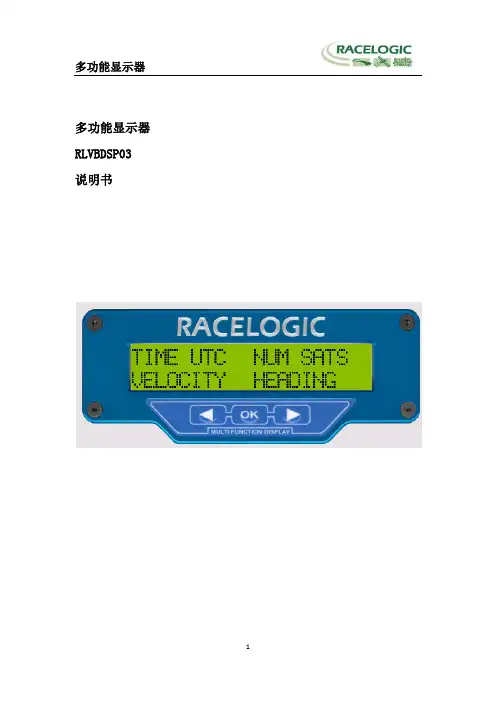
多功能显示器RLVBDSP03 说明书目录目录--------------------------------------------------------------------------2 产品介绍----------------------------------------------------------------------3 主要特征----------------------------------------------------------------------3 RLVBDSP03 附带的零件----------------------------------------------------------3 可选配件----------------------------------------------------------------------3 连接到虚拟机中----------------------------------------------------------------4 数据显示----------------------------------------------------------------------5 参数显示----------------------------------------------------------------------5 参数显示(表1)----------------------------------------------------------------6 操作显示----------------------------------------------------------------------8 参数选择实例-----------------------------------------------------------------11 目标设置菜单-----------------------------------------------------------------12 单圈计时菜单-----------------------------------------------------------------13 单圈计时参数(表2)-----------------------------------------------------------14 预先设定的测试屏幕 ----------------------------------------------------------14 从VBOX软件安装下载和设置多功能显示器----------------------------------------15 热敏型打印机-----------------------------------------------------------------17 CAN输出显示-----------------------------------------------------------------18 连接器引脚-------------------------------------------------------------------29 安装显示---------------------------------------------------------------------30 固件升级---------------------------------------------------------------------30 规格-------------------------------------------------------------------------30产品介绍这款多功能显示器可以允许最多同时显示4个VBOX中的数据值。
ZXV10 VBOX(V1.0)用户指南
发送辅视频
通过按键进行操作
1. 连通终端:按下VBOX面板上的
按键。当该按键的指示灯闪烁
时,表示正在连接中;处于常亮状态时,表示连接成功。
2. 发送辅视频:按下VBOX面板上的
按键。当该按键的指示灯
处于常亮状态时,表示发送成功,视频源的图像正在被传送中。
由于VBOX对每个画面的编解码需要一定的时间,因此VGA视频 源的画面切换间隔小于1秒时会发生丢帧现象。例如:播放PPT胶 注意 片作为视频源时,播放每个胶片的时间间隔必须大于1秒方能正常 显示。
启动VBOX
通过WEB界面访问VBOX
配置VBOX的运行参数
启动VBOX
接通VBOX的电源以启动VBOX。
接通VBOX的电源后,面板上的两个状态指示灯都闪烁 5 次,说明VBOX正常上电,启动成功。如 提示 果两个状态指示灯长时间不停地闪烁,说明VBOX运行于安全模式,需要将VBOX返修或重新升级
(此现象一般出现在升级失败后)。
接收辅视频
1. 连通终端:按下VBOX面板上的
按键。当该按键的指示灯闪烁
时,表示正在连接中;处于常亮状态时,表示连接成功。
2. 接收辅视频:广播源终端的VBOX发送辅视频后,本终端作为接收端, VBOX所连接的视频输出设备(如显示器、投影仪或电视机)将显示所传 送过来的画面。
如果VGA视频输出显示不正常,请对照表三检查VGA视频输出设备的 提示 屏幕显示分辨率与刷新频率是否匹配。如果不是VGA视频输出设备的
3 连接电源适配器 如果VBOX与ZXV10 T500直接连接,无需连 接电源适配器,由ZXV10 T500为VBOX供 电。在设备未投入使用时,请勿接通电源。
后端接口接线图
virtualbox教程
virtualbox教程VirtualBox是由Oracle公司开发的一款开源虚拟化软件,可以在一台计算机上模拟多台独立的操作系统。
它支持多种操作系统,包括Windows、Linux、Mac OS X等。
本教程将详细介绍VirtualBox的安装、虚拟机的创建和管理等。
一、VirtualBox的安装VirtualBox的安装非常简单,只需从官方网站下载对应操作系统版本的安装文件,然后按照默认选项一路点击下一步即可完成安装过程。
二、创建虚拟机打开VirtualBox,点击“新建”按钮,弹出新建虚拟机向导。
在第一个界面中,输入虚拟机名称和类型,选择操作系统的版本。
在第二个界面中,设置虚拟机的内存大小。
虚拟机的内存大小应根据操作系统的要求和实际需求来决定,通常建议设置为至少1GB。
在第三个界面中,创建虚拟硬盘。
选择“创建一个虚拟硬盘现在”选项,点击“创建”按钮。
然后选择虚拟硬盘的文件类型和大小。
通常选择VDI文件类型,选择动态分配空间的方式来节省硬盘空间。
在第四个界面中,选择虚拟硬盘的存放位置和大小。
可以选择默认的位置和大小,也可以通过“浏览”按钮更改位置和大小。
三、安装操作系统在VirtualBox中,选择新建的虚拟机,点击“启动”按钮。
此时会弹出虚拟机的设置向导。
在第一个界面中,选择安装介质,可以是光盘或ISO镜像文件。
点击“下一步”按钮。
在第二个界面中,设置虚拟机的参数,如内存大小、网络连接、显卡等。
根据需要进行适当的设置,然后点击“下一步”按钮。
在第三个界面中,设置虚拟硬盘,可以选择新建一个虚拟硬盘或使用已有的虚拟硬盘。
然后点击“完成”按钮。
虚拟机启动后,将自动进入安装界面。
按照操作系统的安装向导一步步进行安装过程。
四、虚拟机的管理VirtualBox提供了多种管理虚拟机的方式。
可以通过VirtualBox主界面来管理虚拟机,也可以使用命令行工具来进行管理。
在VirtualBox主界面中,可以对虚拟机进行启动、挂起、关闭等操作。
vbox使用方法
vbox使用方法VBox使用方法VBox是一款虚拟机软件,它允许用户在一台计算机上运行多个操作系统,无需分区或重新启动。
本文将介绍VBox的使用方法,帮助用户轻松上手。
1. 下载与安装在开始使用VBox之前,首先需要从官方网站上下载并安装VBox 软件。
根据自己的操作系统选择对应的版本,然后按照安装向导进行安装。
安装完成后,打开VBox软件。
2. 创建虚拟机在VBox软件中,点击“新建”按钮开始创建虚拟机。
首先,为虚拟机取一个适当的名称,然后选择要安装的操作系统类型和版本。
VBox会根据所选择的操作系统类型自动配置虚拟机的一些设置。
3. 配置虚拟机在虚拟机配置界面,可以设置虚拟机的内存大小、虚拟硬盘容量等。
根据自己的需求进行调整,但要注意不要超过主机的可用资源。
4. 安装操作系统配置完成后,选择虚拟机并点击“启动”按钮,开始安装操作系统。
在启动过程中,VBox会提示选择安装介质,可以选择光盘镜像文件或者物理光盘。
根据提示完成操作系统的安装。
5. 配置共享文件夹VBox允许虚拟机与主机之间共享文件夹,方便文件的传输和共享。
在VBox主界面,选择虚拟机并点击“设置”按钮,进入设置界面。
在设置界面的“共享文件夹”选项中,点击“添加共享文件夹”按钮,选择要共享的文件夹,并设置共享名称和访问权限。
6. 网络设置VBox提供多种网络连接方式,可以根据需求进行设置。
在虚拟机的设置界面中,选择“网络”选项,可以设置虚拟机的网络连接方式,如NAT、桥接模式等。
根据需求进行选择,并根据提示进行相应设置。
7. 共享剪贴板和拖放功能VBox支持虚拟机与主机之间的共享剪贴板和拖放功能,方便在虚拟机和主机之间传输文本和文件。
在虚拟机的设置界面中,选择“高级”选项,然后在“共享剪贴板”和“拖放”选项中选择相应的设置。
8. 快照管理VBox提供快照管理功能,可以保存虚拟机当前状态的快照,方便后续恢复或回滚。
在VBox主界面,选择虚拟机并点击“快照”按钮,可以对虚拟机进行快照的创建、管理和恢复等操作。
VFox电子教案
⒍ 其它语句 clear 清屏 retrun 返回 cancel 终止
第二讲 控制结构及程序设计应用举例 9
SWNU.WUDAIXIAN
程序流程图:以特定的图形符号加上 说明,表示算法的图,称为流程图 或框图。 规则:从上到下,从左到右。
符号及其意义:
流程线 处理框
判断框 I/O框
2.1 顺序结构
随机函数RAND
格式:RAND([N]) 功能:系统产生一个纯小数(0~1)
N<=0每次产生一个不同的纯小数,默认为0
0<N<1 产生数值0 N>=1每次产生一个相同的纯小数 例:随机生成一个60到250内的整数。
? Int(60+rand()*190) 随机生成两个两位整数,并相减。
a=(10+Int(rand()*90))
⒊显示输出语句 格式:?|?? <表达式表> 功能:先计算各表达式值(逗号间隔)并按标准格式输出结果. ? 表示先显示输出,后回车换行; ?? 表示不回车换行输出;
⒋ INPUT输入语句
8
格式:INPUT [<提示信息>] TO <内存变量> |<数组元素>
功能:在屏幕上显示[<提示信息>],并等待用户从键盘上输入
1244.33>=a(2) a>bb "A" >"B" 逻辑运算符: !, NOT 或 .NOT. OR 或 .OR. AND 或 .AND. 逻辑表达式:<关系表达式> <逻辑运算符> <关系表达式>
x>5 OR y<10 .T.或者.F.,取决于x,y的值