
清除电脑ps缓存的方法
清除电脑ps缓存的方法
清除电脑PS缓存的方法有多种,以下为您提供三种:
方法一:手动删除缓存文件夹。在Windows操作系统中,Photoshop的缓存文件夹位于C盘的“用户”目录下的“AppData”文件夹中。找到该文件夹后,可以手动删除其中的缓存文件。在Mac操作系统中,缓存文件夹位于“用户”目录下的“Library”文件夹中。同样可以手动删除其中的缓存文件。
方法二:使用Photoshop自带的“Purge”功能。打开Photoshop软件,在“编辑”菜单中选择“Purge”选项,可以清除缩略图、历史记录等缓存数据。使用该功能可以在不影响软件正常运行的情况下,删除一部分缓存。
方法三:使用第三方软件清理工具。除了手动删除和使用Photoshop自带的“Purge”功能外,还可以使用一些第三方软件清理工具来删除Photoshop缓存。例如,Mac系统下可以使用CleanMyMac等工具来清理缓存。
以上方法仅供参考,可以根据实际情况选择合适的方法进行操作。
快速清除电脑垃圾的方法

在桌面上新建一个文本文档,在里面输入:
@echo off
echo 正在清除系统垃圾文件,请稍等......
del /f /s /q %systemdrive%\*.tmp
del /f /s /q %systemdrive%\*._mp
del /f /s /q %systemdrive%\*.log
del /f /s /q %systemdrive%\*.gid
del /f /s /q %systemdrive%\*.chk
del /f /s /q %systemdrive%\*.old
del /f /s /q %systemdrive%\recycled\*.*
del /f /s /q %windir%\*.bak
del /f /s /q %windir%\prefetch\*.*
rd /s /q %windir%\temp & md %windir%\temp
del /f /q %userprofile%\cookies\*.*
del /f /q %userprofile%\recent\*.*
del /f /s /q "%userprofile%\Local Settings\Temporary Internet Files\*.*"
del /f /s /q "%userprofile%\Local Settings\Temp\*.*"
del /f /s /q "%userprofile%\recent\*.*"
echo 清除系统LJ完成!输入任意继续....
pause
然后把这个文本文档的后缀名(原来是txt)改成bat,双击.
其中del /f /s /q "%userprofile%\Local Settings\Temporary Internet
Files\*.*"这个句子就是清除的IE缓存。有些文件清除不了是因为这些文件正在被使用,比如说你在打开网页的时候IE缓存里面的某些图片就没办法给删除。你可以在安全模式下运行一下,就没有了
彻底清除电脑病毒的方法 手机数据彻底清除方法
第 1 页 共 2 页
彻底清除电脑病毒的方法 手机数据彻底清除方法
电脑病毒对我们电脑危害太大了,我们要彻底的清除它们,有什么好的方法呢?下面是小编跟大家分享的是彻底清除电脑病毒的方法,欢迎大家来阅读学习~
彻底清除电脑病毒方法一:
1、全盘搜该文件,删除;[startup.xls]。
2、立即在相同位置创建一个同名的0字节文件[startup.xls],并设置为只读、隐藏模式;
3、注册表中搜startup.xls字样,找到后删除;
4、全盘搜名字为*.xls,内容包括startup.xls字样的文件,如果该文件打开时报错[提示无法打开文件],则证明该文件已经染毒;
5、打开该染毒文件,按alt+F11,VB编辑器打开后,再按ctrl+r,工程资源管理器打开后,如果找到startup.xls字样,就将该项移除,然后关闭VB编辑器窗口,将该表保存退出即可。
6、嫌麻烦的话可以用360之类的杀软查杀一下,如顽固的建议用360急救箱试试
第 2 页 共 2 页
彻底清除电脑病毒方法二:
首先用清除工具先清一遍。
然后做U盘免疫。
如果怕自己的U盘被感染,就在U盘根目录建立2个文件
1.用自己照片制作一个xxxx.ICO文件
2.新建记事本:
[autorun]
icon=xxxx.ICO
保存
记事本改名:xxxx.INF
然后拔出U盘在插入。
怎么样,出你的照片了把。
一旦感染,你的照片就没了,还冷着干什么,赶紧杀毒啊!!
附件:Autorun病毒清除工具.CMD
彻底清除电脑病毒方法三:
断了网,然后再查杀,有很多种顽固病毒难以彻底删除或隔离,有些病毒是会变种的,有点是利用DOS运行截取系统请求信息,我用的是金山毒霸,开始也是删了还有,干脆断网删了在用金山系统急救箱查杀,重启系统然后生效了
Win7怎么清除浏览器缓存?清除电脑缓存的妙招
Win7怎么清除浏览器缓存?清除电脑缓存的妙招
导读: 电脑使用久了之后,缓存文件也将越来越多,慢慢的你会觉得系统变得很卡,所以我们需要定期的清除缓存。而产生缓存的来源,无非就是系统和运用程序,其中应用程序就属浏览器的缓存最多了,那么Win7系统下要怎么清除浏览器的缓存呢?还有系统本身的缓存又该如何清除呢?
Win7怎么清除浏览器缓存?
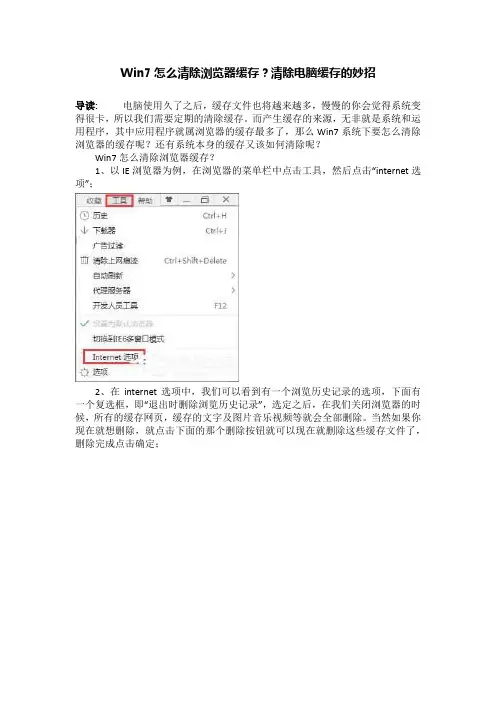
1、以IE浏览器为例,在浏览器的菜单栏中点击工具,然后点击“internet选项”;
2、在internet选项中,我们可以看到有一个浏览历史记录的选项,下面有一个复选框,即“退出时删除浏览历史记录”,选定之后,在我们关闭浏览器的时候,所有的缓存网页,缓存的文字及图片音乐视频等就会全部删除。当然如果你现在就想删除,就点击下面的那个删除按钮就可以现在就删除这些缓存文件了,删除完成点击确定;
3、浏览器的缓存现在我们就清理完成了,但是有很多人用的并不是IE浏览器,而是其他的浏览器,其实清除缓存的原理也是近似的,都是找到具体浏览器的设置,然后设定为退出浏览器时清除缓存,每个常用浏览器都会有这样的功能的。
如何清除电脑缓存?
1、右键点击计算机,然后选择“属性”; 2、在系统属性页中,点击左边导航栏中的“高级系统设置”选项;
3、在系统属性页面中,在高级选项卡的最下面,有一个“环境变量”的按钮,我们可以从这里得知系统的缓存文件夹在哪里,以便对其进行删除;
4、来到环境变量的页面,在上面的框中有一个变量以及值的框,在值中会有一个文件夹的路径,可能有更多的人显示的是一串莫名其妙的代码,这样也没有关系,你只要将那段代码复制下来;
5、然后右键点击开始菜单,打开Windows资源管理器;
6、将刚才复制的路径或代码粘贴到下图所示位置,按回车键就可以直接找到系统的缓存文件夹;
7、打开以后,我们可以看到里面有很多程序的缓存文件夹,我们可以将其删除,放心大胆的删除,可能会有提示说有程序正在使用这些文件,你可以跳过这些文件。当下次某个软件再次启动时,其缓存文件夹就已自动建立好了。
电脑上ps打不开的解决方法

电脑上ps打不开的解决方法
在使用PhotoShop进行图片处理的过程中,偶尔碰到有些图片打不开,但使用的Windows画图工具、或其它图形软件可以打开,单独就无法在Photoshop中使用。PhotoShop打不开图片怎么解决呢?下面是学习小编给大家整理的有关介绍 电脑上ps打不开的解决方法,希望对大家有帮助!
电脑上ps打不开的解决方法
正常操作,打开Photoshop,点击:“文件”-“打开”-选择图片路径-选中图片文件-打开。
报错:如图所示,不能打开XX路径的XX图片,因为找到不知名的或无效的JEPG标志符类型,当然除了JPEG,其他图片文件类型也会出现这样的错误提示,导致文件无法在Photoshop中处理。
找到原图片文件,选中点击右键“编辑”,系统会调用Windows画图软件进行图片编辑,若是无法调用可以,可以选择打开方式进行图形软件选择打开。
图片打开之后,点击:“文件”-“另存为”-“JPEG图片”,或可以转化成另外的图片类型,职BMP等。
选择只在图片的路径,若是在同一个路径下面,最好就修改一下文件名。点击保存。
弹出警告:如果保存此图片任务透明度将丢失,是否要继续?点击确定,继续保存。
回到Photoshop软件界面,点击文件打开刚刚另存为的图片。验证一下图片是否可以打开。
成功打开图片,检查一下图片是否有损失画质,若是同等格式保存,画质一般不会损失。
电脑上ps打不开的解决方法 将本文的Word文档下载到电脑,方便收藏和打印 推荐度: 点击下载文档文档为doc格式
电脑ps接口鼠标不动的解决方法

电脑ps接口鼠标不动的解决方法
现在还有很多网友在使用PS/2接口的鼠标,而且有时候突然鼠标不动了,鼠标不能用怎么办?下面是店铺收集的关于电脑ps接口鼠标不动的解决方法,希望对你有所帮助。
电脑ps接口鼠标不动的解决方法
鼠标接口一般分为USB或者PS/2接口,其中PS/2是台式电脑最常用的接口,USB接口用在笔记本上比较多,并且USB接口鼠标是通用的,如果发现鼠标动不了,首先我们可以简单的晃动下鼠标线是否接触不良(无线鼠标怎么用),如果晃动过程鼠标偶尔可以移动说明接触不良,如果晃动鼠标线依然不动,则可以换个接口试试或者换个电脑试试。
需要注意的是:PS/2接口鼠标拔掉再重新插入电脑需要重新启动电脑才可以识别,这点大家需要注意下。
如果鼠标由于不小心摔地上了,或者其他碰撞导致的鼠标动不了则多数可能是鼠标坏了,首先可以采用上面方法试试,无效的话基本是鼠标出问题,有兴趣的朋友不妨死马当活马医,拆开维修试试。
鼠标不动,内存消耗太多出现的情况也是比较常见的。这在内存不是很大,但是你电脑运行的程序很多的情况下是很容易出现这种情况的,不过对于目前电脑内存普遍比较大来说,这种情况基本不可能。
4 鼠标突然间不动,电脑中毒也有可能,如果上面3条原因都没有解决你的“鼠标不动”的情况话,那么有可能是你的电脑中毒了。使用杀毒软件杀下毒先。
android设置中强行停止、卸载(程序)、清除数据、清除缓存、停止(服务)使用的方法
android设置中强⾏停⽌、卸载(程序)、清除数据、清除缓
存、停⽌(服务)使⽤的⽅法
要实现卸载程序、清除数据、停⽌正在运⾏的服务这⼏⼤模块,现在将代码粗略总结如下:
主要运⽤到的类有
PackageManager
ActivityManager
ApplicationInfo
RunningServiceInfo
Method
还有两个android.pm下的源⽂件⽤于⽣成桩,IPackageStatsObserver.java 和 IPackageDataObserver.java,由名字可以看出,他们是
跟包的状态和⼤⼩有关的,在⽹上找到这两个⽂件的源码后,把他们放在⼯程src⽬录下的android.pm包下,⾃⼰建包。
⾸先要获得系统中已经装了的apk,apk分为两类第⼀是系统的apk,第⼆是第三⽅的apk,所以在获取apk时可以指定⼀个过滤器,见如
下代码:
java代码
应⽤程序在运⾏的过程中如果需要向⼿机上保存数据,⼀般是把数据保存在SDcard中的。⼤部分应⽤是直接在SDCard的根⽬录下创建⼀个
⽂件夹,然后把数据保存在该⽂件夹中。这样当该应⽤被卸载后,这些数据还保留在SDCard中,留下了垃圾数据。如果你想让你的应⽤被
卸载后,与该应⽤相关的数据也清除掉,该怎么办呢?
通过Context.getExternalFilesDir()⽅法可以获取到 SDCard/Android/data/你的应⽤的包名/files/ ⽬录,
⼀般放⼀些长时间保存的数据通过Context.getExternalCacheDir()⽅法可以获取到 SDCard/Android/data/你的应⽤包名/cache/⽬录,
⼀般存放临时缓存数据如果使⽤上⾯的⽅法,当你的应⽤在被⽤户卸载后,SDCard/Android/data/你的应⽤的包名/ 这个⽬录下的所有⽂件
都会被删除,不会留下垃圾信息。
⽽且上⾯⼆个⽬录分别对应 设置->应⽤->应⽤详情⾥⾯的”清除数据“与”清除缓存“选项
怎样清除电脑里的缓存
1 / 16 怎样清除电脑里的缓存?
清理IE缓存的方法如下:
依次单击IE菜单栏中的“工具”→“Internet选项”,打开“Internet选项”对话框,在“常规”标签中点击“删除文件”按钮,在弹出的“删除文件”窗口中勾选“删除所有脱机内容”,最后点击“确定”。
*********************************
清理系统的一些无用文件资料如下:
**********************************
你有用过Windows内置的清理磁盘功能吗?它并不能完全地清洗Windows内不需要的档案,因为它的功能被隐藏了,本篇将会把它封印了的功能完全打开。
适用的窗口板本除了Win95及Win98外,这个方法也适用于Win98se、Win2000、WinME、WinXP。
Windows本身的“清理磁盘”工具系非常好用的工具,但单单执行“清理磁盘”并不能完全发挥“清理磁盘”的功能。
现在介绍两个“清理磁盘”工具的指令:
sageset 及 sagerun
首先在“开始”>“执行” 然后输入:
cleanmgr /sageset:99
设定特别模式“清理磁盘”工具会执行,你会发觉多了很多清理选择,选择你想要清理的档案,通常全部都可以删除,完成你的选择后再按“确定”。然后再打开“开始”>“运行”,输入:
cleanmgr /sagerun:99
在桌面上点鼠标右键,选择新建一个“记事本”,把下面的字复制进去,点“另存为”,把文件名定为“清除系统LJ.bat”就完成,记住后缀名一定要是.bat,好ok了!你的垃圾清除器就这样制作成功了!双击它就能很快地清理垃圾文件,大约一分钟不到。
PS. 要复制进去的字是 见下
@echo off
echo 正在清除系统垃圾文件,请稍等......
del /f /s /q %systemdrive%\*.tmp
如何清除电脑缓存
如何清除电脑缓存
有时候您更新了一些图片或动画,特别是FLASH动画,会发现预览时没有任何改变。
因为浏览器为了使您拥有更快的浏览速度,它打开过的网页会暂时把它保存起来,当你再次浏览同一网页时,它会优先读取你电脑中已经保存的那些页面。这样你就会拥有更快的访问速度。这也是您的改变并没有被预览出来的原因。
您可以通过清除电脑缓存来解决这个问题:
如下图:点击您的浏览器顶部菜单:点击<工具> --- 下拉菜单中点击
弹出如下图的窗口:
点击上图中红色框框中的按钮即可。
再次预览你发现已经可以看到你修改的结果了。 虚机屋网络:/
清除服务器IIS缓存的常用方法(转)
清除服务器IIS缓存的常用方法(转)
在做项目时,需要有个自动更新的软件,软件版本从1.0.0.0 升级到1.0.0.4 没问题,但发布1.0.0.5的版本后,2车间一台电脑,仓库2台电脑,会议室一台电脑可以获取到1.0.0.5的版本。1车间一台电脑,3车间一台电脑,我自己的笔记本,同事的笔记本,不能获取到1.0.0.5。而且有个怪现象,我把自己笔记本的版本覆盖成1.0.0.5然后把配置文件版本改低,更新,1.0.0.5的软件被更新成了1.0.0.4,我已清空本地缓存了。未起作用。考虑到可能是服务器缓存的原因,在服务器设置,立即清空缓存,怪现象还在,后来用下面的方法试了下,我自己的笔记本可以获取到1.0.0.5了
用IIS的人都知道,IIS缓存一方面能提高服务器性能,另一方面却给网站带来严重上的更新问题.
如果想要手动在服务器上清除缓存要怎么做呢?
看一下 HTTP 协议,您会发现从服务器返回的 HTTP 头里面能定义这样一条命令 Cache-Control: no-cache。这个就是我们解决问题的办法。
让我们来看看该如何通过 IIS 配置管理工具来把这条命令添加到每次服务器的 HTTP 返回头里吧。
第一步:
打开 IIS 配置管理工具(Internet 信息服务(IIS)管理器)。
选中一个网站(如果您想为所有站点配置,请选择点中“网站”那个图标),点“属性”按钮,会弹出一个配置窗口
第二步:
选择“HTTP 头” TAB 标签,然后您会看到:“自定义 HTTP 头”这一栏!
第三步:
点旁边的“添加(D)...”按钮,来添加上那条命令。
在弹出的窗口中:“自定义 HTTP 头名(C)”中输入:“Cache-Control”,在“自定义 HTTP 头值(U)”中输入:“no-cache”。
好了,到这里就全部 OK 了,一路点“确定”保存即可。此时服务器IIS缓存已被完全清除了.
方正电脑软件保护卡清除工具clear及使用方法
1 / 2
方正电脑软件保护卡清除工具clear及使用方法
操作前务必备份硬盘、U盘的重要数据!
请先下载附件中文件,usboot-V1.70为U盘启动盘制作工具、clear为保护卡清除工具。操作步骤具体如下:
1. 解压两个压缩包,运行usboot170.exe
2. 弹出以下对话框后,点击确认
3. 插入U盘后,会提示U盘信息(简单方法:通过容量判断),选中U盘所在项
4. 工作模式,优先选择ZIP模式
5. 点击“开始”,格式化U盘后,会提示拔下U盘,再重新插入(此过程是往U盘当中写入引导文件),写入完成后会提示成功
6. 将clear.exe文件拷入U盘
7. 将U盘插入需要清除保护卡的机器上,开机不停敲击F11(有的设备可能为F8),出现引导选单后,选中U盘启动---BIOS内设置U盘第一启动同样可行
8. 引导至DOS界面后,运行clear,会出现如下提示:Usage: clear –t | r |
f(注:clear与–t间有空格)
-t: Check restore card installation // 用来检查本机保护卡驱动的安装状态
-r: Remove restore card installation // 用来移除本机保护卡驱动程序
-f: Clear all disk data // 用来清除硬盘中所有数据 2 / 2
运行 clear –t ,会给出硬盘的容量信息和保护卡驱动信息,分三种情况:
No restore card installation found on the hard disk //硬盘上未发现保护卡驱动
Signal-OS installation found on the hard disk //硬盘上存在保留系统安装后的驱动
Multi-OS installation found on the hard disk //硬盘上存在保留系统安装后的驱动