
武汉教育云登录平台【入口地址】
武汉教育云登录平台【入口地址】
教育云平台是中国教育信息化第一品牌,你是否心动想要登陆学习呢?以下是小编为大家整理的武汉教育云登录平台,欢迎大家进入学习!
点击进入》》》武汉教育云登录平台
武汉教育云产品介绍成绩系统
及时统计每个年级、班级、个体学生多科、单科考试成绩分析,任课班级设置;快速解决校长对年级、教师对班级学生成绩管理的负担,家长可对孩子成绩进行综合分析,查漏补缺,快速提高孩子各科成绩。
综合素质评价系统
为了更好的发展学生素质教育,提高孩子积极性,需要教师、家长的不断鼓励与支持;学生评价系统实现教师与学生、家长与学生、学生与学生之间的互评功能,告别传统式的用笔墨对孩子学习态度、作业评分评等级等评价方式。
家校互动系统
学生的成长需要老师、学生、家长密切配合,三网合一互动家校通方便快速地解决学校老师与家长之间的信息沟通,告别传统繁琐的家长会,良好的沟通能促进学生健康成长。
选修课系统
选修课系统实现在计算机网络平台上的选修课查询、提交、管理等工作;拓展学生的知识与技能,发展学生的兴趣和特长,培养学生的个性,促进教师的专业成长;方便学校对选修课程信息的管理。
平安考勤系统
平安考勤系统详细记录学生上学、放学时间,便于班级管理,老师上下班进入校门刷卡,按月统计刷卡情况,可作为学校教师考勤的有效工具。
为学校管理简化了学生、教师的考勤情况记录保存问题。
武汉教育云空间登录
武汉教育云空间登录武汉教育云支持空间登录,那么登录入口又是哪个呢?下面是应届毕业生小编为大家收集的关于武汉教育云空间登录入口,希望能够帮到大家!政府购买服务学校免费使用教育信息化武汉模式引关注技术人员入校与老师面对面磨课,共同探索信息化环境下的新教学模式,成为武汉市推进教育信息化工作的新常态。
几年来,武汉市通过政府采购程序先后购买天喻教育的教育云平台和教学助手、家校帮、互动课堂等应用软件,老师们在使用教育云平台和应用中遇到问题,或者有新的教学构想需要技术支持时,随时请技术人员进行在线指导或入校服务。
武汉市积极探索的“政府购买服务、学校免费使用”教育信息化推进模式,近日在教育部2016年度基础教育信息化应用现场会引起关注。
据介绍,通过“政府购买服务、学校免费使用”这一模式,武汉市15510个班级、1272个机构、83343名教师、1039905名学生开通了空间;61位市级名师、100多位区级名师在武汉教育云平台上开通了“名师工作室”;近2.9万名中小学教师可以利用“教学助手”软件开展教学;近3万名教师开通了在线作业服务。
2012年11月,武汉市被教育部批准为国家教育资源公共服务平台规模化应用专项试点城市。
与以往试点工作不同,教育信息化作为新生事物,单靠教育内部的力量难以快速、有效推进,必须引导社会力量,尤其是信息技术领域企业积极参与。
武汉市教育局邀请教育部有关专家和来自清华大学、北京师范大学、华中师范大学等高校的教授,共同组成专家小组,对武汉市教育信息化的购买项目、标准、程序进行详细调研和严格论证,形成了具体操作方案。
按照该方案,教育局每年对天喻教育所提供的的教育云平台、应用软件的使用效果和服务质量进行逐项考核,按考核结果定价,再依照政府购买服务的相关规定和流程进行采购。
近四年来,武汉市、区两级政府共计投入8个多亿,用于改善信息基础环境和购买平台、资源、软件和服务。
除天喻教育的教育云平台外,还采用同样的方式购买了人教社数字资源、网络运营等服务,基本建成了基于云构架的“三通两平台”,促进了教育创新转型,加快了武汉教育现代化进程。
湖北教育云操作手册 (管理员及用户基本操作)

[湖北教育云平台操作手册]目录操作须知 (3)管理员 (4)【年级管理】 (4)【班级管理】 (7)【部门管理】 (9)【学年学期管理】 (11)【学生管理】 (13)【家长管理】 (15)【教职工管理】 (17)【教师任课管理】 (19)【教材管理】 (21)【课程管理】 (22)教师 (25)【资源上传】 (25)【备课】 (26)【网络教研】 (28)【作业管理】 (31)【成绩管理】 (33)【学生评价】 (35)【通知公告】 (38)【活动发布】 (41)【邀请教师】 (43)学生 (45)【课程学习】 (45)【完成作业】 (46)操作须知●请先打开湖北教育云官方网站(),并输入账号密码进行登录。
(备注:管理员账号为工作人员所提供账号,教师账号为身份证号码,学生账号为学籍号,初始密码为Abc123456)●登录后,可进行对应空间进行相关权限的深度应用。
(管理员-【管理中心】、教师-【教学空间】、学生-【学习空间】)。
●部分应用的操作也可在湖北教育云APP中实现,具体情况以实际操作为准。
●如在操作时遇到任何问题,可咨询湖北教育云在线客服。
管理员*管理员权限相关操作均在【管理中心】下的【教务管理】中进行。
【年级管理】1、找到基础设置中的「年级管理」,点击进入页面后可在其中进行「新增年级」、「批量导入」、「编辑保存」等操作。
2、【新增年级】:请完成相关学段、年级名称、入学年份等选择后,进行保存。
3、【批量导入】:需下载导入模版,按照表格要求填写完成后,点击或直接将表格文件拖拽到指定区域上传,并等待上传结果。
(注意:上传结果可根据弹窗提示,或在【进度查询】页面(教务管理系统-系统管理-进度查询)中查看。
若上传失败,可查看失败原因及时调整重新上传。
)4、【编辑保存】:针对已建立的信息,点击右侧「编辑」,根据输入框提示进行内容编辑并成功保存。
班级管理1、找到基础设置中的「班级管理」,点击进入可在其中进行「新增班级」、「批量导入」等操作。
教师教育云帐号
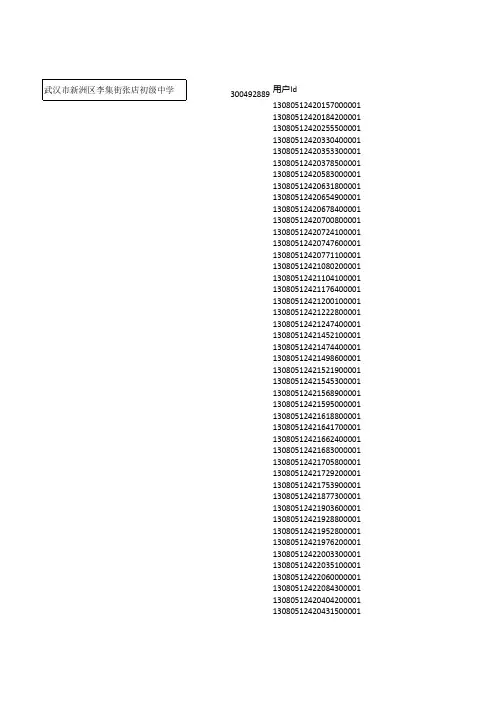
300492889用户Id1308051242015700000113080512420184200001130805124202555000011308051242033040000113080512420353300001130805124203785000011308051242058300000113080512420631800001130805124206549000011308051242067840000113080512420700800001130805124207241000011308051242074760000113080512420771100001130805124210802000011308051242110410000113080512421176400001130805124212001000011308051242122280000113080512421247400001130805124214521000011308051242147440000113080512421498600001130805124215219000011308051242154530000113080512421568900001130805124215950000011308051242161880000113080512421641700001130805124216624000011308051242168300000113080512421705800001130805124217292000011308051242175390000113080512421877300001130805124219036000011308051242192880000113080512421952800001130805124219762000011308051242200330000113080512422035100001130805124220600000011308051242208430000113080512420404200001130805124204315000011308051242045970000113080512420487400001 13080512420512600001 13080512420535900001 13080512420558600001 13080512420609300001 13080512420209400001 13080512420232200001 13080512420279100001 13080512420303200001 13080512420797400001 13080512420821000001 13080512420843400001 13080512420866700001 13080512420890000001 13080512420912500001 13080512420936100001 13080512420958900001 13080512420982900001 13080512421006700001 13080512421030100001 13080512421053300001 13080512421130200001 13080512421153800001 13080512421271200001 13080512421294600001 13080512421319400001 13080512421342900001 13080512421381500001 13080512421404600001 13080512421427600001 13080512421780000001 13080512421804200001 13080512421827900001 13080512421853100001登录账户教师姓名性别邮箱300444845钟水清男300349127李建军男300551662黎文举男300362181库智男300053996陈威男300340391刘志平男300984478盛红芳女300048689滕家辉男300856495曾令学男300582072彭海兵男300350811高志军男300946676王琼女300433633周芳丽女300927959黄珍爱女300564477库沛男300904822高剑锋男300184822李琳女300665888刘国祥男300933388易小琴女300670498张远明男300859157钟新桥男300880391刘小兵男300879446谈红杰女300470583胡明亮男300474164沈幼彬男300292564胡胜涛男300980321曾少强男300270117潘水峰男300336275王桦男300395949高子华男300573928沈红玲女300496476张金华男300803345王烈胜男300289222商胜利男300492214程小芳男300429111施菁华男300595235胡振望男300096920喻明波男300132025熊宝文男300073957桂华文男300158686喻基铭男300281700沈新明男300408033桂华山男300628543张红霞女300387318袁志刚男300235338陈引男女300858622钱玲女300479824缪建平男300554294金治国男300691218谢荷生女300481426周水应男300407401王双应男300630084罗红保男300787483胡志峰男300695879魏汉珍女300115287吴四平男300839821李晓华男300175533张耀林男300435374桂春菊女300882941库保辉男300656282方平男300413834商金辉男300196827陈红英女300103039刘伯洪男300065157李宝红女300989542陶双凤女300366277罗振兴男300375542熊素梅女300318708罗锋利女300854350沈金鹏男300734525程向锋男300418871桂应祥男300161850罗丽平女300166134喻志飞男300493164高喜兵男300149588钟剑男300194016李爱明男300391278方春桂女300654429刘霁霁女300991483罗一鸣男个人手机号身份证号初始密码D3D1B56361005BFBE83474DC5BD48C5890141F02F438C81BC3E68EB57A9FA31097CCC20EBD3B012FB1F5801E876D089246ED195AF6ED8C5DFE9969B53A63B217F199A36D2C3D5954340ECDE50CE8CBDBD1F5519E8F3D96675D2C88D3EFC1947C80EDF2ACC1C4D80542494EDEBFE9236B1AB228FC9F4E8296FB090FDC702C0ABD0D28D0793F254DD39365E5CF4409FBD2C00F4F8B51197DDF4B22E628C91EC6D115E68B89D433509804B92F075F5763A28878E78D054381BAC7A026AB8688D78D2658018FECBCE7453D4958076F291F18A59176BB07E6AACD8FE06E4F92123A649CADC2A4C0BD28EA53349E 576E103096 BC552F26E7 1F404F1BD6 A56724C976 1D09936552 CFFA35C2BD 54C37BC86E 54C1246F7E 208126CB1A 70BCED43F7 2B27DDC36C F0D71CB5E1 223500E9B6 39A8CE250E A29854B754 6D10ADFBF1 84EFF7C7F2 8AF7B32AD2 DE67FE701A 3C41620E8D F2901D2FB7 9990BA5AE5 E595CCB01B 99B4AF0320 FAB90E4CC4 C35C8B75B9 AEE338AED9 6C7A15A90F 1B2BFB128E 7663D0244A D813BD5A8E A6DAEB8D5E 2C38775494。
武汉教育云“微课”系统使用手册

教育云“微课”系统使用手册一、产品简介教育云微课系统,是天喻通讯技术有限公司基于Windows系统研发的一款微课录制软件。
通过它可以实现将不同形式的资源素材(如文字,图片,音频,视频,PPT等)整合使用,利用各种高级录制和音视频处理功能,充分发挥教师的创造力,制作一份精美的微视频,来记录课上与课下的点点滴滴。
该软件操作简单易用,支持多种视频格式和分辨率的录制,易学易懂。
同时该软件可以匹配数码笔,真实还原了用户书写场景,使教师录课更方便,书写更流畅。
二、安装与运行2.1安装环境2.1.1 支持的操作系统【Win8系列】——Windows 8, Windows 8.1【Win7系列】——Windows 7, Windows 7 SP1;【Windows XP系列】——Windows XP SP3【Windows Vista系列】——Windows Vista SP1 或更高版本2.1.2 支持的体系结构x86(32位)2.1.3支持的硬件要求建议的最低要求:Pentium 1 GHz 或更快,512 MB RAM 或更大分辨率:1024*768及以上(部分超高分辨率的屏幕,出现页面显示不完整的情况,需调整屏幕显示大小,如下图所示)安装和运行最小磁盘空间:2GB工作目录建议磁盘空间:10GB2.1.4 系统必备组件1. Microsoft .NET Framework 42.Windows Media Player 10(10.00.00.3802)或更高版本*播放器更新会进行操作系统正版验证,非正版更新不了Windows Media Player 113. Adobe Flash Player 12或更高版本。
4.建议使用Office2007及以上版本。
三、用户登录教育云的用户可以直接使用教育云账号登录天喻微课系统。
用户可以选择记住用户名密码或者直接登陆,方便软件的打开使用。
四、微课管理用户登录之后,进入微课管理界面,用户可以对微课的源文件进行管理和再编辑,也可以推送微课视频发给学生。
武汉市教育云教师操作终极版
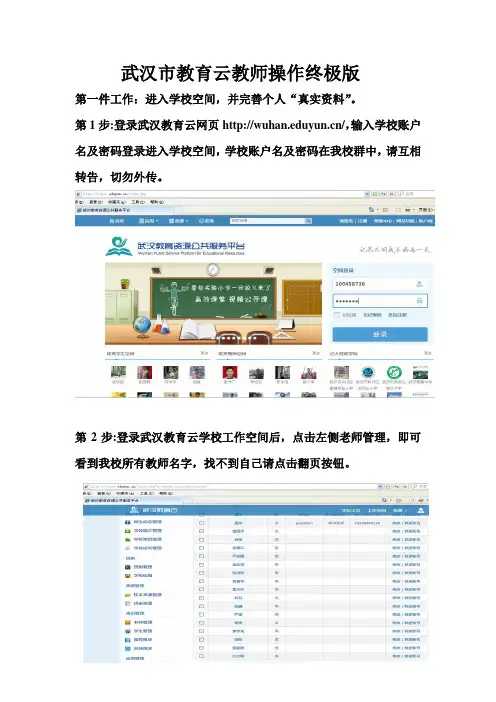
武汉市教育云教师操作终极版第一件工作:进入学校空间,并完善个人“真实资料”。
第1步:登录武汉教育云网页/,输入学校账户名及密码登录进入学校空间,学校账户名及密码在我校群中,请互相转告,切勿外传。
第2步:登录武汉教育云学校工作空间后,点击左侧老师管理,即可看到我校所有教师名字,找不到自己请点击翻页按钮。
第3步:找到自己蓝色名字后(找不到自己请点击翻页按钮),点击自己名字右边的蓝色“修改”两字即可修改个人“真实资料”,最后点击提交。
第4步:找到自己蓝色名字(找不到自己请点击翻页按钮),可以进入个人主页,进行各项操作。
第二件工作:进入武汉教育云网页/,首页点击“还没注册”,注册个人的账户名及密码,可随意注册账户名及密码,一定要填写真实信息,特别是学校要选择xxxxxxxxxxxxxxxxxxxx,建立个人的云空间(区别于第一步学校的单位空间),在这里进行上传下载各种资源以及充实笔记日记博客等各种内容,各种内容自动与学校空间关联(在信息真实的情况下),个人认为这里才是主战场。
第1步:注册并登录个人云空间,与第一步学校空间里个人主页界面有区别,上方也有个人主页链接。
第2步:点击个人空间齿轮状设置图标右下方小三角,出现修改资料,修改个人各项“真实资料”后保存。
第3步,点击上方工作空间链接,回到个人云空间主页,可进行教学互动,上传下载等各项上级教育部门要求必做的操作。
第4步:现仅就上传课件为例(其他的都更为简单),简介充实内容过程。
个人亲自测试,最好用系统自带IE浏览器操作。
点击上报资源,进入资源管理界面。
第5步:点击上传资源,会提示安装上传控件,不论是浏览器上方提示还是出现下载都选允许或是,安装后刷新页面出现上传“选择文件”界面。
第6步:选择自己硬盘上文件后,点击下方“确定”等待上传成功。
成功后将看到自己上传的资源,将此资源前面打钩,并点击“报送”,等待网站审核,请切勿将个人私密资料上传,暂时未见删除按钮。
武汉教育云个人操作手册

武汉教育云个人操作手册
一、教师如何维护及运用个人空间
1. 教师如何维护个人资料
如何修改个人基本信息
点击设置栏中修改资料,选择基本信息,可选择性修改个人手机、姓名、所在学校、所在班级、简介等信息,修改完成保存即可。
如何维护个人图像
点击设置栏中修改资料,进入后选择上传图像,有上传头像照片和摄像头拍照两种方式上传图像,选择一种方式,选择图像,保存即可。
如何绑定登陆账号?
点击设置栏中修改资料,进入后点击绑定登陆账号,直接输入修改的登录名后保存。
如何修改密码?
点击设置栏中修改资料,进入后,点击修改密码一栏,进行密码修改,修改后点击修改密码即可完成修改。
如何添加收件地址?
点击设置栏中修改资料,进入后,点击收件地址一栏,完善后点击添加即可。
2. 如何进行主页排版
点击设置中主页排版一栏,进入后可进行模块的快速移除。
页面左下方会有三个模块可供修改,风格配色、布局选择和增删模块,风格配色可进行空间风格的选择。
布局选择可进行布局的改变。
增删模块可在图标左上方进行勾选进行模块的增加与删减。
对主页排版完成后点击页面右下方保存。
3. 如何进行私信的管理?
点击页面右上方如图所示私信一栏,进行私信查看,可选择私信进行删除。
3.2 点击页面上写信一栏,添加完成主题、收件人及正文,发送即可。
4. 如何查看个人空间轨迹?
点击页面右上方如图所示,我的轨迹,进入后可查看学校动态,好友动态及个人轨迹。
5. 如何查看个人收藏夹?
点击页面右上方如图所示我的收藏夹,可查看我的文章收藏和资源收藏。
武汉市教育云平台入口
武汉市教育云平台入口武汉市教育云平台已经全面上线,需要查询相关资讯的朋友赶紧看看吧,以下是pincai小编精心整理的相关内容,希望对大家有所帮助!武汉市教育云平台入口点击红色文字进入》》武汉市教育云平台入口岸区是湖北省武汉市的政治、经济、文化、金融和信息中心,也是武汉市最早推进教育信息化的区域。
近年来,该区致力于推进教育“人人通”建设,以教师网络空间为特色的发展模式成为江岸区实现教育信息化的有力抓手。
湖北省武汉市江岸区是全国信息技术实验区,拥有全国信息技术实验学校两所、省级实验学校14所。
与武汉市其他区域相比,江岸区教育信息化工作开展得时间早、起点高,2013年,区政府颁布了《教育云示范工程建设试点方案》,在全区教育系统推进“三通两平台”建设,实现了“人人通”常态运用目标。
“人人通”以教师网络空间开通和应用为基础,通过教师网络空间的设计、组织和反馈促进教师发展。
截至目前,江岸区教师和学校的网络空间开通率为100%……江岸教育“人人通”在教师网络空间应用、名师工作室引领、学校优质资源建设,以及网络学区发展等方面,积累了丰富的经验,推动了江岸教育云试点工作的深入开展,为构建“质量优,特色新,品位高”的江岸教育提供了保障。
针对一些教师网络空间利用率不高的问题,江岸区教育局通过分层推进、典型引路、评比表彰等方式,推进教师个人网络空间建设,使教师网络空间从展示平台转为特色建设平台。
武汉市育才怡康小学教师曹艳敏执教的《爬山虎的脚》一课,已获得2013年全国信息技术运用评比一等奖。
今年再次讲授这一课,曹艳敏利用个人网络空间,将主题网络教学、微视频与教学过程深度融合,带给学生不一样的学习体验课前,利用网络空间发布微视频,分析学情,确定教学目标;课上,利用网络空间上的资源和电子白板,推进课堂教学进程;课后,布置拓展阅读作业,继续在网络空间与学生交流。
不仅如此,曹艳敏还在班级网络空间创设了语文教学、创新写作、家庭教育、班级建设等栏目,吸引全班学生参与到班级网络空间建设中来,促进师生、生生之间的交流。
武汉教育云“微课”系统使用手册
武汉教育云“微课”系统使用手册一、产品简介教育云微课系统,是天喻通讯技术基于Windows系统研发的一款微课录制软件。
通过它能够实现将不同形式的资源素材(如文字,图片,音频,视频,PPT等)整合使用,利用各种高级录制和音视频处理功能,充分发挥教师的创造力,制作一份精美的微视频,来记录课上与课下的点点滴滴。
该软件操作简单易用,支持多种视频格式和分辨率的录制,易学易懂。
同时该软件能够匹配数码笔,真实还原了用户书写场景,使教师录课更方便,书写更流畅。
二、安装与运行2.1安装环境2.1.1 支持的操作系统【Win8系列】——Windows 8, Windows 8.1【Win7系列】——Windows 7, Windows 7 SP1;【Windows XP系列】——Windows XP SP3【Windows Vista系列】——Windows Vista SP1 或更高版本2.1.2 支持的体系结构x86(32位)2.1.3支持的硬件要求建议的最低要求:Pentium 1 GHz 或更快,512 MB RAM 或更大分辨率:1024*768及以上(部分超高分辨率的屏幕,出现页面显示不完整的情况,需调整屏幕显示大小,如下列图所示)安装和运行最小磁盘空间:2GB工作目录建议磁盘空间:10GB2.1.4 系统必备组件1. Microsoft .NET Framework 42.Windows Media Player 10(10.00.00.3802)或更高版本*播放器更新会实行操作系统正版验证,非正版更新不了Windows Media Player 113. Adobe Flash Player 12或更高版本。
4.建议使用Office2007及以上版本。
三、用户登录教育云的用户能够直接使用教育云账号登录天喻微课系统。
用户能够选择记住用户名密码或者直接登陆,方便软件的打开使用。
四、微课管理用户登录之后,进入微课管理界面,用户能够对微课的源文件实行管理和再编辑,也能够推送微课视频发给学生。
1.2学校空间
武汉教育云平台学校空间用户使用手册武汉天喻2013年2月目录1.如何注册 (3)2.如何进行主页内容管理 (3)2.1.1建立相册 (3)2.1.3删除相册 (5)2.2师生动态管理 (7)2.3学校简介管理 (9)2.4学校资讯管理 (10)2.4.1校园资讯 (10)2.4.2通知公告 (12)3.如何进行班级管理 (13)3.1.班级管理 (13)3.1.1生成班级 (13)3.1.2修改班级 (14)3.1.3删除班级 (15)3.1.4查看主页 (16)3.2.学校信箱 (17)4.学校如何管理资源 (18)4.1 校本资源管理 (18)4.2 资源审核 (20)5.学校如何管理用户 (20)5.1老师管理 (20)5.2 学生管理 (23)5.3领导风采 (26)5.4名师风采 (27)1.如何注册打开,点击“注册”;选择注册类别为:学校;点击“学校名称”输入框,选择学校名(XXX),填入本校联系人,联系人电话及常用邮箱,并点击确定注册按钮,完成学校空间注册(加星号选项为必填项);2.如何进行主页内容管理2.1校园相册管理在学校空间中选择内容管理项中的校园相册管理项,在该页面可完成对校园相册的建立、修改、删除、照片上传等功能。
2.1.1建立相册在校园相册管理页面中,点击“新建相册”按钮,进入新建相册页面。
在新建相册页面填写相册名称和相册简介。
确保信息完整后,点击提交按钮即完成相册的新建。
2.1.2修改相册在校园相册管理页面中,找到要修改的相册,点击对应的“修改”按钮,进入修改编辑相册页面。
在编辑相册页面可以修改相册名称和简介说明。
修改完成后点击“保存”按钮即完成对相册的保存。
2.1.3删除相册在校园相册管理页面中,找到要删除的相册,点击对应的“删除”按钮,并在弹出的对话框中点击“确定”按钮,即完成对相册的删除操作。
2.1.4上传照片在校园相册管理页面中,找到要上传新图片的相册,点击对应的“上传照片”按钮,进入上传照片页面。
1.3学生空间
武汉教育云平台学生空间用户使用手册武汉天喻2013年2月目录学生如何运用空间进行学习 (1)1.1学生如何注册 (3)1.2学生如何进行个人资料维护 (3)1.2.1基本资料 (3)1.2.2上传头像 (4)1.2.3绑定登录账号 (5)1.2.4修改密码 (5)1.3学生如何进行班级管理 (6)1.4学生如何进行在线答疑 (7)1.5学生如何适用平台进行交流 (7)1.5.3如何查看班级动态 (8)1.5.4如何使用班级论坛 (8)1.5.5学生如何在班级空间给任课老师写信 (9)1学生如何注册打开,点击注册;在注册页面中选择“学生”属性页,并填写用户名、密码、确认密码、真实姓名、身份证号、出生日期等,根据所在的省市和学校类型找出自己所属的学校,并在选择了自己的所在班级后,完成注册。
2学生如何进行个人资料维护2.1基本资料基本资料中显示的“账号”为注册平台时系统分配给当前用户的账号编码,用户可以点击“登录名—添加”按钮使用“登录名”来代替账号编码登录本平台(参见绑定登录账号,点击链接可查看详细);基本资料包括姓名、所在学校、所在班级、性别、生日、E-mail、手机、QQ和个人简介。
2.2上传头像平台提供上传头像照片和摄像头拍摄两种途径上传头像。
2.3绑定登录账号填写“您的登录名”后,点击“保存”按钮即可完成登录账号绑定。
2.4修改密码3学生如何进行班级管理经过老师赋予权限的班级管理员进入班级管理后,可以查看到该用户加入的班级信息,可查看该班级的主页和班级的空间。
通过“管理班级”可以进入班级空间发布维护班级空间信息。
3.1学生如何进行在线答疑点击“我要提问”进行提问4学生如何适用平台进行交流4.1如何使用黑板报班级管理员可以发布关于班级活动的黑板报。
4.2如何查看班级动态通过班级动态可以查看班级成员最近平台空间的活动情况。
4.3如何使用班级论坛班级成员(教师、学生)可以通过班级论坛进行互动交流。