
实验五 文本及目录相关命令的使用(三)
实验五文本及目录相关命令的使用(三)
上机实验内容:
打开终端后在[root@localhost ~]#后面输入自己名字
1、默认权限练习
i)查看当前用户的默认权限设置情况umask
ii)在当前目录下创建一个新的文件和一个新的目录,查看该目录的操作权限touch aa mkdir ff ls –dl ff
iii)在当前用户的基础默认权限中取消群组用户的读权限
umask 062
iv)新建一个文本文件和一个目录,查看它们的属性设置,比较其与没有改变默认权限设置前创建的同类文件的权限差异
touch bb mkdir hh ls –al bb ls –dl hh
v)将默认权限改为原值umask 022
2、隐藏属性练习
i)查看上一个练习中修改完默认权限后新建的文件和目录的隐藏属性
lsattr aa lsattr ff
ii)将上一个练习中创建的文本文件设置为只可追加不可删除数据
chattr =a aa
iii)将上一个练习中创建的文本文件设置为不可修改
chattr +i aa
3、特殊权限练习
i)在普通用户家目录中新建一个目录testdir
mkdir testdir
ii)将文件/bin/ls文件复制到当前目录中,同时将其名称改为myls;
cp /bin/ls myls
iii)查看文件myls和目录testdir的当前特殊权限
lsattr myls lsattr testdir
iv)为文件myls加上SGID权限
chmod 4755 myls
v)为目录testdir加上SBit权限
chmod 2755 myls
vi)再次查看文件myls和目录testdir的当前特殊权限,观察与前次结果有何不同ls –l myls testdir
vii)查看文件myls和目录testdir的文件类型
file myls file testdir
viii)将文件myls和目录testdir的特殊权限恢复为原值
chmod 0755 myls chmod 0755 testdir
4、搜索指令练习
i)查询ls和reboot指令的默认搜索路径,要求分别查询其默认第一个匹配路径与全部可匹配路径
which ls which –a ls
which reboot which –a reboot
ii)查询系统中文件名称含有bashrc的所有文件
locate * bashrc*
iii)查询/home目录下所有文件名称为testfile的文件
touch /home/testfile find /home -name testfile
iv)查询系统根目录下三天前曾访问的所有文件
find / -atime +3
v)查询/home目录下所有大小大于100的文件
find /home –size 100
vi)查询/home目录下为用户root(id号码为0)所有的文件
find /home –user root
vii)在/etc目录下查找所有以rc开头的文件名且2分钟内被访问过的文件find /etc rc* –amin -2。
目录复制命令实验报告

一、实验目的1. 掌握目录复制命令的基本使用方法。
2. 熟悉目录复制命令的参数设置。
3. 理解目录复制命令在实际应用中的意义。
二、实验环境1. 操作系统:Windows 102. 操作界面:命令提示符3. 实验工具:Windows自带的命令行工具三、实验内容本次实验主要针对目录复制命令进行操作,具体包括:1. 目录复制命令的基本使用方法。
2. 目录复制命令的参数设置。
3. 目录复制命令的实际应用。
四、实验步骤1. 目录复制命令的基本使用方法(1)打开命令提示符:点击“开始”菜单,输入“cmd”并按回车键。
(2)切换到目标目录:使用“cd”命令切换到需要复制的目录。
(3)使用“xcopy”命令进行目录复制。
示例:```bashcd C:\source_directoryxcopy /s /e /i /c /q /h /r /y C:\source_directoryC:\destination_directory```解释:- `/s`:复制目录及其子目录。
- `/e`:复制目录和子目录,包括空目录。
- `/i`:如果目标不存在,则假定目标为目录。
- `/c`:即使出现错误,也继续复制。
- `/q`:不显示文件名,仅显示复制进度。
- `/h`:复制隐藏文件和系统文件。
- `/r`:覆盖只读文件。
- `/y`:不提示确认覆盖已存在的目标文件。
2. 目录复制命令的参数设置(1)设置复制目录时忽略子目录中的文件:```bashxcopy /s /e /i /c /q /h /r /y C:\source_directory C:\destination_directory /x```(2)设置复制目录时包含子目录中的文件:```bashxcopy /s /e /i /c /q /h /r /y C:\source_directory C:\destination_directory /x```(3)设置复制目录时包含隐藏文件和系统文件:```bashxcopy /s /e /i /c /q /h /r /y C:\source_directory C:\destination_directory /x /h```3. 目录复制命令的实际应用(1)将C:\source_directory目录及其子目录复制到C:\destination_directory目录下。
实验Linux文件和目录操作详解
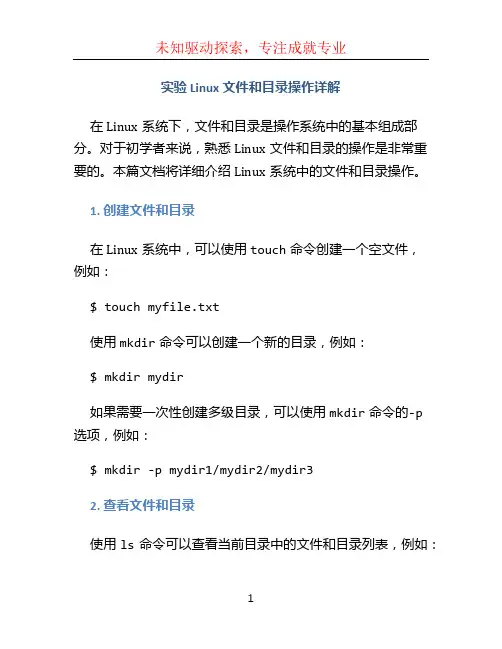
实验Linux文件和目录操作详解在Linux系统下,文件和目录是操作系统中的基本组成部分。
对于初学者来说,熟悉Linux文件和目录的操作是非常重要的。
本篇文档将详细介绍Linux系统中的文件和目录操作。
1. 创建文件和目录在Linux系统中,可以使用touch命令创建一个空文件,例如:$ touch myfile.txt使用mkdir命令可以创建一个新的目录,例如:$ mkdir mydir如果需要一次性创建多级目录,可以使用mkdir命令的-p 选项,例如:$ mkdir -p mydir1/mydir2/mydir32. 查看文件和目录使用ls命令可以查看当前目录中的文件和目录列表,例如:$ lsmyfile.txt mydir如果需要显示隐藏文件,可以使用ls命令的-a选项,例如:$ ls -a. .. .hiddenfile myfile.txt mydir使用cd命令可以切换当前目录,例如:$ cd mydir使用pwd命令可以查看当前所在的目录路径,例如:$ pwd/home/user/mydir使用cat命令可以查看文件的内容,例如:$ cat myfile.txtHello, this is my file.3. 复制、移动和重命名文件和目录使用cp命令可以复制文件或目录,例如:$ cp myfile.txt myfile_copy.txt$ cp -r mydir mydir_copy使用mv命令可以移动文件或目录,例如:$ mv myfile.txt /tmp/myfile.txt$ mv mydir /tmp/mydir使用mv命令还可以重命名文件或目录,例如:$ mv myfile.txt newname.txt4. 删除文件和目录使用rm命令可以删除文件,例如:$ rm myfile.txt使用rm命令的-r选项可以递归删除目录及其内容,例如:$ rm -r mydir5. 修改文件和目录的权限使用chmod命令可以修改文件或目录的权限,例如:$ chmod 755 myfile.txt$ chmod 755 mydir其中,755是权限的数字表示形式,表示文件所有者具有读、写、执行权限,其他用户具有读、执行权限。
实验项目1:文件和目录操作

文件拷贝:将test目录下的file1.txt,file2.txt,file3.txt拷至temp1目录下(可考虑使用通配符)
目录拷贝:将temp1目录拷至temp2目录下(即temp1作为temp2的子目录)
(3) mv命令
重命名:将test下的file3.txt重命名为myfile.txt
d)再用ls显示file1.txt和myfile1.txt的信息(观察与b)显示的有何区别)
(2)字符链接(操作步骤与要求与(1)同,只是a)步骤加参数-s)
注意:比较两种链接有什么不同.
6.显示文件内容命令
练习cat命令进行如下操作
(1)用cat在test目录下再建文件file2.txt,内容为I love Linux 6,…, I love Linux 10
(1) pwd显示当前工作目录
(2) cd要求:1)先转到/root目录。2)再转到根目录
(3) ls列出根目录下的文件和目录,要求:1)列出全部文件。2)用不同颜色显示各种类型的文件。
(4)在st目录下建立如图所示的文件目录
(5)将temp3/temp4二级目录删除
2.文件管理命令
(1)用touch命令更新file3.txt的修改时间
(2)用cat显示file2.txt的内容
(3)用cat将file1.txt和file2.txt的内容合并起来放到file3.txt中
实验总结
1.提交实训报告
2.思考通过这个实训您学到了些什么?
3.按照“过程性评价表”进行学生自评和小组互评
文件移动:将test下的myfile.txt移至temp2/temp1目录下
(4) rm命令
将temp2下的所有文件和子目录删除
第5次实验vi编辑器的使用

第5次实验vi编辑器的使用实验5 vi编辑器的使用一、实验目的学习使用vi编辑器建立、编辑、显示和加工处理文本文件二、实验内容1. 进入和退出vi。
2. 利用文本插入方式建立一个文本3. 在新建的文本上移动光标位置4. 对文件进行删除、复原、修改、替换等操作三、实验步骤:【第一部分】Vi编辑器基本操作及光标移动前期工作:把learn.txt文本文件共享到Linux环境中。
打开终端,进入到/home/10jy目录下,新建一个文本文件5-01.txt,然后把learn.txt的内容复制到5-01.txt,然后保存。
然后完成如下操作完成如下操作:(1)在终端提示符下输入“vi 5-01.txt”,启动vi编辑器并打开5-01.txt文件,此时处于命令模式。
(2)按“:”,切换到末行模式,输入命令“set number”或“set nu”命令。
在每行前面出现行号。
(3)按“:”,后面输入wq,或x,保存退出到命令提示符。
(4)再通过“vi 5-01.txt”打开5-01.txt文件。
(5)输入“a”键进入插入模式,利用方向键移动光标到第一行的行尾,按下回车键另起一行,输入如下内容:“You can use PayPal,Visa,Mastercard,Amex,Discover or regular mail to help us build the most comprehensive Linux resource available!”。
(6)将文本中所有的“Linux”替换为“UNIX”,并将前三行行出现的“?”替换为“!”。
提示:在插入模式下按“Esc”键,再按“:”键,进入末行模式。
在“:”后输入“%s /Linux/UNIX/g”,按回车确认,即可完成把“Linux”替换成“UNIX”。
(参考教材P80)在末行模式下“:”后输入“1, 3,s/?/!”,即可把“?”替换成“!”。
(7)删除文件中第3行和第4行,然后恢复删除,不保存当前的操作退出vi。
实训五:文件操作

实训五:文件操作
实训五:目录及文件操作
一、实训目的:
1.掌握目录树的维护
2.文件的新建、复制、移动、改名
3.文件的查找
二、实训内容和步骤:
1.在桌面新建终端
2.在用户主目录下创建一个目录mydir
3.复制文件/etc/inittab到mydir目录下,并更名为inittab.bak。
4.在用户主目录下创建文件mydoc
5.修改文件inittab.bak的最后修改时间为2008年2月4日晚上8点15分。
6.用more、less、head、tail查看文件inittab.bak
7.复制目录/tmp/vmware-tools-distrib到mydir目录下,并更名为vmt 8.将vmt/lib/hlp中文件的扩展名改为bak
9.将上述目录中文件名里的pre改为pro
10.用find命令查找命令useradd在系统的什么位置
11.用find命令在/usr中查找文件名以字符ab开头的文件。
12.用find命令查找mydir目录中大小在500kB到1MB之间的文件,并删除它们。
要求在删除文件前先进行确认。
13.用find命令在mydir目录中查找小于20字节或者最后修改时间在10天之内的文件,并列出其详细信息。
14.移动vmt/lib/hlp到vmt中
15.以根用户的身份用adduser命令添加用户usera
16.用su usera命令将用户身份转换为usera,然后在其主目录中创建一个新文件
17.su命令再将用户身份转换为根用户,然后用userdel命令删
除用户usera
18.用find命令查找出作废用户产生的文件,并将其删除19.删除mydir目录。
实验五 活动目录服务(AD的安装、加入和退出域、域用户的管理和配置)
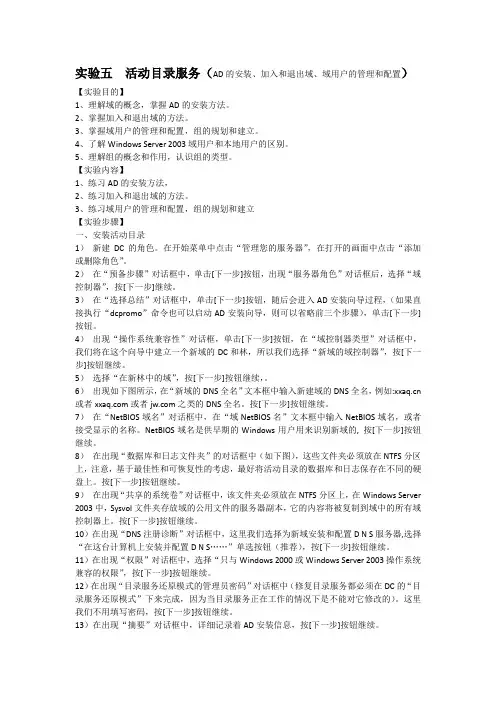
实验五活动目录服务(AD的安装、加入和退出域、域用户的管理和配置)【实验目的】1、理解域的概念,掌握AD的安装方法。
2、掌握加入和退出域的方法。
3、掌握域用户的管理和配置,组的规划和建立。
4、了解Windows Server 2003域用户和本地用户的区别。
5、理解组的概念和作用,认识组的类型。
【实验内容】1、练习AD的安装方法,2、练习加入和退出域的方法。
3、练习域用户的管理和配置,组的规划和建立【实验步骤】一、安装活动目录1)新建DC的角色。
在开始菜单中点击“管理您的服务器”,在打开的画面中点击“添加或删除角色”。
2)在“预备步骤”对话框中,单击[下一步]按钮,出现“服务器角色”对话框后,选择“域控制器”,按[下一步]继续。
3)在“选择总结”对话框中,单击[下一步]按钮,随后会进入AD安装向导过程,(如果直接执行“dcpromo”命令也可以启动AD安装向导,则可以省略前三个步骤),单击[下一步]按钮。
4)出现“操作系统兼容性”对话框,单击[下一步]按钮,在“域控制器类型”对话框中,我们将在这个向导中建立一个新域的DC和林,所以我们选择“新域的域控制器”,按[下一步]按钮继续。
5)选择“在新林中的域”,按[下一步]按钮继续,。
6)出现如下图所示,在“新域的DNS全名”文本框中输入新建域的DNS全名,例如: 或者或者之类的DNS全名。
按[下一步]按钮继续。
7)在“NetBIOS域名”对话框中,在“域NetBIOS名”文本框中输入NetBIOS域名,或者接受显示的名称。
NetBIOS域名是供早期的Windows用户用来识别新域的, 按[下一步]按钮继续。
8)在出现“数据库和日志文件夹”的对话框中(如下图),这些文件夹必须放在NTFS分区上,注意,基于最佳性和可恢复性的考虑,最好将活动目录的数据库和日志保存在不同的硬盘上。
按[下一步]按钮继续。
9)在出现“共享的系统卷”对话框中,该文件夹必须放在NTFS分区上,在Windows Server 2003中,Sysvol文件夹存放域的公用文件的服务器副本,它的内容将被复制到域中的所有域控制器上。
文件和目录操作相关命令
more命令
功能:在终端屏幕按屏显示文本文件。
语法: more [ - 选项 ] 文件
说明: 该命令一次显示一屏文本,显示满之后,停下来,并在终端底部打印出- - More- - ,系统还将同时显示出已显示文本占全部文本的百分比,若要继续显示,按回车或空格键即可。
= 显示当前行号。
v 在当前行启动/usr/bin/vi对之进行编辑修改。
h 显示各命令的帮助信息。
i/pattern 查找匹配该模式的第i行。预设值为1。
in 查找符合表达式的倒数i行。预设值为1。
!<cmd> 或 :!<cmd> 在子shell中执行<cmd>命令。
例2:$ cat - A exam2.txt
则在屏幕上显示出exam2.txt 文件的内容,而且如果文件中含有特殊字符的话,一并显示。
I am a boy ! ùI You are a cute boy$
功能2:连接两个或多个文件
说明:该命令功能之二是用来将两个或多个文件连接起来。
/* author f opus.BBS@.tw */
/* target f BBS main/login/top-menu routines */
/* create f 99/10/23 */
/* update f 99/12/15 */
/*-------------------------------------------*/
i:n 在命令行中指定了多个文件名的情况下,可用此命令使之显示第i个文件,若i过大(出界),则显示文件名列表中的最后一个文件。
i:p 在命令行中指定了多个文件名的情况下,可用此命令使之显示倒数第i个文件。若i过大(出界),则显示第一个文件。
linux操作系统实验报告
LINUX操作系统实验报告姓名班级学号指导教师2011 年05月16 日实验一在LINUX下获取帮助、Shell实用功能实验目的:1、掌握字符界面下关机及重启的命令。
2、掌握LINUX下获取帮助信息的命令:man、help。
3、掌握LINUX中Shell的实用功能,命令行自动补全,命令历史记录,命令的排列、替换与别名,管道及输入输出重定向.实验内容:1、使用shutdown命令设定在30分钟之后关闭计算机.2、使用命令“cat /etc/cron.daliy"设置为别名named,然后再取消别名。
3、使用echo命令和输出重定向创建文本文件/root/nn,内容是hello,然后再使用追加重定向输入内容为word.4、使用管道方式分页显示/var目录下的内容。
5、使用cat显示文件/etc/passwd和/etc/shadow,只有正确显示第一个文件时才显示第二个文件.实验步骤及结果:1.用shutdown命令安全关闭系统,先开机在图形界面中右击鼠标选中新建终端选项中输入命令Shutdown -h 302、使用命令alias将/etc/cron.daliy文件设置为别名named,左边是要设置的名称右边是要更改的文件。
查看目录下的内容,只要在终端输入命令即可。
取消更改的名称用命令unalias 命令:在命令后输入要取消的名称,再输入名称。
3.输入命令将文件内容HELLO重定向创建文本文件/root/nn,然后用然后再使用追加重定向输入内容为word。
步骤与输入内容HELLO一样,然后用命令显示文件的全部内容。
4。
使用命令ls /etc显示/etc目录下的内容,命令是分页显示。
“|”是管道符号,它可以将多个命令输出信息当作某个命令的输入.5实验二文件和目录操作命令实验目的:1、掌握LINUX下文件和目录的操作命令,如pwd、cd、ls、touch、mkdir、rmdir、cp、mv、rm等。
文件及目录实验报告
一、实验目的1. 掌握文件及目录的基本操作方法。
2. 熟悉文件及目录的创建、删除、移动、复制等操作。
3. 理解文件及目录的权限设置。
二、实验环境1. 操作系统:Windows 102. 文件系统:NTFS3. 实验软件:Windows资源管理器三、实验内容及步骤1. 文件及目录的创建(1)在Windows资源管理器中,选中要创建文件或目录的磁盘或文件夹。
(2)在“文件”菜单中选择“新建”,然后选择要创建的文件类型或文件夹。
(3)输入文件或文件夹的名称,点击“确定”按钮。
2. 文件及目录的删除(1)在Windows资源管理器中,选中要删除的文件或目录。
(2)右键单击选中的文件或目录,选择“删除”。
(3)在弹出的确认对话框中,点击“是”按钮。
3. 文件及目录的移动(1)在Windows资源管理器中,选中要移动的文件或目录。
(2)右键单击选中的文件或目录,选择“剪切”。
(3)打开目标磁盘或文件夹,右键单击空白区域,选择“粘贴”。
4. 文件及目录的复制(1)在Windows资源管理器中,选中要复制的文件或目录。
(2)右键单击选中的文件或目录,选择“复制”。
(3)打开目标磁盘或文件夹,右键单击空白区域,选择“粘贴”。
5. 文件及目录的权限设置(1)在Windows资源管理器中,选中要设置权限的文件或目录。
(2)右键单击选中的文件或目录,选择“属性”。
(3)在弹出的属性对话框中,切换到“安全”标签页。
(4)点击“编辑”按钮,添加或修改用户或组权限。
(5)设置完成后,点击“确定”按钮。
四、实验结果与分析1. 通过实验,成功创建了文件和目录,并掌握了创建的方法。
2. 通过实验,学会了删除文件和目录的方法,并了解了删除的注意事项。
3. 通过实验,掌握了文件和目录的移动和复制方法,提高了文件管理的效率。
4. 通过实验,了解了文件和目录的权限设置方法,提高了文件的安全性。
五、实验总结本次实验通过实际操作,掌握了文件及目录的基本操作方法,提高了文件管理能力。
操作系统实验报告5——目录与文件管理
实验序号: 05 实验项目名称: linux下文件管理
学 号
2009406012
姓 名
吴松娇
Hale Waihona Puke 专业、班09计本(1)实验地点
32404
指导教师
汤敏丽
时间
2012.6.6
一、实验目的
1.加深对操作系统文件管理功能的理解。
2.熟练掌握linux下文件管理命令。
二、实验环境
装有linux系统的计算机。
(4)再次输入命令“ls -1”,确认两个目录和一个文件是否成功创建。
(5)输入命令“mv–f dir2 dir1”,将dir2目录移动到dirl目录;输入命令“mv–f cs.txt dir1”,将cs.txt目录移动到dirl目录。
(6)输入命令“cd dirl”,切换到dirl目录,再输入“ls”命令,查看到dir2目录。
13、分屏显示文件内容:more例子:ls | more /说明:每次分屏地查看由ls命令显示的/下子目录清单。
14、磁盘操作工具:du例子:du -sh .说明:列出当前目录下的所有子目录和文件占用的空间。
15、查找文件所在目录命令:which例子:which rm说明:查找rm命令保存在哪个目录。
(7)删除dir2目录,输入命令“rmdir dir2。”
2.文件操作
1.创建命令: touch例子: touch skxiao.xml说明:创建文件skxiao.xml
2.删除命令: rm例子: rm -r /home/shenkxiao/说明:删除/home/shenkxiao/下的所有文件
3.复制命令: cp例子: cp skxiao.xml /home/shenkxiao说明:将当前目录下的skxiao.xml文件拷贝到/home/shenkxiao目录下