
电脑mac地址怎么查
怎么查看台式机的MAC地址
怎么查看台式机的MAC地址
电脑设置mac地址过滤、IP和mac地址绑定,或另一些安装设置,都需要用到mac地址,必须要先获取电脑的mac,才能进行操作。
下面就让店铺教大家台式机的MAC地址怎么查看。
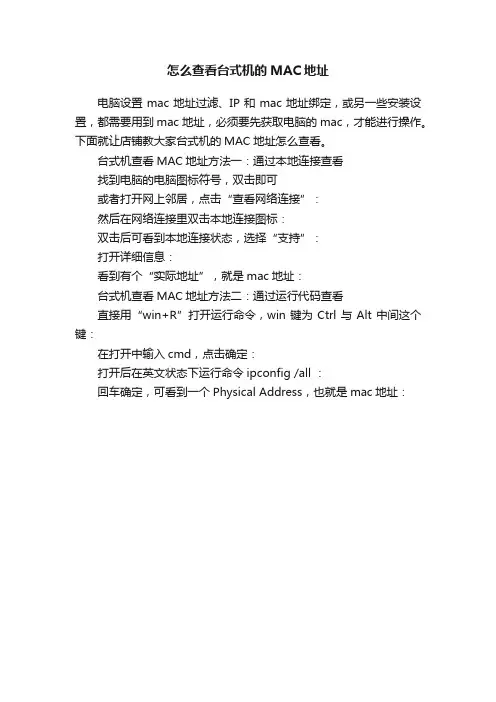
台式机查看MAC地址方法一:通过本地连接查看
找到电脑的电脑图标符号,双击即可
或者打开网上邻居,点击“查看网络连接”:
然后在网络连接里双击本地连接图标:
双击后可看到本地连接状态,选择“支持”:
打开详细信息:
看到有个“实际地址”,就是mac地址:
台式机查看MAC地址方法二:通过运行代码查看
直接用“win+R”打开运行命令,win键为Ctrl与Alt中间这个键:
在打开中输入cmd,点击确定:
打开后在英文状态下运行命令ipconfig /all :
回车确定,可看到一个Physical Address,也就是mac地址:。
如何查看自己电脑mac地址呢
如何查看自己电脑mac地址呢
mac地址就是用于标识网络设备的,一串48bit 二进制数,使用16进制表达出来。
通俗说就是设备的身份证号码,那么该如何查看自己电脑mac地址呢?下面是店铺收集的关于查看自己电脑mac地址的方法,希望对你有所帮助。
查看自己电脑mac地址的方法
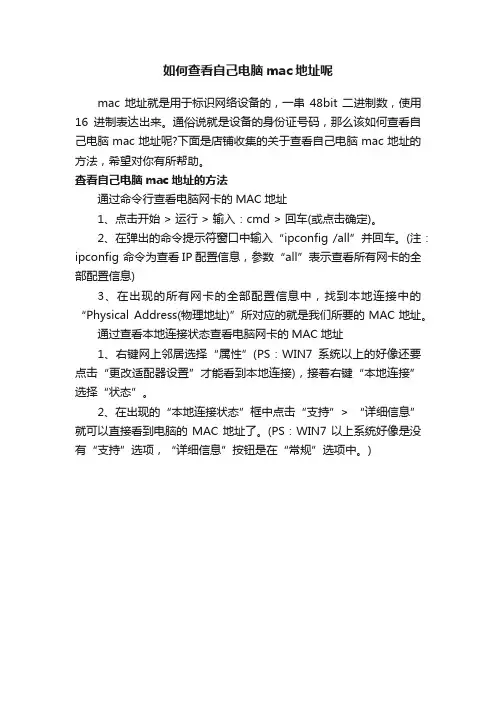
通过命令行查看电脑网卡的MAC地址
1、点击开始 > 运行 > 输入:cmd > 回车(或点击确定)。
2、在弹出的命令提示符窗口中输入“ipconfig /all”并回车。
(注:ipconfig 命令为查看IP配置信息,参数“all”表示查看所有网卡的全部配置信息)
3、在出现的所有网卡的全部配置信息中,找到本地连接中的“Physical Address(物理地址)”所对应的就是我们所要的MAC地址。
通过查看本地连接状态查看电脑网卡的MAC地址
1、右键网上邻居选择“属性”(PS:WIN7系统以上的好像还要点击“更改适配器设置”才能看到本地连接),接着右键“本地连接”选择“状态”。
2、在出现的“本地连接状态”框中点击“支持”> “详细信息”就可以直接看到电脑的MAC地址了。
(PS:WIN7以上系统好像是没有“支持”选项,“详细信息”按钮是在“常规”选项中。
)。
win7mac地址查看教程
win7mac地址查看教程
很多用户在使用win7系统时候,想要找到win7mac地址,但是不知道该如何操作才可以查看,其实方法有很多,小编帮助大家整理了一下具体的操作步骤,接下来一起来看一看吧~
win7mac地址查看教程:方法一:
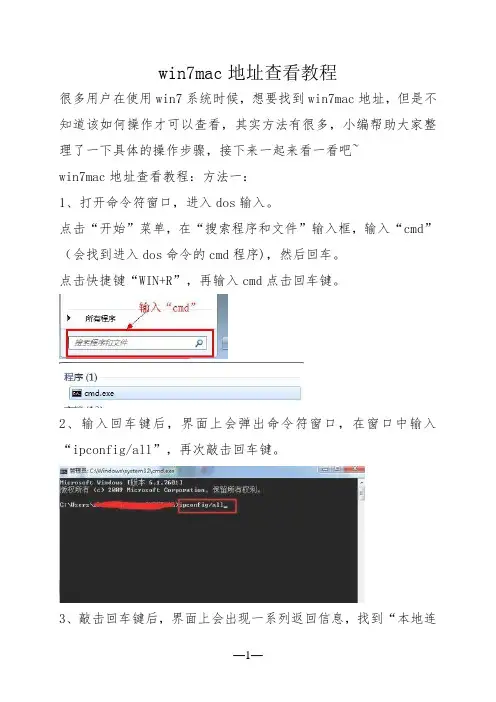
1、打开命令符窗口,进入dos输入。
点击“开始”菜单,在“搜索程序和文件”输入框,输入“cmd”(会找到进入dos命令的cmd程序),然后回车。
点击快捷键“WIN+R”,再输入cmd点击回车键。
2、输入回车键后,界面上会弹出命令符窗口,在窗口中输入“ipconfig/all”,再次敲击回车键。
3、敲击回车键后,界面上会出现一系列返回信息,找到“本地连
接”其中的物理地址(Physical Address),即为本机的mac地址
方法二:
1、点击桌面右下角的网络图标后,在出现的菜单中点击‘打开网络和共享中心’,然后在打开的页面中点击当前使用的网络。
2、在打开的小窗口中点击‘详细信息’,按钮,然后在打开的页面中就能看到它的MAC地址了。
可能你还想了解:电脑ip地址在哪看 | Win10系统如何切换win7界面。
Win10如何查询电脑mac地址

Win10如何查询电脑mac地址
想要知道电脑mac地址是什么,该怎么办呢,那么Win10如何查询电脑mac地址的呢?下面是店铺收集整理的Win10如何查询电脑mac地址,希望对大家有帮助~~
Win10查询电脑mac地址的方法
方法
1按快捷键【WIN+R】调出运行工具。
然后再输入CMD,再回车或点击确定。
2进入命令提示符后再输入(ipconfig/all)回输。
如下图所示就可以看得到这台电脑上的有线和无线网卡的MAC地址。
3这个方法最好的是不管是网络有没有连接网络或网线都可以查得出MAC地址。
END
方法2
在桌面上的网络图标上点右键,再点击属生,再点击更改适配器设置
然后在你要查看MAC地址的网络连接上点右键再点状态。
在以太网状态小窗口中点击详细信息,在出来的网络连接详细信息中就可以看到物理地址这就是MAC地址。
这个方法只有在连线的状态下才可以但看。
不然是看不了的。
笔记本电脑、手机MAC地址查询图文教程

笔记本电脑、手机查找MAC地址的方法
一、笔记本电脑
1、点击“开始”-“运行”,在“运行”窗口输入cmd后回车,出现DOS命令窗口
2、在DOS命令窗口的光标处输入ipconfig/all,回车后即可显示你的笔记本电脑的所有网络设置,找到有关“无线网络连接”的部分,下图所示的Physical Address后面的字符串即为你的笔记本电脑无线网卡的MAC地址。
如上所示该机的无线网卡MAC地址为00-13-02-C9-F9-FC
二、手机
1、安卓手机
找到手机的“设置”,进入设置后,选择“无线和网络”,再选择“WLAN设置”进入。
进入“WLAN设置”后,点击手机左下角的“菜单键”,在弹出的小菜单里选择“高级”就可以看到安卓手机的MAC地址了。
2、苹果手机
设置-->通用-->关于本机-->无线局域网地址(WIFI地址)
3、诺基亚手机
电话拨号,输入*#62209526#,即可弹出MAC地址
4、WP7手机
(1)设置-关于-更多信息中查询
(2)打开电话拨号器;输入##634#(也可能是##643#),然后直接“呼叫”;这个时候注意你屏幕的顶部会出现一个“ diagnosis (诊断)”的提示;前往诊断,有个新的键盘会弹出来,这时候再键入 *#1234#,就会弹出一个菜单,其中包括无线MAC地址。
重要提示:
MAC地址用16进制数表示,由0-9,A-F组成。
因此在查询的地址中有“0”时,一定是数字0,而不是字母o。
怎么查自己电脑的mac地址

怎么查自己电脑的mac地址
查自己电脑的mac地址方法
1. 可以看电脑底座的标签。
2. 也可以看网络连接——本地连接——详细信息——物理地址;
或网络连接——无线连接——详细信息——物理地址就是了。
3. (1)还有一种也是比较简单方便的方法就是,按住win键+r 。
或开始----运行:
(2) 在运行中输入cmd然后回车。
(3)输入ipconfig/all,便可以看到。
mac地址
mac地址就是在媒体接入层上使用的地址,通俗点说就是网卡的物理地址,现在的mac地址一般都采用6字节48bit(在早期还有2字节16bit的mac地址)。
对于mac地址,由于我们不直接和它接触,所以大家不一定很熟悉。
在osi(open system interconnection,开放系统互连)7层网络协议(物理层,数据链路层,网络层,传输层,会话层,表示层,应用层)参考模型中,第二层为数据链路层(data link)。
它包含两个子层,上一层是逻辑链路控制(llc:logical link control),下一层即是我们前面所提到的mac(media access control)层,即介质访问控制层。
所谓介质(media),是指传输信
号所通过的多种物理环境。
常用网络介质包括电缆(如:双绞线,同轴电缆,光纤),还有微波、激光、红外线等,有时也称介质为物理介质。
mac地址也叫物理地址、硬件地址或链路地址,由网络设备制造商生产时写在硬件内部。
这个地址与网络无关,也即无论将带有这个地址的硬件(如网卡、集线器、路由器等)接入到网络的何处,它都有相同的mac地址,mac地址一般不可改变,不能由用户自己设定。
台式机mac地址怎么样查看
台式机mac地址怎么样查看你知道你的台式机mac地址怎么样查看吗?这很简单,小编教你!下面由店铺给你做出详细的台式机mac地址查看方法介绍!希望对你有帮助!台式机mac地址查看方法一:用命令看:运行CMD;然后在窗口中键入IPCONFIG /ALL,里面有物理地址就是的以太网适配器本地连接 2:连接特定的 DNS 后缀 . . . . . . . :描述. . . . . . . . . . . . . . . : Realtek PCIe GBE Family Controller物理地址. . . . . . . . . . . . . : 00-19-E0-CA-66-03DHCP 已启用 . . . . . . . . . . . : 否自动配置已启用. . . . . . . . . . : 是本地链接 IPv6 地址. . . . . . . . : fe80::5d8a:f2db:20bc:ec33%13(首选)IPv4 地址 . . . . . . . . . . . . : 192.168.1.4(首选)子网掩码 . . . . . . . . . . . . : 255.255.255.0默认网关. . . . . . . . . . . . . : 192.168.1.1DHCPv6 IAID . . . . . . . . . . . : 302002200DHCPv6 客户端 DUID . . . . . . . : 00-01-00-01-13-88-68-AA-00-1B-FC-71-D8-08台式机mac地址查看方法二:Mac地址就是你的物理地址。
方法1:点开始——在搜索框内键入“cmd”——输入“ipconfig/all”其中会显示物理地址,DHCP信息,IP地址,子网掩码……。
方法2直接打开控制面板——网络和共享中心——点击你连接的网络——点击详细信息。
台式机mac地址查看方法三:1、开始——运行——CMD——ipconfig 来查看电脑的MAC,快捷键是WIN徽标键+R,输入CMD回车,输入ipconfig (/all参数可以查看全部关于IP的信息)。
电脑mac地址查询方法
电脑mac地址查询方法电脑MAC地址查询方法电脑MAC地址是每台计算机网卡的唯一识别号码,由12位十六进制数表示。
在网络环境中,我们有时需要查询电脑的MAC地址,以便识别和管理设备。
本文将介绍一些常见的电脑MAC地址查询方法。
方法一:通过命令提示符查询在Windows操作系统中,我们可以通过命令提示符来查询电脑的MAC地址。
下面是具体的步骤:1. 打开“开始”菜单,点击“运行”,输入“cmd”命令,打开命令提示符窗口。
2. 在命令提示符窗口中,输入“ipconfig /all”命令,然后按下回车键。
3. 系统会列出所有网络适配器的信息,包括MAC地址。
在每个适配器的信息中,查找“物理地址”一项,后面的就是该适配器的MAC 地址。
4. 根据需要,可以在文本编辑器中将MAC地址进行复制和保存。
方法二:通过系统设置查询在Mac操作系统中,我们可以通过系统设置来查询电脑的MAC地址。
下面是具体的步骤:1. 点击屏幕左上角的Apple图标,选择“关于本机”。
2. 在“关于本机”窗口中,点击“系统报告”按钮。
3. 在系统报告窗口的侧边栏中,点击“网络”选项。
4. 在右侧窗口中,可以看到网络连接的详细信息,包括MAC地址。
在每个适配器的信息中,查找“MAC地址”一项,后面的就是该适配器的MAC地址。
5. 根据需要,可以在文本编辑器中将MAC地址进行复制和保存。
方法三:通过第三方工具查询除了使用命令提示符和系统设置来查询电脑的MAC地址,我们还可以使用一些第三方工具来实现。
下面是一些常用的工具:1. WiFi Info View:这是一款小巧便捷的WiFi信息查看工具,可以帮助用户查询电脑的MAC地址。
2. Advanced IP Scanner:这是一款网络扫描和分析工具,除了可以扫描网段中的IP地址,还可以显示每个设备的MAC地址。
3. 远程桌面管理软件:例如TeamViewer等远程桌面管理软件,在远程连接到目标计算机后,可以通过软件界面查询计算机的MAC地址。
如何查询局域网内全部电脑IP和mac地址等信息
如何查询局域网内全部电脑IP和mac地址等信息
查询到IP后我还要知道对方的一些详细信息(如MAC地址、电脑名称等)该怎么查询呢?在局域网内全部电脑的IP怎么才能够查到呢?下面是店铺收集整理的如何查询局域网内全部电脑IP和mac地址等信息,希望对大家有帮助~~
查询局域网内全部电脑IP和mac地址等信息的方法
方法一查询本机IP——窗口查看
1直接单击任务栏最右边的“本地连接”图标,会打开“本地连接状态”对话框,如图:
2单击弹出对话框中的“支持”选项卡,在下面的“连接状态”中能够看到本机的基本IP信息,如上图;
3再单击“本地连接状态”对话框中的“详细信息”按钮,将弹出“网络连接详细信息”对话框:
4该对话框中能够显示详细的本机网络信息,如IP地址、MAC地址、子网掩码和默认网关及NDS等信息,如上图。
方法二查看本机IP——命令查看
点击屏幕左下角任务栏左边的“开始”菜单,选择“运行”命令:在弹出“的运行”对话框的文本输入框中直接输入“cmd”,单击“确定”按钮,打开黑色背景的DOS“命令提示符”窗口:或者单“开始”按钮,选择“所有程序”,再选择“附件”,再从弹出的菜单中选择“命令提示符”,同样能打开“DOS命令提示符”窗口:
在DOS“命令提示符”窗口中输入“ipconfig /all”,同样可以查看本机的详细信息:
在该结果窗口中,具体显示了本机详细的计算机名称、MAC地址、DHCP、DNS、网关等详细内容。
查询本机MAC地址和网络MAC地址的方法
查询本机MAC地址和网络MAC地址的方法MAC地址(Media Access Control address)又称为硬件地址或物理地址,是用于在网络中唯一标识一个网络设备的地址。
每个网络设备都有一个唯一的MAC地址,包括计算机、手机、路由器等。
本机MAC地址是指电脑或其他设备的物理网卡地址,而网络MAC地址则是指设备连接到网络上时分配的动态MAC地址。
下面将分别介绍查询本机MAC地址和网络MAC地址的方法。
1. Windows操作系统:- 打开命令提示符:点击"开始"菜单,输入“cmd”,然后在结果中点击“命令提示符”打开。
- 输入以下命令并按下回车键:“ipconfig /all”。
- 在命令输出中,找到“物理地址”或“物理地址(Physical Address)”。
该地址即为本机的MAC地址。
2. macOS操作系统:- 点击Finder,然后选择“实用工具”文件夹中的“终端”。
- 在终端中输入以下命令并按下回车键:“ifconfig en0 , grep ether”。
- 在命令输出中,找到以“ether”开头的一行,其后的一串字符即为本机的MAC地址。
3. Linux操作系统:-打开终端应用程序。
- 输入以下命令并按下回车键:“ifconfig -a”。
- 在命令输出中,找到以“eth”开头的一行,其后的一串字符即为本机的MAC地址。
查询网络MAC地址的方法:1. Windows操作系统:-打开命令提示符。
- 输入以下命令并按下回车键:“arp -a”。
-在命令输出中,查找与目标设备的IP地址对应的MAC地址。
2. macOS操作系统:-打开终端应用程序。
- 输入以下命令并按下回车键:“arp -a”。
-在命令输出中,查找与目标设备的IP地址对应的MAC地址。
3. Linux操作系统:-打开终端应用程序。
- 输入以下命令并按下回车键:“arp -a”。
-在命令输出中,查找与目标设备的IP地址对应的MAC地址。