
(完整版)PS抠图技巧课件
PS抠图技巧专题培训课件

2. 毛发的扣取
11、用历史记录画笔工具涂抹一下,再进行细微调整即可。
透明物体抠图—图层模式抠图
第一抠:图层模式抠图 图层模式抠图:充分运用了图层模式里的“滤色”和“正片叠底”的性质来
抠图。说直白点就是某个图层运用了“滤色”后,该层的白色看得见,黑色看 不见了;运用了“正片叠底”后该层的白色看不见,黑色看得见。
实例:毛发的扣 取
方法一:抽出+蒙版 1、打开需要抠图的图片,复制背景层三份; 2、选择副本2,滤镜/抽出,设置参数如图,注意设置强制前景色为白色, 要勾选强制前景选项;
2. 毛发的扣取
3、选择副本1; 4、滤镜/抽出,设置参数如图,这次注意设置强制前景色为黑色,并勾选强 制前景选项;
2. 毛发的扣取
方法缺陷:对图像中带有背
景色的不适用。
02
3.背景橡皮擦
背景橡皮擦适用于简单的背景和图像抠图,直接用背景橡皮擦删除背景即可。 (背景分多次擦除,比较好还原)
5.魔棒工具抠图——最直观的方法
适用范围:图像和背景色色差明显,背景色单一,图像边界清晰。 方法意图:通过删除背景色来获取图像。 方法缺陷:对散乱的毛发没有用。
2.毛发的扣取
8、用同样的方法,在B层填充蓝色(B255)。
2. 毛发的扣取
9、更改R、G、B的层模式为“滤色”。 10、拖入背景图片,观看一下效果。
2. 毛发的扣取
11、用历史记录画笔工具涂抹一下,再进行细微调整即可。
2. 毛发的扣取
9、更改R、G、B的层模式为“滤色”。 10、拖入背景图片,观看一下效果。
6.钢笔工具抠图——最精确最花工夫的方法
适用范围:图像边界复杂,不连续,加工精 度度高。
方法意图:完全*手工逐一放置边界点 来抠图。
ps修图抠图课件

图片的修饰与处理
根据色阶调整颜色问题图像
色阶调整,图像较暗,层次不分明。 操作:“图像”-“调整”-“色阶”
03
常用快捷键介绍
常用快捷键介绍
文件操作
新建图形文件 【Ctrl】+【N】 关闭当前图像 【Ctrl】+【W】 保存当前图像 【Ctrl】+【S】 另存为... 【Ctrl】+【Shift】+【S】
PS常用技巧
讲解人:商品运营部 付月华
理论基础简介
一、常用概念
图像:图像更趋向于事实化的,色彩艳丽,色彩变化比 较大,能体现各种细节上的主要或者次要的视觉信息。 图形:点线组成平面或立体几何图形 像素:如果把影像放大数倍,会发现这些连续色调其实是 由许多色彩相近的小方点所组成,这些小方点就是构成影 像的最小单位,称为“像素”。 分辨率:指在固定单位面积内所含的像素的多少(通常 单位为像素/英寸)。即每英寸所含的像素点,他决定图 像的品质。
02
图片的修饰与处理
图片的修饰与处理
图片的修饰与处理
1、去除水印 2、巧用变形工具 3、图片尺寸修改
4、切片工具切图
5、根据色阶调整图像颜色问题
简易图片修饰处理
去除店铺logo水印
方法步骤: 1、使用框选工具选择目标图像,shift+f5进行灵活的填充前 景色。智能修改部分水印; 2、框选木门框完整区域,Ctrl+T变形工具拉长以框选区域覆 盖多余花朵; 3、使用仿制图章工具对图中人物裤子进一步完善;
理论基础简介
理论基础简介
理论基础简介
PS界面介绍
菜单栏 工具属性栏 浮动面板 工具箱
图层面板
工具介绍
移动工具
Photoshop通道抠图的课件

一、原图
通道抠图的抠图的流程
+ + + 抠图通
道选择
色阶的 调整
黑白场 选择
选区 的载入
注意
注意事项
易错点
红绿通道的选择 黑白场的颜色的搭配
通道抠图的优点
博观 约取
✓ 处理相对复杂的图像 ✓ 细节保留度高 ✓ 边角清晰完整 ✓ 细节
感谢您的聆听
Xxxxxx年xx月
通道抠图
| xxxxxx|
通道抠图原理
RGB是工业界的一种颜色标准,是通过 对红(R)、绿(G)、蓝(B)三个颜色通道的 变化以及它们相互之间的叠加来得到各 式各样的颜色。而单色通道就是只让原 本像素点中亮着的单一颜色点亮。只选 单一通道时,他只有明暗变化。 当你进 入通道选择了单一的通道后,原本像素 点中亮着的就变成白色的像素点,没亮 的就变成黑色的像素点。
Photoshop抠图技巧.ppt
三、 磁性索套法——方便、精确、 快速和我常用的方法
• 适用范围:图像边界清晰。 • 方法意图:磁性索套会自动识别图像边界,并自动黏附在图像
边界上。 • 方法缺陷:边界模糊处需仔细放置边界点。 • 使用方法: • 1、右击“索套”工具,选中“磁性索套”工具; • 2、用“磁性索套”工具,沿着图像边界放置边界点,两点之
对上一步的“容差”值进行调节; • 6、如果对虚框范围满意,按键盘上的DELE键,删除背景色,
就得到了单一的图像。
Network Optimization Expert Team
二、色彩范围法——快速
• 适用范围:图像和背景色色差明显,背景色单一,图像中无背 景色。
• 方法意图:通过背景色来抠图。 • 方法缺陷:对图像中带有背景色的不适用。 • 使用方法: • 1、颜色吸管拾取背景色; • 2、点击菜单中“选择”功能里的“色彩范围”功能; • 3、在“反相”项前打勾,确定后就选中图像了。
选区抠笔、历史画笔
•
间接选取
• 蒙版、通道、色彩范围、色阶、 图层模式
滤镜抠图
自带滤镜 外挂滤镜
Network Optimization Expert Team
• 抠图的难点就是“抠发抠婚纱”。 • 抠发,指的是抠细小的物体。如毛发等。 • 抠婚纱,就是抠透明质感的物体。如婚纱、玻璃杯等。 • 下面分别来解析一下不同的抠图方法
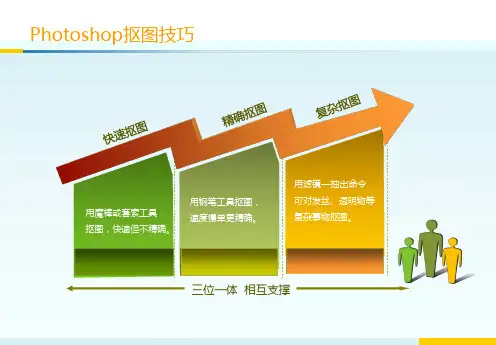
Photoshop抠图技巧
用魔棒或套索工具 抠图,快速但不精确。
用钢笔工具抠图, 速度慢单更精确。
用滤镜—抽出命令 可对发丝、透明物等 复杂事物抠图。
三位一体 相互支撑
Network Optimization Expert Team
PS抠图技巧--6种方法PPT学习课件

透明物体抠图—图层模式抠图
8、复制图层1为“图层1副本”,拖至“底图2”上方,打开底图2图层前的眼 9、将“图层1副本”设定为“正片叠底”,此时,玻璃下的白色消失了,但是玻 璃显得暗淡,没有光泽感,不自然。所以抠图还得继续。
21
透明物体抠图—图层模式抠图
10、再次回到“图层1”,复制图层1为“图层1副本2”,并移到“不透明部分层 ”的下方。 11、将“图层1副本2”应用图像命令,如图所示: 12、将混合模式设定为"正片叠底"。图像明显变暗了。目的就是要使图像的黑白 反差加强,让图像暗淡,只留最强的高光区域便于抠图。
2.间接(颜色)选取:蒙版、通道、色彩范围、混合颜色、计算通道、色 阶、图层模式、通道混合器等。 滤镜法
1.PS自带的“抽出”滤镜。 2.外挂滤镜:KnockOut、MaskPro 等
2
1. 一步抠图
一步抠图,即最原始最没有技术含量的抠图方法。
黑色背景的图片用“滤色”模式;白色背景的图片用“正片叠底”模式。当然 如果你想抠的对象本身有黑色或白色,那就另当别论了。 这种方法对于白色背景的图片,效果好像不是太好;所以我们就用另一种更 简便的方法——魔术棒工具。 除用魔术棒工具外,利用套索工具和钢笔工具也是不错的选择,但最好用带 磁性的套索工具和钢笔工具。 在PS CS3版本中有一个比魔术棒工具功能更加强大的“快速选择工具(Quick Selection Tool)”,可以不用任何快捷键进行加选,按往不放可以像绘画一 样选择区域。 还可以用色彩范围进行选区的选择。注意一下,颜色容差值的不同得到的选 区也就不会相同。不仅仅是色彩范围,所有带容差参数的均适用这个原理,所 以我们在设置参数时多琢磨一下。
55
简单抠婚纱方法—复杂背景
抠图20589
PS抠图方法、技巧大集合一、魔术棒法——最直观的方法适用范围:图像和背景色色差明显,背景色单一,图像边界清晰。
方法意图:通过删除背景色来获取图像。
方法缺陷:对散乱的毛发没有用。
使用方法:1、点击“魔术棒”工具;2、在“魔术棒”工具条中,在“连续”项前打勾;3、“容差”值填入“20”。
(值可以看之后的效果好坏进行调节);4、用魔术棒点背景色,会出现虚框围住背景色;5、如果对虚框的范围不满意,可以先按CTRL+D取消虚框,再对上一步的“容差”值进行调节;6、如果对虚框范围满意,按键盘上的DELE键,删除背景色,就得到了单一的图像。
二、色彩范围法——快速适用范围:图像和背景色色差明显,背景色单一,图像中无背景色。
方法意图:通过背景色来抠图。
方法缺陷:对图像中带有背景色的不适用。
使用方法:1、颜色吸管拾取背景色;2、点击菜单中“选择”功能里的“色彩范围”功能;3、在“反相”项前打勾,确定后就选中图像了。
三、磁性索套法——方便、精确、快速和我常用的方法适用范围:图像边界清晰。
方法意图:磁性索套会自动识别图像边界,并自动黏附在图像边界上。
方法缺陷:边界模糊处需仔细放置边界点。
使用方法:1、右击“索套”工具,选中“磁性索套”工具;2、用“磁性索套”工具,沿着图像边界放置边界点,两点之间会自动产生一条线,并黏附在图像边界上。
3、边界模糊处需仔细放置边界点。
4、索套闭合后,抠图就完成了。
四、(索套)羽化法——粗加工适用范围:粗略的抠图。
方法意图:粗略抠图,不求精确。
方法缺陷:图像边界不精确。
使用方法:1、点击“索套”工具;2、用索套粗略地围住图像,边框各处要与图像边界有差不多的距离;这点能保证之后羽化范围的一致性,提高抠图的精确性;3、右击鼠标,选择“羽化”功能;4、调节羽化值,一般填入“20”,确定后就粗略选中图像了。
羽化值的大小,要根据前一步边框与图像的间距大小调节。
五、(索套)钢笔工具法——最精确最花工夫的方法适用范围:图像边界复杂,不连续,加工精度度高。
photoshop学习课件06抠图与合成
3.抠选阴影部分
2011-5-21
• 为了方便以后的移动、变换等操作,在图层 蒙板上单击右键,选择“应用图层蒙板”。
3.抠选阴影部分
2011-5-21
• 在图层面板中,按住shift键单击两个图层, 使其同时选中,然后单击图层面板底部的链 接图标,将这两个图层链接。
2011-5-21
抠图
• 用同样的方法将“我是鱼-素材2.jpg”中的 人物扣出备用。
2011-5-21
2.抠选人物头发
• 在图层面板中,关闭其他图层缩览图前面的 眼睛图标,单独观察该头发层的效果,发现 头发有些太透明了,按快捷键Ctrl+J复制该 头发层。
2011-5-21
2.抠选人物头发
• 单击人物主体层(图层1)前面的眼睛图标, 使其显示,然后单击图层面板底部的“添加 蒙板”按钮,为其添加图层蒙板,在工具箱 中选择画笔工具,前景色设置为黑色,在人 物的头发边缘涂抹,使头发边缘漏出下面处 理好的头发层。
2011-5-21
2011-5-21
• 使用钢笔工具,勾出反光部分的形状并转化 为选区(ctrl+enter),然后按Alt+ctrl+D执 行羽化命令,半径设置为5pix。
2011-5-21
2011-5-21
5.水泡的制作
• 新建一图层,用黑色填充后,按下Ctrl+D取 消选择。 • 选择“编辑/定义画笔预设”命令,将图像 变为画笔。
• 双击最底层的颜色填充层,调整颜色,直到 自己满意为止。
2011-5-21
2011-5-21
2011-5-21
• 画笔间距调整,单击“画笔笔尖形状”,调 整其间距,设置如图。
2011-5-21
抠图专题PPT课件
PhotoShop抠像技术
1
抠像技术概述
2
PhotoShop抠像七种方法
抠像技术概述
PhotoShop的抠象技术。
抠象:将需要处理的图像从原图像中剥离出来的 过程就是抽象。抽象俗名抠像。
抠像质量的好坏与前期的拍摄有着不可分割的关 系。一般来讲前期拍摄的时候就要明确后期是怎 么样来制作,有个大方向,这样在拍摄的时候尽 量选择比较纯的背景与主体被摄物色彩反差比较 大的来拍摄,这样在后期制作的时候就会事半功 倍。但实际工作中往往不能够达到要求,这就需 要后期的图像处理来弥补。
(1)打开一张图片
第三、魔术橡皮擦工具
(2)选择“魔术橡皮擦工具”,在选项栏中保持默认参数,并确保 “连续”复选项为勾选状态
“容差”:用于确定擦除图像的颜色范围,数值越小,擦除的范围就越 小。 “连续”:勾选此复选项,将会只擦除与鼠标落点处颜色相近且相连 的颜色;如果不勾选,则会擦除图层中所有与鼠标落点处颜色相近的 颜色。
移动指针到后面的天空部位点击,与单击处相连的同色区域被选区选 中
(4)按下键盘上的Delete键删除选区内的图象,并用同样的方法选 取其他的背景图像
(5)最后将背景全部选中并删除
结论:优点:最简单的方法之一 缺点:背景必须是纯色或者接近一色
第三、魔术橡皮擦工具
“魔术橡皮擦工具”可以进行智能化的擦除,与魔棒工具的工作原 理非常相似,使用时只需在需要清除的地方点击一下,即可删除 与该点颜色相近的所有区域。
(4)创建了图像的选区后,可以使用“拷贝”、“粘贴” 的方法将图像提取出来,应用到所需的作品中
结论:优点:快捷方便 缺点:背景色与主体边缘要有明显差别
第二、魔棒工具
P S 教 学-抠图
单行单列选区
选择单行/单列选区工具,同时按下shift, 选择单行/单列选区工具,同时按下shift,用鼠标在图像上进行多次点击 shift
二、创建不规则选区
• 1、魔棒工具的运用
快捷方式 【W】 魔棒工具是一个灵活性很强的选择工具,通常运用在选取图像中颜色形同或者相近的 区域。
容差(0~255) (越小颜色越相近,越大,颜色选区范围也越大)
可以在所见图层选取相近的颜色
果 大的选区
点击白色的底,可选中整个白底 运用 选择-反相(shift+ctrl+i)可抠选苹 这个工具可轻易抠选颜色比较单一且差异较
按shift+鼠标左键点击图像可增加选区 按Alt+鼠标左键点击图像可减少选区
二、创建不规则选区
2、利用色彩范围创建选区 选择-色彩范围-通过选取对话框内的颜色来定选区
增加路径调节的点 减少调节路径的点 随意调节路径的点
二、创建不规则选区
钢笔工具属性条
形状图层 钢笔工具
路径
自由钢笔工具
在使用钢笔工具时,要注意属性栏中选择的是路径\形状图层
选中形状图层时
选中路径时
二、创建不规则选区
7、利用通道创建选区(选区内容较复杂-例如毛发)(课本P222)
a、通道调板的组成
小圆圈
二、创建不规则选区
(3) 磁性套索工具
磁性套索工具可自动捕捉图像对比度较大的两部分便捷,想磁铁一样吸附的方式、沿着图像 边界绘制选取范围。适用于选择边缘于背景对比强烈的对象。 (某些属性上和魔棒相似,对于选取对比大的图像比较方便) 使用方法:鼠标左键点击图片,建立起点,让鼠标沿着所需图像的边缘,再回到起点,闭合 选区
二、创建不规则选区
Photoshop 照片处理基础教学PPT课件第4章 照片抠图与合成
Photoshop 基础教学
4.1 认识抠图
“抠图”是数码图像处理中非常常用的术语,“抠图”是指将图像中主体物以外的部分去除, 或者从图像中分离出部分元素的操作。
Photoshop 基础教学
在Photoshop中抠图的方式有多种,如基于颜色的差异获得图像的选区、使用钢笔工具进行精 确抠图、通过通道抠图等。本节主要讲解基于颜色的差异进行抠图的工具,Photoshop提供了多 种通过识别颜色的差异创建选区的工具,如“快速选择工具”、“魔棒工具”“磁性套索工 具”“魔术橡皮擦工具”“背景橡皮擦工具”以及“色彩范围”命令等。这些工具分别位于工具 箱的不同工具组中以及“选择”菜单中。
“磁性套索工具” 能够自动识别颜色差别,并能够自动描边具有颜色差异的边界,以得到某 个对象的选区。“磁性套索工具”适合于常用于快速选择与背景对比强烈且边缘复杂的对象。
Photoshop 基础教学
4.3.4 色彩范围:获取特定颜色选区
“色彩范围”命令可根据图像中某一种或多种颜色的范围创建选区。“色彩范围”具有一个完 整的完整的参数设置窗口,在其中可以进行颜色的选择、颜色容差的设置,以及使用“添加到取 样”吸管、“从选区中减去”吸管对选中的区域进行调整。
“剪切”就是暂时将选中的像素放入到计算机的“剪贴板”中,而选择的区域中像素就会消 失。通常“剪切”与“粘贴”一同使用。
Photoshop 基础教学
创建选区后,执行“编辑>拷贝”菜单命令或按Ctrl+C组合键,可以将选区中的图像拷贝到计 算机的剪贴板中。然后执行“编辑>粘贴”菜单命令或Ctrl+V组合键,可以将拷贝的图像粘贴到 画布中,并生成一个新的图层。
“焦点区域”命令能够自动识别画面中处于拍摄焦点范围内的图像,并制作这部分的选区。使 用“焦点区域”命令可以快速获取图像中清晰部分的选区,常用来进行抠图操作。执行“选择>焦 点区域”命令打开“角点区域”窗口。此时无需设置,稍等片刻画面中即可创建出选区。