
Linux Shell启动脚本和登录Shell
启动脚本文件也称为shell初始化文件 (Initialization Files)或系统配置文件 (System Configuration Files)。 三、登录shell和非登录shell的概念 ⑴登录shell就是用户登录的操作而触 发所运行的shell,即用户登录后所使用 的shell。如使用命令“su - 用户名”进 行用户切换就是用户登录他的shell。 ⑵非登录shell,就是使用其他方式启 动的shell,主要有以下方式启动: ①使用命令“su 用户名”登录shell;
Linux Shell启动脚本和登录Shell
用户在shell中创建的变量,只能在当 前登录shell中适用,当用户退出系统或 者重启后,原来定义的变量就会消失。 如果让设定永久地保存,应该把这些 创建变量的操作保存到Shell的启动脚本 中。 一、脚本的定义 脚本就是存放了一些命令的正文文件, 而启动脚本(Shell startup Scripts)是指
在Linux系统启动之后立即执行的脚本, 其中包含了系统启动后需要执行的命令 和系统相关的配置。 二、Shell启动脚本的作用 ⑴通过在启动脚本文件中设置局部变 量或运行set命令来设置shell,即把命令 写入脚本文件中; ⑵通过在启动脚本文件中建立环境变 量来设置其他程序; ⑶在启动脚本文件中创建别名; ⑷定义在系统启动时要启动的程序。
命令中没有使用这个符号“-”。 ②使用图形方式的终端; ③执行脚本; ④从一个shell中启动的shell。
提示:所有的文章都是采用PPT创建, 如想要原版文件请留下你的邮箱,或私
Linux_SHLL命令详解

Linux的SHELL编程Shell本身是一个用C语言编写的程序,它是用户使用Linux的桥梁。
Shell既是一种命令语言,又是一种程序设计语言。
作为命令语言,它交互式地解释和执行用户输入的命令;作为程序设计语言,它定义了各种变量和参数,并提供了许多在高级语言中才具有的控制结构,包括循环和分支。
它虽然不是Linux系统核心的一部分,但它调用了系统核心的大部分功能来执行程序、建立文件并以并行的方式协调各个程序的运行。
因此,对于用户来说,shell是最重要的实用程序,深入了解和熟练掌握shell的特性极其使用方法,是用好Linux 系统的关键。
可以说,shell使用的熟练程度反映了用户对Linux使用的熟练程度。
一、什么是shell当一个用户登录Linux系统之后,系统初始化程序init就为每一个用户运行一个称为shell(外壳)的程序。
那么,shell是什么呢?确切一点说,shell就是一个命令行解释器,它为用户提供了一个向Linux内核发送请求以便运行程序的界面系统级程序,用户可以用shell来启动、挂起、停止甚至是编写一些程序。
当用户使用Linux时是通过命令来完成所需工作的。
一个命令就是用户和shell之间对话的一个基本单位,它是由多个字符组成并以换行结束的字符串。
在Linux下比较流行的shell有好几个,每个shell都各有千秋。
一般的Linux系统都将bash作为默认的shell。
二、几种流行的shell目前流行的shell有ash、bash、ksh、csh、zsh等,你可以用下面的命令来查看你自己的shell类型:#echo $SHELL$SHELL是一个环境变量,它记录用户所使用的shell类型。
你可以用命令:#shell-name来转换到别的shell,这里shell-name是你想要尝试使用的shell的名称,如ash等。
这个命令为用户又启动了一个shell,这个shell在最初登录的那个shell之后,称为下级的shell或子shell。
Linux系统重启脚本使用Shell脚本实现对Linux系统的定时重启和自动恢复
Linux系统重启脚本使用Shell脚本实现对Linux系统的定时重启和自动恢复Linux系统是一种广泛使用的操作系统,它在服务器和嵌入式设备中得到了广泛应用。
在实际运行过程中,为了确保系统的正常运行和稳定性,定时重启和自动恢复是必不可少的功能。
本文将介绍如何使用Shell脚本来实现对Linux系统的定时重启和自动恢复。
实施定时重启功能的第一步是创建一个Shell脚本。
通过使用Linux 的定时任务工具cron,我们可以在指定的时间自动运行这个脚本。
打开终端,输入以下命令创建一个新的脚本文件:```shell$ sudo nano restart.sh```接下来,我们需要编写重启脚本的内容。
在脚本中,我们将使用`shutdown`命令来实现重启功能。
以下是一个示例脚本:```shell#!/bin/bashshutdown -r now```保存并关闭文件。
接下来,我们需要为脚本添加执行权限:```shell$ sudo chmod +x restart.sh```现在,我们可以使用cron来设置定时任务。
通过运行以下命令,我们可以编辑当前用户的cron表:```shell$ crontab -e```在cron表中,每行代表一个定时任务。
按下`i`键进入编辑模式,然后添加以下行来设置每天重启的时间:```30 2 * * * /path/to/restart.sh```这样,每天的凌晨2点30分,系统将自动重启。
修改完成后,按下`Esc`键,然后输入`:wq`保存并退出。
现在,我们已经完成了定时重启功能的设置。
从现在起,系统将在指定时间自动执行重启。
另外,为了确保系统在重启后能够自动恢复到之前的状态,我们还可以编写一个自动恢复脚本。
该脚本将在系统重启后自动运行,并执行一系列操作以将系统恢复到正常状态。
继续使用前面创建的`restart.sh`脚本,我们可以在其中添加自动恢复的操作。
以下是一个示例脚本:```shell#!/bin/bash# 这里是自动恢复的操作```在具体的自动恢复操作中,您可以根据实际需求执行需要的命令和操作,比如恢复数据库、重启服务等。
调起shell的方法

调起Shell的方法介绍在计算机科学和操作系统中,Shell是一种用户界面,通过命令行解释器来提供与操作系统进行交互的功能。
通过Shell,用户可以执行各种系统命令,管理文件和目录,以及运行各种应用程序。
调起Shell是指启动Shell环境并进入命令行交互模式的过程。
调起Shell的方法在不同的操作系统和环境下,调起Shell的方法也有所不同。
下面将分别介绍Windows、Linux和macOS平台下常用的调起Shell的方法。
Windows平台在Windows平台下,有多种方法可以调起Shell。
1.使用快捷键:–按下键盘上的Win键 + R键,打开“运行”对话框,然后输入cmd,按下回车键即可打开命令提示符窗口。
–按下键盘上的Ctrl键 + Alt键 + Delete键,打开“任务管理器”,然后在“文件”菜单中选择“运行新任务”,输入cmd,按下回车键即可打开命令提示符窗口。
2.使用开始菜单:–点击开始菜单,选择“所有程序”或“程序”,找到“附件”文件夹,然后点击“命令提示符”选项即可打开命令提示符窗口。
3.使用PowerShell:–在Windows 7及更高版本的操作系统中,可以使用PowerShell来代替命令提示符。
在开始菜单中搜索PowerShell并点击打开。
Linux平台在Linux平台下,调起Shell的方法也有几种。
1.使用快捷键:–按下键盘上的Ctrl键 + Alt键 + T键,可以调起终端应用程序。
常用的终端应用程序有GNOME终端、KDE终端等。
2.使用菜单:–在桌面环境中,可以通过点击启动器或者应用程序菜单中的终端图标来打开终端。
3.使用快捷方式:–在桌面上可以创建终端的快捷方式,双击该快捷方式即可打开终端。
macOS平台在macOS平台下,也有多种方法可以调起Shell。
1.使用Finder:–打开Finder,点击“应用程序”文件夹,找到“实用工具”文件夹,然后打开“终端”应用程序即可调起Shell。
Linux系统服务启动顺序Shell脚本
Linux系统服务启动顺序Shell脚本在Linux操作系统中,有许多系统服务需要在启动时按照一定的顺序进行启动。
为了确保这些服务能够正确地依赖关系启动,我们可以使用Shell脚本来管理它们的启动顺序。
本文将介绍一种用Shell脚本来实现Linux系统服务启动顺序的方法。
一、背景介绍在Linux系统中,服务是一种在后台运行的程序,用于提供特定功能或服务。
在系统启动时,许多服务需要按照一定的顺序启动,以满足它们之间的依赖关系。
例如,数据库服务可能需要在网络服务启动之后才能正常工作。
通过Shell脚本管理服务启动顺序可以确保它们能够按照正确的依赖关系启动,避免冲突和错误。
二、Shell脚本的编写编写Shell脚本来管理服务的启动顺序需要遵循一定的规范。
下面是一种常用的方法:1. 定义服务启动顺序首先,我们需要定义每个服务的启动顺序。
可以将服务按照其依赖关系进行排序,确保依赖关系较低的服务先启动。
这样可以避免启动时的冲突和错误。
例如,假设我们有三个服务需要启动:A、B和C。
服务A不依赖于其他服务,服务B依赖于服务A,而服务C依赖于服务B。
因此,启动的顺序应为A、B、C。
2. 编写Shell脚本创建一个新的Shell脚本文件,例如`startup.sh`,并使用文本编辑器打开它。
在脚本中,先使用`#!/bin/bash`指定脚本使用的Shell解释器。
然后,按照定义的服务启动顺序,逐个启动每个服务。
下面是一个示例脚本,用于按照上述定义的服务启动顺序启动服务:```#!/bin/bash# 启动服务Aservice A start# 等待一段时间,确保服务A已经启动完成sleep 5# 启动服务Bservice B start# 等待一段时间,确保服务B已经启动完成sleep 5# 启动服务Cservice C start```在脚本中,使用`service`命令来启动每个服务。
在每个服务启动之后,可以使用`sleep`命令来等待一段时间,以确保服务已经完全启动。
Linux编程 进入和退出shell
Linux编程进入和退出shell
要使用shell,最先需要知道的就是如何进入和退出shell。
下面首先介绍进入shell的方法。
1.终端方式
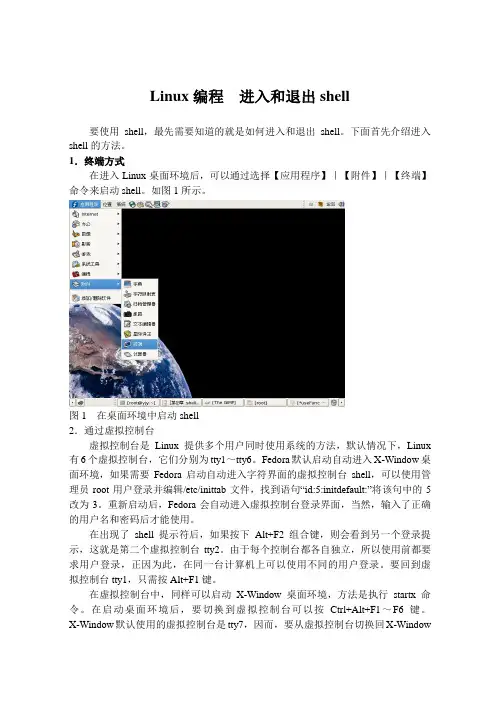
在进入Linux桌面环境后,可以通过选择【应用程序】|【附件】|【终端】命令来启动shell。
如图1所示。
图1 在桌面环境中启动shell
2.通过虚拟控制台
虚拟控制台是Linux提供多个用户同时使用系统的方法,默认情况下,Linux 有6个虚拟控制台,它们分别为tty1~tty6。
Fedora默认启动自动进入X-Window桌面环境,如果需要Fedora启动自动进入字符界面的虚拟控制台shell,可以使用管理员root用户登录并编辑/etc/inittab文件,找到语句“id:5:initdefault:”将该句中的5改为3。
重新启动后,Fedora会自动进入虚拟控制台登录界面,当然,输入了正确的用户名和密码后才能使用。
在出现了shell提示符后,如果按下Alt+F2组合键,则会看到另一个登录提示,这就是第二个虚拟控制台tty2。
由于每个控制台都各自独立,所以使用前都要求用户登录,正因为此,在同一台计算机上可以使用不同的用户登录。
要回到虚拟控制台tty1,只需按Alt+F1键。
在虚拟控制台中,同样可以启动X-Window桌面环境,方法是执行startx命令。
在启动桌面环境后,要切换到虚拟控制台可以按Ctrl+Alt+F1~F6键。
X-Window默认使用的虚拟控制台是tty7,因而,要从虚拟控制台切换回X-Window
可以按Alt+F7组合键。
当用户在shell中完成了所有的工作后,可以执行exit命令退出shell。
Linux中执行shell脚本命令的4种方法总结

Linux中执⾏shell脚本命令的4种⽅法总结bash shell 脚本的⽅法有多种,现在作个⼩结。
假设我们编写好的shell脚本的⽂件名为hello.sh,⽂件位置在/data/shell⽬录中并已有执⾏权限。
⽅法⼀:切换到shell脚本所在的⽬录(此时,称为⼯作⽬录)执⾏shell脚本:复制代码代码如下:cd /data/shell./hello.sh./的意思是说在当前的⼯作⽬录下执⾏hello.sh。
如果不加上./,bash可能会响应找到不到hello.sh的错误信息。
因为⽬前的⼯作⽬录(/data/shell)可能不在执⾏程序默认的搜索路径之列,也就是说,不在环境变量PASH的内容之中。
查看PATH的内容可⽤ echo $PASH 命令。
现在的/data/shell就不在环境变量PASH中的,所以必须加上./才可执⾏。
⽅法⼆:以绝对路径的⽅式去执⾏bash shell脚本:复制代码代码如下:/data/shell/hello.sh⽅法三:直接使⽤bash 或sh 来执⾏bash shell脚本:复制代码代码如下:cd /data/shellbash hello.sh或复制代码代码如下:cd /data/shellsh hello.sh注意,若是以⽅法三的⽅式来执⾏,那么,可以不必事先设定shell的执⾏权限,甚⾄都不⽤写shell⽂件中的第⼀⾏(指定bash路径)。
因为⽅法三是将hello.sh作为参数传给sh(bash)命令来执⾏的。
这时不是hello.sh⾃⼰来执⾏,⽽是被⼈家调⽤执⾏,所以不要执⾏权限。
那么不⽤指定bash路径⾃然也好理解了啊,呵呵……。
⽅法四:在当前的shell环境中执⾏bash shell脚本:复制代码代码如下:cd /data/shell. hello.sh或复制代码代码如下:cd /data/shellsource hello.sh前三种⽅法执⾏shell脚本时都是在当前shell(称为⽗shell)开启⼀个⼦shell环境,此shell脚本就在这个⼦shell环境中执⾏。
Linux系统服务管理脚本使用Shell脚本实现对Linux系统服务的启动停止和重启操作
Linux系统服务管理脚本使用Shell脚本实现对Linux系统服务的启动停止和重启操作在Linux系统中,服务是指在后台运行并提供各种功能的应用程序。
对于系统管理员来说,管理服务是非常重要和常见的任务。
为了更高效地管理Linux系统服务,可以使用Shell脚本实现对服务的启动、停止和重启操作。
本文将介绍如何使用Shell脚本来管理Linux系统服务。
一、编写Shell脚本首先,我们需要创建一个Shell脚本文件,例如名为“service_manage.sh”。
使用任何一个文本编辑器,打开一个新的文件,并输入以下内容:```shell#!/bin/bashfunction start_service {sudo systemctl start $1}function stop_service {sudo systemctl stop $1}function restart_service {sudo systemctl restart $1}echo "欢迎使用Linux系统服务管理脚本" echo "请输入您想要执行的操作:"echo "1. 启动服务"echo "2. 停止服务"echo "3. 重启服务"read choicecase $choice in1)echo "请输入要启动的服务名:"read service_namestart_service $service_name;;2)echo "请输入要停止的服务名:"read service_namestop_service $service_name;;echo "请输入要重启的服务名:"read service_namerestart_service $service_name;;*)echo "无效的选择";;esac```上述脚本定义了三个函数:`start_service`、`stop_service`和`restart_service`,分别用于启动、停止和重启服务。
Linux13:shell脚本基本命令
Linux13:shell脚本基本命令shell脚本基本命令输出命令echo输出命令echo,基本模式就是echo [选项] [输出内容]输出内容如果包含空格,则必须将内容⽤双引号括起来。
选项-e可以使输出语句⽀持反斜线转义。
加⼊退格后就不会显⽰退格符左边的⼀个字符。
ascii码表中有对应的⼋进制和⼗六进制表⽰法,所以可以表⽰对应的字符。
显⽰环境变量的值:echo ${PATH}或echo $PATH,如果⼀个变量没有被设定,那么就什么都不返回。
颜⾊输出如将abcd⽤红⾊打印:echo -e "\e[1;31m abcd \e[0m"其中\e[1的意思是开启颜⾊输出,⽽\e[0m是结束颜⾊输出,31m代表红⾊,abcd是输出内容,其他颜⾊如下:第⼀个脚本与脚本执⾏⽅式新建⼀个脚本hello.sh:#!/bin/bash#the first programecho "hello world"exit 0其中第⼀⾏是声明,不是注释,不能省略,这是在指定使⽤哪个shell,如果没有这⾏有的程序可能⽆法执⾏。
第⼆⾏#开头的是注释,第四⾏是命令。
最后⼀⾏在设置回传值,在执⾏完该脚本后,执⾏echo $?就能查看这个值,可以通过这个⾃定义错误信息。
在脚本中有需要时要重新定义⼀下PATH环境变量,以便直接使⽤⼀些外部命令⽽不是写绝对路径:PATH=/usr/lib64/qt-3.3/bin:/usr/local/sbin:/usr/local/bin:/sbin:/bin:/usr/sbin:/usr/bin:/opt/module/jdk1.8.0_144/bin:/opt/module/hadoop-2.7.2/bin:/opt/module/hadoop-2.7.2/sbin:/root/bin export PATH执⾏shell脚本要先赋予其可rx权限:chomd 755 hello.sh然后再执⾏./hello.sh这⾥也可以⽤绝对路径执⾏。
Linux操作系统shell和常用命令
Linux操作系统shell和常用命令内容提要•1 shell•2 进程和shell 命令行•2 常用命令1、使用SHELL•1.1 什么是Shell•1.2 系统中有几种Shell •1.3 Shell脚本1.1 什么是Shell•shell提供了一个到Linux操作系统的界面以方便运行程序。
事实上,shell也只不过是另外一个Linux操作系统程序而已。
•shell是一个命令解释器,它可以用来启动、挂起、停止甚至编写程序。
shell是Linux操作系统的一个整体组成部分,也是Linux操作系统和UNIX设计的一部分。
1.1 什么是Shell•如果把Linux 操作系统的内核想象成一个球体的中心,那么shell 就是包围内核的外层。
从shell 或其他程序向Linux 操作系统传递命令的时候,内核就会做出相应的反应。
•用户Shell 配置的位置/etc//etc/passwdpasswd1.2 shell•这种shell的内建命令都有哪些?•怎样进行任务控制?•这种shell是否支持命令行编辑?•这种shell是否支持命令行历史记录?•什么是它的重要的开机启动文件或者配置文件?•各个shell的重要环境变量有哪些?•可以使用什么样的命令行提示符?•它支持什么样的编程框架?1.2 系统中有几种Shell•ash袖珍的sh兼容的shell–由Kenneth Almquist编写的ash shell是Linux操作系统上尺寸最小的shell之一。
这个shell有24个不同的内建命令和10个不同的命令行参数。
•bash Bourne Again Shell(与ksh和sh兼容)–bash就是由Brian Fox和Chet Ramey编写的Bourne Again Shell,它是Linux操作系统上最流行的shell之一。
•csh对tcsh的一个符号链接•ksh pdksh,公共域Korn(与ksh兼容)shell–pdksh shell在Linux操作系统中叫做ksh。
Linux系统服务启动脚本使用Shell脚本实现服务的自动启动和停止
Linux系统服务启动脚本使用Shell脚本实现服务的自动启动和停止在Linux系统中,服务是非常重要的组成部分。
服务可以是Web服务器、数据库服务器或其他重要后台程序。
为了方便管理,我们经常需要将这些服务设置为开机自启动,并能够方便地手动启动和停止。
为了实现这一目标,我们可以使用Shell脚本来编写启动和停止服务的脚本。
Shell脚本是一种在Unix/Linux系统中非常常见的脚本编程语言,它可以用来自动化执行任务和管理系统。
下面,我将简要介绍如何使用Shell脚本来实现服务的自动启动和停止。
首先,我们需要创建一个Shell脚本文件,命名为“service.sh”。
在这个文件中,我们需要定义两个函数,分别用来启动和停止服务。
例如,我们以启动Nginx服务为例,可以按照以下方式编写脚本:```shell#!/bin/bash# 启动服务start_service() {echo "Starting Nginx service..."/usr/sbin/nginxecho "Nginx service started."}# 停止服务stop_service() {echo "Stopping Nginx service..."/usr/sbin/nginx -s stopecho "Nginx service stopped."}# 根据命令行参数选择启动或停止服务case "$1" instart)start_service;;stop)stop_service;;*)echo "Usage: $0 {start|stop}";;esac```在上面的脚本中,我们首先定义了两个函数,即“start_service”和“stop_service”。
这些函数分别用来启动和停止Nginx服务。