
CFX系列快速操作指南及注意事项
CFX™系列Real-Time PCR 检测系统快速操作指南
1.确认系统数据线和电源线连接正常后,打开CFX96电源开关,系统进入自检。
2.自检完成后启动CFX Manager,软件将自动搜索设备,完成连接后“Detected
Instruments”列表出现设备名称,PCR仪器屏幕显示红色“Under remote control”文字。
3.点击“Experiment setup ”弹出实验设置选项。
4.标签下,“Create New”可新建热循环程序,“Select Existing”可调用已有热循
环程序,“Express load”下拉菜单中可选择各种标准热循环程序,“Edit Selected”可对选中的热循环程序进行编辑。
4.1新建或编辑热循环程序时,可在图形或文字区域输入各步骤设定温度、时间值。
4.2:插入一个普通温控步骤;
4.3:插入温度梯度步骤;
4.4 :插入热循环范围,须在插入后输入循环起始步骤和循环次数;
4.5 :插入熔解曲线分析步骤;
4.6 :插入荧光采集步骤;
4.7 :对当前温控步骤的变温速率及方式进行调节;
4.8 :删除当前温控步骤;
4.9 里应输入PCR反应液体积(此例为25微升)
4.10 编辑好热循环程序后点击OK保存。
5.确定热循环程序后点击“Next”或标签进入样品位置及类型设定。
“Create New”
可新建样品设置,“Select”可调用已有样品设置,“Express load”下拉菜单可选择各种标准样品设置,“Edit Selected”可对选中的热循环程序进行编辑。
新建和编辑按下面步骤进行:
5.1 从里选择荧光扫描模式,“SYBR/FAM Only”为单通道快速扫描模式,适
用于仅使用核酸染料或/和FAM标定探针的情况。
“All Channels”为全通道扫描模式,适用于任何检测情况。
“FRET”模式使用于特殊的FRET探针的情况。
5.2 点击,可在弹出的对话框里选择与检测方法一致的荧光
素。
注意“SYBR/FAM only”模式下只有FAM/SYBR可用。
5.3 选择欲使用的样品孔位置后,在下拉菜单里指定样品类型,
此例为standard标准品。
5.4 在打勾,为所选样品指定荧光类型(此例为SYBR),根据实
验需要,还可在后面的输入扩增基因名称。
5.5 根据需要可在为输入所选样品孔位的样品名称。
5.6 如果样品设置有重复,可在里逐一指定,或者点击
快速设置重复。
中分别填入重复的数量以及起始重复编号,可指定重复放置的方向,点击即可。
5.7 如果设置了标准品,需要为标准品赋值,可在中逐一输入,
或者点击快速设定。
5.8 可为相对定量数据分析时指定内参基因的名称。
5.9 可解除所选样品的重复设置状态。
5.10 可删除当前选定的样品孔设置。
5.11 有疑问可点击,参考在线帮助。
5.12 编辑好板位文件后,点OK保存。
6.确定样品设置后点击“Next”或者准备运行系统。
点击
设备自动打开样品槽,按照设置好的样品位置放置好样品,然后点击关
闭样品槽。
热盖闭合后点击,设备询问数据存放的位置,确定后开始运行。
7.程序运行时可对PCR程序循环数、样品类型进行实施再编辑,也可编辑新的实验方案或者分
析数据。
注意事项:
1.设备长时间停用时请勿将样品槽打开闲置,以免灰尘在样品槽上长期积累,影响热传递。
2.样品槽开闭时让设备自由运行,不得强行人为掰开或压合。
3.不可同时使用不同规格的耗材。
4.避免意外断电,建议为设备配置在线式UPS系统。
5.程序未结束前不得关闭系统电源,不得带电扳动设备背后的锁定杆。
6.PCR运行时不要搬动设备,若需要长途运输务必先将设备设置为运输状态,正确打包(请联
系BIO-RAD工程师)
7.系统电脑专人管理,制定仪器的合理管理制度严防电脑病毒感染,保证电脑系统的正常运行。
CFX系列快速操作指南及注意事项

29.程序运行时可对PCR程序循环数、样品类型进行实施再编辑,也可编辑新的实验方案或者分析数据。
注意事项:
18.5.3 选择欲使用的样品孔位置后,在 下拉菜单里指定样品类型,此例为standard标准品。
19.5.4在 打勾,为所选样品指定荧光类型(此例为SYBR),根据实验需要,还可在后面的输入扩增基因名称。
20.5.5 根据需要可在 为输入所选样品孔位的样品名称。
21.5.6 如果样品设置有重复,可在 里逐一指定,或者点击 快速设置重复。 中分别填入重复的数量以及起始重复编号, 可指定重复放置的方向,点击 即可。
5.4.1新建或编辑热循环程序时,可在图形或文字区域输入各步骤设定温度、时间值。
6.4.2 :插入一个普通温控步骤;
7.4.3 :插入温度梯度步骤;
8.4.4 :插入热循环范围,须在插入后输入循环起始步骤和循环次数;
9.4.5 :插入熔解曲线分析步骤;
10.4.6 :插入荧光采集步骤;
11.4.7 :对当前温控步骤的变温速率及方式进行调节;
12.4.8 :删除当前温控步骤;
13.4.9 里应输入PCR反应液体积(此例为25微升)
14.4.10 编辑好热循环程序后点击OK保存。
15.确定热循环程序后点击“Next”或 标签进入样品位置及类型设定。“Create New”可新建样品设置,“Select”可调用已有样品设置,“Express load”下拉菜单可选择各种标准样品设置,“Edit Selected”可对选中的热循环程序进行编辑。新建和编辑按下面步骤进行:
CFX_Manager_Software_快速使用指南
CFX_Manager_Software_快速使用指南CFX96 快速梯度定量PCR仪快速操作指南一.运行实验1.确认系统数据线和电源线连接正常后,打开CFX96开关,系统将自主进入自检模式。
2.自检完成后,双击启动Bio-Rad CFX Manager 控制软件, 软件将自动搜索仪器设备,完成连接后,“Detected Instruments”列表出现设备名称的序列号,同时PCR仪器屏幕显示有红色“Under remote control”字体。
3.软件启动后,会出现“Startup Wizard”操作导航指示,选择“Create a New Run”,同时选择“CFX96“,最后点击”OK” 确认进入新运行程序等编辑界面;如需要运行如“打开文件”、“运行相同实验”等请分别选择不同的选项即可。
4.在“Run Setup”的条件下,点击“”标签,可分别选择“Create New”:可新建热循环程序;“Select Existing”可调用已有程序;”Express Load”:下拉菜单中可选择的各种标准预设的热循环程序;“Edit Selected”:对选中程序进行再编辑。
4.1新建或编辑程序时,可在图形或文字区域输入各步骤设定温度、时间值等。
4.2:插入一个普通控温步骤4.3:插入一个温度梯度步骤4.4:插入热循环范围,包括循环起始步骤和重复次数(总循环数=输入的重复次数’More Time’+1).4.5:插入一个融解曲线程序4.6或:插入或删荧光采集步骤4.7:对反应条件进行优化,包括温度梯度设置、降落PCR设置、升降温速率调节等4.8:删除步骤4.9编辑完成后点击“OK”确认并保存程序,该保存的程序方便下次调用。
5.在完成程序设置后,点击后下角的“NEXT”或左上角的“”, 进入检测样品设置界面。
可分别选择“Create New”:可新建样品信息设置;“Select Existing”可调用已有设置;”Express Load”:下拉菜单中可选择的各种标准的简单预设模块;“EditSelected”:对选中样品设置信息进行再编辑。
实时荧光定量PCR仪操作规程

实时荧光定量PCR仪操作规程1. 开始运行仪器打开电脑;打开定量PCR仪底座开关;启动CFX Manager软件。
2. 放置样品将PCR反应体系加入到0.2ml低缘八联管,盖上管盖;或加入低缘96孔板,用光学级封膜封好。
注意,必须带一次性塑料手套,不要让手指接触到反应管表面。
将反应管按顺序放入仪器的加热孔中。
3. 设置程序,运行实验定量PCR软件操作基本步骤为:a. 设置热循环程序文件(Protocol Tab);b.设置反应板文件(Plate Tab);c.点击“Start Run”键,运行程序;热循环程序文件(Protocol Tab)设置指南:点击Edit(编辑)或 Create New(创建新程序);反应板设置文件(Plate Tab)设置指南:选择本次实验所要使用的荧光染料种类;单击样品类型;如要某些反应孔第一荧光染料对应的样品类型为标准品(Standard),点击“Dilution Series”键可设置其标准品浓度及稀释倍数;点击“Start Run”键。
单击open lid(打开热盖)或Close lid(关闭热盖)放置样品;单击Start Run,保存文件,开始运行程序。
4. 结果分析PCR反应结束后,软件会自动计算标准曲线和Ct值等。
如需进行表达量分析、等位基因分析等,在软件窗口选择相应分析功能。
点击右上方的“Report”键,还可输出结果报告单。
5. 关闭运行仪器实验结束后取出反应管,顺序关闭CFX Manager软件、定量PCR仪电源,关闭电脑。
注意事项:CFX仪器上盖部分为全自动控制,在通电状态,严禁任何人为干涉上盖开启或关闭的行为,此类行为会导致上盖故障,危及仪器使用。
CFX软件说明

CFX发展历史CFX是全球第一个通过ISO9001质量认证的大型商业CFD软件,是英国AEA Technology 公司为解决其在科技咨询服务中遇到的工业实际问题而开发,诞生在工业应用背景中的CFX一直将精确的计算结果、丰富的物理模型、强大的用户扩展性作为其发展的基本要求,并以其在这些方面的卓越成就,引领着CFD技术的不断发展。
目前,CFX已经遍及航空航天、旋转机械、能源、石油化工、机械制造、汽车、生物技术、水处理、火灾安全、冶金、环保等领域,为其在全球6000多个用户解决了大量的实际问题。
1995 年,CFX 收购了旋转机械领域著名的加拿大ASC 公司,推出了专业的旋转机械设计与分析模块-CFX-Tascflow,CFX-Tascflow 一直占据着90% 以上的旋转机械CFD 市场份额。
同年,CFX 成功突破了CFD 领域的在算法上的又一大技术障碍,推出了全隐式多网格耦合算法,该算法以其稳健的收敛性能和优异的运算速度,成为CFD 技术发展的重要里程碑。
CFX一直和许多工业和大型研究项目保持着广泛的合作,这种合作确保了CFX能够紧密结合工业应用的需要,同时也使得CFX 可以及时加入最先进的物理模型和数值算法。
作为CFX的前处理器,ICEM CFD优质的网格技术进一步确保CFX的模拟结果精确而可。
2003年,CFX加入了全球最大的CAE仿真软件ANSYS的大家庭中。
我们的用户将会得到包括从固体力学、流体力学、传热学、电学、磁学等在内的多物理场及多场耦合整体解决方案。
软件特色CFX是全球第一个在复杂几何、网格、求解这三个CFD传统瓶颈问题上均获得重大突破的商业CFD软件。
借助于其独一无二的技术特点,领导着新一代高性能CFD商业软件的整体发展趋势。
>精确的数值方法和大多数CFD软件不同的是,CFX采用了基于有限元的有限体积法,在保证了有限体积法的守恒特性的基础上,吸收了有限元法的数值精确性。
■基于有限元的有限体积法,对六面体网格单元采用24点插值,而单纯的有限体积法仅采用6点插值。
CFX荧光定量PCR仪操作指南(Bio-rad)
CFX荧光定量PCR仪操作指南(Bio-rad)CFX96实时荧光定量PCF仪操作流程及注意事项开始运⾏仪器打开电脑打开定量PCR仪底座开关启动CFX Manager软件放置样品将PCR反应体系加⼊到0.2ml低缘⼋联管,盖上管盖;或加⼊低缘96孔板,⽤光学级封膜封好。
注意,必须带⼀次性塑料⼿套,不要让⼿指接触到反应管表⾯。
将反应管按顺序放⼊仪器的加热孔中。
设置程序,运⾏实验定量PCR软件操作基本步骤为:a.设置热循环程序⽂件(Protocol Tab ) b.设置反应板⽂件(Plate Tab )。
C.点击“ Start RUn "键,运⾏程序热循环程序⽂件( Protocol Tab )设置指南:点击Edit (编辑)或Create NeW (创建新程序)。
反应板设置⽂件(Plate Tab )设置指南:选择本次实验所要使⽤的荧光染料种类;单击样品类型;如要某些反应孔第⼀荧光染料对应的样品类型为标准品( Standard ),点击“ DiIUtiOn SerieS "键可设置其标准品浓度及稀释倍数。
点击“ Start Run"键。
单击OPen lid (打开热盖)或Close lid (关闭热盖)放置样品;单击Start Run,保存⽂件,开始运⾏程序。
结果分析PCR反应结束后,软件会⾃动计算标准曲线和Ct值等。
如需进⾏表达量分析、等位基因分析等,在软件窗⼝选择相应分析功能。
点击右上⽅的“ RePOrt ”键,还可输出结果报告单关闭运⾏仪器实验结束后取出反应管,顺序关闭CFXManager软件、定量PCF仪电源,关闭电脑。
注意!CFX仪器上盖部分为全⾃动控制,在通电状态,严禁任何⼈为⼲涉上盖开启或关闭的⾏为,此类⾏为会导致上盖故障,危及仪器使⽤。
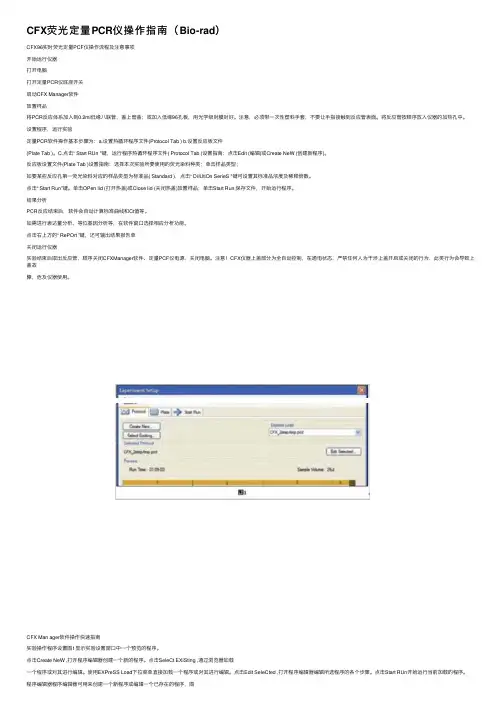
CFX Man ager软件操作快速指南实验操作程序设置图1显⽰实验设置窗⼝中⼀个预览的程序。
点击Create NeW ,打开程序编辑器创建⼀个新的程序。
伯乐cf操作指南PPT课件

实验结果分析-相对定量
在Gene Expreesion里查看相对定量结果 鼠标右击相对定量数据区域可将数据输出至Excel表
2-ΔΔCt
相对定量 柱形图
相对定量 数据
实验结果分析-基因分型
在Allice Discrimination下查看基因分型结果. 鼠标右击散点图区域可copy或保存为图片格式. 鼠标右击基因分型Data区域可将数据输出至Excel表.
CFX Real-Time PCR Detection System
CFX
• CFX快速梯度荧光定量PCR仪主要包含但不局限与以下领域的应用 :
• 基因的表达量检测水平仪器具有相对定量功能 • 基因分型鉴定水平仪器具有基因分型功能 • 核酸包括微生物含量检测水平仪器具有绝对定量功能 • 微生物鉴定水平仪器具有终点法分析,熔解曲线分析功能 • 核酸突变如SNP检测及扫描水平仪器具有基因分型功能 • 蛋白构象分析水平仪器具有专门的F软件.
开启或关闭Lid
新建实验,开启 数据进行分析等
Protocol-实验反应程序设置
从Express Load下拉菜单直接加载所需程序. 主要分为2步法-2stepAmp及3步法-3stepAmp. 带有+Melt为SYBR等染料法使用的. 带有Gradient的为温度梯度预设程序.
Protocol-实验反应程序设置
在这Edit进入编辑界面. 根据实际反应体系,更改sample volume. 根据预混液条件更改预变性温度、时间及延伸时间.
Plate设置
在Express Loading下拉菜单中直接加载全板扫描 Quick Plate_96_wells_SYBR Only适用于一个反应管中仅有SYBR或FAM探针 Quick Plate_96_wells_All Channels适用于一个反应管中含有多条探针
CFX 荧光定量PCR仪操作指南设计(Bio-rad)
CFX96 实时荧光定量PCR仪操作流程及注意事项开始运行仪器打开电脑打开定量PCR仪底座开关启动CFX Manager软件放置样品将PCR反应体系加入到0.2ml低缘八联管,盖上管盖;或加入低缘96孔板,用光学级封膜封好。
注意,必须带一次性塑料手套,不要让手指接触到反应管表面。
将反应管按顺序放入仪器的加热孔中。
设置程序,运行实验定量PCR软件操作基本步骤为:a. 设置热循环程序文件(Protocol Tab) b.设置反应板文件(Plate Tab)。
C.点击“Start Run”键,运行程序热循环程序文件(Protocol Tab)设置指南:点击Edit(编辑)或Create New(创建新程序)。
反应板设置文件(Plate Tab)设置指南:选择本次实验所要使用的荧光染料种类;单击样品类型;如要某些反应孔第一荧光染料对应的样品类型为标准品(Standard),点击“Dilution Series”键可设置其标准品浓度及稀释倍数。
点击“Start Run”键。
单击open lid(打开热盖)或Close lid(关闭热盖)放置样品;单击Start Run,保存文件,开始运行程序。
结果分析PCR反应结束后,软件会自动计算标准曲线和Ct值等。
如需进行表达量分析、等位基因分析等,在软件窗口选择相应分析功能。
点击右上方的“Report”键,还可输出结果报告单关闭运行仪器实验结束后取出反应管,顺序关闭CFX Manager软件、定量PCR仪电源,关闭电脑。
注意!CFX 仪器上盖部分为全自动控制,在通电状态,严禁任何人为干涉上盖开启或关闭的行为,此类行为会导致上盖故障,危及仪器使用。
CFX Manager软件操作快速指南实验操作程序设置图1显示实验设置窗口中一个预览的程序。
点击Create New,打开程序编辑器创建一个新的程序。
点击Select Existing,通过浏览器加载一个程序或对其进行编辑。
CFX 使用心得
CFX10.0使用帮助1.打开CFX10.0,设定工作文件夹(Working Directory)2.打开预处理窗口(CFX-Pre 10.0)3.在CFX-Pre窗口中,新建一个文件(File->New Simulation 或者点击,后缀为.cfx),右侧的Simulation Type默认为General,一般不用更改)4.根据需要在CFX-Pre中做相应的设置,相关内容详见下文。
5.打开CFX-Solver(File->Write Solver File 或者点击)说明:Operation可以选择Write Solver File的同时,打开CFX-Solver(默认值),打开CFX-Post或者什么都不操作。
求解6.后处理,打开CFX-Post对CFX-Pre的常规设置做一个简单的介绍1.导入网格(File->Import Mesh或者点击),根据几何文件的格式选择相应的Mesh Format,然后打开文件。
2.新建Simulation Type(Create->Flow Objects->Simulation Type或者点击)。
(1) Steady State,定常问题,为默认值,如果是定常问题可以跳过这步。
(2) Transient,非定常问题,有以下三个选项:a:Time Duration:计算结束的控制参数,当计算到达设定值即停止计算b:Time Steps:时间步长c:Initial Time:初始时间3.新建Domain(Create->Flow Objects->Domain或者点击)General OptionsBasic Setting:(1) Location:选择这个Domain所在的位置(2) Domain Type:可以选择Fluid Domain,Solid Domain, Porous Domain(3) Domain List:选择相应的流体,可以是CFX自带的一些常规物质,也可以选择自定义物质。
穿越火线快攻操作方法
穿越火线快攻操作方法
《穿越火线》是一款多人在线射击游戏,快攻是游戏中一种激进的进攻策略。
快攻需要玩家以速度和准确度为核心,迅速进入敌方阵地并消灭敌人。
以下是一些快攻的基本操作方法:
1. 高效移动:快攻要求玩家快速移动并保持灵活性。
使用键盘的WASD按键或控制器的摇杆移动角色。
使用Shift键或者按下控制器的运动按钮来加速移动。
2. 瞄准和射击:快攻的关键在于准确射击,需要玩家瞄准敌人并快速开火。
使用鼠标来瞄准并点击左键开火,或者使用控制器的摇杆来瞄准并按下射击按钮。
要练习准确度,可以在训练模式下进行目标射击。
3. 利用爆炸物品:快攻还可以利用地图上的爆炸物品来对敌人造成更大的伤害或制造混乱。
玩家可以使用手榴弹、炸药包或其他远程爆炸物品来攻击敌人,或者利用地图中的爆炸物炸开墙壁等。
4. 利用掩体:快攻需要玩家利用地图中的掩体来保护自己,并在合适的时机冲出来攻击敌人。
玩家可以蹲下、趴下、或者站立在墙后等待敌人出现,然后迅速反击。
5. 协作配合:快攻需要玩家进行团队合作,与队友一起进行进攻。
玩家可以利用沟通系统与队友交流和协调行动,例如围击敌人或者提供火力支援。
这些是《穿越火线》快攻的基本操作方法,希望对你有所帮助!。
CFX Manager软件操作快速指南
CFX Manager软件操作快速指南实验操作程序设置图1显示实验设置窗口中一个预览的程序。
点击Create New,打开程序编辑器创建一个新的程序。
点击Select Existing,通过浏览器加载一个程序或对其进行编辑。
使用Express Load下拉菜单直接加载一个程序或对其进行编辑。
点击Edit Selected,打开程序编辑器编辑所选程序的各个步骤。
点击Start Run开始运行当前加载的程序。
程序编辑器程序编辑器可用来创建一个新程序或编辑一个已存在的程序,图2。
1.在图形或文本模式下选择任何需要编辑的一步(该步骤会用蓝色高亮显示),点击温度或保持时间进行直接编辑。
2.点击Insert Step在程序中增加一个温度步骤。
点击Delete Step在程序中删除选中的步骤。
3.点击Add Plate Read to Step,在程序中指定获取荧光数据的时间。
如果当前的高亮显示步骤已经进行了读板设置,则这一选项变为Remove Plate Read。
如果在这一步不想获取数据,则点击Remove Plate Read。
4.点击GOTO步骤的重复次数,改变程序中的循环次数,图2第4步。
点击GOTO步骤数可改变GOTO循环中所包含的步骤。
1.在程序编辑控制窗口中,点击InsertGradient,图2。
2.对梯度中最低和最高温度值进行编辑,在图形模式,文本模式下或出现在文本模式右侧的梯度范围计算器中直接点击数值进行编辑,图3。
3.在梯度范围计算器中,对任何一行都可以赋予一个指定的温度。
每行的温度都会调整为合适的温度来满足指定的温度范围。
增加熔解曲线:Curve,图2。
2.在图形或文本显示模式下,点击温度值来编辑融解曲线范围的最低和最高温度,图4第5步。
3.点击增量值来编辑数据获取的温度区间。
4.点击保持时间编辑每一个增量温度的保持时间。