
用友报表流程
③单击“确认”按钮,系统弹出“模板格式将覆盖本表格式!是否继续?”提示信息窗 ④单击“确认”按钮,即可打开“资产负债表/利润表”模板。
调整报表模板
① 单击“格式/数据”按钮,使资产负债表“处于”格式“状态。 ② 在”格式“状态下,执行”数据“→”关键字“→”设置“命令,设置关键字”
成
报
表
②单击”确认“按钮,系统弹出”是否重算第1页?”提示信息窗口。 ③单击“是”按钮,系统会自动根据单元公式计算5月份的数据;单击“否” 按钮,系统不计算5月份数据,以后可利用“表页建议空白文件,在“格式”状态下,执行“格式” →“报表模板”命令, 打开“报表模板”窗口。
据“→”关键字“→”取消“命令。 ⑤ 执行”数据“→”关键字“→”偏移“命令,打开”定义关键字偏移
“窗口。 ⑥ 年偏移”-50“,月偏移”-10“,如图所示。单击”确定“按钮。
定义单元公式
① 选择需要定义公式的C4单元(现金期初数)。 ② 单击格式工具栏中的 按钮或者按键盘的”=“键,
或执行”数据“→”编辑公式“→”单元公式“,打 开”定义公式“窗口,如图所示。
② 执行”编辑“→”追 加“→”表页“命令, 打开”追加表页“窗 口。
③ 输入需要增加的表页 数,如”2“,单击” 确定“按钮。
①执行”数据“→”关键字“→”录入“命令,打开”录 入关键字“窗口。在”单位名称“编辑框中输入”山东XX
生
机械有限公司“,在”年“编辑框中输入”2009”,在“月” 编辑框中输入“5’,如图所示。
Thanks
单位名称“。 ③ 保存调整后的报表模板。
生成资产负债表/利润表数据
① 在”数据“状态下,执行”数据“→”关键字“→”录入“命令,打开”录入 关键字“窗口。
② 录入关键字单位名称”山东鲁冠机械有限公司“,年为”2009“,月为”5“。 ③ 单击”确认“按钮,系统弹出”是否重算第1页?”提示信息窗口。 ④ 单击“是”按钮,系统会自动根据单元公式计算5月份的数据,计算结果如果。 ⑤ 单击工具栏上的“保存”按钮,将生成的报表数据保存。
定义报表行高和列宽
① 选中组合单元A1。 ② 执行“格式” →“行高”命令,打开“行高”窗
口,设置行高为“8”,单击“确定“按钮。 ③ 选择需要设置列宽的单元所在列,执行”格式
“→”列宽“命令,可以设置该列的宽度。
设置关键字
① 选中A2单元。 ② 执行”数据“→”关键字“→”设置“命令,打开”设置关键字“窗口。 ③ 选择”单位名称“单选框,如图所示。单击”确定“按钮。 ④ 设置C2单元设置关键字”年“、”月“。如果要取消关键字,执行”数
单元格区域即合并成一个单元格,如图所示。
画表格线
① 选中报表要画线的单元区域“A3:D6”。 ② 执行“格式” →”区域画线”命令,或单击工具栏上的“ ”按钮,系统弹出
“区域画线”窗口,如图所示。 ③ 选中“网线”单选按钮,单击“确认”按钮,将所选区域画上表格线。
输入报表内容
选中需要输入内容的单 元或组合单元,按照资 料提示输入相关内容。
设置单元属性 定义报表行高和列宽 设置关键字
设置表尺寸
在格式状态下,执行“格式” →”表尺寸”命令,系统弹出“表尺寸”设置窗 口,输入“行数” “7”,列数“4”,如图所示。单击“确认”按钮。
定义组合单元
① 选取单元格区域A1:D1。 ② 执行“格式” →”组合单元”命令,或单击工具栏
上的“ ”按钮,系统弹出“组合单元”窗口。 ③ 选择组合方式“整体组合”或“按行组合”,该
⑤在”账务函数“窗口中单击”确定“按钮,返 回”用友账务函数“窗口,单击”确定“按钮, 返回”定义公式“窗口。
⑥同理,设置C5、D4、D5、单元公式。 ⑦设置”C6=C4+C5”、“D6=D4+D5”单元公式。定义完的公式 在单元中显示为”公式单元“,最后结果如图所示。
保存报表模板
① 执行”文件“→”保存“命令。如果第一次 保存,则打开”另存为“对话框。
UFO会计报表 系统的设置与应用
项目小组 三小组
生如夏花
自定义一张货币资金表
1.1 启动UFO报表 1.2 报表格式定义 1.3 定义单元公式 1.4 保存报表模式 1.5 报表数据处理
启动UFO报表
① 执行“开始” →”程序” →“用友ERP U8” →”企业门户”命令,注册
进业门户,单击“业务”标签,在出现的“业务工作”的列表中单
击“财务会计”,接着单击“UFO报表”后,就可以启动UFO报表系
统了。
‘
② 创建报表文件。单击“文件”菜单中的“新建”命令,或单击工具
栏中的” ” 按钮,系统将自动创建一个空的报表,并进入格式状
态。文件名显示在标题栏中为report1”。
报表格式定义的目录
设置表尺寸 定义组合单元 画表格线 输入报表项目
⑥单击”函数向导“按钮,打开“函数向导”窗口,在 函数分类列表中选择“用友账务函数”,在右侧的“函 数名”列表中选择“期初”(QC),如图所示。
④单击”下一步“按钮,打开”用友账务函数“窗口。单 击”参照“按钮,打开”账务函数“窗口,科目选 择”1001“,期间为”月“,其他取默认值,如图所示。
② 选择保存文件夹,输入报表文件名”货币资 金表“以代替系统默认的”report1.rep”,选择 保存类型“(*.REP)”,单击”保存“按钮后, 可以看到标题栏的文件名变为”货币资金表 “。
报表数据处理
◆追加表页 ◆生成报表
追加表页
① 打开”货币资金表“, 单击报表左下角的” 格式/数据“按钮,使 当前状态处于”数据 “状态。
① 选取标题所在的组合单元A1。 ② 执行“格式” →“单元属性”命令,打开“单元格属性”窗口。 ③ 单击“字体图案”选项卡,设置字体为“黑体”,字号为“16”,如图所
示。
④ 单击“对齐”选项卡,设置对齐方式为“居中”,单击“确定”按钮。
⑤ 将表体中的文字设置为楷体、12号、居中;表尾文字设置为宋体、10号; “期初数”与“期末数”栏得数字右对齐。
【用友T3怎么生成财务报表】用友t3财务报表教程

【用友T3怎么生成财务报表】用友t3财务报表教程方法:1、打开用友T3财务软件,依次点击"总账"菜单-设置-选项-其他,查看行业性质为"新会计制度科目";2、点开"财务报表"模块,出现"日积月累-你知道吗"这个界面,点击"关闭";3、再点击财务报表左上角"文件"菜单下的"新建"按钮,模板分类选择"新会计制度行业"(注意与第1步中所查到的行业性质一致!),模板选择"资产负债表"后,再点击"确定";4、然后点击报表左下角的"格式"按钮,使之变成"数据"状态;5、再以依次点击菜单栏上的"数据"菜单-关键字-录入,输入要出报表的年月日,尧利省输当月的最后一天;6、点击"确认"后提示"是否重算第1页",点击"是"。
注意:在用友T3软件中编制利润表和现金流量表可以采取同样的操作方法进行操作。
资产负债表亦称财政状况表,表示企业在一定日期(通常为各会计期末)的财务状况(即资产、负债和业主权益的状况)的主要会计报表。
资产负债表利用会计平衡原则,将合乎会计原则的资产、负债、股东权益"交易科目分为"资产"和"负债及股东权益"两大区块,在经过分录、转帐、分类帐、试算、调整等等会计程序后,以特定日期的静态企业情况为基准,浓缩成一张报表。
其报表程式设计功用除了化工企业内部除错、经营方向、防止弊端外,也可让所有阅读者于最短时间了解企业经营状况。
用友供应链报表43583
三、库存管理报表
报表—库存帐
1 现存量查询 2 出入库流水账 3 库存台账 4 代管账 5 不合格品备查簿 6 呆滞积压备查簿 7 供货单位收发存汇总表 8 入库跟踪表 9 订单预留历史记录查询
8/3/2024
现存量查询
用户可以查询存货在各个库房的现有数量(可 按库房或存货来查询)现存量查询来源于各种 可用量数据。
8/3/2024
库存管理报表
报表—统计表
1 库存展望 2 收发存汇总表 3 存货分布表 4 业务类型汇总表 5 限额领料汇总表 6 组装拆卸汇总表 7 形态转换汇总表 8 业务追溯报表
8/3/2024
库存展望
库存展望可查询展望期内存货的预计库存、可 用量情况。
8/3/2024
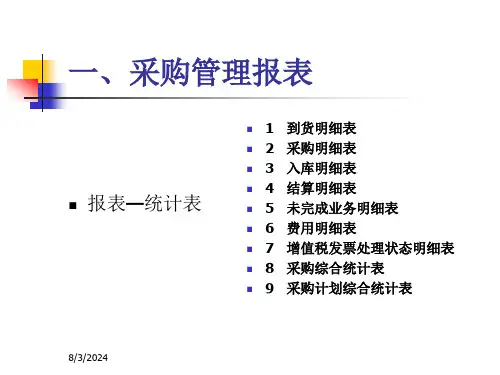
1 采购成本分析 2 采购类型结构分析 3 采购资金比重分析 4 采购费用分析 5 采购货龄综合分析
8/3/2024
采购成本分析
用户可以查到某些物料采购数量及金额的增加 导致成本的增加。
8/3/2024
采购类型结构分析
此明细能够体现出原材料/辅料/备件/VMI产 品/外购产品在总的存货中的各占的类型比例。
8/3/2024
销售统计表
用户可查询销售发票的明细情况,包括数量、 价税、费用、成本、毛利等信息。
8/3/2024
发货统计表
发货统计表可以查询期初数量金额、发货数量 金额、开票数量金额及结存数量金额等明细情 况。
8/3/2024
发货单开票收款勾对表
可以体现企业的发货情况、开票情况及回款情 况。
采购综合统计表
在弹出的过滤界面中,在选择报表处,(按供 应商/部门/业务员/存货/地区)可按需求进行 选择。可以显示按照报表汇总条件查询业务的
用友UFO报表操作流程

UFO报表的日常操作流程(以下操作都必须进入软件中操作:“双击”桌面上的“企业应用平台”图标,进入“业务工作”,然后点“财务会计”->点“UFO报表”)一、设置表格:1、画表格:进入“UFO报表”后,点屏幕上边的“格式”菜单->点“表尺寸”->编辑“行数,列数)2、表样设计:可以参照EXCEL的设置二、设置公式:进入“UFO报表”后,直接点屏幕上边的“FX”(或者:点“数据”菜单->“编辑公式”->“单元公式”。
(以下公式的设置,都必须按此操作进行。
)1、期初数公式:点“FX”->点“函数向导”->点“用友财务函数”->点“期初(QC)”->点“下一步”->点“参照”->选择“科目”->“账套号,会计年度,方向”都为默认->期间可以选择“月”,也可以选择“全年”(全年:表示年初数;月:表示月初数)->确定->确定->确认。
财务函数”->点“期末(QM)”->点“下一步”->点“参照”->选择“科目”->“账套号,会计年度,方向”都为默认->期间可以选择“月”,也可以选择“全年”(全年:表示年初数;月:表示月初数)->确定->确定->确认。
3、本月发生数公式:点“FX”->点“函数向导”->点“用友财务函数”->点“发生(FS)”->点“下一步”->点“参照”->选择“科目”->“账套号,会计年度,”都为默认->期间可以选择“月”,也可以选择“全年”(全年:表示年初数;月:表示月初数)->“方向”按科目默认方向选择借或货(如:资产类选择借方)->确定->确定->确认。
4、累计发生数公式:点“FX”->点“函数向导”->点“用友财务函数”->点“累计发生(LFS)”->点“下一步”->点“参照”->选择“科目”->“账套号,会计年度,”都为默认->期间可以选择“月”,也可以选择“全年”(全年:表示年初数;月:表示月初数)->“方向”按科目默认方向选择借或货(如:资产类选择借方)->确定->确定->确认。
用友财务软件的做账详细流程
⽤友财务软件的做账详细流程⽤友财务软件的做账详细流程 ⽤友财务软件的做账流程你知道吗?你对⽤友财务软件的做账流程了解吗?下⾯是yjbys⼩编为⼤家带来的⽤友财务软件的做账流程的知识,欢迎阅读。
第⼀章总帐系统初始建帐 1建帐 双击桌⾯上"系统管理"图标,选择"系统"下"注册".进⼊注册控制台界⾯.在⽤户名处输⼊"admin " 单击"确定"进⼊系统管理操作界⾯. 选择"帐套"下的"新建"—进⼊创建帐套向导①帐套信息---录⼊帐套号----录⼊帐套名称----修改启⽤会计期限---调整会计期间设置---[下⼀步]②单位信息----录⼊单位名称----录⼊单位简称----[下⼀步]③核算类型---选择企业类型---选择⾏业类型----选择按⾏业性质预置科⽬---[下⼀步]④基础信息----选择存货是否分类.客户是否分类,供应商是否分类,有⽆外币核算----完成---选择可以建⽴帐套—调整编码⽅案---调整数据精度---建帐成功----⽴即启⽤帐套—进⼊系统启⽤界⾯—选择总帐---调整启⽤⽇期. 2增加操作员 选择"权限"下"操作员"-----进⼊操作员管理界⾯----单击"增加"---录⼊操作员编号,姓名,密码(⾄少录⼊两个操作员)---退出操作员管理界⾯---浏览所有操作员—正确⽆误——退出 3操作员权限 选择"权限"下的"权限"----进⼊操作员管理界⾯—选择帐套---选择会计年度—选择⼀位操作员—选择帐套主管---选择另⼀位操作员—增加--(授权)公⽤⽬录--(授权)总帐----(授权)其他模块---确定---其余操作员依照上述操作权限. 第⼆章 ⼀.启⽤总帐 双击桌⾯上的"航天信息AisinoU3企业管理软件"图标---进⼊注册控制台-----录⼊⽤户名编号,密码---选择帐套---修改操作⽇期---确定---进⼊"航天信息AisinoU3"企业管理软件"界⾯ ⼆.总帐初始化 在基础设置下进⾏以下操作: 1 机构设置 ⽅法:部门档案---增加----录⼊部门编码----录⼊部门名称---保存职员档案---增加----录⼊职员编码----录⼊职员名称---选择所属部门 注:录⼊职员档案之前必须先增加部门,才能录⼊职员档案 2往来单位设置 ⽅法:客户分类、客户档案、供应商档案、地区分类设置⽅法同上 3存货设置 ⽅法:存货分类、存货档案设置⽅法同上 4 财务设置 ⑴会计科⽬设置 ①新增会计科⽬—[增加]—录⼊科⽬代码—录⼊科⽬中⽂名称---选择辅助核算---确定---增加 注意问题:A、科⽬增加由上⾄下,逐级增加 B、科⽬⼀经使⽤过,增加下级科⽬时,原科⽬余额将⾃动归集⾄新增的第⼀个下级科⽬下 C、辅助核算应设置在末级科⽬上 ②修改会计科⽬ ⽅法:选择需修改科⽬单击【修改】或双击该科⽬—打开修改会计科⽬窗--【修改】激活修改内容—进⾏修改—确定—返回 注意问题:A、科⽬未经使⽤时代码和科⽬名称均可改 B、科⽬⼀经使⽤,代码不可改、科⽬名称可改 ③删除会计科⽬ ⽅法:选择需删除科⽬,单击【删除】或右键单击该科⽬—删除 注意问题:A、科⽬删除由下⾄上逐级删除 B、科⽬⼀经使⽤则不能删除 ④指定科⽬ 会计科⽬窗⼝—编辑【E】--指定科⽬—0现⾦总账科⽬—待选科⽬栏中选1001现⾦—点击">" —送⾄已选科⽬栏—0银⾏存款总账科⽬—待选科⽬栏中选1002银⾏存款—点击">"送⾄已选科⽬栏—确定 ⑵凭证类别 凭证类别窗⼝—选择记账凭证—确定—退出 注意问题:A、若⾮记账凭证则应设置限制科⽬ B、凭证类别未经使⽤可删除重新设置,⼀经使⽤不可删除 ⑶收付结算设置 结算⽅式--【增加】--现⾦结算、现⾦⽀票、转账⽀票、电汇、信汇等其他结算⽅式—每增加完毕后保存 付款条件、开户银⾏根据企业需要⾃⾏设置 在总账下进⾏以下设置 5、录⼊期初余额 ⽅法:总账---设置---期初余额---将⾦额录⼊在末级科⽬(⽩⾊)⾦额栏中—对账正确---试算平衡—退出 注意问题:A余额应由末级科⽬录⼊,上级科⽬⾃动累加余额; B使⽤⽅向调整备抵帐户坏账准备、累计折旧余额⽅向为"贷",⽅向只能在总账科⽬调整,若经录⼊余额后需调整 ⽅向应删除余额后再调整余额⽅向. C红字余额应以负号表⽰ D辅助核算的科⽬应双击该科⽬余额栏进⼊相对的辅助核算余额窗⼝进⾏录⼊ E余额录⼊完毕应点击试算,达到余额试算平衡 F双击余额栏可修改录⼊的余额 第三章总账⽇常操作 ⼀、更换操作员 ⽅法:总账界⾯---⽂件(F)重新注册---更换⽤户名---录⼊密码—确定 ⼆、填制凭证 (1)增加凭证的⽅法:总账界⾯---填制凭证----增加----选择凭证类型—修改凭证⽇期—录⼊附单据数—录⼊好或调⽤摘要---录⼊科⽬代码(或参照)----录⼊借⽅⾦额---回车—录⼊科⽬代码(或参照)---录⼊贷⽅⾦额(或⽤"="号⾃动平衡借贷差额)--增加—保存----重复上述操作 (2)填制凭证时新增会计科⽬或客户、供应商 填制凭证时---在科⽬编码栏单击科⽬参照按扭---进⼊科⽬参照窗⼝----编辑----进⼊会计科⽬窗⼝----增加 (3)凭证修改应注意的问题: 1、系统⾃动编制的凭证号不可修改 2、制单⽇期不可跨⽉修改 3、其余内容可直接在相应错误处修改 (4)修改他⼈制单 重新注册---更换正确的制单⼈---进⼊总账—填制凭证---查找到制单⼈错误的凭证---使⽤"空格"键---系统提⽰"是否修改他⼈凭证"-----是 (5) 凭证的增⾏、删⾏ 1、使⽤增⾏可在当前光标所在分录前插⼊⼀条或多条分录 2、使⽤删⾏可将当前光标所在分录⾏删除 (6)凭证的作废、删除、断号处理 作废:填制凭证窗⼝—制单----作废或恢复 删除整理:现将凭证作废----填制凭证窗⼝----制单---整理凭证—选择作废凭证所在的会计期间---进⼊作废凭证表----全选----确定-----系统提⽰"是否还需整理凭证断号"------根据实际情况决定是否整理 三、审核凭证 更换操作员为审核⼈------进⼊总账----审核凭证---确定---确定----进⼊审核凭证窗⼝---审核---成批审核凭证------退出 四、记账 ⽅法:更换操作员为记账⼈----进⼊总账---记账---下⼀步------下⼀步-----记账---帐套启⽤⽉系统将⾃动 试算期初余额是否平衡-----若平衡---确定—系统开始记账 注意问题:1、凭证未审核不能记账 2、上⽉未结账本⽉不能记账 3、启⽤⽉的期初余额试算不平衡不能记账 五、⽉末转账 ⽅法:⽉末转账----选择期间损益结转---参照----本年利润科⽬填写"本年利润"---确定----全选---确定---⽣成⼀张记账凭证----保存---更换操作员为审核⼈(同审核凭证)-----更换操作员为记账⼈(同记账) 六、⽉末结账 ⽅法:更换操作员为记账⼈---进⼊总账---⽉末结账-----选择记账⽉份----下⼀步---对账----系统⾃动进⾏帐帐核对------对账完毕---下⼀步----查看结账报告-----下⼀步-----系统提⽰"⼯作检查完成可以结账"----结账( 出现红⾊字体不能结账) 注意问题:1、已结账⽉份不能再填制凭证 2、还有未记账凭证不能结账 3、其他⼦系统均已结账,总账才能结账 七、取消结账 总账界⾯----⽉末结账-----选择最后结账⽉份------CTRL+SHIFT+F6----录⼊帐套主管密码----确定---取消 ⼋、恢复记账前状态 总账界⾯----总账---期末---对账---打开对账窗⼝----CTRL+H----系统提⽰"恢复记账前状态被激活"---确定-----退出对账窗⼝-----凭证----恢复记账前状态---恢复最近⼀次记账前状态或恢复末⽉初记账状态----确定-----录⼊帐套主管密码----确定 注意:取消审核凭证必须和审核凭证同为⼀⼈ 九、查询账簿 企业可根据⾃⾝的需要在界⾯下⽅通过"我的⼯作台"设置需要的账簿,在"现⾦银⾏"和"往来管理" 界⾯可以查询到相应的账簿,并通过"打印"按扭打印出相关的账簿. ⼗、账务数据的备份 1、备份计划的设置 双击桌⾯上的"系统管理"图标---进⼊系统管理界⾯-----⽂件-----注册----⽤户名处录⼊ADMIN----确定-----进⼊系统管理界⾯------系统----设置备份计划-----进⼊备份计划设置界⾯-----增加-----录⼊计划编号----计划名称、发⽣频率、开始时间、保留天数、备份路径等----选择帐套号----增加----退出 2、帐套备份 系统管理界⾯----帐套---备份----选择需要备份数据的帐套号-----确定—系统⾃动压缩拷贝---选择备份⽬标------选择备份数据应放的⽂件夹------确定----系统提⽰备份完毕-----确定 第四章财务报表的使⽤ 在航天信息AISINOU3企业管理软件界⾯单击"财务报表"------进⼊财务报表界⾯-----⽂件----新建---选择模块分类下的⾏业性质(需同新建帐套时的⾏业性质)-----选择"资产负债表"---确定----进⼊"资产负债表"界⾯----在左下⾓"格式"下-----录⼊"编制单位"-----再单击"格式"转变成"数据"时系统提⽰"是否整表重算"------单击否-----数据-----帐套初始-----选择所需要的帐套号和正确的会计年度----确定----数据-------关键字---录⼊-----填写正确的年⽉⽇-----确定----系统提⽰"是否整表重算第⼀页"-----单击"是"-------系统⾃动⽣成报表-----在⽂件下可以保存,也可以⽣成EXCEL表 注:利润表和其他报表同上操作 拓展:⼀般纳税⼈做账流程 ⾸先来了解财务流程是⾮常有必要的。
U8用友软件帐表操作流程

用友软件帐表操作流程第一章系统管理部份(建帐流程)一、增加用户①点击鼠标左键打开开始菜单——指向用友ER P-U8——指向系统服务——指向系统管理——点击系统菜单——点击注册——操作员输入:Admin——点击确定按钮——点击权限菜单——点击用户——点击增加按钮打开增加用户对话框——输入用户编号(可自行设置位数)——输入用户姓名——输入用户口令——确认口令——点击增加按钮后退出用户即增加完成。
②角色管理仍在系统管理权限菜单中点击角色——点击增加按钮打开增加角色对话框——输入角色编码(可自行设置位数)——输入角色名称——点击增加按钮后退出二、建立新帐套仍在系统管理界面点击帐套——点击建立打开帐套信息对话框——输入帐套号及帐套名称(注意:帐套号不能与已存帐套号重复!)——选择会计启用期间——点击下一步按钮——输入单位信息——点击下一步按钮——选择核算类型(一经确定不可更改!)——设置基础信息是否分类——点击完成按钮——设置分类编码方案——设置数据精度(小数点位数)——创建帐套完成——启用系统(也可在企业门户中基本信息启用系统)三、设置权限1.设置用户明细权限:仍在系统管理界面点击权限——点击权限打开用户权限对话框——在画面右上角选择所需帐套——在左边选择所需操作员——点击修改按钮打开增加调整权限对话框——在所需附权产品分类前打勾(或在产品分类节点下级明细权限上打勾)——按确定按钮即可。
2.设置帐套主管:仍在系统管理界面点击权限——点击权限打开用户权限对话框——在画面右上角选择所需帐套——在帐套主管选择框中打“√”后确定即可。
3.设置角色权限(同第一点和第二点)第二章系统管理部份(帐套日常维护)一、帐套备份(画面中输出即为备份)①仍在系统管理界面点击帐套——点击输出打开帐套输出对话框——选择所需输出帐套——点击确定按钮——系统将自动处理压缩及拷贝进程——选择要备份的目标盘——选择所要备份的目标文件夹并双击打开该文件夹——按确定按钮即完成备份。
用友-NC网络财务报表管理系统操作手册(完整版)
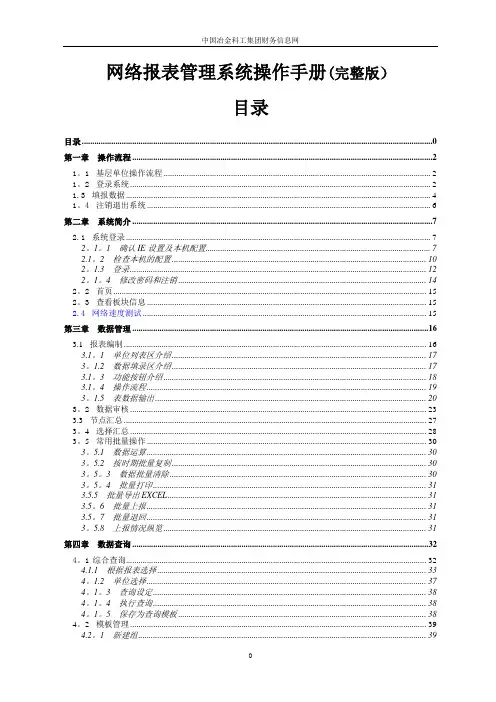
中国冶金科工集团财务信息网网络报表管理系统操作手册(完整版)目录目录 0第一章操作流程 (2)1。
1基层单位操作流程 (2)1。
2登录系统 (2)1.3填报数据 (4)1。
4注销退出系统 (6)第二章系统简介 (7)2.1系统登录 (7)2。
1。
1 确认IE设置及本机配置 (7)2.1。
2 检查本机的配置 (10)2。
1.3 登录 (12)2。
1。
4 修改密码和注销 (14)2。
2首页 (15)2。
3查看板块信息 (15)2.4网络速度测试 (15)第三章数据管理 (16)3.1报表编制 (16)3.1。
1 单位列表区介绍 (17)3。
1.2 数据填录区介绍 (17)3.1。
3 功能按钮介绍 (18)3.1。
4 操作流程 (19)3。
1.5 表数据输出 (20)3。
2数据审核 (23)3.3节点汇总 (27)3。
4选择汇总 (28)3。
5常用批量操作 (30)3。
5.1 数据运算 (30)3。
5.2 按时期批量复制 (30)3。
5。
3 数据批量清除 (30)3。
5。
4 批量打印 (31)3.5.5 批量导出EXCEL (31)3.5。
6 批量上报 (31)3.5。
7 批量退回 (31)3。
5.8 上报情况纵览 (31)第四章数据查询 (32)4。
1综合查询 (32)4.1.1 根据报表选择 (33)4。
1.2 单位选择 (37)4。
1。
3 查询设定 (38)4。
1。
4 执行查询 (38)4。
1。
5 保存为查询模板 (38)4。
2模板管理 (39)4.2。
1 新建组 (39)4.2.2 修改模板组信息 (39)4。
2。
3 删除模板组 (39)4.2.4 新建模板 (39)4。
2。
5 修改模板属性 (40)4。
2.6 修改模板 (40)4.2.7 删除查询模板 (40)4.2.8 设置模板及模板组使用权限 (40)4。
2.9 设置查询模板所属用户 (40)4.2。
10 获得查询结果 (40)4.3模板查询 (41)4.3.1 获得查询结果 (41)4。
最新用友财务软件自定义财务报表的方法
最新用友财务软件自定义财务报表的方法一、启动财务报表,建立报表1、启动点取安装财务报表时自动生成的财务报表程序组,启动财务报表;2、创建报表文件点取【文件】菜单中的【新建】命令,将自动创建一个空的报表文件,文件名显示在标题栏中,为“ repor tl”;3、设置表尺寸点取【格式】菜单中的'【表尺寸】,将弹出对话框。
例如:在“行数” 框中输入“8”,在“列数”框中输入“7”,点取“确认”按钮;4、画表格线选取A3: F7区域,点取【格式】菜单中的【区域画线】,点取“确认” 按钮;5、设置组合单元选取B1: E1区域,点取【格式】菜单中的【组合单元】,将弹出下面对话框,在对话框中点取“整体组合”按钮;按照相同的步骤,分别把B3: C3、D3: E3、F3: F4区域设置为组合单元;6、设置单元属性选取B5: F7区域,点取【格式】菜单中的【单元属性】,将弹出对话框。
在“单元类型”中选“数值”,在“数字格式”中选“逗号”和“小数位数”。
注意:小数位数的控制可通过格式工具栏中的增减数位按钮实现7、设置单元风格选取组合单元B1: E1,点取【格式】菜单中的【单元属性】,选择[字体图案]页签。
在“字号”框中选“ 16”,在“背景色”框中选黄色,在[对齐]页签中选水平方向“ 居中”和垂直方向“ 居中”。
按同样操作,分别把A3: A7、B3: F4的单元风格设置为水平方向“居中”和垂直方向“居中”,把B5: F7单元风格设置为水平方向“居右”;8、输入表样文字把当前单元移动到组合单元B1: E1上,输入“财务报表演示报表”。
在组合单元B3: C3中输入“市场中心”;在B4单元中输入“市场一部”;在C4单元中输入“市场二部”;在组合单元D3: E3中输入“开发中心”;在D4单元中输入“帐务部”;在E4单元中输入“报表部”;在组合单元F3:F4 中输入“管理中心”;在A5单元中输入“上半年”;在A6单元中输入“下半年”;在A7单元中输入“合计”;9、设置关键字把当前单元移动到A2单元,点取【数据】菜单中的【关键字】,在下拉菜单中点取【设置】,将弹出对话框。
用友报表操作流程
用友报表操作流程
用友报表是一款专业的财务报表制作软件,广泛应用于企业的
财务管理和决策分析中。
下面将介绍一下用友报表的操作流程。
首先,打开用友报表软件,进入主界面。
在主界面上,可以看
到各种功能模块,如报表设计、数据源管理、报表发布等。
接下来,点击报表设计模块,进入报表设计界面。
在这里,可
以选择新建报表或打开已有报表进行编辑。
新建报表时,需要选择
报表类型、报表名称、报表周期等基本信息,并选择数据源。
数据
源可以是数据库、Excel文件等。
在报表设计界面上,可以通过拖拽字段、设置计算公式、添加
筛选条件等操作,设计出符合需求的报表格式。
可以设置报表的标题、表头、表尾、数据区域等内容,使报表更加清晰易读。
设计完成后,点击保存按钮,保存报表设计。
然后可以预览报表,查看效果。
如果需要修改,可以返回设计界面进行调整。
完成报表设计后,可以进行报表发布。
点击报表发布模块,选
择发布方式,可以将报表发布到用友云平台、本地文件、邮件等。
选择发布到用友云平台时,可以设置权限、订阅等选项。
最后,可以查看已发布的报表,进行查看、下载、分享等操作。
可以根据需要随时更新报表内容,保持报表的及时性和准确性。
总的来说,用友报表操作流程简单易懂,通过几个简单的步骤就可以设计出符合需求的财务报表。
用友报表软件功能强大,操作灵活,是企业财务管理的得力助手。
希望以上介绍对您有所帮助。
NC系统报表操作指南(用友集团财务NC),用友ufo电子表操作步骤
NC系统报表操作指南一、登录及密码设置系统登录网址:内网:)外网:或申请的域名2、进入报表模块(1)登录网页在IE地址栏输入网址,进入“产品登录界面”,点击iUFO图标(如图1)图1(2)选择单位按照要求选择“单位”和“登录时间”,并输入“用户编码”、“用户密码”及“校验码”(如图2),即可进入报表模块(如图3)图2图3提示:1、为保证能顺利登录系统,建议使用Windows系统自带的IE浏览器;2、系统主页面外挂的窗口是集团NC系统信息传递的重要渠道,所以要允许弹出页面显示。
(3)各公司现有用户编码及权限三和及华泰:用户编码用户名称用户角色shaoyueqin邵月琴报表管理员malifen马丽芬报表管理员zhuge诸葛建姣报表管理员zhaominfen赵敏芬报表管理员fangfang方伟芳报表管理员fangqiuli方秋丽报表管理员友谊家俱:用户编码用户名称用户角色yuxuefei于雪飞报表管理员dengjiao邓娇报表管理员huangling黄玲报表管理员chenxiujuan陈秀娟报表管理员zhanghongkun张洪昆报表管理员zhuzhiying朱志英报表管理员zhanwenying詹文英报表管理员阳光思诺:用户编码用户名称用户角色tongbailiang童柏良报表管理员yeyuexian叶月仙报表管理员shini施妮报表管理员阳光房产及当代置业:用户编码用户名称用户角色huangxiaohong黄晓红报表管理员yuchunxiang余春香报表管理员yuxiapyi喻晓益报表管理员wangxiaoting王晓婷报表管理员Lixianjuan厉仙娟报表管理员德州高地:用户编码用户名称用户角色jiangguanglin蒋光林报表管理员lixiaoya李小雅报表管理员zhangjianmei张剑梅报表管理员上海璨仓:用户编码用户名称用户角色zonghaiyan宗海燕报表管理员shaoling邵玲报表管理员(4)所有用户原始密码均为:1(5)密码修改各用户首次登录后,应立即修改登录密码。
用友财务软件基本操作流程
用友财务软件基本操作流程一、安装和登录2.打开软件,输入正确的账号和密码登录系统。
二、基础设置1.新建账套:设置企业基础信息,包括企业名称、税务登记号、地址等。
2.财务期间设置:设置财务年度和会计期间。
3.科目设置:设置会计科目和科目余额。
三、录入凭证1.新建凭证:选择凭证类型,填写凭证号、日期和科目等。
2.输入科目:输入借方和贷方的科目和金额。
3.添加附属信息:添加财务摘要和凭证附单据等附属信息。
4.检查凭证:检查凭证的完整性和正确性。
5.保存凭证:保存并审核凭证。
四、期末结转1.结转损益:根据利润分配政策,将损益类科目的余额结转到本年度利润或下一年度。
2.结转资产负债:将资产负债类科目的期末余额结转到下一会计期间。
五、管理报表1.资产负债表:生成企业资产负债状况的报表。
2.利润表:生成企业收入和支出情况的报表。
3.现金流量表:生成企业现金收入和支出情况的报表。
4.经营报表:根据需要选择其他相关报表进行生成。
六、查询与调整1.查询余额:根据科目和期间查询科目余额。
2.核对余额:核对银行存款、应收应付账款等与财务软件余额的一致性。
3.调整凭证:根据需要录入调整凭证,调整错误或漏报的科目和金额。
七、备份与存档1.数据备份:定期对财务数据进行备份,以防数据丢失。
2.存档管理:对完成年度的财务数据进行存档管理,方便后续查询和审计。
八、权限管理1.用户管理:创建并管理不同权限的用户账号。
2.角色管理:创建并管理不同角色的用户账号。
3.权限分配:根据用户的角色和需要,分配不同的权限和操作范围。
九、其他功能1.辅助核算:管理和设置辅助核算项目,如供应商、客户、部门等。
2.外币核算:设置并管理外币帐户和外汇损益核算。
3.银行对账:与银行账户对账并自动对账,录入银行收支明细。
4.期末盘点:录入期末存货数量和金额,进行存货盘点操作。
以上是用友财务软件的基本操作流程,通过这些步骤,可以实现企业的财务管理、报表生成以及数据的备份与存档。