
成绩登录操作指南
成绩登录操作指南
各位老师:
课程成绩登录在教师综合教务系统中进行,操作步骤如下:
一、系统登录
1. 进入教务处网站主页,点击右边“系统登录”板块中的“四川大学教师综合教务系统”,进入登录界面;或直接输入网址http://20
2.115.47.141/login.jsp进入登录界面。
请使用IE浏览器,版本为8.0及以下,使用更高版本或其他浏览器可能会出现系统故障问题。
2. 输入帐号(校园卡号)和密码(教师可登录后在基本信息-个人信息中自行修改并妥善保管密码),登陆系统。
二、成绩系数录入
所有课程在录入成绩之前,必须首先录入成绩系数。
1. 登陆后先点击“成绩录入”,在新页面点击左侧“成绩系数录入”,会出现本学期开授的课程列表:
2. 点击右侧“录入成绩系数”中的写入图标,录入成绩系数:
成绩系数录入规则说明:
课程总成绩分为课堂成绩、实践成绩、实验成绩三大类,任课老师根据课程内容的设定来分配比例,若无其中某一项成绩,则录入0,但三者之和必须为1。
每一个大类项目都分为平时成绩、期中成绩、期末成绩三个分项,大类项目的成绩是由小类计算得出的,不能直接录入,因此三个分项的系数必须录入。
成绩系数设置完毕后,点击保存,保存成绩系数。
特别提醒:如使用IE9.0及以上版本的浏览器,所有系数项目中不能有空,即没有的项目需全部录成0,否则会报错,无法保存系数。
成绩系数录入常见错误示例:
①小类系数没有录入
②系数相加不等于1
三、成绩录入
成绩录入可以按学生逐个录入或者采取excel文件批量一次导入,建议选课人数多的课程都采用excel批量导入操作。
1. 成绩系数录入后,点击左侧“成绩录入”,出现本学期开授的课程列表:
2. 点击“录入成绩”中的写入图标,进入成绩录入界面,录入成绩前,请仔细阅读注意
事项,系统会每10分钟自动暂存一次。
3. 录入成绩
录入方式一:逐个录入操作
先选择总成绩录入方式,默认是百分成绩;
如选择录入等级成绩,在录入时请双击各个分项成绩的录入框,会弹出等级成绩选择框,选择相应等级即可,参见下图:
未参加期末考试的学生,在“未通过原因”一栏选择“缺考”,期末成绩自动设为0;
未通过原因显示“申请缓考”的学生,是由学院教务老师核实后设置,其平时成绩必须录入,方便缓考后核算成绩;
登录过程中需中断退出时,请点击页面底部的“暂存”,页面提示“成绩信息保存成功!”,数据就全部保存至服务器,仍可随时修改,这时学生查询不到成绩。
录入方式二:Excel批量导入
进入成绩录入页面后,点击顶端的“导入”,选择“Excel模版格式导入”,点击“下一步”,点击“导出所有学生名单”,保存文件;
打开保存的成绩导入模板.xls文件,里面已经按照成绩系数将有占比的分项成绩列出,即里面所有的成绩分项都是需要录入的,此文件可以按学号或姓名重新排序以方便和老师自己的成绩登记表对照复制分数,但不能更改前两行的任何内容或进行合并单元格等操作。
整理excel数据时可以退出综合教务系统以方便其他老师登录;
需要登录等级成绩的请按照以下代码表在excel中输入成绩代码,每个等级实际对应的百分成绩也在下表中,特别提醒,选择代码导入等级成绩成功后,要再次进入成绩录入界面,将
示00,这是学院教务老师标注的缓考标示,请勿修改或删除;
在成绩导入模板.xls中录完所有学生成绩后保存,再次进入登录系统,在成绩录入界面选择“导入”,进入导入页面,选择“Excel模版格式导入”,然后选择“浏览”,选择录了成绩的成绩导入模板.xls,再点击“导入”,会提示导入成功或失败的信息,如导入失败,可下载失败原因,以便及时修改后再导入;
导入成功后会自动将导入数据暂存,可以再次进入成绩录入界面直接修改,再次提醒如是按成绩代码导入的等级成绩,请将总成绩录入方式选择为等级成绩;
4. 登录完成并核实无误后,请点击页面底部的“检查并提交”,进入审核页面:
此页面显示该门课程内所有学生已登录的成绩,空值和有问题的数据会用颜色突出显示,红色标示空值,橙色标示超过100分的成绩,如图所示:
根据颜色标示仔细核对,如有误,点击页面底部的“取消”返回录入页面修改,如无误,点击“核对无误确认提交”,此时如仍有空值,会弹出提示,再次确认即可,然后会返回录入页面,此时所有成绩均为灰色,无法修改,成绩提交成功,学生可以查询到成绩。
5. 成绩录入完成后可以进行“总成绩分析”和“期末成绩分析”,点击录入页面顶端的相应按钮即可。
(注:此分析仅有数据分析,不能替代学校要求老师本人完成的试卷分析工作)
6. 点击录入页面顶端的“打印成绩单”,进入成绩单打印页面:
点打印即可。
成绩单一式两份,一份交学院教务老师存档,一份本人存底。
(注:此成绩单因包含多项成绩,不能替代试卷盒内所要求的卷面成绩单)
四、常见问题及处理办法
1. 教务处网站打不开,无法登录
直接输入网址http://202.115.47.141/login.jsp进入登陆界面
密码区分大小写,注意是否打开了键盘的大写锁定,如忘记密码,请带工作证到教务处查询
登录失败!请注销!
数据库忙
IE浏览器或IE9.0及以上版本,建议换成IE8.0及以下版本登陆,或选择高IE浏览器的兼容模式,如还无法保存,将所有为空的系数都录成0再保存即可
5. 在成绩录入页面无法输入成绩
动安装打印控件,安装完成后才能打印,如还不能打印,可以选择保存到excel或pdf 文件,打开文件后再打印
咨询联系人:教务处学籍科王君电话:85996223(江安) 85407456(望江)
期末江安校区封校后请打望江电话。
教务管理信息系统操作指南

教务管理信息系统操作指南(学生版)2021-9教务处目录一系统登录和界面介绍..................................................................................错误!未定义书签。
(一)系统登录........................................................................................错误!未定义书签。
1、系统网址......................................................................................错误!未定义书签。
2、系统登录(适用于通过方式1、方式2登录的用户) ...........错误!未定义书签。
3、修改密码......................................................................................错误!未定义书签。
4、找回密码(适用于通过方式1、方式2登录的用户) ...........错误!未定义书签。
(二)系统界面介绍................................................................................错误!未定义书签。
(三)常用操作和工具............................................................................错误!未定义书签。
1、调整显示条目数..........................................................................错误!未定义书签。
成绩导入操作指南

成绩导入操作指南标题:成绩导入操作指南简介:本文提供一份简明的操作指南,旨在帮助用户顺利完成成绩导入操作。
我们将一步一步地介绍操作流程,确保读者能够轻松理解并成功执行导入操作。
正文:一、准备工作在开始导入成绩之前,确保您已经完成以下准备工作:1.确认您拥有导入成绩的权限。
2.准备好包含成绩信息的表格文件,确保文件格式正确且内容完整。
3.确保您的电脑已安装了相关的成绩管理软件,并且软件已处于可正常运行的状态。
二、登录系统1.打开成绩管理软件,进入登录界面。
2.输入您的用户名和密码,点击“登录”按钮。
3.如果您还没有账号,请先注册一个账号,并进行账号激活。
三、进入成绩导入页面1.在软件主界面,找到导入成绩的入口,通常位于菜单栏或工具栏中。
2.单击导入成绩入口,系统将跳转到成绩导入页面。
四、选择成绩表格文件1.在成绩导入页面,点击“选择文件”按钮。
2.在文件选择对话框中,找到您准备好的成绩表格文件,点击“打开”按钮。
3.系统将自动进行文件格式检查,确保文件格式正确。
如果文件格式错误,系统将提示您重新选择正确的文件。
五、映射表头1.成绩表格文件的第一行通常是表头,包含了各个成绩字段的名称。
2.在成绩导入页面,系统将显示表头字段,并要求您选择对应的成绩字段。
3.通过下拉菜单或其他方式,将表头字段与对应的成绩字段进行映射。
4.确认映射完成后,点击“下一步”。
六、预览导入结果1.系统将根据映射的字段,解析您选择的成绩表格文件。
2.在导入结果预览页面,您可以查看每个学生的成绩信息是否正确解析。
3.如有错误或不符合预期的地方,您可以返回上一步重新映射字段,或者修改表格文件后再次导入。
七、确认导入1.在确认导入页面,系统将显示预览结果的摘要信息,包括导入的学生人数、成功导入的记录数等。
2.确认无误后,点击“确认导入”按钮。
3.系统将开始导入成绩,此过程可能需要一些时间,请耐心等待。
八、导入完成1.导入完成后,系统将显示导入结果,包括成功导入的记录数、导入失败的记录数等。
考试成绩查询系统操作指南

考试成绩查询系统操作指南随着现代教育的发展,各类考试成为评价学生学习成绩的重要手段。
而对学生来说,及时了解和查询自己的考试成绩具有重要意义,能帮助他们及时了解学习情况并做出相应的调整。
本文将详细介绍考试成绩查询系统的操作指南,帮助学生有效利用该系统。
一、登录系统要查询考试成绩,首先需要登录考试成绩查询系统。
进入系统后,学生应根据系统提供的登录界面,输入自己的用户名和密码。
如果是首次登录,可以使用系统默认的初始用户名和密码进行登录,之后应及时修改密码,以确保账户安全。
二、选择查询方式在成功登录系统后,学生需要选择查询方式。
一般情况下,系统提供两种查询方式:按考试科目查询和按考试时间查询。
按考试科目查询是根据具体的学科(如数学、语文等)进行查询,而按考试时间查询是根据考试的具体时间段进行查询。
根据自己需求选择相应的查询方式。
三、按考试科目查询选择按考试科目查询后,学生需要在系统提供的科目列表中选择自己想要查询的科目。
科目列表通常按照学生所学的学科分类,如基础科学、语言文学、社会科学等。
学生可以根据自己的需求选择相应的科目,并点击查询按钮进行查询。
四、按考试时间查询选择按考试时间查询后,学生需要在系统提供的时间界面中选择查询的时间段。
通常,时间界面会提供不同的选项,如近一个月、近一个学期、近一年等。
学生可以根据自己的要求选择相应的时间段,并点击查询按钮进行查询。
五、查看成绩单无论是按考试科目查询还是按考试时间查询,当学生点击查询按钮后,系统会显示相关的考试成绩单。
考试成绩单通常按照序号、科目、成绩等信息进行列示。
学生可以根据自己的需要查看具体的成绩信息,并进行相关的分析和比较。
六、导出成绩单对于一些需要将考试成绩打印或保存的情况,系统通常提供导出成绩单的功能。
学生可以选择导出成绩单的格式(如Excel、PDF等),并通过系统提供的导出按钮将成绩单导出到本地设备上。
导出后的成绩单可以方便地进行打印、分享或保存。
网上成绩录入系统操作指南

聊城大学网上成绩录入系统操作指南一、登录点击教务处的网站 ,选择“网上成绩录入系统”进入系统,输入“用户名”、“密码”之后,按“登录”按钮登录。
成功登录显示“你已经成功登录了! 你上次使用时间为XXX,使用地点为XXX”(见下图中1),提醒操作者确认上一次登录的时间地点是否有误,如有问题请及时与教务处教务科联系,若提示:“你输入了错误的用户或密码”,请认真核对密码重新登录(注意区分大小写)。
第一次进入后务必要修改密码,单击“修改密码”(见下图中2)进入修改界面,并保管好新密码。
二、录入成绩系数点击“成绩系数录入”(见上图中3),在页面右侧输入各门课程的各项系数,然后点“提交”。
在输入成绩时输入各项成绩后,总成绩即按照下面的公式自动计算:总成绩=∑各项成绩 * 该项成绩系数。
三、成绩录入页面左侧显示“以下是您所教的课程:”(见上图中4),选择点击“课程名(课程号-课序号)”进入成绩录入界面。
选定录入方式:点击右侧上方的相应按钮,切换到指定录入状态,默认为录入分数状态。
录入成绩:按照选择的录入状态,可分别录入分数成绩、录入非分数成绩(优秀、通过、不通过)、录入混合成绩(分数与非分数成绩同时录入)。
当前已经选定的录入方式,以红色字体注明。
四、成绩暂存和提交成绩录入尚未完成需要退出系统时,可按“暂存”按钮,保存录入的成绩,以便下次继续录入或修改(录入非分数成绩时不能暂存)。
成绩录入完毕并校对准确无误后,可按“提交”按钮。
成绩提交后,任课教师只能浏览,不能修改。
任课教师一定要确保全部输入完毕并审核无误后才能点击“提交”按钮。
因学生缺考或其他原因没有成绩者,提交时会显示成绩为空不能提交,请先输入零分(非分数成绩选择不及格),然后提交。
“重置”按钮为清除当前页面输入的全部成绩,请谨慎使用。
五、打印成绩单选择右侧上方的“打印成绩登记表”按钮进入打印成绩单页面。
点击“开始打印”,在弹出的打印对话框中点“打印”完成打印。
教师网上成绩录入操作指南
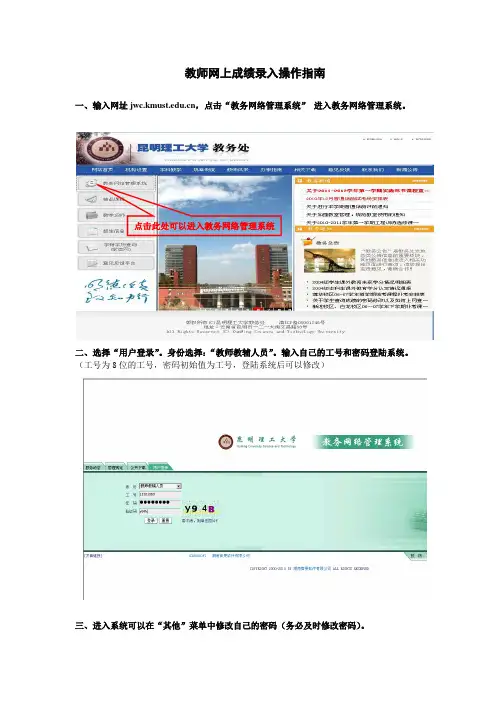
教师网上成绩录入操作指南一、输入网址,点击“教务网络管理系统”进入教务网络管理系统。
点击此处可以进入教务网络管理系统二、选择“用户登录”。
身份选择:“教师教辅人员”。
输入自己的工号和密码登陆系统。
(工号为8位的工号,密码初始值为工号,登陆系统后可以修改)三、进入系统可以在“其他”菜单中修改自己的密码(务必及时修改密码)。
点击此处可以修改密码四、点击“成绩录入”→“设置课程→综合成绩构成”:【此步骤必须要进行设置,否则无法录入成绩】,【五级制成绩构成设置方法和百分制类似,选择时选择“五级制”即可,参见图4-2,图5-5】设置课程→综合成绩构成的方法:1、在设置框体的上部选定要设置的课程(可多选)。
2、在设置框体的中部设置构成方式(两种构成方式):①如果您上一步所选课程的综合成绩构成有平时、中考、末考、技能等多个成绩,那么请勾选“综合成绩”前面的小圆点,并设置相应的百分制和百分比(注意:有几项构成就设几项,其他空着即可。
图中表示的是综合成绩构成为“平时+中考+末考”);②如果仅录综合成绩,那么请勾选“仅录综合成绩”并选择“百分制”(“五级制”)3、单击框体中部向下的箭头,即可完成所选课程综合成绩构成的设定,请看下图中的红色标注:(注:如果设置错误,可以在框体下部勾选设置错了的课程,并单击框体中部向上的箭头即可取消设置)图4-1注:五级制的成绩录入表现形式为“优秀”、“良好”、“中等”、“及格”、“不及格”图4-2(五级制综合成绩构成)五、点击“分课程按上课班级录入成绩”,即可弹出学生的名单,进行成绩录入。
图5-1下图以“分课程按上课班级录入成绩”为例作说明:图5-2注意事项:1.请在下图红色框体所示的位置录入学生成绩2.根据事先设置完成的成绩比例构成方式,成绩输入框中会出现相应的可填成绩栏目(综合成绩自动计算);设置为“仅录入综合成绩”,在成绩输入框只出现综合成绩栏目,其他栏目显示灰色。
没有设置课程→综合成绩构成将不可以录入成绩,请返回设置课程→综合成绩构成。
教务管理系统学院教务人员操作指南

教务管理系统学院教务人员操作指南教师使用手册目录第一章登录 (1)第二章成绩录入 (3)2.1 成绩录入 (3)2.2 成绩打印 (4)2.3 成绩更正 (6)第三章信息爱护 (7)3.1 口令爱护 (7)3.2 教师个人信息爱护 (7)3.3 教师网上填写教学日历 (8)第四章信息查询 (9)4.1 教学任务查询 (9)4.2 教师个人课表查询 (9)4.3 专业举荐课表查询 (10)4.4 选课情形查询 (11)4.5 培养打算查询 (11)4.6 考试安排查询 (12)4.7 教学质量评判查询 (12)第五章常见问题解答 (14)5.1 成绩无法打印 (14)5.2 不记得教师系统密码或课程成绩录入密码 (14)5.3 成绩录入菜单下无相关课程 (14)5.4 学生参加了考试,成绩录入时却没有该学生名单,无法录入 (14)第一章登录进入学校主页〔:// 〕,点击〝教务治理〞链接进入系统。
教务治理进入到〝江苏大学现代教学治理信息系统--WEB服务治理子系统〞登录页面。
选择〝教输入用户名〔教师职工号〕和密码,角色选择〝教师〞,点击【登录】,进入〝WEB服务治理子系统〞。
当不再使用此系统时,为确保数据安全,请务必关闭扫瞄器,退出系统。
第二章成绩录入2.1 成绩录入1、进入操作界面选择菜单〝成绩录入〞->〝课程〞〔假设为补考,那么课程前标有〝补考〞字样〕。
2、输入成绩密码进入〝成绩输入密码确认〞界面,显示该课程选课课号,输入课程密码,点击【确定】。
注意选课课号和课程密码的对应关系。
课程密码由系统每学期发送至教师在个人信息中所填写的电子邮箱内。
教师也可在学院教学秘书处查询课程密码。
3、选择计分制进入成绩录入页面,在页面右上角必须选择按百分制或五级制录入成绩。
依次录入成绩,如有缺考或者作弊,在备注中注明。
重要说明:①五级制分为优秀、良好、中等、及格和不及格,只需在下拉框中选择;②缺考学生成绩记为〝0”并必须在备注栏注明〝缺考、作弊〞字样,如备注栏不标注,那么统计时数据会有误;③未选课学生成绩无效,不予记载或补录;④补考成绩最高只记〝60”分,如登记成绩高于〝60”分,那么系统自动处理成〝60”分。
成绩登录操作指南
成绩登录操作指南各位老师:课程成绩登录在教师综合教务系统中进行,操作步骤如下:一、系统登录1. 进入教务处网站主页,点击右边“系统登录”板块中的“四川大学教师综合教务系统”,进入登录界面;或直接输入网址http://202.115.47.141/login.jsp进入登录界面。
请使用IE浏览器,版本为8.0及以下,使用更高版本或其他浏览器可能会出现系统故障问题。
2. 输入帐号(校园卡号)和密码(教师可登录后在基本信息-个人信息中自行修改并妥善保管密码),登陆系统。
二、成绩系数录入所有课程在录入成绩之前,必须首先录入成绩系数。
1. 登陆后先点击“成绩录入”,在新页面点击左侧“成绩系数录入”,会出现本学期开授的课程列表:2. 点击右侧“录入成绩系数”中的写入图标,录入成绩系数:成绩系数录入规则说明:课程总成绩分为课堂成绩、实践成绩、实验成绩三大类,任课老师根据课程内容的设定来分配比例,若无其中某一项成绩,则录入0,但三者之和必须为1。
每一个大类项目都分为平时成绩、期中成绩、期末成绩三个分项,大类项目的成绩是由小类计算得出的,不能直接录入,因此三个分项的系数必须录入。
成绩系数设置完毕后,点击保存,保存成绩系数。
特别提醒:如使用IE9.0及以上版本的浏览器,所有系数项目中不能有空,即没有的项目需全部录成0,否则会报错,无法保存系数。
成绩系数录入常见错误示例:①小类系数没有录入②系数相加不等于1三、成绩录入成绩录入可以按学生逐个录入或者采取excel文件批量一次导入,建议选课人数多的课程都采用excel批量导入操作。
1. 成绩系数录入后,点击左侧“成绩录入”,出现本学期开授的课程列表:2. 点击“录入成绩”中的写入图标,进入成绩录入界面,录入成绩前,请仔细阅读注意事项,系统会每10分钟自动暂存一次。
3. 录入成绩录入方式一:逐个录入操作先选择总成绩录入方式,默认是百分成绩;如选择录入等级成绩,在录入时请双击各个分项成绩的录入框,会弹出等级成绩选择框,选择相应等级即可,参见下图:未参加期末考试的学生,在“未通过原因”一栏选择“缺考”,期末成绩自动设为0;未通过原因显示“申请缓考”的学生,是由学院教务老师核实后设置,其平时成绩必须录入,方便缓考后核算成绩;登录过程中需中断退出时,请点击页面底部的“暂存”,页面提示“成绩信息保存成功!”,数据就全部保存至服务器,仍可随时修改,这时学生查询不到成绩。
青果教学综合服务平台操作说明书
青果教学综合服务平台操作说明书本操作说明书旨在介绍青果教学综合服务平台的操作方法和使用指南。
通过本说明书,用户可以了解平台的目的和背景,并学会如何正确操作平台提供的各项功能和服务。
本文档将为您提供青果教学综合服务平台的登录和注册操作说明。
注册账号打开青果教学综合服务平台网页。
点击页面上的“注册”按钮。
在注册页面中填写必要的个人信息,如用户名、密码、电子邮件等。
阅读并同意平台的使用条款和隐私政策。
点击“注册”按钮完成注册流程。
登录教学综合服务平台打开青果教学综合服务平台网页。
点击页面上的“登录”按钮。
在登录页面中输入您的注册用户名和密码。
点击“登录”按钮进行登录。
如果您忘记了密码,可以点击“忘记密码”链接进行找回密码的操作。
请注意,您在登录和注册过程中需要注意保护个人信息的安全,避免将账号密码泄露给他人。
另外,如果在登录或注册过程中遇到问题,请及时联系平台客服寻求帮助。
祝您使用青果教学综合服务平台愉快!本文档旨在介绍青果教学综合服务平台上各个功能模块的导航和使用方法。
在青果教学综合服务平台上,有多个功能模块可供使用,以下是它们的简要介绍和操作步骤:用户管理:该功能模块用于管理平台中的用户账号。
用户可以注册新账号、修改个人信息、查看账号使用记录等。
具体操作步骤如下:注册新账号:点击用户管理模块,在注册页面填写必要的个人信息,包括用户名、密码、邮箱等。
点击注册按钮完成注册。
修改个人信息:登录后点击用户管理模块,在个人信息页面修改所需信息。
点击保存按钮完成修改。
课程管理:该功能模块用于管理平台上的课程信息。
用户可以创建、编辑和删除课程,以及查看学生选课情况等。
具体操作步骤如下:创建课程:登录后点击课程管理模块,在创建课程页面填写所需信息,如课程名称、简介、授课教师等。
点击创建按钮完成课程创建。
编辑课程:登录后点击课程管理模块,在课程列表页面选择需要编辑的课程,点击编辑按钮进行修改。
点击保存按钮完成保存。
学籍成绩输入操作指南
学籍成绩输入操作培训步骤1、成绩输入:首先,打开表格时弹出的对话框,选择禁用宏,再选择自己班级。
按照表格上面的名字顺序逐一输入;成绩只选择等级(选择合格、良好、优秀、不合格其中一个),不管分数。
一、二年级只需输入如下科目:语文、数学、音乐、体育(表格中是体育与健康)、美术、品德与生活。
三至六年级只需输入如下科目:语文、数学、音乐、体育(表格中是体育与健康)、美术、综合实践(表格中是社区服务与社会实践)、信息技术、英语、品德与生活(社会)、科学。
2、评语输入:首先打开表格时弹出对话框,依然选择禁用宏。
再把成绩表中的等四栏拖到低复制到评语表。
再按照名字顺序依次输入。
评价类别评价人评价日期评语公民道德素养交流与合作学习态度与能力实践与创新运动与健康审美与表现证实材料评价类别选择班主任评语,评价人输班主任姓名,评价日期输2013-01-26,评语自己总结15个字左右,公民道德素养、交流与合作、学习态度与能力、实践与创新、运动与健康、审美与表现是选择等级(选择合格、良好、优秀、不合格其中一个),证实材料复制评语。
3、奖励输入:首先,打开表格时弹出的对话框,同样选择禁用宏,在成绩输入表格中找出所表彰的学生将他们的四项依次复制到本表。
再分别输入。
获奖日期:2014-01-18;获奖类别:选择综合获奖;获奖级别:选择学校级;获奖等级:选择其他;奖励文号不填;奖励名称:三好学生、优秀班干;颁奖单位:响导学区中心学校;后面均不填。
响导学区中心学校教导处 2014年1月8日 获奖日期 获奖类别 获奖级别 获奖等级 奖励文号 奖励名称 获奖原因 颁奖单位 奖励金额 奖励加分。
四川大学本科成绩登录操作指南
成绩登录操作指南各位老师:课程成绩登录在教师综合教务系统中进行,操作步骤如下:一、系统登录二、成绩系数录入打开教务处网站,点击此处的四川大学教师综合教务系统或直接访问/login.jsp为保障稳定,请使用IE9以下版本的浏览器访问,最好使用校园网输入帐号(校园卡号)和密码(区分大小写)登录系统教师登录后在基本信息-个人信息中修改密码如忘记密码,请带工作证到教务处查询登录后点击成绩录入所有课程在录入成绩之前,必须首先录入成绩系数如提示登录失败!请注销!请清除浏览器缓存后重新打开浏览器再次登录三、成绩录入逐个录入(适合30人以下的课程)可选择以下三种方式录入成绩:然后选择课程后的录入按钮录入百分成绩直接在录入框输入百分成绩点击成绩系数录入然后点击课程后的录入按钮设置系数时,每一行的三项系数相加必须等于1系数保存后,点击然后点击课程后的成绩录入录入按钮此区域中不设置任何系数是无法录入成绩的设置完系数,点击保存按钮未通过原因的录入:录入五级成绩录入十一级成绩在录入框中双击,在弹出的列表中选择汉字等级在录入框中双击,在弹出的列表中选择字母等级录入未通过原因申请缓考是由学院核实后录入的,任课教师无法修改未参加期末考试的学生,选择缺考缺考和缓考学生的平时、期中成绩也需要如实录入,不然会影响后期的缓补考成绩计算的录入中需中断退出时,请点击底部的暂存,系统提示成绩信息保存成功!,下次可继续录入,这时学生查询不到成绩在成绩全部录入并检查无误后,点击检查并提交,注意,此时并未完成提交,请继续按说明操作五级、十一级成绩与百分成绩、绩点的对照标准详见本操作指南最后Excel 导入(超过30人的课程均建议导入成绩)选择在成绩录入页面,点击顶端的导入Excel 模板格式导入点击下一步点击此处,下载导入模板然后可以退出系统,打开下载的excel 模板进入成绩核对页面,请再次核对成绩,红色部分是提醒没有录入任何数据如核对有误,点击底端的取消,返回进行修改如核对无误,点击核对无误确认提交学生即可查询到成绩在excel模板中完成录入后,再次登录系统,进入成绩录入导入功能中的Excel模板格式导入,选择相应的成绩录入方式,然后选择excel文件进行导入不能对第1、2行的内容及顺序做任何修改录入各项成绩五级或十一级成绩直接输入汉字或大写字母,特别提醒一门课程只能用一种方式录入(图中仅是为了展示三种成绩方式的格式规范)缺考学生在未通过原因中输入03学号、姓名可以重新排序导入后会提示导入成功或失败的信息,可以点击导出未成功导入数据,查看原因五级、十一级成绩与百分成绩、绩点的对照标准详见本操作指南最后四、成绩登录相关材料打印归档点击此处的中填入分析内容后再打印成绩提交后,需要分别点击此处的3项内容,在新弹出的页面中进行保存或打印操作如点击3项内容后没有弹出新页面,请检查浏览器是否设置了自动拦截弹出窗口,在设置中取消设置后,再点击即可弹出新页面存为Excel ,保存后打开excel 文件,在下面的试题分析、总评成绩分析中进行分析后再打印文件总成绩分析期末成绩分析弹出页面样式返回成绩录入界面,将总成绩录入方式选为导入时选择的类型然后按前面成绩逐个录入中说明的提交操作进行提交附件:等级成绩和百分成绩、绩点对照表字母等级A A-B+BB-C+CC-D+DF 中文等级优秀良好中等合格不合格百分制100~9089~8584~8079~7675~7372~7069~6665~6362~6160<60绩点43.73.332.72.321.71.31各位老师如在登录过程有任何问题,请咨询教务处学籍科王老师电话:85996223(江安)85407456(望江)温馨提示:期末江安校区封校后请打望江电话打印成绩单弹出页面样式点击此处的打印,如果打印失败,可以点击存为Excel 或存为PDF ,然后打开excel 或PDF 文件进行打印将打印好的成绩单和前面打印的总成绩分析、期末成绩分析一并,根据试卷归档的要求,和所有材料一起进行归档。