
注册表无法打开
注册表被锁定这一招是比较恶毒的,它使普遍用户即使会简单修改注册表使其恢复的条件下,困难又多了一层。
症状是在开始菜单中点击“运行”,在运行框中输入regedit命令时,注册表不能够使用,并发现系统提示你没有权限运行该程序,然后让你联系系统管理员。
这是由于注册表编辑器:HKEY_CURRENT_USER\Software\Microsoft\Windows\CurrentVersion\Policies\Sys tem下的DWORD值“DisableRegistryTools”被修改为“1”的缘故,将其键值恢复为“0”即可恢复注册表的使用。
解决办法:(1)可以自己动手制作一个解除注册表锁定的工具,就是用记事本编辑一个任意名字的.reg文件,比如recover.reg,内容如下: REGEDIT4[HKEY_CURRENT_USER\Software\Microsoft\Windows\CurrentVersion\Policies\Sy stem]"DisableRegistryTools"=dword:00000000要特别注意的是:如果你用这个方法制作解除注册表锁定的工具,一定要严格按照上面的书写格式进行,不能遗漏更不能修改(其实你只需将上述内容“复制”、“粘贴”到你机器记事本中即可);完成上述工作后,点击记事本的文件菜单中的“另存为”项,文件名可以随意,但文件扩展名必须为.reg(切记),然后点击“保存”。
这样一个注册表解锁工具就制作完成了,之后你只须双击生成的工具图标,其会提示你是否将这个信息添加进注册表,你要点击“是”,随后系统提示信息已成功输入注册表,再点击“确定”即可将注册表解锁了。
sndrec32-------录音机Nslookup-------IP地址侦测器explorer-------打开资源管理器logoff---------注销命令tsshutdn-------60秒倒计时关机命令lusrmgr.msc----本机用户和组services.msc---本地服务设置oobe/msoobe /a----检查XP是否激活notepad--------打开记事本cleanmgr-------垃圾整理net start messenger----开始信使服务compmgmt.msc---计算机管理net stop messenger-----停止信使服务conf-----------启动 netmeeting dvdplay--------DVD播放器charmap--------启动字符映射表diskmgmt.msc---磁盘管理实用程序calc-----------启动计算器dfrg.msc-------磁盘碎片整理程序chkdsk.exe-----Chkdsk磁盘检查devmgmt.msc--- 设备管理器regsvr32 /u *.dll----停止dll文件运行drwtsn32------ 系统医生rononce -p ----15秒关机dxdiag---------检查DirectX信息regedt32-------注册表编辑器Msconfig.exe---系统配置实用程序rsop.msc-------组策略结果集mem.exe--------显示内存使用情况regedit.exe----注册表winchat--------XP自带局域网聊天progman--------程序管理器winmsd---------系统信息perfmon.msc----计算机性能监测程序winver---------检查Windows版本sfc /scannow-----扫描错误并复原taskmgr-----任务管理器(2000/xp/2003)查看该用户更多文章>>现在网络病毒日益横行,网友们稍有不慎便会被恶意网站攻击,通常会修改我们的浏览器,然后再将注册表禁用,从而达到一打开网页就访问这些网站的目的;还有一种情况是计算机管理员为了保护计算机而设置注册表为禁用,这样我们就不能随意修改注册表了。
针对这些情况我们给大家介绍一下解除封锁注册表被禁用的几种解决办法。
1、使用工具软件(适用于所有WINDOWS)如优化大师、超级兔子等,都有个注册表锁定与解锁的设置,对于已经安装了这些软件的用户,这的方法是比较方便的。
2、导入.reg文件(适用于WINDOWS 9X/2000)对于WIN9X,将以下文本内容保存为.reg文件,双击导入注册表:REGEDIT4;[HKEY_CURRENT_USER\Software\Microsoft\Windows\CurrentVersion\Policies\Sy stem]"DisableRegistryTools"=-;对于WIN2000,同样是创建一个.reg文件,与上面基本相同,仅把第一行“REGEDIT4”替换为“Windows Registry Editor Version 5.00”。
特别说明:此方法对于WINXP无效。
3、reg命令(适用于WINDOWS XP)单击[开始]-[运行],在对话框中输入“reg deletehkcu\software\microsoft\windows\currentversion\policies\system /v disableregistrytools /f”(引号中的全部内容,不要引号),单击[确定]。
4、使用.inf文件(适用于所有WINDOWS)创建一个文本文件,更改文件扩展名为.inf,在其中输入以下内容:[Version]Signature="$CHICAGO$"[DefaultInstall]Delreg=Del[Del]HKCU,SOFTWARE\Microsoft\Windows\CurrentVersion\Policies\System,DisableRegistryTools然后右键单击该文件,再单击[安装]。
5、组策略(适用于WINDOWS 2000/XP_PRO)单击[开始]-[运行],在对话框中输入“gpedit.msc”,单击[确定]打开组策略,定位到[用户配置]-[管理模板]-[系统],双击“禁用注册表编辑工具”一行,选择[未配置]或[禁用],单击[确定]。
6、使用其它注册表编辑工具(适用于所有WINDOWS)禁用编辑注册表其实只能禁用WINDOWS自己的注册表编辑器Regedit,而对其它的注册表编辑工具则没有限制,比较实用的注册表编辑工具有Registry Workshop、Resplendent Registrar、Reg Organizer等。
使用这些工具打开注册表,找到HKEY_CURRENT_USER\Software\Microsoft\Windows\CurrentVersion\Policies\Sys tem,删除值“DisableRegistryTools”即可。
7、用其它用户身份登录修改(适用于WINDOWS 2000/XP)这个方法操作比较麻烦,仅仅只是做个参考。
比如当前用户并不是Administrator,注销当前用户使用Administrator帐户登录,运行regedit打开注册表编辑器。
在注册表编辑器中,单击HKEY_USERS根键,然后选择[文件]菜单下的[加载配置单元],打开“C:\Documents and Settings\用户名\NTUSER.DAT”文件,然后单击[开始]弹出对话窗口,在[项名称]框内输入一个名称。
在HKEY_USERS下便多出一个以刚才输入的项名称命名的子项,在里面找到Software\Microsoft\Windows\CurrentVersion\Policies\System,删除值“DisableRegistryTools”。
修改完成后选回刚才的子项,然后选择[文件]菜单下的[卸载配置单元]。
当上网遇到一些恶意的网站,在背后偷偷修改你的注册表信息,把系统设置乱改一通,然后再锁住“注册表编辑器”(Regedit.exe),让你无法通过执行“Regedit”(注册表编辑器)这个程序来还原设置时,你该怎么办呢?下面就请听我给你慢慢道来。
DOS命令,我用这个时候,我们可以通过在DOS下执行“Regedit”来修改注册表,这个语法是:regedit files.reg。
“files.reg”是指事先建立好的扩展名为“.reg”的注册表信息文件(请不要以为文件名称一定要叫做“files.reg”,这只是个举例,只要扩展名是REG就可以了)。
如果REG文件与“Regedit.exe”不在同一个文件夹下的话(比如REG文件不在C:\Windows中,而“regedit.exe”位于C:\Windows中),REG 文件名称前面就需要加上该文件所在的路径。
例如:Regedit d:\temp\unlock.reg,这段话的意思就是告诉“Regedit”向注册表输入D:\Temp中名为“unlock.reg”的文件。
REG文件只是一个纯文字文件,在文件格式上并没有特殊的地方,所以利用Windows的记事本就可以制作,惟一麻烦的地方是,你必须知道你要修改的注册表值是什么。
下面就以实例解说,好让各位更容易明白。
REG文件,我编假设问题是:“Regedit”已经被锁住了,我们从“开始→运行→Regedit”按确定之后,出现“注册表编辑已经被您的系统管理员停用”。
如何才能解除这个限制呢?因为限制不准用户执行“Regedit”的注册表信息是:HKEY_CURRENT_USER\Software\Microsoft\Windows\CurrentVersion\Policies\Sys tem中的“DisableRegistryTools”这一项值。
因此只要我们把“DisableRegistryTools”的值设为“0”(代表关闭),或是干脆把System这个注册表信息删掉(干净的操作系统本来就没有此信息)就行了。
那这个REG文件怎么写,才能让“Regedit”顺利把其中的信息导入注册表呢?方法如下:1、制作REG文件新建一个文本文件,在其中输入以下内容:REGEDIT4[HKEY_CURRENT_USER\Software\Microsoft\Windows\CurrentVersion \Policies\System]"DisableRegistryTools"=dword:00000000注意:“REGEDIT4”这行与后面行之间要有一空行。
编辑好了以后,为文件取个名字储存,如“unlock.reg”并保存(存盘时请记得在记事本的存盘对话框中的“保存类型”要选择“所有文件(*.*)”,否则会被当作TXT文件的)。
[整理]windows错误代码.
![[整理]windows错误代码.](https://360docs-1393072327.cos.ap-beijing.myqcloud.com/88ec423a4a7302768e993956.webp)
windows错误代码0 操作成功完成。
1 函数不正确。
2 系统找不到指定的文件。
3 系统找不到指定的路径。
4 系统无法打开文件。
5 拒绝访问。
6 句柄无效。
7 存储控制块被损坏。
8 存储空间不足,无法处理此命令。
9 存储控制块地址无效。
10 环境不正确。
11 试图加载格式不正确的程序。
12 访问码无效。
13 数据无效。
14 存储空间不足,无法完成此操作。
15 系统找不到指定的驱动器。
16 无法删除目录。
17 系统无法将文件移到不同的驱动器。
18 没有更多文件。
19 介质受写入保护。
20 系统找不到指定的设备。
21 设备未就绪。
22 设备不识别此命令。
23 数据错误(循环冗余检查)。
24 程序发出命令,但命令长度不正确。
25 驱动器找不到磁盘上特定区域或磁道。
26 无法访问指定的磁盘或软盘。
27 驱动器找不到请求的扇区。
28 打印机缺纸。
29 系统无法写入指定的设备。
30 系统无法从指定的设备上读取。
31 连到系统上的设备没有发挥作用。
32 另一个程序正在使用此文件,进程无法访问。
33 另一个程序已锁定文件的一部分,进程无法访问。
36 用来共享的打开文件过多。
38 已到文件结尾。
39 磁盘已满。
50 不支持请求。
51 Windows 无法找到网络路径。
请确认网络路径正确并且目标计算机不忙或已关闭。
如果Windows 仍然无法找到网络路径,请与网络管理员联系。
52 由于网络上有重名,没有连接。
请到“控制面板”中的“系统”更改计算机名,然后重试。
53 找不到网络路径。
54 网络很忙。
55 指定的网络资源或设备不再可用。
56 已达到网络BIOS 命令限制。
57 网络适配器硬件出错。
58 指定的服务器无法运行请求的操作。
59 出现了意外的网络错误。
60 远程适配器不兼容。
61 打印机队列已满。
62 服务器上没有储存等待打印的文件的空间。
63 已删除等候打印的文件。
64 指定的网络名不再可用。
65 拒绝网络访问。
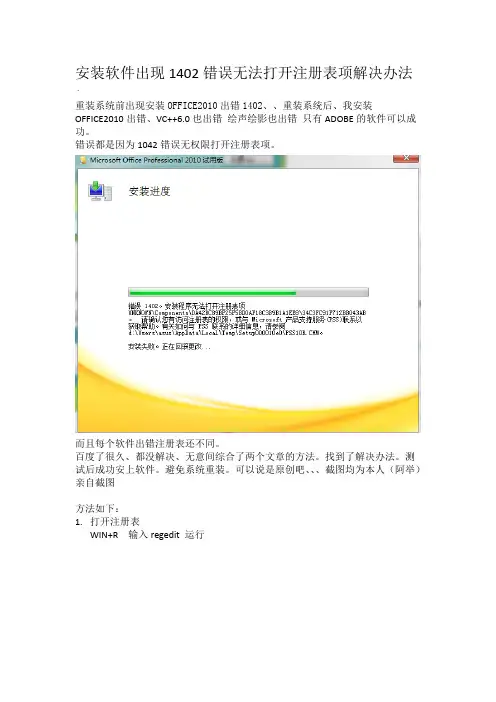
安装软件出现1402错误无权限打开注册表项解决办法

安装软件出现1402错误无法打开注册表项解决办法
重装系统前出现安装OFFICE2010出错1402、、重装系统后、我安装OFFICE2010出错、VC++6.0也出错绘声绘影也出错只有ADOBE的软件可以成功。
错误都是因为1042错误无权限打开注册表项。
而且每个软件出错注册表还不同。
百度了很久、都没解决、无意间综合了两个文章的方法。
找到了解决办法。
测试后成功安上软件。
避免系统重装。
可以说是原创吧、、、截图均为本人(阿举)亲自截图
方法如下:
1.打开注册表
WIN+R 输入regedit 运行
2.找到如下注册表:
HKEY_LOCAL_MACHINE\SOFTWARE\Microsoft\Windows\CurrentVersion\Installer\U serData
3.鼠标左击此文件夹,弹出对话框,点击“确定”,(此处无法截图)
4.再右击,选择“权限”,弹出对话框,点击“确定”,(此处无法截图)
5.弹出如下对话框,再点击“添加”
6.点击“高级”
.
7.弹出如下对话框,选择“立即查找”;
8.在“搜索结果”中点击“everyone”,当前对话框点击“确定”,下一对话框再点“确定”。
10.再点“高级”,弹出如下对话框,点击“所有者”;
12.弹出如下对话框,点“高级”;
13.弹出如下对话框,选择“立即查找”;
14.在“搜索结果”中点击“everyone”,当前对话框点击“确定”,下一对话框再点“确定”。
15.得如下对话框:然后应用然后确定
然后去重装、、这样就能解决开头说的1402无权限的问题了
阿举
2013.3.31。
安装软件出现1402错误无权限打开注册表项解决办法
安装软件出现1402错误无法打开注册表项解决办法重装系统前出现安装OFFICE2010出错1402、、重装系统后、我安装OFFICE2010出错、VC++6.0也出错绘声绘影也出错只有ADOBE的软件可以成功。
错误都是因为1042错误无权限打开注册表项。
而且每个软件出错注册表还不同。
百度了很久、都没解决、无意间综合了两个文章的方法。
找到了解决办法。
测试后成功安上软件。
避免系统重装。
可以说是原创吧、、、截图均为本人(阿举)亲自截图方法如下:1.打开注册表WIN+R 输入regedit 运行2.找到如下注册表:HKEY_LOCAL_MACHINE\SOFTWARE\Microsoft\Windows\CurrentVersion\Installer\UserData3.鼠标左击此文件夹,弹出对话框,点击“确定”,(此处无法截图)4.再右击,选择“权限”,弹出对话框,点击“确定”,(此处无法截图)5.弹出如下对话框,再点击“添加”6.点击“高级”.7.弹出如下对话框,选择“立即查找”;8.在“搜索结果”中点击“everyone”,当前对话框点击“确定”,下一对话框再点“确定”。
10.再点“高级”,弹出如下对话框,点击“所有者”;12.弹出如下对话框,点“高级”;13.弹出如下对话框,选择“立即查找”;14.在“搜索结果”中点击“everyone”,当前对话框点击“确定”,下一对话框再点“确定”。
15.得如下对话框:然后应用然后确定然后去重装、、这样就能解决开头说的1402无权限的问题了阿举2013.3.31。
电脑开机时出现无法读取注册表如何解决
电脑开机时出现无法读取注册表如何解决在使用电脑的过程中,相信不少朋友都遇到过电脑开机时提示无法读取注册表的情况。
这无疑是一件让人头疼的事情,因为它可能会导致电脑无法正常启动或运行,影响我们的工作和生活。
那么,当遇到这种情况时,我们应该如何解决呢?接下来,我将为大家详细介绍几种可能有效的解决方法。
首先,我们需要了解一下什么是注册表。
注册表是 Windows 操作系统中的一个重要数据库,它存储着系统配置信息、用户设置、软件安装信息等关键数据。
当电脑开机时,系统需要读取注册表中的信息来完成启动和初始化过程。
如果无法读取注册表,就可能会出现各种问题。
造成电脑开机无法读取注册表的原因有很多。
常见的原因包括注册表文件损坏、病毒或恶意软件感染、系统错误、硬件故障等。
下面,我们将针对不同的原因,介绍相应的解决方法。
方法一:使用系统自带的修复工具Windows 操作系统提供了一些自带的修复工具,可以尝试用来解决注册表无法读取的问题。
1、系统还原如果您之前创建过系统还原点,可以尝试使用系统还原功能将系统恢复到之前正常的状态。
按下“Win +R”键,输入“rstruiexe”,然后按照向导进行操作,选择一个在出现问题之前的还原点进行还原。
2、启动修复在电脑开机时,连续按“F8”键进入高级启动选项,选择“修复计算机”,然后选择“启动修复”。
系统会自动检测并尝试修复启动问题,包括注册表相关的错误。
方法二:检查和修复磁盘错误注册表文件存储在磁盘上,如果磁盘存在错误,可能会导致注册表文件无法正常读取。
1、运行磁盘检查工具打开“我的电脑”,右键单击系统盘(通常是 C 盘),选择“属性”,在“工具”选项卡中点击“检查”按钮,然后勾选“自动修复文件系统错误”和“扫描并尝试恢复坏扇区”,点击“开始”进行磁盘检查和修复。
2、使用 CHKDSK 命令按下“Win +R”键,输入“cmd”打开命令提示符。
在命令提示符中输入“chkdsk C: /f /r”(其中“C:”是您的系统盘盘符),然后按回车键。
电脑开机时出现无法读取注册表如何解决

电脑开机时出现无法读取注册表如何解决当我们满心欢喜地打开电脑,准备开启一天的工作或娱乐之旅时,却突然遭遇电脑开机时无法读取注册表的问题,这无疑会让人感到十分烦恼和困扰。
注册表是 Windows 操作系统中的一个重要数据库,存储着系统配置、用户设置、软件信息等关键数据。
如果无法读取注册表,可能会导致系统无法正常启动、软件无法运行等一系列问题。
那么,当我们遇到这种情况时,应该如何解决呢?接下来,让我们一起深入探讨这个问题,并找到有效的解决办法。
首先,我们需要了解一下为什么会出现无法读取注册表的情况。
造成这一问题的原因可能有多种,以下是一些常见的原因:1、注册表文件损坏:注册表文件可能由于系统故障、病毒攻击、错误的软件安装或卸载等原因而损坏。
2、硬件故障:硬盘故障、内存问题等硬件问题可能导致注册表无法正常读取。
3、系统错误:操作系统本身的错误或异常也可能引发注册表读取问题。
4、权限问题:用户可能没有足够的权限来访问注册表。
了解了可能的原因后,我们可以采取以下措施来解决无法读取注册表的问题:方法一:使用系统自带的工具进行修复1、启动系统修复工具在 Windows 系统中,我们可以通过以下步骤启动系统修复工具:首先,重启电脑,在电脑启动时连续按下 F8 键,进入高级启动选项。
然后,选择“修复计算机”选项,按照系统提示进行操作。
2、执行系统文件检查打开命令提示符(管理员模式),输入“sfc /scannow”命令并按下回车键。
系统会自动检查并修复损坏的系统文件,这可能有助于解决注册表读取问题。
3、运行磁盘检查工具同样在命令提示符(管理员模式)中,输入“chkdsk /f /r”命令来检查和修复硬盘错误。
硬盘错误有时会导致注册表文件无法正常读取。
方法二:恢复注册表备份如果您之前有创建注册表备份,可以通过以下步骤进行恢复:1、进入安全模式重启电脑,在启动过程中按 F8 键,选择“安全模式”进入系统。
2、导入注册表备份打开注册表编辑器(在运行中输入“regedit”),然后选择“文件”>“导入”,找到您之前保存的注册表备份文件进行导入。
电脑突然无法打开某些程序的原因是什么
电脑突然无法打开某些程序的原因是什么在我们日常使用电脑的过程中,可能会遇到这样的情况:原本运行正常的程序,突然就无法打开了。
这无疑会给我们的工作和生活带来极大的不便。
那么,究竟是什么原因导致了这种情况的发生呢?下面就让我们一起来探讨一下。
首先,系统故障是一个常见的原因。
电脑的操作系统就像是一个大管家,负责管理和协调各种程序的运行。
如果系统出现了问题,比如系统文件损坏、系统更新出错或者系统中存在病毒和恶意软件,都可能影响程序的正常打开。
系统文件损坏可能是由于不正确的关机操作、硬盘故障或者软件冲突等引起的。
当关键的系统文件丢失或损坏时,相关的程序可能就无法获取必要的支持和资源,从而无法启动。
系统更新出错也是一个不容忽视的问题。
有时候,系统在自动更新过程中可能会遇到错误,导致某些功能或组件出现异常。
这可能会影响到与特定程序相关的系统服务,使得程序无法正常运行。
病毒和恶意软件的入侵更是会对电脑系统造成严重破坏。
它们可能会修改系统设置、破坏程序文件或者占用大量系统资源,导致程序无法正常打开。
其次,软件冲突也会导致程序无法打开。
当我们在电脑上安装了多个软件时,它们之间可能会发生冲突。
例如,两个软件可能会试图占用相同的系统资源,或者它们的某些功能可能相互不兼容。
这种冲突可能会导致其中一个或多个程序无法正常运行。
另外,硬件问题也可能是罪魁祸首之一。
电脑的硬件包括处理器、内存、硬盘等,如果这些硬件出现故障或者性能不足,也会影响程序的打开。
内存不足是比较常见的情况。
当我们同时运行多个程序,或者某个程序需要大量内存来运行时,如果电脑的内存不够,就可能导致程序无法打开或者运行异常。
硬盘故障也会带来麻烦。
如果硬盘出现坏道、读写错误或者分区表损坏等问题,存储在硬盘上的程序文件可能会受到损坏,从而导致程序无法正常打开。
再者,程序自身的问题也不能忽视。
程序可能会因为版本过旧、安装不完整或者文件损坏而无法打开。
有些程序需要定期更新以适应新的系统环境和修复已知的漏洞。
如何解决win7系统中无法打开注册表
如何解决win7系统中无法打开注册表
注册表就是电脑的一个重要数据库,几乎充当着管理电脑数据的角色,那么如何解决win7系统中无法打开注册表呢?下文小编就分享了解决win7系统中无法打开注册表的方法,希望对大家有所帮助。
解决win7系统中无法打开注册表方法
1、点击桌面左下角的“开始”按钮,然后点击“运行”,如下图所示:
2、在运行窗口中,输入“gpedit.msc”指令,点击“确认”按钮,如下图所示:
3、打开本地组策略编辑器后,打开用户配置中的“管理模板”文件夹,再打开“系统”文件夹,如下图所示:
4、在系统文件夹中找到“阻止访问注册表编辑工具”,双击打开它,如下图所示:
5、在“阻止访问注册表编辑工具”参数设置中,选中“未配置”,最后点击“应用—确定”,如下图所示:
如何解决win7系统中无法打开注册表相关文章:
1.win7如何打开注册表
2.Win7系统如何优化注册表
3.Win7怎么记录注册表的修改
4.win7注册表打不开怎么解决
5.win7注册表备份的方法
6.win7系统注册表打不开怎么解决
7.Win7系统怎样优化注册表。
Win7注册表项拒绝访问-没有权限访问
Win7注册表项拒绝访问显示:由于某个错误无法打开密钥。
因为公司要求只能联接内网,不能连接Internet ,以前用XP的时候都是设定好IP,DNS后把注册表Tcpip\Parameters下的Interfaces 项权限设置为everyone “拒绝”。
要改回来也只需简单的把权限改为“允许”就可以了。
客户两台新机装了Win7,也照此设定了注册表的权限,却发现这样设置后主机连内网也不能够连接了!现在只能改回来,却发现不像XP那样简单,过程如下:1、如下图,没有打开此注册表项的权限。
2、右击-权限,弹出如下对话框:3、想要添加Everyone的权限,却发现“组或用户名”里什么也没有。
如下图:4、好吧,那就点:添加-everyone-应用。
发现无效,还是“拒绝访问”,如下图:5、正确的做法:点:高级-所有者-在“将所有者更改为”先框里-选择当前管理员账户-应用。
如下图:6、关闭后再右击刚才的注册表项-权限。
怎么样,“组或用户名”里的东东都回来了吧,如下图:7、剩下的就一样了:选中Everyone-允许-应用。
就可以了。
那么Win7该如何设置才能够实现只能上内网,不能边接外网呢?如下图:点:添加-Everyone-确定。
不用设置权限先。
再点:高级-选中“Everyone”-编辑。
(注意钩上“使用可从此对象继承的权限替换所有子对象权限”)如下图:设置数值-拒绝。
如下图设置:确定-确定后就可看到多了拒绝-Everyone 这一项目,如下图:一路应用确定就好了。
最后测试一下,如下图,试更改IPAddress的值,发现是改不了的。
事实上,有更改权限的话在这里设置和在本地连设置的效果是一样的,重启之后就可以看到。
sspuliunx 信息安全师操作题参考答案2-1
信息安全师三级复习鉴定模式理论答题时间90分钟判断题:40道占40%选择题:40道占40%多选题:10道占20%操作考分为5个项目,每个项目的答题时间为20分钟操作练习题1. 操作系统(Windows 2000鉴定虚拟机)安全策略关闭端口注册表关闭默认共享分布式文件系统1.1配置帐户策略内容:设置账户密码最长存留期为60天,最短存留期为10天,帐户锁定阀值为5次登录无效,帐户锁定时间为60分钟,复位帐户锁定计数器为50分钟。
步骤:1.依次进入“开始”-“控制面板”-“管理工具”-“本地安全策略”2.展开“帐户策略”-找到“密码最长存留期”-将其修改为“60天”-找到“密码最短存留期”-将其修改为“10天”3.展开“帐户锁定策略”-找到“帐户锁定阀值”-将其值设为“5次”-按“确定”-修改“帐户锁定时间”的值为“60分钟”-修改“复位帐户锁定计数器”的值为“50分钟”1.2配置审核策略及日志内容:设置审核系统登录事件为❽成功,失败❾,设置审核策略为❽成功,失败❾。
同时,设置安全日志的事件来源为❽LSA”,类别为策略改动。
步骤:1.依次进入“开始”-“控制面板”-“管理工具”-“本地安全策略”2.展开“本地策略”-“审核策略”-找到“审核登录事件”-将其值改为“成功,失败”-找到“审核策略更改”-将其值改为“成功,失败”3.依次进入“开始”-“控制面板”-“管理工具”-“事件查看器”-右击“安全日志”-选择“属性”-选择“筛选器”-将“事件来源”改为“LSA”-将“类别”改为“策略改动”(不要关闭窗口)1.3关闭端口内容:禁止除SMTP、POP3、80之外的任何其他端口的TCP通信步骤:1.右击“网络邻居”-“属性”-“本地连接”-“属性”-选择“Internet协议(Tcp/ip)”-点击“属性”-选择“高级”-“选项”-“TCP/IP筛选”-“属性”2.在“TCP端口”一栏中选择“只允许”项-点击“添加”-依次添加“25”、“110”、“80”端口-点击“确定”备注:http:80 ftp:21/20 smtp:25 pop3:110 telnet:231.4修改注册表内容:1.通过修改注册表不显示上次登录名2.通过修改注册表使得注册表无法打开3.修改注册表禁止空连接步骤:1.不显示上次登录用户名:HKEY_LOCAL_MACHINE\SOFTWARE\Microsoft\Windows\CurrentVersion\policies\sys tem\dontdisplaylastusername,把REG_DWORD值改为1(或者使用组策略配置:GPEDIT.MSC->在“计算机配置”->“Windows设置”->“安全设置”->“本地策略”->“安全选项”->“不显示上次的用户名”改为已启用。
电脑无法打开注册表的解决方法教程
电脑无法打开注册表的解决方法教程注册表看似简单,实则功能很强大,很多问题都可以修改注册表解决,但是有时出现无法打开注册表是怎么回事?今天店铺就为大家带来了电脑无法打开注册表的解决方法,希望能够帮到大家。
如何设置才能打开注册表编辑器了呢?通过多方面的探索,终于找到了解决问题的方法。
一是先恢复系统镜像文件:因为在更改设置中可能对系统文件有所更改,为了使系统镜像文件与官方文件相同,在管理员命令提示符窗口输入DISM /Online /Cleanup-image /RestoreHealth命令,回车,把系统映像文件中与官方文件不相同的文件还原成官方系统的源文件。
经过约10分钟左右的时间,系统镜像文件还原操作成功完成。
从图片中可以看出,在更改设置中对系统文件有更改,所以还原一次系统镜像文件是很有必要的。
二是更改用户帐户控制设置。
操作方法和步骤:打开控制面板,左键双击:用户帐户;在打开的用户帐户窗口,点击:更改用户帐户控制设置;在用户帐户控制设置窗口,我们可以看到调整通知的小滑块处于“始终通知”位置;再把小滑块拖到如下图位置:仅当应用尝试更改我的计算机时通知我(不降低桌面亮度)- 当我对Windows设置进行更改时不要通知我,再点击确定;从运行对话框输入regedit ,回车,可以打开注册表编辑器了。
电脑无法打开注册表的解决方法因为是启用了系统的Administrator内置管理员用户,再切换到微软用户才发生的注册表编辑器打不开,我就进入本地用户和组- 用户,右键点击:Administrator - 属性,在打开的Administrator 属性窗口点击:帐户已禁用 - 应用 - 确定;但是禁用了Administrator内置管理员用户,还是打不开注册表编辑器,错误与原来的同样,显示C:\Windows\regedit.exex文件系统错误(-1073740771)。