
超美丽的经典电脑桌面背景图片
制作个性化电脑桌面打造独一无二的工作环境

制作个性化电脑桌面打造独一无二的工作环境一、介绍在现代社会中,电脑已经成为了我们工作生活中必不可少的工具。
而电脑桌面作为我们每天工作时接触最多的界面之一,对于提升工作效率和心情愉悦都起到了重要的作用。
因此,如何制作个性化的电脑桌面,打造独一无二的工作环境,成为了许多人关注的话题。
二、选择合适的背景图片一个好的电脑桌面背景可以为我们工作带来不同的心境和灵感。
一方面,我们可以选择美丽的风景图片,如蓝天白云、细腻的花朵等,来让我们在繁忙的工作之余感受宁静与自然;另一方面,我们也可以选择具有激励作用的图片,如名言警句、成功人士的肖像等,来时刻提醒自己保持积极和奋斗的态度。
三、放置常用工具和文件快捷方式为了方便工作,我们可以将常用的工具和文件快捷方式放置在电脑桌面上。
比如,将常用的文件夹图标放在桌面上,可以直接双击打开,节省查找的时间;将常用的软件快捷方式放置在桌面上,可以快速启动,提高工作效率。
同时,为了保持桌面的整洁,我们可以将不常用的图标放入其他文件夹中,只保留最常用的图标。
四、个性化桌面图标和字体为了打造独一无二的工作环境,我们可以个性化电脑桌面的图标和字体。
在Windows系统中,我们可以通过更换图标的形式来改变桌面图标的外观,或者下载第三方图标包来进行更加个性化的设置。
此外,我们还可以选择自己喜欢的字体来替换原有的系统字体,在字体的颜色和大小上进行调整,让整个桌面更符合自己的审美和喜好。
五、利用桌面小工具提高效率桌面小工具是一种非常实用的工具,可以帮助我们提高工作效率和管理时间。
在Windows系统中,通过将一些实用的小工具放置在桌面上,我们可以随时查看日历、天气、倒计时等信息,并且可以根据自己的需求添加更多的小工具,比如备忘录、时钟、计算器等。
这样,我们不需要打开其他应用程序,就可以轻松地查看和管理这些信息,提高工作效率。
六、定期清理桌面为了保持桌面的整洁和独特性,我们需要定期清理桌面上的无用图标和文件。
8000张分类高清精美壁纸(2.5G)
本人网上搜罗各种精美壁纸8000余张【已分类】,近2.5GB,存于115网盘,现已共享。
附上地址供友友们下载。
单个压缩文件比较大,可到本人人人网相册预览再下载。
地址:http:下载时需要注册115网盘。
打开迅雷,电信下载。
http://最终幻想XII精美壁纸1024x768(15P).rarhttp://最新高清汽车合集1920x1200(80p).rarhttp://宇宙星空精美壁纸1920x1200(19P).rarhttp://游戏美女壁纸1920x1080(80P).rarhttp://游戏怪兽超酷高清CG1920x1080(20P).rarhttp://唯美手绘梦幻风光1920x1200(140P).rarhttp://淘气小企鹅Poro和他的伙伴精美壁纸1024x768(12P).rar http://太空桌面高清壁纸下载(强力推荐收藏)1600×1200(54P).rar http://手绘浪漫女孩图片1920x1200(40P).rarhttp://时尚家居设计壁纸1920x1200(54P).rarhttp://魔兽世界超高像素图片2560x1600(15P).rarhttp://宽屏梦幻童年手绘图1920x1200(88P).rar http://可爱卡通壁纸1920x1200(35P).rarhttp://可爱动物桌面壁纸1600x1200(45P).rar http://卡通宽屏婚礼新娘1920x1200(40P).rar http://精选高清各类壁纸1600x1200(22P).rar http://精美高清绘画宽屏壁纸.1920x1200(10P).rar http://简洁设计精美宽屏壁纸1600x1200(28P).rar http://http://高像素宽屏风景壁纸.3200x1200(40P).rarhttp://高像素超宽屏卡通图8000x960(30P).rarhttp://高清汽车桌面壁纸多像素[60P].rarhttp://高清九月份日历桌面壁纸1280x1024(20P).rarhttp://高清精美设计壁纸1280x1024(37P).rarhttp://高清动漫少女壁纸和谐版1600x1200&1920x1200(337P).rar http://http://动漫超赞CG壁纸1920x1200(38P).rarhttp://迪斯尼主题[每张壁纸各4种像素](40P).rar http://超宽屏手绘风光图3200x1200(11P).rarhttp://超大超宽双屏风光壁纸2560x1024.(20p).rarhttp://Windows.Server.2008.机器人广告壁纸1920x1200(8P).rarhttp://Pincel3D卡通壁纸1280x1024&1680x1050(80P).rarhttp://12生肖特写桌面壁纸1920x1200(12P).rar http://漂漂美术馆.ziphttp://国家地理图片珍藏全集.ziphttp://风景高清壁纸B.ziphttp://风景壁纸A.ziphttp://唯美精简创意大合集596P.ziphttp:Windows.7官方高清壁纸.rarhttp://[Windows7题材高清壁纸(1到8辑)].Windows 7.rarhttp://高清枪械壁纸.ziphttp://Windows.7官方高清壁纸.rarhttp://win7壁纸16:10.rarhttp://[战斗机,直升机桌面壁纸].F4.rarhttp:win7壁纸4:3.rarhttp://[Windows7题材高清壁纸(1到8辑)].Windows7.rarhttp://兰博基尼(盖拉多蝙蝠雷文顿)1920X1080.精美壁纸-Gallardo.rarhttp://兰博基尼(盖拉多蝙蝠雷文顿)1920X1080.精美壁纸-Murcielago.rarhttp://兰博基尼(盖拉多蝙蝠雷文顿)最小1280X853——最大3615X2279精美壁纸(11月8日更新).rarhttp://兰博基尼(盖拉多蝙蝠雷文顿)精美壁纸补充(11月9日更新).rarhttp://兰博基尼(盖拉多蝙蝠雷文顿)1920X1080.精美壁纸-Reventon.rarhttp://兰博基尼(盖拉多蝙蝠雷文顿)1920X1080.精美壁纸-Diablo(11月7日更新).rarhttp://兰博基尼(盖拉多蝙蝠雷文顿)1920X1200.精美壁纸-Gallardo-BF.performance(11月8日更新).rarhttp://兰博基尼(盖拉多蝙蝠雷文顿)1920X//兰博基尼(盖拉多蝙蝠雷文顿)1920X1200.精美壁纸-Sesto-Elemento-Concept-2010(11月8日更新).rarhttp: //[兰博基尼超级跑车大尺寸精美壁纸(2011年4月11日更新Lamborghini-Murcielago.LPpetion-2011)].Lamborghini-Murcielago.LP petion-2011.rarhttp://兰博基尼(盖拉多蝙蝠雷文顿)1920X1080.精美壁纸-Countach(11月7日更新).rarhttp://[兰博基尼超级跑车大尺寸精美壁纸(2011年2月9日更新)].Lamborghini-Gallardo-LP560-4-Bicolore-2011.rarhttp://[兰博基尼超级跑车大尺寸精美壁纸(2011年2月9日更新)].Hamann-Victory-II-Gallardo-LP560-4- 2010.rar。
如何设置电脑桌面背景图片

如何设置电脑桌面背景图片电脑桌面背景图片的设置是我们在使用电脑时常常关注的一个方面。
一个美观的桌面背景图片可以为我们带来愉悦的心情,同时也能提高我们的工作效率。
那么,如何设置电脑桌面背景图片呢?下面将为你介绍一些方法。
一、选择合适的桌面背景图片首先,我们需要选择一张合适的桌面背景图片。
合适的图片应该能够符合我们的喜好,并且不会影响我们的视觉体验和工作效率。
一般来说,我们可以选择一些美丽的风景,宠物或者抽象的图案作为桌面背景图片。
在选择图片时,最好避免选择过于花哨或者过于拥挤的图片,以免分散注意力。
二、调整桌面背景图片的适应方式接下来,我们需要调整桌面背景图片的适应方式。
一般来说,我们可以选择将图片适应屏幕、填充屏幕、平铺或者居中显示等方式。
这些方式可以根据我们的喜好和屏幕尺寸进行选择。
如果你的图片与屏幕尺寸不匹配,可以尝试使用适应屏幕或者填充屏幕的方式,以免出现拉伸或者失真的情况。
三、设置桌面背景图片的切换方式除了选择一张合适的桌面背景图片外,我们还可以设置桌面背景图片的切换方式。
有些操作系统提供了自动切换桌面背景图片的功能,我们可以根据自己的需求进行设置。
一般来说,我们可以选择每天、每周或者每月更换一张图片,以保持桌面的新鲜感。
四、定制个性化的桌面背景图片如果你想要个性化一些的桌面背景图片,你可以通过一些专门的软件来定制。
这些软件通常提供了丰富的素材库和编辑工具,可以让你自由地设计和创建桌面背景图片。
你可以选择自己喜欢的图片、颜色和文字,并加入一些效果和特效,以打造独一无二的桌面背景。
五、注意保护眼睛的设置最后,我们还需注意保护眼睛的设置。
桌面背景图片的亮度和对比度应该适中,以防止对眼睛造成过大的负担。
同时,如果长时间使用电脑,可以尝试定时休息或者使用专业的眼保健软件来保护眼睛健康。
总之,设置电脑桌面背景图片是一个可以增加工作效率和提升心情的小技巧。
通过选择合适的图片、调整适应方式、设置切换方式、定制个性化图片以及注意保护眼睛,我们可以打造一个美观、舒适且符合个人风格的电脑桌面背景。
win7系统怎么把桌面更换成自己喜欢的桌面背景
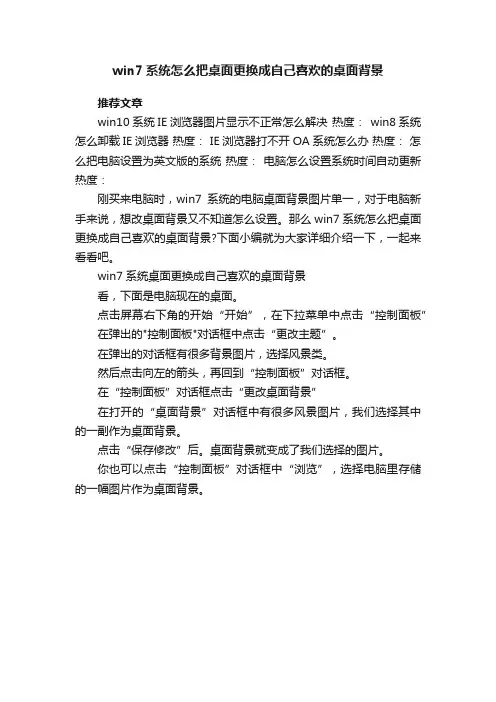
win7系统怎么把桌面更换成自己喜欢的桌面背景
推荐文章
win10系统IE浏览器图片显示不正常怎么解决热度: win8系统怎么卸载IE浏览器热度: IE浏览器打不开OA系统怎么办热度:怎么把电脑设置为英文版的系统热度:电脑怎么设置系统时间自动更新热度:
刚买来电脑时,win7系统的电脑桌面背景图片单一,对于电脑新手来说,想改桌面背景又不知道怎么设置。
那么win7系统怎么把桌面更换成自己喜欢的桌面背景?下面小编就为大家详细介绍一下,一起来看看吧。
win7系统桌面更换成自己喜欢的桌面背景
看,下面是电脑现在的桌面。
点击屏幕右下角的开始“开始”,在下拉菜单中点击“控制面板”
在弹出的"控制面板"对话框中点击“更改主题”。
在弹出的对话框有很多背景图片,选择风景类。
然后点击向左的箭头,再回到“控制面板”对话框。
在“控制面板”对话框点击“更改桌面背景”
在打开的“桌面背景”对话框中有很多风景图片,我们选择其中的一副作为桌面背景。
点击“保存修改”后。
桌面背景就变成了我们选择的图片。
你也可以点击“控制面板”对话框中“浏览”,选择电脑里存储的一幅图片作为桌面背景。
黔教版信息技术三年级下册第2课《桌面背景的更换》说课稿

黔教版信息技术三年级下册第2课《桌面背景的更换》说课稿一. 教材分析黔教版信息技术三年级下册第2课《桌面背景的更换》一课,主要让学生学会如何更换电脑桌面的背景图片。
通过本节课的学习,学生能够掌握桌面背景更换的方法,提高学生对电脑操作的兴趣和能力。
教材内容由浅入深,循序渐进,首先介绍桌面背景的概念,让学生了解桌面背景的作用;然后讲解如何更换桌面背景,以图片格式为例,步骤简单明了;最后,通过实践操作,让学生动手更换自己的桌面背景,巩固所学知识。
二. 学情分析三年级的学生已具备一定的电脑操作基础,对新鲜事物充满好奇,具有较强的学习兴趣。
但在实际操作中,部分学生可能对电脑操作不够熟悉,对步骤的理解和执行存在困难。
因此,在教学过程中,需要关注学生的个体差异,因材施教,引导他们逐步掌握桌面背景的更换方法。
三. 说教学目标1.知识与技能:让学生掌握更换电脑桌面背景的方法,学会使用图片格式作为桌面背景。
2.过程与方法:通过实践操作,培养学生独立更换桌面背景的能力,提高学生的电脑操作技能。
3.情感态度与价值观:激发学生对电脑操作的兴趣,培养学生的创新意识,使学生感受到信息技术的魅力。
四. 说教学重难点1.教学重点:掌握更换桌面背景的方法,学会使用图片格式作为桌面背景。
2.教学难点:如何引导学生独立操作,确保学生能够正确更换桌面背景。
五. 说教学方法与手段1.采用任务驱动法,让学生在完成实际操作任务的过程中,掌握桌面背景更换的方法。
2.运用讲解法,为学生讲解桌面背景的概念和更换方法,引导学生理解并掌握相关知识。
3.利用示范法,展示桌面背景更换的操作步骤,让学生直观地了解整个过程。
4.采用分组合作学习法,让学生分组进行实践操作,相互学习,共同提高。
六. 说教学过程1.导入新课:通过提问方式引导学生回顾上一节课所学内容,为新课的导入做好铺垫。
2.讲解新课:介绍桌面背景的概念,讲解如何更换桌面背景,以图片格式为例,展示操作步骤。
如何设置电脑的桌面背景和图标布局

如何设置电脑的桌面背景和图标布局随着科技的进步,电脑已经成为我们日常工作和娱乐的重要工具。
为了让我们的电脑使用更加舒适和便捷,我们可以通过设置桌面背景和图标布局来个性化我们的电脑界面。
在本文中,我将为大家介绍如何设置电脑的桌面背景和图标布局。
一、设置桌面背景1.选择合适的背景图片:打开电脑的设置或控制面板,找到“个性化”或“外观和个性化”选项。
在这里,你可以选择将自己的照片设置为桌面背景,或从电脑提供的壁纸库中选择喜欢的图片。
你也可以通过搜索引擎或图片网站下载高清壁纸,并将其设置为桌面背景。
2.调整桌面背景位置:有时,你可能需要调整桌面背景的位置,以确保它能够完整显示或适应屏幕尺寸。
在“个性化”选项中,你可以选择“填充”、“居中”、“平铺”或“拉伸”等选项来调整背景图片的显示方式。
根据自己的喜好和需要,选择最适合的显示方式。
3.自定义桌面背景:除了选择现有的图片,你还可以自定义桌面背景。
比如,你可以使用图片编辑软件添加个性化的文字、符号或图标,或将几张图片合并成一张背景图片。
这样,你可以为自己的桌面添加独特和个性化的元素。
二、调整图标布局1.整理桌面图标:电脑的桌面上通常会有很多图标,包括程序快捷方式、文件夹和文件等。
为了更加清晰和方便地使用这些图标,我们可以组织和整理它们。
首先,你可以将相似的图标放在同一个文件夹中,例如将办公软件的快捷方式放在一个文件夹中,将游戏软件的快捷方式放在另一个文件夹中。
其次,你可以根据自己的频繁使用程度,将常用的图标放置在桌面上,而将不常用的图标隐藏起来。
这样,你就可以更快速地找到你需要的程序或文件了。
2.调整图标大小和间距:有时,电脑桌面上的图标可能过小,不容易辨认,或者间距过大,占用了过多的空间。
在“个性化”选项中,你可以找到“桌面图标设置”或类似的选项。
在这里,你可以更改图标的大小和间距,以适应你的习惯和需求。
3.应用图标布局:如果你想要更加精确地排列桌面上的图标,你可以使用图标布局工具或软件。
桌面动态壁纸教程
桌面动态壁纸教程
桌面动态壁纸是指在电脑桌面上设置一些动态的背景图片或视频,以增加桌面的互动性和美观度。
下面给大家介绍一下如何制作桌面动态壁纸的简单教程。
第一步:选择合适的素材
首先需要选择一些合适的图片或视频素材作为动态壁纸的基础。
可以选择一些喜欢的风景照片、动物、漫画角色或者自己拍摄的视频等。
确保素材的质量较高,以获得更好的效果。
第二步:准备制作工具
制作桌面动态壁纸需要用到一些制作工具。
常用的工具有Adobe After Effects、Blender、Wallpaper Engine等。
根据个人
喜好和熟悉程度选择一个合适的工具。
第三步:编辑和调整素材
使用所选工具打开素材并进行编辑和调整。
可以根据需要添加一些特效、滤镜、文字或者声音等,以使动态壁纸更加生动和有趣。
第四步:导出动态壁纸
编辑完成后,将动态壁纸导出为适用于桌面的格式。
不同的工具有不同的导出方式,可以参考相关的教程或者使用软件自带的导出功能。
第五步:设置桌面动态壁纸
打开电脑的桌面设置界面,找到壁纸设置选项。
在壁纸设置选
项中,可以选择从文件中导入自己制作的动态壁纸。
找到所制作的动态壁纸文件并进行选择,点击确定即可将其设置为桌面的背景。
以上就是制作桌面动态壁纸的简单教程。
希望能帮助到大家,让你们能够轻松地制作出个性化的桌面动态壁纸,为自己的电脑增添一些趣味和美感。
如何选择适合的电脑桌面背景壁纸
如何选择适合的电脑桌面背景壁纸在选择适合的电脑桌面背景壁纸时,我们常常会被各种各样的选择所迷惑。
不同的壁纸可以给人带来不同的心境和体验,因此选择适合自己的电脑桌面背景壁纸变得尤为重要。
本文将为大家分享一些如何选择适合的电脑桌面背景壁纸的方法与技巧。
1. 考虑个人偏好和用途电脑桌面背景壁纸可以是任何人喜欢的图片、插画或者艺术作品。
在选择适合的背景壁纸之前,首先要考虑自己的个人喜好以及使用电脑的目的。
如果你喜欢自然风景,可以选择山水或者花草的壁纸;如果你热爱艺术,可以选择一些有艺术氛围的背景壁纸。
此外,如果你是一位专业的设计师或者摄影师,你也可以选择展示自己作品的壁纸,这将是一种很好的宣传方式。
2. 注意图像质量与分辨率当选择电脑桌面背景壁纸时,我们需要注意图片的质量和分辨率。
一张高质量的图片可以给我们带来更好的视觉享受。
因此,在选择壁纸时,我们应该选择分辨率较高、清晰度较好的图片,这将使我们在使用电脑时更加舒适。
3. 考虑壁纸与桌面图标的搭配除了壁纸本身的质量外,我们还需要考虑壁纸与桌面图标之间的搭配。
一些过于复杂或者色彩鲜艳的壁纸可能会干扰我们对桌面图标的识别,造成使用上的不便。
因此,在选择壁纸时,我们应该选择一些简洁、明亮的壁纸,以确保我们可以清晰地看到桌面图标。
4. 切勿使用过于刺眼的颜色有时候我们会因为一些艳丽的颜色而着迷,但是过于刺眼的颜色也可能会对我们的视力造成一些负面影响。
因此,在选择壁纸时,我们应该避免使用过于刺眼的颜色,特别是亮度过高的壁纸。
相反,一些柔和而舒适的颜色更适合作为电脑桌面背景壁纸。
5. 定期更换壁纸最后,我们还应该定期更换电脑桌面背景壁纸。
频繁更换壁纸可以为我们带来一些新鲜感和激情,同时也可以让我们的电脑界面更加干净整洁。
通过定期更换壁纸,我们可以根据自己的心情和季节变化来选择不同的背景壁纸,从而提升我们的使用体验。
在选择适合的电脑桌面背景壁纸时,我们应该考虑个人偏好和用途,并注意图像质量与分辨率。
如何制作电脑桌面让你电脑上有自己的风味
如何制作电脑桌面让你电脑上有自己的风味电脑桌面是每天使用电脑时我们所看到的界面,通过改变桌面的背景、图标和布局,可以让电脑上有自己的风味。
本文将介绍如何制作电脑桌面,让你的电脑界面更加个性化。
一、选择合适的背景图片电脑桌面的背景图片是整个界面的基础,选择一张合适的背景图片可以为电脑增添个性化的风味。
1.1 搜寻高质量的图片:在互联网上可以找到各种类型的高质量图像资源,如风景、动物、艺术等。
可以通过搜索引擎或者图片网站来寻找适合自己的背景图片。
1.2 自己制作个性化背景图片:如果你有绘画或者摄影的爱好,可以尝试自己制作独特的背景图片。
利用图片编辑软件,将自己的创作作为电脑桌面的背景。
二、调整桌面图标布局电脑桌面的图标布局是指图标在桌面上的排列方式,可以根据个人喜好进行调整,让桌面更加整洁美观。
2.1 删除不需要的图标:桌面上通常有很多默认的图标,可以删除一些不需要的图标,只保留常用的图标,使得桌面看起来更加简洁。
2.2 分组整理图标:将桌面上的图标进行分组整理,可以根据图标的功能、类型、频率等进行分类,方便使用时快速找到所需的应用程序。
2.3 利用文件夹进行整理:对于桌面上有很多图标的情况,可以将图标放入文件夹中,通过合理命名文件夹来标记其内容,以减少桌面的混乱感。
三、设置个性化的桌面效果电脑桌面的效果包括壁纸特效、图标动画等,通过设置个性化的桌面效果,可以使整个界面更加生动有趣。
3.1 利用第三方软件添加特效:有些第三方软件提供了各种桌面特效,如动态壁纸、水波纹效果等,可以通过安装和设置这些软件,为桌面增添个性化的特效。
3.2 自定义桌面图标的动画:某些操作系统或软件支持自定义图标的动画效果,可以尝试给桌面上的图标添加一些个性化的动画,让整个桌面更加生动。
四、自定义桌面工具栏和快捷方式通过自定义桌面工具栏和快捷方式,可以快速访问常用的应用程序和文件,提高工作效率。
4.1 添加常用应用程序的快捷方式:将常用的应用程序的快捷方式添加到桌面上,便于快速打开和使用。
windows10漂亮的桌面背景怎么设置
windows10漂亮的桌面背景怎么设置
很多用户看到别人win10电脑的桌面背景非常羡慕,怎么给自己的电脑也设置漂亮的桌面呢?下面由小编为你整理了windows10漂亮的桌面背景怎么设置的相关方法,希望对你有帮助!
windows10设置桌面背景的方法
首先呢!windows 10也像我们的其它系统一样,都是有开始windows开始图标的。
我们点击我们的开始图标→设置就会弹出设置界面
如下图就是我们的windows 10设置界面了,有木有又快很酷的感觉呢?》
随后我们点击如步骤图中的个性化,就会有如下图中的背景界面设置了
在第三不中的图片中有一个图片背景设置,里面的下拉框如下图所示:有三种样式“图片、纯色、幻灯片放映”图片和纯色,就是一张唯一的背景/然而幻灯片呢,是由多个背景图片组合成的,每隔一段时间呢就会有不同的背景显示
当然了,选择自己喜欢的背景图片,就要知道下一步了,如下图所示点击浏览,可以选择一个文件夹,当然也就是你喜欢的背景图片了(你可以选择多个来做成幻灯片放映)
图片选择完毕之后,下一步可以来做一个样式的改变,如下图所示呢!它的填充效果有6中显示,当然了不同的设置会有不同的效果
这样我们的windows 10背景就设置完成咯!(这里呢,我设置的是系统中所给的背景,大家也可以选择或者是选择自己喜欢的背景来设置)
猜你喜欢:
1.Win10系统怎么让桌面壁纸自动切换
2.如何解决win10桌面背景不显示
3.如何给Win10系统更换桌面背景
4.Win10如何把图片设置为桌面背景
5.w10怎么设置我的电脑图标。