
如何在Linux中加密云存储文件和文件夹
Linux上的文件加密与数据保护解决方案

Linux上的文件加密与数据保护解决方案随着信息技术的快速发展,数据安全已经成为许多组织和个人所关注的一项重要问题。
在Linux操作系统上,如何有效地加密文件并保护数据,已成为广大用户关心的焦点。
本文将介绍一些基于Linux的文件加密与数据保护解决方案,以帮助读者了解和选择适合自己需求的方法。
一、文件加密的基本原理文件加密是通过应用密码算法对文件进行加密处理,使得未授权的人无法读取文件内容。
加密算法本质上是一种数学函数,通过对文件进行特定的算法运算,改变文件的结构和内容,以实现对文件的保护。
常见的文件加密算法包括对称加密算法和非对称加密算法。
1. 对称加密算法对称加密算法使用相同的密钥对文件进行加密和解密。
在Linux系统中,常用的对称加密算法包括DES、3DES、AES等。
这些算法具有加密速度快、适合大文件的特点,但密钥的传输和管理较为困难。
2. 非对称加密算法非对称加密算法使用一对密钥,包括公钥和私钥。
公钥用于加密文件,私钥用于解密文件。
在Linux系统中,常用的非对称加密算法包括RSA和DSA。
非对称加密算法具有密钥的传输和管理较为方便的特点,但加密解密速度较慢,适合处理小文件。
二、Linux上的文件加密工具在Linux操作系统中,有许多优秀的文件加密工具可以帮助用户实现文件的加密和解密。
下面列举了一些常用的工具,供读者参考。
1. GPG(GNU Privacy Guard)GPG是一个免费、开源的加密软件,支持对文件进行对称加密和非对称加密。
它提供了一套完整的加密解密工具和密钥管理系统,用户可以使用GPG在Linux系统中轻松地实现文件的加密和解密操作。
2. OpenSSLOpenSSL是一个强大的安全加密库,提供了丰富的加密算法和安全协议支持。
用户可以使用OpenSSL库中的命令行工具,如openssl enc 命令,对文件进行加密和解密。
3. VeraCryptVeraCrypt是一个磁盘加密工具,可以对整个分区或文件夹进行加密。
Linux安装使用eCryptFS加密文件的方法
Linux安装使用eCryptFS加密文件的方法eCryptFS是Linux系统中的文件加密系统,能够对文件或目录进行加密,且加密级别高,安全性强于一般软件,下面店铺就给大家介绍下Linux如何使用eCryptFS加密文件。
加密类型我们主要有两种加密文件和目录的方法。
一种是文件系统级别的加密,在这种加密中,你可以选择性地加密某些文件或者目录(如,/home/alice)。
对我而言,这是个十分不错的方法,你不需要为了启用或者测试加密而把所有一切重新安装一遍。
然而,文件系统级别的加密也有一些缺点。
例如,许多现代应用程序会缓存(部分)文件你硬盘中未加密的部分中,比如交换分区、/tmp和/var文件夹,而这会导致隐私泄漏。
另外一种方式,就是所谓的全盘加密,这意味着整个磁盘都会被加密(可能除了主引导记录外)。
全盘加密工作在物理磁盘级别,写入到磁盘的每个比特都会被加密,而从磁盘中读取的任何东西都会在运行中解密。
这会阻止任何潜在的对未加密数据的未经授权的访问,并且确保整个文件系统中的所有东西都被加密,包括交换分区或任何临时缓存数据。
可用的加密工具在Linux中要实施加密,有几个可供选择的工具。
在本教程中,我打算介绍其中一个:eCryptFS,一个用户空间文件系统加密工具。
下面提供了一个Linux上可用的加密工具摘要供您参考。
文件系统级别加密EncFS:尝试加密的最简单方式之一。
EncFS工作在基于FUSE的伪文件系统上,所以你只需要创建一个加密文件夹并将它挂载到某个文件夹就可以工作了。
eCryptFS:一个POSIX兼容的加密文件系统,eCryptFS工作方式和EncFS相同,所以你必须挂载它。
磁盘级别加密Loop-AES:最古老的磁盘加密方法。
它真的很快,并且适用于旧系统(如,2.0内核分支)。
DMCrypt:最常见的磁盘加密方案,支持现代Linux内核。
CipherShed:已停止的TrueCrypt磁盘加密程序的一个开源分支。
如何在Linux上用密码加密和解密文件

如何在Linux上⽤密码加密和解密⽂件age 是⼀个简单的、易于使⽤的⼯具,允许你⽤⼀个密码来加密和解密⽂件。
age 能帮你这样做。
它是⼀个⼩型且易于使⽤的⼯具,允许你⽤⼀个密码加密⼀个⽂件,并根据需要解密。
age 是⼀个简单的、易于使⽤的⼯具,允许你⽤⼀个密码来加密和解密⽂件。
⽂件的保护和敏感⽂档的安全加密是⽤户长期以来关⼼的问题。
即使越来越多的数据被存放在⽹站和云服务上,并由具有越来越安全和⾼强度密码的⽤户账户来保护,但我们能够在⾃⼰的⽂件系统中存储敏感数据仍有很⼤的价值,特别是我们能够快速和容易地加密这些数据时。
age 能帮你这样做。
它是⼀个⼩型且易于使⽤的⼯具,允许你⽤⼀个密码加密⼀个⽂件,并根据需要解密。
安装 ageage 可以从众多软件库中安装。
在 Fedora 上安装它:sudo dnf install age -y在 macOS 上,使⽤ MacPorts 或 Homebrew 来安装。
在 Windows 上,使⽤ Chocolatey 来安装。
⽤ age 加密和解密⽂件age 可以⽤公钥或⽤户⾃定义密码来加密和解密⽂件。
在 age 中使⽤公钥⾸先,⽣成⼀个公钥并写⼊ key.txt ⽂件:$ age-keygen -o key.txtPublic key: age16frc22wz6z206hslrjzuv2tnsuw32rk80pnrku07fh7hrmxhudawase896m9使⽤公钥加密要⽤你的公钥加密⼀个⽂件:$ touch mypasswds.txt | age -r \ageage16frc22wz6z206hslrjzuv2tnsuw32rk80pnrku07fh7hrmxhudawase896m9 \> mypass.tar.gz.age在这个例⼦中,我使⽤⽣成的公钥加密⽂件 mypasswds.txt,保存在名为 mypass.tar.gz.age 的加密⽂件中。
linux中文件和文件夹的两种加密方式

linux中文件和文件夹的两种加密方式:C语言和脚本语言(未完待续)crypt是个密码加密函数,它是基于Data Encryption Standard(DES)演算法。
crypt基本上是One way encryption,因此它只适用于密码的使用,不适合用于资料加密。
char *crypt(const char *key, const char *salt);key是使用者的密码。
salt是两个字,每个字可从[a-zA-Z0-9./]中选出来,因此同一密码增加了4096种可能性。
透过使用key中每个字的低七位元,取得56-bit关键字,这56-bit关键字被用来加密成一组字,这组字有13个可显示的ASCII字,包含开头两个salt。
crypt在您有自行管理使用者的场合时使用,例如会员网站、BBS等等。
例一:crypt_word.c#include "stdio.h"#include "stdlib.h"#include "unistd.h"int main(int argc,char **argv){if (argc!=3) exit(0);printf("%s\\n",crypt(argv[1],argv[2]));return 0;}编译gcc -o crypt_word crypt_word.c -lcrypt注意:要添加-lcrypt才能编译成功,否则提示说对‘crypt’未定义的引用检验请先看您的/etc/passwd,找一个您自己的帐号,看前面两个字,那是您自己的salt。
接下来输入:./crypt_word your_password salt看看它们是否相同(应该要相同,除非您加了crypt plugin或使用不同的crypt function,例如shadow、pam,这种状况下,加密字是不同的),另外检验看看他们是否为13个字。
Linux命令行下的文件加密和解密技巧

Linux命令行下的文件加密和解密技巧Linux操作系统提供了强大的命令行工具,使得文件的加密和解密操作变得相对简单和高效。
本文将介绍在Linux命令行下实现文件加密和解密的技巧。
以下是具体内容:一、加密文件1. 使用 OpenSSL 加密文件OpenSSL 是一个强大的开源加密工具包,可以用于加密和解密文件。
要使用 OpenSSL 加密文件,请按照以下步骤操作:(1)打开终端窗口,并导航到要加密的文件所在的目录。
(2)运行以下命令,用于将文件加密,并生成加密后的文件:openssl enc -aes-256-cbc -salt -in 文件名 -out 加密后的文件名其中,-aes-256-cbc 是指使用 AES 256 位加密算法和 CBC 模式进行加密。
您还可以选择其他的加密算法和模式,根据您的具体需求进行调整。
2. 使用 GPG 加密文件GPG(GNU Privacy Guard)是一个开源的加密软件,用于进行文件和文本的加密和解密。
要使用 GPG 加密文件,请按照以下步骤操作:(1)确保您已经安装了 GPG 工具包。
如果没有安装,可以运行以下命令进行安装:sudo apt-get install gnupg(2)打开终端窗口,并导航到要加密的文件所在的目录。
(3)运行以下命令,用于将文件加密,并生成加密后的文件:gpg -c 文件名运行该命令后,系统会提示您输入一个加密密码。
请确保密码的安全性,同时请牢记该密码,因为解密文件时需要使用该密码。
二、解密文件1. 使用 OpenSSL 解密文件要使用 OpenSSL 解密文件,请按照以下步骤操作:(1)打开终端窗口,并导航到要解密的文件所在的目录。
(2)运行以下命令,用于将加密文件解密,并生成解密后的文件: openssl enc -d -aes-256-cbc -in 加密后的文件名 -out 解密后的文件名在运行该命令时,您需要提供正确的加密算法和模式,以确保成功解密文件。
Linux 中如何磁盘加密
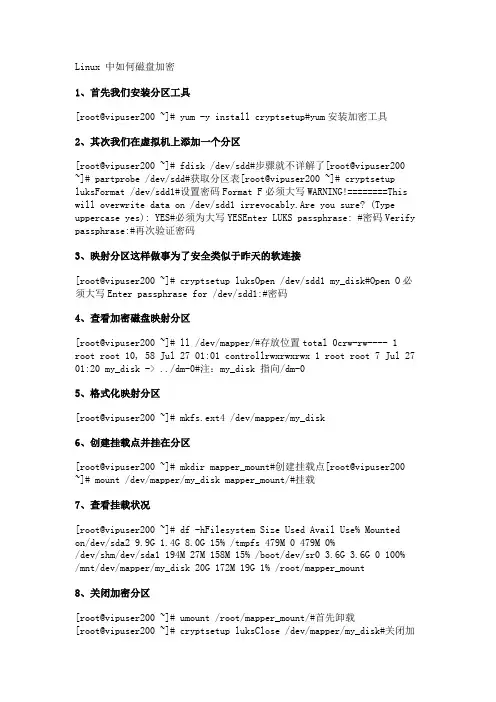
Linux 中如何磁盘加密1、首先我们安装分区工具[root@vipuser200 ~]# yum -y install cryptsetup#yum安装加密工具2、其次我们在虚拟机上添加一个分区[root@vipuser200 ~]# fdisk /dev/sdd#步骤就不详解了[root@vipuser200 ~]# partprobe /dev/sdd#获取分区表[root@vipuser200 ~]# cryptsetup luksFormat /dev/sdd1#设置密码Format F必须大写WARNING!========This will overwrite data on /dev/sdd1 irrevocably.Are you sure? (Type uppercase yes): YES#必须为大写YESEnter LUKS passphrase: #密码Verify passphrase:#再次验证密码3、映射分区这样做事为了安全类似于昨天的软连接[root@vipuser200 ~]# cryptsetup luksOpen /dev/sdd1 my_disk#Open O必须大写Enter passphrase for /dev/sdd1:#密码4、查看加密磁盘映射分区[root@vipuser200 ~]# ll /dev/mapper/#存放位置total 0crw-rw---- 1 root root 10, 58 Jul 27 01:01 controllrwxrwxrwx 1 root root 7 Jul 27 01:20 my_disk -> ../dm-0#注:my_disk 指向/dm-05、格式化映射分区[root@vipuser200 ~]# mkfs.ext4 /dev/mapper/my_disk6、创建挂载点并挂在分区[root@vipuser200 ~]# mkdir mapper_mount#创建挂载点[root@vipuser200 ~]# mount /dev/mapper/my_disk mapper_mount/#挂载7、查看挂载状况[root@vipuser200 ~]# df -hFilesystem Size Used Avail Use% Mountedon/dev/sda2 9.9G 1.4G 8.0G 15% /tmpfs 479M 0 479M 0%/dev/shm/dev/sda1 194M 27M 158M 15% /boot/dev/sr0 3.6G 3.6G 0 100% /mnt/dev/mapper/my_disk 20G 172M 19G 1% /root/mapper_mount8、关闭加密分区[root@vipuser200 ~]# umount /root/mapper_mount/#首先卸载[root@vipuser200 ~]# cryptsetup luksClose /dev/mapper/my_disk#关闭加密分区 luksClose C大写[root@vipuser200 ~]# mount /dev/sdd1mapper_mount/#再次挂载发现失败mount: unknown filesystem type'crypto_LUKS#如果需要使用该磁盘则需要先打开磁盘及luksOpen命令然后载挂载。
Linux下文件级加密方法总结
Linux下⽂件级加密⽅法总结(1)gzexe加密[root@ECS iclound]# ifconfig >>ip.txt[root@ECS iclound]# gzexe ip.txt[root@ECS iclound]# gzexe -d ip.txt //解密(2)⽤tar命令对⽂件进⾏加密[root@ECS iclound]# tar -zcf - ip.txt | openssl des3 -salt -k pwd@123 | dd of=ip_en.txt.des3 //加密[root@ECS iclound]# dd if=ip_en.txt.des3 | openssl des3 -d -k pwd@123 | tar zxf - //解密(3)⽤tar结合openss对⽂件进⾏加密[root@ECS iclound]# tar -czf -* | openssl enc -e -aes256 -out ip.txt.tar.gz //加密[root@ECS iclound]# openssl enc -d -aes256 -in ip.txt.tar.gz | tar xz -C /root/ //解密(4)⽤shc加密(仅仅对shell脚本加密)shc是⼀个专业的加密shell脚本的⼯具.它的作⽤是把shell脚本转换为⼀个可执⾏的⼆进制⽂件,这个办法很好的解决了脚本中含有IP、密码等不希望公开的问题。
[root@ECS iclound]# cd /usr/local/src/[root@ECS src]# wget[root@ECS src]# tar -zvxf shc-3.8.9.tgz[root@ECS shc-3.8.9]# mkdir -p /usr/local/man/man1[root@ECS shc-3.8.9]# make install[root@ECS iclound]# shc -r -f 01.sh //⽣成⼆进制[root@ECS iclound]# ls -l总⽤量 28-rw-r--r-x 1 root root 33 12⽉ 17 14:08 01.sh-rwx--x--x 1 root root 11232 12⽉ 17 14:09 01.sh.x-rw-r--r-- 1 root root 9467 12⽉ 17 14:09 01.sh.x.c //.x为加密后的⼆进制(5)⽤ZIP加密[root@ECS iclound]# zip -e ip.txt.zip ip.txt //加密Enter password:Verify password:adding: ip.txt (deflated 71%)[root@ECS iclound]#[root@ECS iclound]# unzip ip.txt.zip //解密Archive: ip.txt.zip[ip.txt.zip] ip.txt password:(6)⽤GnuPG加密GnuPG全程是GNU隐私保护,通常称为GPG,通常只能针对⽂件加密⽆法对⽂件夹加密[root@ECS iclound]# yum -y install gnupg[root@ECS iclound]# gpg2 -c ip.txt //加密[root@ECS iclound]# gpg2 ip.txt.gpg //解密。
Linux终端中的文件加密和解密
Linux终端中的文件加密和解密在Linux终端中,我们可以使用各种方法来加密和解密文件,以确保文件的安全性和保密性。
本文将介绍几种常用的方法和工具来进行文件加密和解密操作。
一、GPG加密和解密文件GPG(GNU Privacy Guard)是一种常用的加密工具,通过使用公钥和私钥对文件进行加密和解密。
以下是使用GPG进行文件加密和解密的步骤:1. 生成GPG密钥对:首先使用以下命令生成GPG密钥对:```gpg --gen-key```按照提示进行操作,生成公钥和私钥。
2. 加密文件:使用以下命令将文件加密:```gpg -e -r recipient_name file_name```这将使用接收者的公钥对文件进行加密。
3. 解密文件:使用以下命令将文件解密:```gpg -d file_name.gpg > decrypted_file_name```这将使用私钥对文件进行解密,并将解密后的内容保存在`decrypted_file_name`中。
二、使用ZIP压缩和加密文件ZIP是一种常见的文件压缩格式,在Linux终端中,我们可以通过使用ZIP的加密功能来加密文件。
以下是使用ZIP进行文件加密和解密的步骤:1. 加密文件:使用以下命令将文件加密:```zip --encrypt encrypted_file_name.zip file_name```这将使用密码对文件进行加密,并将加密后的文件保存在`encrypted_file_name.zip`中。
2. 解密文件:使用以下命令解密ZIP文件:```unzip encrypted_file_name.zip```系统会提示输入密码,输入正确密码后,文件将被解密并解压缩到当前目录。
三、使用OpenSSL加密和解密文件OpenSSL是一个开放源代码的密码工具库,提供了一系列加密算法和工具。
以下是使用OpenSSL进行文件加密和解密的步骤:1. 加密文件:使用以下命令将文件加密:```openssl enc -aes-256-cbc -salt -in file_name -out encrypted_file_name```这将使用AES 256位加密算法对文件进行加密,并将加密后的文件保存为`encrypted_file_name`。
Linux上的数据加密和安全传输方法
Linux上的数据加密和安全传输方法在当今信息时代,数据安全成为了一个非常重要的问题。
特别是在Linux系统中,保护数据的安全性备受关注。
本文将介绍Linux上的数据加密和安全传输方法,以帮助您保护敏感数据的安全。
一、数据加密方法1. 文件加密文件加密是一种常见的数据加密方法,可以确保只有授权的用户能够访问文件内容。
在Linux中,有多种文件加密的工具可供选择,包括GnuPG、mcrypt和openssl等。
GnuPG是一个开源的加密软件,使用了非对称加密算法,可以对文件进行可靠的加密。
使用GnuPG加密文件可以通过生成公钥和私钥,将文件用公钥加密,然后使用私钥解密。
Mcrypt是一个轻量级的加密工具,它支持多种加密算法和加密模式。
您可以使用mcrypt对文件进行加密,从而保护敏感数据的安全。
Openssl是一个功能强大的加密库,它提供了丰富的加密算法和工具。
您可以使用openssl对文件进行加密和解密操作,确保文件内容的安全。
2. 磁盘加密磁盘加密是一种在磁盘级别对数据进行加密的方法,可以防止未经授权的访问者读取磁盘上的数据。
在Linux中,有两种常见的磁盘加密方式:LUKS和eCryptfs。
LUKS是Linux Unified Key Setup的缩写,它是一个基于块设备的加密标准。
使用LUKS可以在整个磁盘上创建一个加密层,只有在输入正确的密钥之后才能访问磁盘上的数据。
eCryptfs是一个加密文件系统,它可以透明地对文件和目录进行加密。
使用eCryptfs,您可以创建一个特殊的目录,其中的文件将被自动加密和解密。
二、安全传输方法1. SSH传输SSH(Secure Shell)是一种安全的远程登录协议,它可以保护数据在传输过程中的安全。
在Linux系统中,您可以使用SSH协议来远程登录其他计算机,或者通过SCP(Secure Copy)命令进行文件传输。
使用SSH进行远程登录时,所有的数据传输将会被加密,可以有效防止黑客窃取敏感信息。
Linux上的文件系统加密和安全删除解决方案
Linux上的文件系统加密和安全删除解决方案在当今数字化时代,数据安全与隐私保护变得尤为重要。
作为一项安全措施,文件系统加密和安全删除成为了许多用户和组织关注的焦点。
本文将介绍在Linux操作系统上实施文件系统加密和安全删除的解决方案。
一、文件系统加密文件系统加密是通过对硬盘上的数据进行加密,以防止未经授权的访问。
在Linux上,有多种方法可以实现文件系统加密,下面介绍其中几种常见的方式:1. Linux Unified Key Setup(LUKS)LUKS是Linux上最受欢迎的文件系统加密解决方案之一。
它使用Advanced Encryption Standard(AES)算法对数据进行加密,并提供了强大的密码学安全性。
通过使用LUKS,用户可以创建一个虚拟加密的容器,该容器可以像普通硬盘一样挂载和操作。
2. eCryptfseCryptfs是一个透明加密文件系统,能够将文件和目录进行加密,不需要对现有文件系统进行修改。
该解决方案可以用于用户家目录的加密,从而保护用户的个人数据。
3. EncFSEncFS是另一个流行的加密文件系统,它在用户空间中运行,并使用FUSE(Filesystem in Userspace)来实现。
EncFS能够将数据以透明的方式加密并存储在普通目录中,只有在用户正确输入密码后才能解密和访问数据。
二、安全删除安全删除是指在删除文件时,完全覆盖文件的内容,以防止被恢复。
普通的删除操作只是简单地将文件系统中对应的文件索引删除,而不会清除实际数据。
在Linux上实现安全删除有以下几种方法:1. shred命令shred命令是最常用的安全删除工具之一,它可以重复覆盖文件内容以确保无法恢复。
使用shred命令时,可以指定覆盖次数和使用的模式,例如,通过以下命令可以覆盖文件内容25次:```shred -n 25 [文件名]```2. sfill命令sfill命令是secure-delete工具包中的一部分,可以在文件所在的分区上填充指定模式的数据,以覆盖原始文件数据。