
电脑网络共享给手机
电脑网络共享给手机
在现代社会,电脑网络已成为人们日常生活和工作中不可或缺的一部分。然而,有时我们可能希望将电脑的网络连接共享给手机,以便在手机上也能够享受到快速的网络速度和便捷的上网体验。本文将介绍如何将电脑的网络共享给手机,并探讨一些相关问题和注意事项。
方法一:使用网络共享功能
大多数操作系统都提供了网络共享功能,允许用户将电脑的网络连接共享给其他设备。下面以Windows操作系统为例,介绍如何使用网络共享功能将电脑的网络连接共享给手机。
1. 首先,确保电脑已经连接到互联网。可以通过网络图标在任务栏中查看当前网络连接状态。
2. 然后,打开“控制面板”并找到“网络和共享中心”。
3. 在“网络和共享中心”中,点击“更改适配器设置”。
4. 在适配器设置页面中,找到当前连接到互联网的网络适配器,通常为以太网适配器或无线网卡。如果是有线连接,右键点击以太网适配器并选择“属性”;如果是无线连接,右键点击无线网卡并选择“属性”。
5. 在属性窗口中,切换到“共享”选项卡,勾选“允许其他网络用户通过此计算机的Internet连接来连接”。然后从“家庭网络连接”下拉菜单中选择无线网络适配器。
6. 最后,点击“确定”保存设置并关闭窗口。
此时,电脑的网络连接已经共享给手机。接下来,我们需要在手机上进行一些设置。
1. 打开手机的设置,并找到“Wi-Fi”选项。
2. 在Wi-Fi设置中,搜索可用的Wi-Fi网络。
3. 找到并连接到电脑共享的Wi-Fi网络。通常,它的名称类似于电脑的网络适配器名称。
4. 输入密码(如果有)并完成连接。
现在,手机已经成功连接到电脑的网络,可以享受到电脑上的网络服务。 方法二:使用虚拟无线网络软件
除了使用操作系统提供的网络共享功能,还可以使用第三方虚拟无线网络软件来实现将电脑的网络共享给手机。这些软件通常具有更多的功能和灵活性。
在Windows操作系统中,有很多免费的虚拟无线网络软件可供选择,如Connectify、MaryFi等。这些软件可以将电脑的网络连接共享给手机,并提供一些额外的设置。
1. 首先,下载并安装所选的虚拟无线网络软件。
2. 启动软件,并按照软件界面的指导进行设置。通常,你需要选择要共享的网络连接,设置无线网络名称和密码等。
3. 在手机上打开Wi-Fi设置,并连接到软件创建的无线网络。
4. 输入密码(如果有)并完成连接。
这样,手机就能够连接到电脑的网络,并享受到网络服务了。
虚拟无线网络软件通常提供了更多的功能和选项,如限制连接设备数量、规定网络访问权限等。此外,一些软件还可以实现网络加速、数据共享等功能。用户可以根据自己的需求选择合适的软件。
注意事项
在将电脑的网络共享给手机时,需要注意以下几点:
• 确保电脑连接到可靠的互联网,以提供稳定和快速的网络服务。
• 设置合理的网络密码,确保网络安全。避免使用简单易猜的密码,推荐使用包含大小写字母、数字和特殊字符的强密码。
• 要注意电脑的网络共享可能会降低电脑的网络速度,尤其是在多个设备同时连接时。如果需要更快的网络速度,可以考虑升级网络设备或增加网络带宽。
• 不要共享敏感信息和重要文件。通过共享网络,其他设备可能被授权访问电脑上的共享文件和文件夹。确保在共享网络中仅允许访问必要的文件,并设定恰当的权限。
总结起来,将电脑的网络共享给手机可以给我们的生活和工作带来很大便利。通过使用操作系统提供的网络共享功能或第三方虚拟无线网络软件,我们可以轻松地实现这一目标。但同时也要注意网络安全和合理使用网络资源。希望本文内容对读者能有所帮助。
手机访问电脑共享文件夹
手机访问电脑共享文件夹,可以直接从电脑上复制下载东西,速度很快,我用手机可以直接听电脑上的歌,没有卡顿。
需要软件:
电脑上:魔方(要用到里面的一键无线共享,类似的无线共享软件理论上也可以)
手机上:es文件浏览器
步骤:
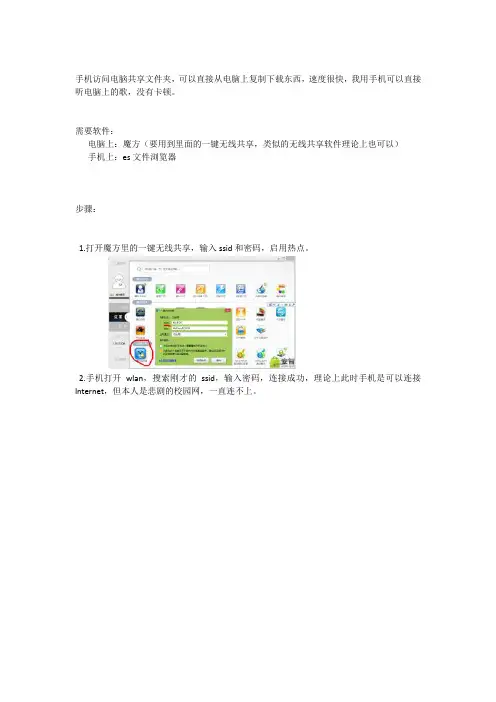
1.打开魔方里的一键无线共享,输入ssid和密码,启用热点。
2.手机打开wlan,搜索刚才的ssid,输入密码,连接成功,理论上此时手机是可以连接Internet,但本人是悲剧的校园网,一直连不上。
3.电脑打开网络共享中心-》更改适配器设置,右键属性,点击IP4设置,记住ip。
4.打开手机es文件浏览器,打开共享,新建服务器,在位置里输入刚才记得ip,用户名和密码是你电脑的帐号密码,点击确定。
5.此时,如果电脑防火墙没开,就可以连上电脑了。
教程思路来源:http://bbs.隔壁的.com/thread-128705-1-1.html#10897,又经几番尝试。
可能问题:
1.无法连接服务器
请查看电脑防火墙是否关闭
2.服务器连接后,里面什么东西都没有
你能查到的都是电脑共享的文件,不共享的文件夹是无法查看的。
共享方法:
红米手机usb线连接电脑实现共享电脑网络上网
红米手机usb线连接电脑 实现共享电脑网络上网
-CAL-FENGHAI.-(YICAI)-Company One1 红米手机usb线连接电脑 实现共享电脑网络上网
最近看到了很多米粉在问一个问题,怎么在办公室用我们的红米手机用一根usb线连接电脑,就可以与电脑实现共享上网,让手机自由自在冲浪。本人亲自体验教程如下: 一、下载:小米手机助手 注:(在官网就可以下载)
二、在电脑上安装小米手机助手,红米usb驱动会自动安装 三、打开小米手机助手再 四、在手机里设置,要把设置---开发者工具打开--允许usb调试---允许模拟 五、点右上角设置打开之后就可以看到共享上网了,点一下。 六、再回到手机中,点设置---更多无线连接----打开之后有个网络共享----USB共享网络打开七、打开你的手机浏览器开始冲浪吧!
QQ截图 KB, 下载次数: 0) 3
KB, 下载次数: 0) 4
KB, 下载次数: 0) 5
KB, 下载次数: 0) 6
笔记本电脑怎样通过红米手机的流量套餐上网
请您进入系统设置-更多无线连接-网络共享1、请您打开WLAN热点,手机将会作为无线热点,电脑搜索连接该热点使用就可以了。2、您可以打开蓝牙共享网络,电脑使用蓝牙和手机建立连接就可以浏览网络了3、请您使用数据线连接电脑,打开USB共享网络,电脑就可以上网了以上3种方法都可以通过小米手机使您的电脑联网,请您确定您的手机可以正常联网,并有足够的流量或话费。更详细的描述问题有助于网友理解你遇到的麻烦,帮助你更准确的解决问题。谢谢你支持小米手机!
可以用手机创建一个wifi热点然后电脑连接就可以上网了,具体方法如下:设置——全部设置——更多无线连接——网络共享——便携式Wi-Fi热点,配置Wi-Fi热点来更改名字和密码。
便携式网络共享可以将手机的网络转化为WIFI,供笔记本使用。如果是没有无线网卡的台式电脑,可以用数据线连接电脑,打开USB网络共享
电脑共享无线网络,手机共享上网
前提:Win7系统
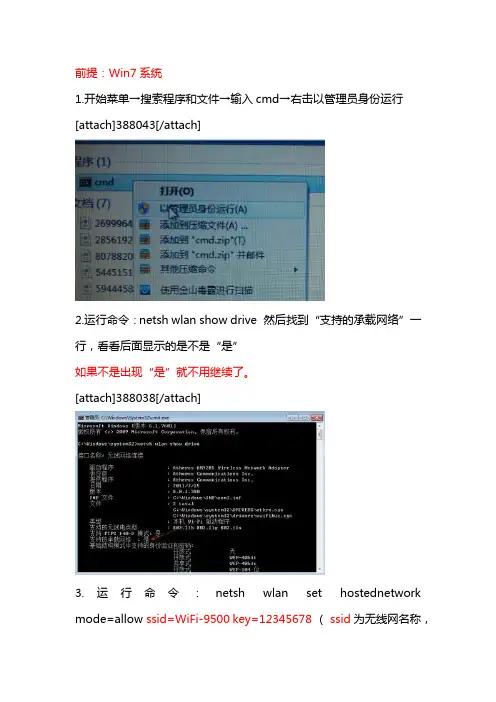
1.开始菜单→搜索程序和文件→输入cmd→右击以管理员身份运行
[attach]388043[/attach]
2.运行命令:netshwlan show drive 然后找到“支持的承载网络”一行,看看后面显示的是不是“是”
如果不是出现“是”就不用继续了。
[attach]388038[/attach]
3.运行命令:netshwlan set hostednetwork
mode=allow ssid=WiFi-9500 key=12345678 ( ssid为无线网名称,key为无线网密码,可自己更改。)
开启成功后,网络连接中会多出一个无线网络连接 2
4、设置Internet连接共享:
在网络连接=
中,右键单击已连接到Internet的网络连接
(如果是路由器的话 就选择本地连接 如果是拨号上网的话 就选择你自己拨的那个ISP的用户名)
选择“属性”→“共享”,勾上“允许其他用户通过此计算机的Internet连接来连接(N)”并选择“无线网络连接 2”。
确定之后,提供共享的网卡图标旁会出现“共享的”字样。
4、开启无线网络:
继续在命令提示符中运行:netshwlan start hostednetwork
5.然后拿起你的手机连接WiFi吧。
每次开启电脑之后要在命令提示符中运行:netshwlan start
hostednetwork才能开启WiFi
电脑开了wifi共享网络但手机连不上怎么办

电脑开了wifi共享网络但手机连不上怎么办
电脑开了wifi共享网络后手机就可以利用,但在电脑开的wifi后可能会遇到手机连接不上的问题。下面店铺告诉你具体的解决方法!
电脑开了wifi共享网络但手机连不上的解决方法
打开360卫士,没有的话其他软件(如驱动精灵)也可以。
在360卫士的主菜单的右下角的”功能大全“中添加“驱动大师”,如果没看到,点“更多”按钮。
找到如图所示的驱动大师图标,如果之前没用过,在“未添加功能中找”,点击就可以添加。
打开“驱动大师”,先备份你的无线网卡驱动(方便以后恢复)。点”驱动管理“,找到无线”无线网卡“,前面打钩,其他驱动不用点,然后点开始备份。
备份完成后点”驱动安装“,找到无线网卡,其后方有一个不太明显的小箭头(如图),点开,选择你当前版本的上一个版本。
如果你的驱动是最新的,可能会看不到下拉小三角,无法选择版本。这时可以先卸载当前版本:控制面板——硬件和声音——设备管理器——网络适配器 里面先卸载当前版本,然后用36 0驱动大师重新检查,就能选择版本了。(这个步骤是刚更新的,刚刚遇到这问题,并成功解决)
点”安装“按钮完成驱动版本更换。装完后重启电脑,再用手机连接wifi。
手机设置wifi热点如何通过usb和电脑共享网络

手机设置wifi热点如何通过usb和电脑共享网络
将手机的移动数据网络共享给电脑使用的话仅需要开启手机WLAN热点,配置好相关SSID及密码参数即可进行共享,其它的设备包括手机、电脑等都可以通过连接你手机建立的Wifi而进行上网,但是手机运营商通常给我们的移动数据流量都是比较少的,供不了电脑这样的设备长时间使用,下面是店铺给大家整理的一些有关手机设置wifi热点通过usb和电脑共享网络的方法,希望对大家有帮助!
手机设置wifi热点通过usb和电脑共享网络的方法
首先,当然我们要做的是让手机连接免费公网,以360免费Wifi软件为例,进入程序开启Wlan后,软件就会检测出可以免费上网的网络,成功连接后就可以进入下一步:
接着进入系统设置中,点击进入“更多无线连接”,再点击“网络共享”,这时你可以看到“USB共享网络”的开关是虚的,那是因为手机还未通过USB连接电脑,无法启用该项:
这时用接触良好的USB线将手机与电脑相连接,等一会儿就能启用该选项了,初次使用该项还会自动进行相关驱动的安装,请耐心等待,如果驱动安装后,到网络共享中心的适配器管理中发现显示的是“未识别的网络”,那么可能还需要配置一些设置:
右键该连接,选择“属性”,双击Internet IP4协议,再点击右下角的“高级”设置,再将DNS栏、WINS栏设置勾选如下图所示,然后点击“确定”:
然后再来到计算机的服务中心,右击我的电脑,选择“管理”,双击进入右侧的“服务和应用程序”,再进入“服务”,找到“Wired AutoConfig”服务项,双击后将其启动类型改为“自动”再确定:
最后我们将USB断开再重新连接一遍,电脑会自动识别并连接该网络,成功连接后就可以进行上网了,其实通过蓝牙的方法同样可以将网络共享给电脑,但由于蓝牙的速度没有USB的快,所以这里就不推荐介绍了:
笔记本电脑怎么共享网络

笔记本电脑怎么共享网络
当有多台电脑需要同时上网时,我们就得使用网络共享了,实现网络共享一般是使用路由器或者交换机来实现,针对于笔记本电脑,我们可以使用无线路由器,实现无线WIFI共享。如果没有路由器但是有笔记本可以联网,那么还可以使用笔记本的无线网卡实现虚拟AP功能。下面就让店铺给大家说说笔记本电脑怎么共享网络吧。
笔记本电脑共享网络的方法
通过路由器实现网络共享
使用路由器实现网络共享是最常规的方法,下面就以TP-LINK
WR740N无线路由器为例,介绍具体的使用方法。先将路由器按照下图所示进行连接
再进入控制面板→网络和共享中心→更改适配器设置,打开网络连接窗口
找到“本地连接”对着本地连接点击鼠标右键选择“属性”,进入“本地连接属性”窗口
再双击“Internet 协议版本4”,打开TCP/IP4属性窗口,将IP地址与DNS都设置为“自动获取”,点击“确定”退出
将路由器翻转过来,查看并记下底部铭牌上的管理登录IP及管理登录账号。默认的管理IP一般为192.168.0.1或者192.168.1.1,默认的管理用户名和密码者是admin
打开浏览器,在地址栏输入管理IP,回车,弹出登录界面,再输入管理员账号、密码即可进入路由器的管理界面
进入路由器的管理界面后,点击左侧导航处的“设置向导”,进入设置向导界面,点击“下一步”进入上网方式设置,如果是拨号上网则选择“PPPoE方式”,如果不清楚可选择“由路由器自动选择上网方式”,设置好之后点击“下一步”
设置好上网方式后,会进入详细设置,根据选择的上网方式的不同而不同。设置好之后会进入“无线设置”界面,在这里设置无线路由器的SSID及无线密码(SSID即为在电脑无线列表中显示的路由器名称),再点击下一步
全部设置完成后点击“完成”即可保存当前设置,这样就可以正常使用无线路由器了,下面我们点击电脑右下角托盘区域的无线网图标,就可以搜索到刚才设置的WIFI网络,连接到这个WIFI网络就可以实现共享上网了
把手机当电脑网络摄像头
手机也成网络摄像头
手机,不要以为它只是手机,摆着个上百万像素的摄像头干啥使?让它变成网络摄像头才有价值,不用花钱买个专门的摄像头,拿出手机来就能和对面的MM视频聊天……不要以为是忽悠,简单几步,无论是S60智能手机还是SP智能手机都能做到。
S60手机主要包括Nokia7650、3650、6600、7610、6680、6681、3230、N70,Siemens SX1,PanasonicX700、X800,Samsung D700(708)、D720(728)、D730(738)等手机
手机与电脑的蓝牙连接
这里我们不仅要让手机成为摄像头,还要将其变为无线摄像头,没有电线的束缚,无拘无束,胜过真正的摄像头。不过,前提条件是你的手机具有蓝牙功能,电脑也有蓝牙功能。如果电脑不支持蓝牙功能,可以购买一个几十元的USB接口的蓝牙适配器。首先我们来看看如何将手机和蓝牙连接。
step1 有了蓝牙模块后我们还需要下载蓝牙驱动,不同的蓝牙驱动有不同的使用和设置方法,这里我们以BlueSoleil v2.3为例。在电脑上安装好BlueSoleil,然后插上蓝牙适配器。会弹出找到新硬件向导,按照“自动安装软件”方式安装好蓝牙适配器的驱动。这样,我们的电脑就有了蓝牙功能。
购买的蓝牙适配器中随机附赠的光盘里一般都会有BlueSoleil蓝牙驱动软件,也可以在网上下载。
step2 打开手机的蓝牙开关,接着启动BlueSoleil,点击中间的橘红色球型按钮,或者点击“我的蓝牙——搜索蓝牙设备”,一会就能搜索到我们的手机了(图1)。在手机图标上点击右键选择“配对”,弹出要求输入蓝牙口令的对话框,输入任意四位数字即可,比如“1234”,点击确定后,手机上也会显示要求输入通行码(图2),输入同样的“1234”。这样手机和电脑的蓝牙配对就完成了。
图1
图2
实战无线摄像头
完成上述的蓝牙驱动安装后我们就要安装无线摄像头了——FlyCam。FlyCam分为电脑端和手机端,电脑端其实是一个摄像头驱动。首先来让我们安装好电脑端的flycam。
用安卓手机破解别人共享的无线网络并将之用到电脑中
用安卓手机破解别人共享的无线网络并将之用到电脑中
现在越来越多地方都有了无线网络,包括各个运营商的公用网络如CMCC、ChinaNet等,还有就是个人通过路由器共享的无线网。想用运营商的无线网有帐号密码是最好的了,没用的话也可以通过下载一些软件来免费上,比如畅无线,wifi大师等,但连接时都会发现有些困难,需要尝试很多次才能连上。下面主要说一下如何用安卓手机来破解个人用路由器共享的无线网络。
1. 软件准备
如果你只是想连上无线,那么一个Wifi万能钥匙就够了,RE管理器最主要的作用是通过查看系统文件来得到无线热点的密码(单纯想用手机上网的可不下)。
2. 打开wifi万能钥匙,查看附近的无线网络,选择一个进行连接,正常的话这个过程不需要多久,用该软件破解有些无线热点的时候可能需要联网,所以最好是用能联网的手机。
3. 连上网以后会发现手机会自动记住这个无线热点,但是你是不知道密码的,这时候可以通过查看系统文件来得到密码,有了密码以后你就可以用其他可以连接无线的设备来上网了,这时候就要用上RE管理器了,当然这对手机系统是有要求的,就是手机必须要有root权限,关于这方面的东西请自行解决,打开RE管理器,然后打开系统根目录,依次打开data/misc/wifi,此时找到里面的wpa_supplicant.conf文件
打开它以后你就会发现你手机所连接过并保存的所有无线热点的各种信息
找到刚才那个你用wifi万能钥匙破解的无线网络,对应的那个psk就是密码了,再之后就可以用电脑搜到这个无线然后输入密码就可以上网了。
手机如何共享电脑有线网络
手机如何共享电脑有线网络
篇一:笔记本共享有线网络实现手机wifi上网
问题描述:共享有线实现手机上网
适用于:win7系统
解决方案:
使用win7自带的创建临时网络,是计算机到计算机的,所以不支持手机连接
所以需要两个命令来实现
nethwlanethotednetworkmode=allowid=你想建立的网络名字(英文格式)key=你想设置的密码(至少8位)回车
例如我的是:nethwlanethotednetworkmode=allowid=tetkey=12345678回车
再输入nethwlantarthotednetwork按回车,激活这个无线网络。(这两条命令有先后顺序)
之后使用手机即可搜索并且可以连接此无线网络
之后进入本地连接属性—共享—勾上页面中的两个√,下拉菜单中选择无线网络2
之后使用手机即可搜索到无线网络,连接后即可上网
如果之后需要停止共享无线网络,cmd中输入nethwlantophotednetwork即可
篇二:电脑如何通过ub共享手机网络 电脑如何通过ub共享手机网络
电脑共享手机网络至少有两种方式:
一是通过配置WLAN热点;二是通过USB共享网络。
第一种方式,方法如下:
手机上面找到:“设置”——>“无线和网络”——>“更多”——>“移动热点”——>“配置WLAN热点”(注:设置个密码)——>“保存”——>点击“便携式WLAN热点”右边打对勾(显示便携式热点AndroidAP已启用)。
好了,现在打开电脑的“无线网络连接”,刷新之后,会看到有个AndroidAP的无线网络。输入刚才设置的密码就可以了。
第二种方式,就是USB共享网络了。第二种方式最大的优点是网速更快!方法如下:
你的手机经过下面一系列步骤
“设置”——>“无线和网络”——>“更多”——>“移动热点”——>“USB共享网络”右边打对勾(显示已共享网络)
然后试着打开任意一个网址,例如百度,如果可以连上网,OK,下面的内容可以不用看了。如果还是连不上网的话,确实有点让人抓狂。
台式电脑怎样共享网络给手机
台式电脑怎样共享网络给手机
将台式电脑网络共享给手机使用,那么就可以用手机免费上网啦,下面是店铺给大家整理的一些有关台式电脑共享网络给手机的方法,希望对大家有帮助!
台式电脑共享网络给手机的方法
首先,我们得需要一款可实现共享台式电脑网络的软件,在此推荐大家使用“WiFi共享精灵”,直接在百度中搜索来获取下载地址。
硬件准备:做为台式电脑,如果想共享网络给手机,就必须安装一款无线USB网卡,用于发射WiFi信号。对于尚未拥有该无线网卡的用户,可以去网上选购。
在确定正确安装无线网卡驱动程序的情况下,安装并运行“WiFi共享精灵”程序,在其主界面中输入“热点名称”和“热点密码”,点击“启动”按钮以创建WiFi热点。
如果热点创建成功,则“启动”按钮将变成“成功”字样,此时就可以利用手机连接该“WiFi热点”啦。
在手机端找到对应的“WiFi热点”,点击并从弹出的扩展面板中选择“连接到网络”,并利用“热点密码”进行连接。
如果手机连接此WiFi网络成功,则在电脑端WiFi共享精灵“连接状态”列表中可以找到对应的连接设备状态。
END