
天正图纸如何转换成cad图纸
天正图纸如何转换成cad图纸
天正画的图拿到别人的电脑上,会出现墙线缺失等问题,这时候我们最好转换一下格式。那么大家知道天正图纸如何转换成cad图纸吗?下面是店铺整理的天正图纸如何转换成cad图纸的方法,希望能给大家解答。
天正图纸转换成cad图纸的方法一
在天正环境中打开要转存为t3格式的文件。
在天正主菜单,点击“文件布图”,在弹出的二级菜单中,点击“旧图导出”。
第二步:
在弹出的“图形导出”对话框中,选择路径,填写文件名后,在“保存类型”一栏选择“天正3文件”。点击“保存”。
第三步:
这样就把天正绘制的图纸转存为天正3版本了。一般会在转存时自动在文件名后面增加“_t3”后缀以作标识。
(转存成天正3格式后,将把所有对象打散,不能再回到天正高版本中编辑,所以,请注意留存原天正高版本绘制的图形文件。)
天正图纸转换成cad图纸的方法二
第一步,打开天正软件。这里以天正7.5为例,其他版本的方法是一样的。
第二步,点击左侧工具条上的“文件布局”→“批量转旧”。(这里不需要打开你的CAD图纸哟)第三步,选择你要转换的CAD图纸。
第三步,选择转换后的图纸保存路径,这里一般我们选择桌面即可。
下面比较重要,我用粗体了,有些人说转换不成功,那是你们没往下看,我已经是第二次提醒你了,再不成功,我无语。
第四步,此时并没有开始转换,查看最下方的命令框内,要求选择转换的版本。
默默认是天正3格式,所以可以直接点击回车。如果默认的不是天正3,那么,输入一个3,再点回车。
第五步,再看命令框内,又有一个提示,询问是否给文件名增加一个后缀,默认增加,直接点回车就行了。
第六步,其实第五步后就开始转换了,稍等片刻后,可以去我们选择转换后图纸保存路径查看一下。转换的图纸已经在那里了。把转换为天正3格式的CAD图纸导入软件,就不会再有那些问题了。
[如何将cad图纸转成pdf格式] pdf图纸转换成cad图纸
![[如何将cad图纸转成pdf格式] pdf图纸转换成cad图纸](https://360docs-1393072327.cos.ap-beijing.myqcloud.com/c32d02a452d380eb62946df8.webp)
[如何将cad图纸转成pdf格式] pdf图纸转换成cad图纸
如果大家将cad图形要转换格式,最好选择pdf的格式比较好,但是很多同学还不太清楚。那么接下来下面是小编整理的一些关于如何将cad图纸转成pdf格式,供您参阅。
将cad图纸转成pdf格式的方法
先用AutoCAD打开需要转换的CAD文件。
依次点击【文件】-【打印】,或直接按Ctrl+P快捷键启动打印对话框。
弹出打印对话框后,首先点击【打印机/绘图仪】名称旁边的下拉键,此处选择之前安装doPDF。
之后选择输出PDF文件的纸张大小,一般选择A3,后续如果输出的PDF文件清晰度不够,此处可以选择稍微大一点的A2、A1甚至A0纸张。
之后再选择打印范围,一般选择【窗口】,即通过鼠标选择打印区域。点击【窗口】同时,页面即回到绘图界面,此时通过鼠标选择需要打印的区域。
在【打印偏移】中选择【居中打印】,即图纸将按照左右上下均居中方式来打印输出。在【打印比例】中选择【布满图纸】,即打印输出的图纸将布满整个之前第5步中选择的A3纸张(另外,如选择1:1打印,则图纸将按照1:1打印输出)。
在【打印样式】中如选择【monochrome】,同时下方【着色打印】选择的【按显示】,则打印出来的图纸中所有内容颜色全为黑色。
如果【打印样式】中选择【Acad】,同时下方【着色打印】选择的【按显示】,则打印出来的图纸中内容颜色将与cad文件中颜色一致。
此处根据跟人喜爱或者图纸清晰度而定,一般选择【monochrome】。
设置完成,点击打印对话框下方的【确定】。
之后弹出保存路径对话框,点击【浏览】选择需要保存的目录,之后点击【确定】开始输出。
一般较小的文件稍等几秒钟(视文件大小,文件越大输出所需的时间越长)后文件即输出好,输出好后AutoCAD右下角会出现一个小提示【完成打印和发布作业】。之后打开PDF文件,检查其清晰度是否足够,若不够则重复第5步之后的步骤。
天正图纸如何转换成cad图纸

天正图纸如何转换成cad图纸
天正画的图拿到别人的电脑上,会出现墙线缺失等问题,这时候我们最好转换一下格式。那么大家知道天正图纸如何转换成cad图纸吗?下面是店铺整理的天正图纸如何转换成cad图纸的方法,希望能给大家解答。
天正图纸转换成cad图纸的方法一
在天正环境中打开要转存为t3格式的文件。
在天正主菜单,点击“文件布图”,在弹出的二级菜单中,点击“旧图导出”。
第二步:
在弹出的“图形导出”对话框中,选择路径,填写文件名后,在“保存类型”一栏选择“天正3文件”。点击“保存”。
第三步:
这样就把天正绘制的图纸转存为天正3版本了。一般会在转存时自动在文件名后面增加“_t3”后缀以作标识。
(转存成天正3格式后,将把所有对象打散,不能再回到天正高版本中编辑,所以,请注意留存原天正高版本绘制的图形文件。)
天正图纸转换成cad图纸的方法二
第一步,打开天正软件。这里以天正7.5为例,其他版本的方法是一样的。
第二步,点击左侧工具条上的“文件布局”→“批量转旧”。(这里不需要打开你的CAD图纸哟)第三步,选择你要转换的CAD图纸。
第三步,选择转换后的图纸保存路径,这里一般我们选择桌面即可。
下面比较重要,我用粗体了,有些人说转换不成功,那是你们没往下看,我已经是第二次提醒你了,再不成功,我无语。
第四步,此时并没有开始转换,查看最下方的命令框内,要求选择转换的版本。
默默认是天正3格式,所以可以直接点击回车。如果默认的不是天正3,那么,输入一个3,再点回车。
第五步,再看命令框内,又有一个提示,询问是否给文件名增加一个后缀,默认增加,直接点回车就行了。
第六步,其实第五步后就开始转换了,稍等片刻后,可以去我们选择转换后图纸保存路径查看一下。转换的图纸已经在那里了。把转换为天正3格式的CAD图纸导入软件,就不会再有那些问题了。
天正图纸怎么导出为CAD格式

天正图纸怎么导出为CAD格式
用天正编辑过的DWG文件,用autocad软件直接打开时,有些内容无法显示,需要导出来变成autocad可以识别的Dwg文件。但是很多同学还不知道。那么接下来下面是店铺整理的一些关于天正图纸怎么导出为CAD格式,供您参阅。
天正图纸导出为CAD格式的方法
1、对于不能查看的内容做个对比,用T20绘制的机柜立面图和线缆标识,可以全部显示,查看标题栏,可以看到是用T20软件打开,还是用Autocad打开,如下图:
2、用Cad打开后,标识和引线不显示以及机柜的安装位置(U数)不显示。同时打开同一个文件时,有一个显示是只读,没有写权限。如下图:
3、我的天正默认隐藏T20自带的菜单组,可以点击三角按钮将其显示出来,再点击天正公司的软件logo处,弹出菜单,如下图:
4、选择弹出菜单中的【整图导出】按钮,弹出对话筒框,如下图:
5、可以在保存类型中选择天正3-9的文件,一般说的导T3格式,就是天正3的格式,用Autocad软件可以直接打开并识别图纸中所有内容。天正8文件为天正8.5编辑的文件,也是天正格式,CAD不能直接识别,但是天正8.5的软件可以直接识别,默认T20的格式,8.5版本的天正软件不能识别,天正9为天正2014软件,其它版本的不常用就不再介绍了。
6、在CAD版本中可以选择打开该图纸的CAD软件版本或者说是图纸保存格式有2004、2007、2010、2013等格式,选择适用的CAD版本即可。
7、导出成功后,文件名字中会自动添加_t3的文字,下图为导出t3后的CAD文件,通过标题栏可以查看到是用autocad软件直接打开的,引线、标识、机柜的U数等都有显示。
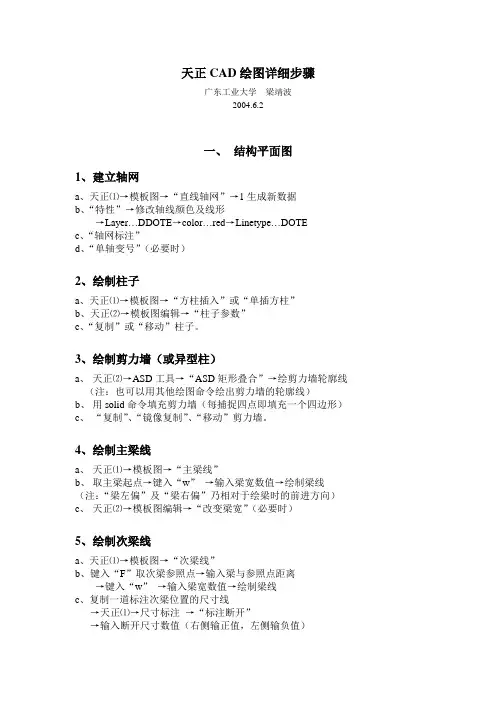
天正CAD绘图详细步骤
天正CAD绘图详细步骤
广东工业大学 梁靖波
2004.6.2
一、 结构平面图
1、建立轴网
a、天正⑴→模板图→“直线轴网”→1生成新数据
b、“特性”→修改轴线颜色及线形
→Layer…DDOTE→color…red→Linetype…DOTE
c、“轴网标注”
d、“单轴变号”(必要时)
2、绘制柱子
a、天正⑴→模板图→“方柱插入”或“单插方柱”
b、天正⑵→模板图编辑→“柱子参数”
c、“复制”或“移动”柱子。
3、绘制剪力墙(或异型柱)
a、 天正⑵→ASD工具→“ASD矩形叠合”→绘剪力墙轮廓线
(注:也可以用其他绘图命令绘出剪力墙的轮廓线)
b、 用solid命令填充剪力墙(每捕捉四点即填充一个四边形)
c、 “复制”、“镜像复制”、“移动”剪力墙。
4、绘制主梁线
a、 天正⑴→模板图→“主梁线”
b、 取主梁起点→键入“w” →输入梁宽数值→绘制梁线
(注:“梁左偏”及“梁右偏”乃相对于绘梁时的前进方向)
c、 天正⑵→模板图编辑→“改变梁宽”(必要时)
5、绘制次梁线
a、天正⑴→模板图→“次梁线”
b、键入“F”取次梁参照点→输入梁与参照点距离
→键入“w” →输入梁宽数值→绘制梁线
c、复制一道标注次梁位置的尺寸线
→天正⑴→尺寸标注 →“标注断开”
→输入断开尺寸数值(右侧输正值,左侧输负值) 6、梁线处理
a、 天正⑵→模板图编辑→“设置轮廓(实)线” →点取楼盖边线
b、 天正⑵→模板图编辑→“实梁变虚”
7、绘制楼板钢筋
a、 参数设置:
天正⑴→参数设置→板内布筋方式设置
→取消“板内钢筋编号” →负筋尺寸界限位置“标至梁中”
b、 绘制正钢筋和负钢筋:
天正⑵→楼板钢筋→“与梁正交正筋”或“自动长度负筋”
注:可利用绘制“结构线”的方法将负筋布置整齐
c、 标注钢筋:
天正⑵→ASD工具→“标注文字或配筋1”
(或天正⑴→文字→“标注文字或配筋1” )
CAD制图、天正制图快捷键的使用及教育版图纸的转换方法

1 教育板的转换方法:原图打开另存为dxf格式文件,再打开DXF文件另存为DWG文件即可。
CAD快捷键
改变到前(Front)视图 【F】
改变到等大的用户(User)视图 【U】
改变到右(Right)视图 【R】
改变到透视(Perspective)图 【P】
循环改变选择方式 【Ctrl】+【F】
默认灯光(开关) 【Ctrl】+【L】
删除物体 【DEL】
当前视图暂时失效 【D】
是否显示几何体内框(开关) 【Ctrl】+【E】
显示第一个工具条 【Alt】+【1】
专家模式�全屏(开关) 【Ctrl】+【X】
暂存(Hold)场景 【Alt】+【Ctrl】+【H】
取回(Fetch)场景 【Alt】+【Ctrl】+【F】
冻结所选物体 【6】
跳到最后一帧 【END】
跳到第一帧 【HOME】
显示/隐藏相机(Cameras) 【Shift】+【C】
显示/隐藏几何体(Geometry) 【Shift】+【O】
显示/隐藏网格(Grids) 【G】 2 显示/隐藏帮助(Helpers)物体 【Shift】+【H】
显示/隐藏光源(Lights) 【Shift】+【L】
显示/隐藏粒子系统(Particle Systems) 【Shift】+【P】
显示/隐藏空间扭曲(Space Warps)物体 【Shift】+【W】
锁定用户界面(开关) 【Alt】+【0】
匹配到相机(Camera)视图 【Ctrl】+【C】
材质(Material)编辑器 【M】
最大化当前视图 (开关) 【W】
脚本编辑器 【F11】
新的场景 【Ctrl】+【N】
法线(Normal)对齐 【Alt】+【N】
向下轻推网格 小键盘【-】
向上轻推网格 小键盘【+】
NURBS表面显示方式【Alt】+【L】或【Ctrl】+【4】
天正CAD坐标转换

1 / 7下载文档可编辑 坐标转换
施工总平面图与各楼图纸之间坐标的转换,为全站仪放样提供正确的坐标数据,提高测量效率。
1.首先打开Auto CAD或者天正建筑软件。在总平图找到该楼(13#楼)的大地坐标,用纸笔记录两个坐标值(如图红圈所示)
2 / 7下载文档可编辑 2、下面接着打开所需转换的图纸,比如该楼的桩位图,墙柱平面图等 下面以墙柱平面图为例
3.在图形输入L,定义一个点的坐标,注意:这里先输入Y值再输入X值,且不输小数点,坐标输好后回车,直线的第二个点任意。
接着L,输入第二个点的坐标 3 / 7下载文档可编辑
4 / 7下载文档可编辑
4.输好之后用天正建筑里的【坐标标注】核对坐标数值
5.然后输入命令AL 选中要转换的图形 将图纸上的点和刚刚输入的两个坐标点依次对齐。
就OK了
(点击左上工具栏里的视图再点击重新生成就行了,用实时缩放工具就可以随便放大和缩小了 5 / 7下载文档可编辑
或:输入Z 回车后输入A,即可显示全屏)
6 / 7下载文档可编辑 6
.将图纸上对应的点和刚刚输入的两个坐标点依次对齐。图形对齐完毕
7.下图为已经转换好的坐标图,可以用坐标标注任意一点的坐标值 7 / 7下载文档可编辑
在UCS工具栏中有一个三点旋转的命令,点击后就指定你需要旋转的基点,然后指定你按此基点旋转的X轴和Y轴,完成了在命令栏中输入plan,输入C(即当前 UCS(C))然后回车,OK了,现在点击坐标就和旋转前的一致了。
(学习的目的是增长知识,提高能力,相信一分耕耘一分收获,努力就一定可以获得应有的回报)
天正图纸如何转换成cad图纸 2
天正图纸如何转换成cad图纸
天正画的图拿到别人的电脑上,会出现墙线缺失等问题,这时候我们最好转换一下格式。那么大家知道天正图纸如何转换成cad图纸吗?下面是店铺整理的天正图纸如何转换成cad图纸的方法,希望能给大家解答。
天正图纸转换成cad图纸的方法一
在天正环境中打开要转存为t3格式的文件。
在天正主菜单,点击“文件布图”,在弹出的二级菜单中,点击“旧图导出”。
第二步:
在弹出的“图形导出”对话框中,选择路径,填写文件名后,在“保存类型”一栏选择“天正3文件”。点击“保存”。
第三步:
这样就把天正绘制的图纸转存为天正3版本了。一般会在转存时自动在文件名后面增加“_t3”后缀以作标识。
(转存成天正3格式后,将把所有对象打散,不能再回到天正高版本中编辑,所以,请注意留存原天正高版本绘制的图形文件。)
天正图纸转换成cad图纸的方法二
第一步,打开天正软件。这里以天正7.5为例,其他版本的方法是一样的。
第二步,点击左侧工具条上的“文件布局”→“批量转旧”。(这里不需要打开你的CAD图纸哟)第三步,选择你要转换的CAD图纸。
第三步,选择转换后的图纸保存路径,这里一般我们选择桌面即可。
下面比较重要,我用粗体了,有些人说转换不成功,那是你们没往下看,我已经是第二次提醒你了,再不成功,我无语。
第四步,此时并没有开始转换,查看最下方的命令框内,要求选择转换的版本。
默默认是天正3格式,所以可以直接点击回车。如果默认的不是天正3,那么,输入一个3,再点回车。
第五步,再看命令框内,又有一个提示,询问是否给文件名增加一个后缀,默认增加,直接点回车就行了。
第六步,其实第五步后就开始转换了,稍等片刻后,可以去我们选择转换后图纸保存路径查看一下。转换的图纸已经在那里了。把转换为天正3格式的CAD图纸导入软件,就不会再有那些问题了。
天正转换为CAD或者PDF格式
天正技巧
天正转换为CAD或者PDF格式
1、天正做的图往往在普通CAD版下不能显示,这时候需要转化一下,将天正存为CAD版,
方法是,在天正中输入命令“lcjb”另存旧版”的第一个字母,在弹出的对话框里存一下就可以
了。
2、天正转PDF,文件--打印--在打印机栏里选择to PDF 格式的---从窗口里选择所要转化为
PDF格式的图纸----预览--点打印的下图片框----弹出一个对话框---在弹出的对话框里输入名
字确定就存了。
天正快捷键
直线轴网 ZXZW 生成正交轴网,斜交轴网或单向轴网。
墙生轴网 QSZW 在已有墙中按墙基线生成定位轴线。
两点标注 LDBZ 选择起始轴与结束轴,在已生成的双向轴网上标注轴线号和尺寸。
逐点标注 ZDBZ 逐个选择轴线标注互不相关的多个轴号。本命令用于自动方式不能标注的
轴网或不适合自动标注的轴网,已交互方式逐个对轴线进行标注
添加轴线 TJZX 在已有轴网基础上增加轴线,更新有关的轴号和尺寸。
添加径轴 TJJZ 在已有圆弧网上添加新的径向轴线。
重排轴号 CPZH 改变图中某轴线编号,该组编号自该轴号开始进行重新排序。
单轴编号 DZBH 改变图中单根轴线的编号。
添补编号 TBZH 在已有轴网上对新增轴线添加有关联的轴号。
删除轴号 SCZH 在已有轴号上删除轴号,其余轴号自动重排。
对象编辑 DXBJ 此功能仅改变轴号显示方式,有4种轴号标注状态反复切换,本侧标轴号、
对侧标轴号、双侧标轴号和双侧不标轴号,所有轴号一起变化,而尺寸标注不变。
标准柱 BZZ 在轴线的交点处插入矩形柱、圆柱或正多边形柱,后者包括常用的3、5、
6、8、12边形断面。
构造柱 GZZ 在墙角交点处插入构造柱,按照所选择的墙角形状为基准,用户在对话
框中输入构造柱的具体尺寸,指出对齐方向,然后在墙角处正确画出构造柱的填充图案,构
造柱的定义用于二维施工图。插入形状与墙一致的角柱,可改各段长度。
天正技巧_天正转换为CAD或者PDF格式
天正技巧
天正转换为CAD或者PDF格式
1、天正做的图往往在普通CAD版下不能显示,这时候需要转化一下,将天正存为CAD版,方法是,在天正中输入命令“lcjb”另存旧版”的第一个字母,在弹出的对话框里存一下就可以了。
2、天正转PDF,文件--打印--在打印机栏里选择to PDF 格式的---从窗口里选择所要转化为PDF格式的图纸----预览--点打印的下图片框----弹出一个对话框---在弹出的对话框里输入名字确定就存了。
天正快捷键
直线轴网 ZXZW 生成正交轴网,斜交轴网或单向轴网。
墙生轴网 QSZW 在已有墙中按墙基线生成定位轴线。
两点标注 LDBZ 选择起始轴与结束轴,在已生成的双向轴网上标注轴线号和尺寸。
逐点标注 ZDBZ 逐个选择轴线标注互不相关的多个轴号。本命令用于自动方式不能标注的轴网或不适合自动标注的轴网,已交互方式逐个对轴线进行标注
添加轴线 TJZX 在已有轴网基础上增加轴线,更新有关的轴号和尺寸。
添加径轴 TJJZ 在已有圆弧网上添加新的径向轴线。
重排轴号 CPZH 改变图中某轴线编号,该组编号自该轴号开始进行重新排序。
单轴编号 DZBH 改变图中单根轴线的编号。
添补编号 TBZH 在已有轴网上对新增轴线添加有关联的轴号。
删除轴号 SCZH 在已有轴号上删除轴号,其余轴号自动重排。
对象编辑 DXBJ 此功能仅改变轴号显示方式,有4种轴号标注状态反复切换,本侧标轴号、对侧标轴号、双侧标轴号和双侧不标轴号,所有轴号一起变化,而尺寸标注不变。
标准柱 BZZ 在轴线的交点处插入矩形柱、圆柱或正多边形柱,后者包括常用的3、5、6、8、12边形断面。
构造柱 GZZ 在墙角交点处插入构造柱,按照所选择的墙角形状为基准,用户在对话框中输入构造柱的具体尺寸,指出对齐方向,然后在墙角处正确画出构造柱的填充图案,构造柱的定义用于二维施工图。插入形状与墙一致的角柱,可改各段长度。
天正文件格式转换
天正文件格式转换。
大家好,这节给大家讲解一下天正文件格式转换。大家可能会经常碰
到这种问题,就是在cad中打开图纸显示正常,没有问题。可是一导
入到安装算量软件当中,就会出现图元显示不全的现象。就像我现在
打开的这张图纸。那碰到这样的情况,我们要怎么办呢?我们只需要
在电脑上装个天正,导出一下天正t3格式就可以了。那具体操作,
首先,我们打开天正,然后我们再打开我们的cad图纸。打开之后,
我们可以在左边,找到文件布图,然后下面有个图形导出。直接点击,
会弹出对话框,默认的就是t3格式哦。然后我们选择一下保存的路
径就可以了。比如我就放在桌面上。点击保存就可以了。这是第一种
方法。那第二种方法呢,就是在天正当中打开图纸之后,在命令栏输
入lcgb命令。也会弹出对话框,。后面的操作就是一样的了,选择一
下路径,名称的话我和刚刚导出去的那个区分一下,在前面加个1。
好,导出完成了。我们再到桌面上来看我们刚刚导出的文件。用两种
不同的方式导出来的t3文件都是可以的哦。然后我们再导入到我们
软件当中去看看。那导入进来之后大家就可以看到,这个图纸导入到
软件当中就没问题了哦。好,今天就给大家讲到这里。大家以后遇到
这样的问题就可以这样来操作了。文案 编辑词条
B 添加义项 ?
文案,原指放书的桌子,后来指在桌子上写字的人。现在指的是公司或企业中从事文字工作的职位,就是以文字来表现已经制定的创意策略。文案它不同于设计师用画面或其他手段的
表现手法,它是一个与广告创意先后相继的表现的过程、发展的过程、深化的过程, 多存
在于广告公司,企业宣传,新闻策划等。
基本信息 中文名称 文案
外文名称 Copy 目录 1发展历程
2主要工作
3分类构成 4基本要求
5工作范围
6文案写法
7实际应用
折叠编辑本段发展历程 汉字"文案"(wén àn)是指古代官衙中掌管档案、负责起草文书的幕友,亦指官署中的公文、书
信等;在现代,文案的称呼主要用在商业领域,其意义与中国古代所说的文案是有区别的。