
完整版H3C三层交换机的远程登录设置
virtualBox Host-主机的g1/0/1连接Host_1如图,三层交换机S5820V2-54QS-GE_1的端口Oracle VM virtualBox Host-only Ethernet Adapter又关联到only Ethernet Adapter。
而主机的虚拟机的网卡。
VitrtualBox的win 7
下面说一下具体配置过程:三层交换机上的设置:
<H3C>sys
System View: return to User View with Ctrl+Z.
[H3C]sysname Myhub 命名交换机
[Myhub]vlan 22 划分一个vlan 22
[Myhub-vlan22]port g1/0/1 和Host_1主机相连的端口添加到vlan 22 [Myhub-vlan22]quit
[Myhub]int vlan 22 进入vlan 22
[Myhub-Vlan-interface22]ip address 192.168.22.1 24 设置vlan 22的管理ip,作为远程登录使用的地址
[Myhub-Vlan-interface22]quit
[Myhub]local-user admin class manage 设置本地用户用作远程登录用户,角色为manage
New local user added. 提示此用户为新建用户
[Myhub-luser-manage-admin]password simple 设置建立的用户的密码
[Myhub-luser-manage-admin]auth
[Myhub-luser-manage-admin]authorization-attribute user-role ? 查看用户的权限有哪些STRING<1-63> User role name
network-admin
network-operator
level-0
level-1
level-2
level-3
level-4
level-5
level-6
level-7
level-8
level-9
level-10
level-11
level-12
level-13
level-14
level-15
security-audit
guest-manager
[Myhub-luser-manage-admin]authorization-attribute user-role level-15 设置使用本地建立的用户远程登录具有的权限等级
[Myhub-luser-manage-admin]service-type telnet 用户具有的权限操作范围,为telnet [Myhub-luser-manage-admin]quit
[Myhub]
[Myhub]user-interface vty 0 4 设置虚拟终端可同时登录的用户数为5个
键tab按下[Myhub-line-vty0-4]au
[Myhub-line-vty0-4]aut 按下tab键
[Myhub-line-vty0-4]authentication-mode scheme 设置远程登录认证方式为AAA认证,使用交换机建立的用户和用户密码认证
[Myhub-line-vty0-4]quit
[Myhub]telnet server enable 启动telnet服务
[Myhub]
我们到host_1主机关联的虚拟机上,设置虚拟机ip地址为192.168.22.2,网关192.168.22.1。
在虚拟机使用telnet命令,再输入三层交换机设置的用户和用户密码,成功登录。
服务没有开启。
web我们尝试在浏览器登入,发现不行。
那么应该是服务:开启web已建立,这里为进入用户视图[Myhub]local-user admin 由于用户admin [Myhub-luser-manage-admin]service-type ?ftp FTP service http HTTP service type https HTTPS service type pad X.25 PAD service ssh Secure Shell service telnet Telnet service terminal Terminal access service
[Myhub-luser-manage-admin]service-type http[Myhub-luser-manage-admin]service-type https [Myhub-luser-manage-admin]quit[Myhub]ip http enable[Myhub]登录了。
,发现可以使用这时候再试着用浏览器打开三层交换机管理ipweb最后别忘了保存设置:
三层交换机远程登录设置完成了。
注意,这篇文章所讲的设置方式,首先到此,我们的H3C 版本的。
V7确保三层交换机的系统是。
H3C配置命令41-远程登录保护命令

目录
目录
第 1 章 远程登录保护配置命令 ................................................................................................1-1 1.1 远程登录保护配置命令....................................................................................................... 1-1 1.1.1 attack-protection telnet............................................................................................ 1-1 1.1.2 attack-protection snmp............................................................................................ 1-2 1.1.3 attack-protection icmp ............................................................................................. 1-2 1.1.4 attack-protection...................................................................................................... 1-3 1.1.5 attack-protection disable-defaultroute....................................................................ttack-protection disable-defaultroute undo attack-protection disable-defaultroute
举例讲解H3C配置三层交换机4个步骤详细用法

举例讲解H3C配置三层交换机4个步骤详细用法H3C是一家网络设备制造商,其三层交换机是其主要产品之一、配置H3C三层交换机可以提供强大的网络管理和控制功能。
下面将详细介绍配置H3C三层交换机的四个步骤及其用法。
第一步:基本设置在配置H3C三层交换机之前,首先需要进行基本设置,包括设置设备的管理IP地址、主机名、密码等。
以下是一个基本设置的例子:1.登录到H3C三层交换机的控制台,输入用户名和密码。
2. 进入系统视图,通过命令"system-view"进入。
3. 设置设备的主机名,使用命令"sysname [主机名]"进行设置。
例如,"sysname switch1"将设备主机名设置为switch14. 设置设备的管理IP地址,使用命令"interface vlan-interface [vlan号]"进入VLAN接口模式。
然后使用命令"ip address [IP地址] [子网掩码]"设置IP地址。
例如,"interface vlan-interface 1"进入VLAN接口1模式,"ip address 192.168.1.1 255.255.255.0"设置IP地址为192.168.1.1,子网掩码为255.255.255.0。
5. 保存配置,使用命令"save"保存配置。
第二步:VLAN配置VLAN是虚拟局域网的缩写,通过配置VLAN可以将交换机的端口分成不同的虚拟网络,从而实现更好的网络管理和控制。
以下是一个VLAN配置的例子:1. 创建VLAN,使用命令"vlan [vlan号]"进行创建。
例如,"vlan 10"将创建一个VLAN编号为10的VLAN。
2. 将端口加入VLAN,使用命令"port vlan [vlan号] [端口号]"进行配置。
H3C登录方式配置

浅谈华三交换机的3种登录方法
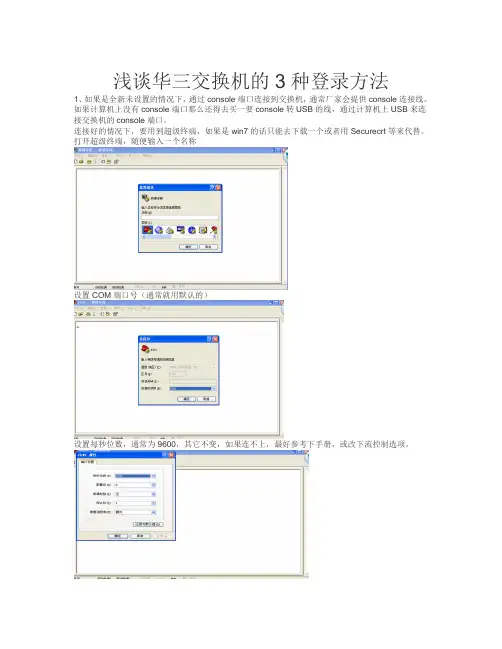
浅谈华三交换机的3种登录方法1、如果是全新未设置的情况下,通过console端口连接到交换机,通常厂家会提供console连接线。
如果计算机上没有console端口那么还得去买一要console转USB的线,通过计算机上USB来连接交换机的console端口。
连接好的情况下,要用到超级终端,如果是win7的话只能去下载一个或者用Securecrt等来代替。
打开超级终端,随便输入一个名称设置COM端口号(通常就用默认的)设置每秒位数,通常为9600,其它不变,如果连不上,最好参考下手册,或改下流控制选项。
2、用WEB登录或telnet登录首先要通过console口设置访问IP,如下:sys[H3C] interface Vlan-interface 1(进入管理VLAN)[H3C-Vlan-interface1] undo ip address(取消管理VLAN原有的IP地址)[H3C-Vlan-interface1] ip address 119.254.7.100 255.255.255.240(配置以太网交换机管理VLAN的IP地址为119.254.7.100,对应的掩码自己写好)然后,配置好交换机到网关的静态路由,如下:[H3C] ip route-static 0.0.0.0 0.0.0.0 119.254.7.1 (如果网关的IP地址为119.254.7.1)现在,正常来看,你已经可以Telnet到该交换机了,而且也可以访问到web页面了,但是如果想要能够成功登陆,还需要进行以下设置,设置用户名和密码:[H3C] local-user quanxia(设置用户名为quanxia)[H3C-luser-admin] service-type telnet level 3(设置级别3,管理级用户)[H3C-luser-admin] password cipher quanxia(设置密码为quanxia)然后就可以通过web页面输入用户名和密码进行访问了。
H3C三层交换机配置命令
H3C三层交换机配置命令技术教程2022-03-0116:16:53阅读655评论0字号:大中小订阅一、write是cico的H3C的保存配置的命令是ave查看保存的配置文件为diave查看当前运行的配置是dicu清空配置为reetave需要重启生效重启为reboot二、ytem-view:进入配置模式[Quidway]dicur;显示当前配置[Quidway]diplaycurrent-configuration;显示当前配置[Quidway]diplayinterface;显示接口信息[Quidway]diplayvlanall;显示路由信息[Quidway]diplayverion;显示版本信息[Quidway]uperpaword;修改特权用户密码[Quidway]yname;交换机命名[Quidway]interfaceethernet0/1;进入接口视图[Quidway]interfacevlan某;进入接口视图[Quidway-Vlan-interface某]ipaddre10.65.1.1255.255.0.0;配置VLAN的IP地址[Quidway]iproute-tatic0.0.0.00.0.0.010.65.1.2;静态路由=网关[Quidway]rip;三层交换支持[Quidway]local-uerftp增加用户名[Quidway]uer-interfacevty04;进入虚拟终端[S3026-ui-vty0-4]authentication-modepaword;设置口令模式[S3026-ui-vty0-4]etauthentication-modepawordimple222;设置口令[S3026-ui-vty0-4]uerprivilegelevel3;用户级别说明:必须要配置虚拟终端用户名、密码等相关信息,否则将无法通过RJ-45端口telnet到交换机。
ytem-view[Syname]local-ueradmin[Syname-luer-admin]ervice-typetelnetlevel3[Syname-luer-admin]pawordimpleadmin说明:以上命令用于设置web管理页面的登录用户名和密码,必须要设置上述信息,否则将无法登录到web配置页面。
H3C交换机QinQ配置
QinQ 目录目录第1章 QinQ配置....................................................................................................................1-11.1 QinQ简介...........................................................................................................................1-11.1.1 原理介绍..................................................................................................................1-11.1.2 QinQ的实现方式......................................................................................................1-21.1.3 QinQ报文的TPID值可调功能...................................................................................1-21.2 配置端口的VLAN VPN特性功能.........................................................................................1-31.2.1 配置准备..................................................................................................................1-31.2.2 配置过程..................................................................................................................1-31.3 配置基于流分类的Nested VLAN........................................................................................1-41.3.1 配置准备..................................................................................................................1-41.3.2 配置过程..................................................................................................................1-41.4 配置端口的QinQ报文TPID值可调功能...............................................................................1-51.4.1 配置准备..................................................................................................................1-51.4.2 配置过程..................................................................................................................1-51.5 配置VLAN-VPN Tunnel......................................................................................................1-61.5.1 VLAN-VPN Tunnel简介...........................................................................................1-61.5.2 VLAN-VPN Tunnel配置...........................................................................................1-71.6 QinQ的显示与维护.............................................................................................................1-71.7 QinQ典型配置举例.............................................................................................................1-81.7.1 基于流分类的Nested VLAN配置过程举例...............................................................1-81.7.2 端口的QinQ报文TPID值可调功能配置过程举例......................................................1-91.7.3 VLAN-VPN Tunnel典型配置举例...........................................................................1-11第1章 QinQ 配置下表列出了本章所包含的内容。
H3C交换机远程服务开启配置
作为telnet登陆主机的PC与Switch A之间通过局域网互连(也可以直连),PC可以ping通Switch A。
三配置步骤:1 H3C S3100-SI S5100系列交换机TELNET配置流程账号+密码方式登陆1.配置TELNET登陆的ip地址<SwitchA>system-view[SwitchA]vlan 2 [SwitchA-vlan2]port Ethernet 1/0/1[SwitchA-vlan2]quit[SwitchA]management-vlan 2 //3100是二层交换机,只支持一个管理ip ,所以你想配置一个ip之前首先要确定管理vlan(Management-vlan)如果你已经给vlan1配置了ip 那么就不能再配置i p了,否则会出现提示:Vlan-interface must be the same as Management-vlan[SwitchA]interface vlan 2[SwitchA-Vlan-interface2]ip address 192.168.0.1 242.进入用户界面视图[SwitchA]user-interface vty 0 43.配置本地或远端用户名+口令认证方式[SwitchA-ui-vty0-4]authentication-mode scheme4.配置登陆用户的级别为最高级别3(缺省为级别1)[SwitchA-ui-vty0-4]user privilege level 35.添加TELNET管理的用户,用户类型为”telnet”,用户名为”huawei”,密码为”admin”[SwitchA]local-user huawei[SwitchA-luser-huawei]service-type telnet level 3[SwitchA-luser-huawei]password simple admin仅密码方式登陆1.配置TELNET登陆的ip地址(与上面账号+密码登陆方式相同)2.进入用户界面视图[SwitchA]user-interface vty 0 43.设置认证方式为密码验证方式[SwitchA-ui-vty0-4]authentication-mode password4.设置登陆验证的password为明文密码”huawei”[SwitchA-ui-vty0-4]set authentication password simple huawei5.配置登陆用户的级别为最高级别3(缺省为级别1)[SwitchA-ui-vty0-4]user privilege level 3TELNET RADIUS验证方式配置1.配置TELNET登陆的ip地址(与上面账号+密码登陆方式相同)2.进入用户界面视图[SwitchA]user-interface vty 0 43.配置远端用户名和口令认证[SwitchA-ui-vty0-4]authentication-mode scheme4.配置RADIUS认证方案,名为”cams”[SwitchA]radius scheme cams5.配置RADIUS认证服务器地址192.168.0.31 [SwitchA-radius-cams]primary authentication 192.168.0.31 18126.配置交换机与认证服务器的验证口令为”huawei”[SwitchA-radius-cams]key authentication huawei7.送往RADIUS的报文不带域名[SwitchA-radius-cams]user-name-format without-domain8.创建(进入)一个域,名为”huawei”[SwitchA]domain huawei9.在域”huawei”中引用名为”cams”的认证方案[SwitchA-isp-huawei]radius-scheme cams10.将域”huawei”配置为缺省域[SwitchA]domain default enable HuaweiTELNET访问控制配置1.配置访问控制规则只允许192.1.1.0/24网段登录[SwitchA]acl number 2000[SwitchA-acl-basic-2000]rule deny source any[SwitchA-acl-basic-2000]rule permit source 192.1.1.0 0.0.0.2552.配置只允许符合ACL2000的IP地址登录交换机[SwitchA]user-interface vty 0 4[SwitchA-ui-vty0-4]acl 2000 inbound3.补充说明:l TELNET访问控制配置是在以上三种验证方式配置完成的基础上进行的配置;l TELNET登陆主机与交换机不是直连的情况下需要配置默认路由。
H3C配置三层交换机配置
H3C配置三层交换机配置H3C配置三层交换机配置H3C认证(H3C Certified Network Assistant)是中国第一家建立国际规范的完整的网络技术认证体系;是中国第一个走向国际市场的IT 厂商认证,在产品和教材上都具有完全的自主知识产权。
下面是店铺整理的`关于H3C配置三层交换机配置,欢迎大家参考!language-modechinese//切换到中文模式system-view//进入系统视图[H3C]displaycurrent-configuration//显示当前配置三层交换机//以下开始配置三层交换机配置三层交换机第一步:划分VLAN,并描述vlan1descriptionlocal-s3600//本交换机使用#vlan2descriptionlink-to-shanxicentre//陕西省中心#vlan3descriptionlink-to-shangjiecentre//商界分中心内部使用#vlan4descriptionlink-to-shangdongsuo//商东所#vlan5descriptionlink-to-shangnansuo//商南所配置三层交换机第二步:给VLAN划网关#interfaceVlan-interface2descriptionlinktoshanxicentreipaddress10.61.242.110255.255.255.252//省中心指定广域网关、子网掩码#interfaceVlan-interface3descriptionlinktoshangjiecentreipaddress10.161.134.65255.255.255.192//商界分中心局域网关、子网掩码#interfaceVlan-interface4descriptionlinktoshangdongsuoipaddress10.61.242.113255.255.255.252//商东所广域网关、子网掩码#interfaceVlan-interface5descriptionlinktoshangnansuoipaddress10.61.242.117255.255.255.252//商南所广域网关、子网掩码配置三层交换机第三步:给VLAN指定端口#interfaceEthernet1/0/2//将交换机的端口2指定给省中心使用descriptionlinktoshanxicentreportaccessvlan2#interfaceEthernet1/0/15-24//将交换机的端口15-24指定给分中心内部使用descriptionlinktoshangjiecentreportaccessvlan3#interfaceEthernet1/0/3//将交换机的端口3指定给商东所使用descriptionlinktoshangdongsuoportaccessvlan4#interfaceEthernet1/0/4//将交换机的端口4指定给商南所使用descriptionlinktoshangnansuoportaccessvlan5配置三层交换机第四步:配置路由协议//配静态路由(只用对远端设备配一条路由即可,本地自通)iproute0.0.0.00.0.0.010.61.242.109//指定所有网段到商东所的路由//配置三层交换机商东所的反向路由iproute10.161.134.0255.255.255.010.61.242.114iproute10.161.135.0255.255.255.010.61.242.114//配置三层交换机商南所的反向路由iproute10.161.135.0255.255.255.010.61.242.118iproute10.161.136.0255.255.255.010.61.242.118//省中心配置三层交换机:iproute10.61.242.0255.255.255.010.61.242.110//商东所242.114和商南所242.118共属的242.0指向分中心网关iproute10.161.134.0255.255.255.010.61.242.110//分中心内部网段指向分中心网关//iproute10.161.134.0255.255.255.010.61.242.110//iproute10.161.135.0255.255.255.010.61.242.110//iproute10.161.136.0255.255.255.010.61.242.110【H3C配置三层交换机配置】。
H3C三层交换机的远程登录设置
如图,三层交换机S5820V2-54QS-GE_1的端口g1/0/1连接Host_1主机的virtualBox Host-only Ethernet Adapter。
而主机的virtualBox Host-only Ethernet Adapter又关联到Oracle VM VitrtualBox的win 7虚拟机的网卡。
下面说一下具体配置过程:三层交换机上的设置:<H3C>sysSystem View: return to User View with Ctrl+Z.[H3C]sysname Myhub 命名交换机[Myhub]vlan 22 划分一个vlan 22[Myhub-vlan22]port g1/0/1 和Host_1主机相连的端口添加到vlan 22[Myhub-vlan22]quit[Myhub]int vlan 22 进入vlan 22[Myhub-Vlan-interface22]ip address 192.168.22.1 24 设置vlan 22的管理ip,作为远程登录使用的地址[Myhub-Vlan-interface22]quit[Myhub]local-user admin class manage 设置本地用户用作远程登录用户,角色为manage New local user added. 提示此用户为新建用户[Myhub-luser-manage-admin]password simple 设置建立的用户的密码[Myhub-luser-manage-admin]auth[Myhub-luser-manage-admin]authorization-attribute user-role ? 查看用户的权限有哪些STRING<1-63> User role namenetwork-adminnetwork-operatorlevel-0level-1level-2level-3level-4level-5level-6level-7level-8level-9level-10level-11level-12level-13level-14level-15security-auditguest-manager[Myhub-luser-manage-admin]authorization-attribute user-role level-15 设置使用本地建立的用户远程登录具有的权限等级[Myhub-luser-manage-admin]service-type telnet 用户具有的权限操作范围,为telnet [Myhub-luser-manage-admin]quit[Myhub][Myhub]user-interface vty 0 4 设置虚拟终端可同时登录的用户数为5个[Myhub-line-vty0-4]au 按下tab键[Myhub-line-vty0-4]aut 按下tab键[Myhub-line-vty0-4]authentication-mode scheme 设置远程登录认证方式为AAA认证,使用交换机建立的用户和用户密码认证[Myhub-line-vty0-4]quit[Myhub]telnet server enable 启动telnet服务[Myhub]我们到host_1主机关联的虚拟机上,设置虚拟机ip地址为192.168.22.2,网关192.168.22.1。
H3C交换机配置本地登录和远程登录的用户名和密码教程
H3C交换机配置本地登录和远程登录的用户名和密码教程你还在为不知道H3C交换机配置本地登录和远程登录的用户名和密码教程而不知所措么?下面来是店铺为大家收集的H3C交换机配置本地登录和远程登录的用户名和密码教程,欢迎大家阅读:H3C交换机配置本地登录和远程登录的用户名和密码教程(1)只需输入password即可远程登陆交换机。
进入用户界面视图[SwitchA]user-interface vty 0 4设置认证方式为密码验证方式[SwitchA-ui-vty0-4]authentication-mode password设置登陆验证的password为明文密码”huawei”[SwitchA-ui-vty0-4]set authentication password simple huawei配置登陆用户的级别为最高级别3(缺省为级别1)[SwitchA-ui-vty0-4]user privilege level 3【TELNET本地用户名和密码验证配置】需要输入username和password才可以登陆交换机。
进入用户界面视图[SwitchA]user-interface vty 0 4配置本地或远端用户名和口令认证[SwitchA-ui-vty0-4]authentication-mode scheme配置本地TELNET用户,用户名为”huawei”,密码为”huawei”,权限为最高级别3(缺省为级别1)[SwitchA]local-user huawei[SwitchA-user-huawei]password simple huawei[SwitchA-user-huawei]service-type telnet level 3(2) 通过con口只需输入password即可远程登陆交换机。
进入用户界面视图[Quidway]user-interface aux 0设置认证方式为密码验证方式[Quidway-ui-aux0] authentication-mode password设置登陆验证的password为明文密码”huawei”[Quidway-ui-aux0] set authentication password simple huawei配置登陆用户的级别为最高级别3(缺省为级别1)[Quidway-ui-aux0] user privilege level 3【CON口本地用户名和密码验证配置】需要输入username和password才可以登陆交换机。