
如何以独立程序窗口打开Excel表格
如何以独立程序窗口打开Excel表格有时候使用Excel时,需要对比两个表,希望就像开两个Word 程序窗口,然后纵向平铺窗口进行比较一样。
但是默认情况下,Excel 打开文件时,是在一个程序窗口内打开的,如下图:
在一个程序窗口可以通过【视图】中的【全部重排】进行排列,但比较数据时,切换不是很方便。
那是否能像Word那样单开窗口呢?其实Excel默认是支持的。
就像下面这样:
下面介绍两种方法:
一、修改注册表
修改注册表的方法,但需要有管理员权限。
先点击【开始】-【运行】(或者Win+R),输入regedit回车即可。
在注册表编辑器中,找到[HKEY_CLASSES_ROOT]下的[Excel.Sheet.12](免费赠送的快速跳转小窍门:点开Root键后,键盘顺序按E X,就可以跳到Ex开头的键值,在文件目录中找特定文件时该方法同样有效)。
先对[Open]键值备份,右键点击后选择导出reg文件。
然后,删除其中的[ddeexec]整个键(包括他下面的子键);[command]键中删除command的那个键值。
修改[默认]为:
"C:\Program Files\Microsoft Office\Office14\EXCEL.EXE" %1
就是双击打开该键值,然后把数值数据最后的/dde改成%1即可,记得%和前面路径有个空格。
然后对[Excel.Sheet.8]重复上面的操作。
这样你双击任何文件,将以独立窗口打开Excel,和Word操作一样了。
导出的两个reg文件,可以粘贴到一起存为一个reg文件,需要恢复时可以一次性导入。
二、不修改注册表的方法。
有些企业电脑我们并没有管理员权限,无法修改注册表,可以用下面这种方式。
找到Excel的安装路径,一般是下面这个,这个是Office2010的默认安装目录:"C:\Program Files\Microsoft Office\Office14\"(其他版本或32、64位安装位置略有不同,可自行看看Program Files或Program Files(x86)文件夹)
找到该文件夹里的EXCEL.EXE执行程序,然后建立它一个快捷方式,拖到桌面上。
把想打开独立窗口的Excel文档,用左键按住,拖到这个快捷方式上松开。
文档打来了,是不是实现了和Word一样打开独立程序窗口的功能?如果想新建独立的Excel程序窗口,直接双击该快捷方式即可。
这个功能不需要修改注册表,如果为办公室电脑,可以随便建一
个快捷方式,右键点击【属性】,修改目标为:"C:\Program Files\Microsoft Office\Office14\EXCEL.EXE",保存即可。
如果不知道该怎么做,找IT服务人员调整也可,这个调整对于一般企业而言也属于可直接修改的配置。
独立程序窗口比较起来比较简单,但是他也有些弊病,例如无法实现跨文档移动复制表或者【视图】中的窗口功能。
所以,有时需要
(免费小窍门2:其实Excel.exe 这些的话,还是第二种方法更简便一些。
的快捷方式你可以放在任务栏里,这样无论在哪个文件夹窗口,都可以迅速拖动文件到该图标以独立程序窗口打开的——虽然图标有点小~:P)
上述方法欢迎随便复制或转发,希望大家都能便捷的使用Excel,如全文转请注明出处。
当然,能送点下载币更好,我想下载别的文档,哈哈。
(by Hilenx)。
如何设置Excel、Word等办公软件单独窗口打开

如何设置Excel、Word等办公软件单独窗口打开1.使用快捷键组合“Win(系统徽标)+R”调出运行命令框,键入 regedit或r egedit.exe,回车,打开注册表编辑器。
2.若弹出用户账户控制窗口,请允许以继续。
3.定位到注册表键值:HKEY_CLASSES_ROOT\Excel.Sheet.12\shell\Open,修改 Open\command值。
展开“Open\command”,在右边细节窗口: 双击打开“默认”,将其键值改为"C:\Program Files\Microsoft Office\Office14\ EXCEL.EXE" "%1"(OFFICE2007,就是把/e 修改成“%1”,OFFICE2010的是把/DEE修改成“%1”注:需要带上英文字符的双引号:“”)(如果使用的是Office 2007, 把Office 14 改为Office 12。
另外,千万不要丢了引号)。
4.然后,双击command,将鼠标光标移到数值数据最后,用"%1"代替/dde (如果使用的是Office 2007,用"%1"代替/e)5.重命名Open\ddeexec。
选中“ddeexec”,右击,选择“重命名”或是直接删除,如果担心有问题,就选择“重命名”。
为其取个新名字,名字不限,例如“ddeexec2”。
备注:很多网上的网友说也要对 HKEY_CLASSES_ROOT\Excel.Sheet.8\shell\ Open进行备份和修改,本人亲测,不需要,重点是在注册表键值:HKEY_CL ASSES_ROOT\Excel.Sheet.12\shell\Open。
其他的类推,比如WORD的可以修改一下HKEY_CLASSES_ROOT\Word.Do cument.12\shell\Open,按以上的办法同样处理,即可收到一样的效果好文值得您的收藏与推荐,赶紧分享给您的朋友、同事、家人吧,在很多时候,能让你处理办公文件时更能得心应手。
Excel是当今世界最为流行的电子表格处理软件之一

Excel是当今世界最为流行的电子表格处理软件之一,是微软公司Office办公自动化套件家族成员之一。
Excel不仅具备传统电子表格的一般功能,例如建立表格、填充数据、打印报表等,而且还具有较强的文字处理、图表绘制、数据库管理、决策支持分析等功能,并能与Internet网络共享资源。
此外,Excel还能利用VBA语言开发面向特定应用的程序。
本资料文字部分参考了鞠明君《完全掌握Excel 2007》的部分内容,在此表示感谢。
1.1 Excel 2007概述1.1.1 Excel 2007的启动和退出一、启动Excel 2007启动Excel 2007常用以下几种方法:1、从开始菜单启动Excel 2007单击任务栏上左边的“开始”按钮,弹出“开始”菜单。
依次单击“所有程序/Microsoft Office/Microsoft Office Excel 2007”菜单命令,如图1-1所示。
图1-1 从开始菜单启动Excel 20072、利用Excel工作簿在任何地方选择任意Excel工作簿文件,双击即可启动Excel,同时自动加载该文件。
3、利用“我最近的文档”单击任务栏上左边的“开始”按钮,选择“我最近的文档”菜单,其中列出的是最近使用过的各种文档。
如果其中列出了最近使用过的Excel工作簿,选择其中一个单击即可启动Excel,并同时打开所选中的工作簿。
4、双击Excel 2007图标如果Windows桌面上有“Microsoft Office Excel 2007”的快捷方式图标,双击该图标即可启动Excel 2007。
二、退出Excel 2007退出Excel就是关闭Excel窗口,通常有以下几种方法:1、单击Excel窗口右上角的“关闭”按钮。
2、双击Excel窗口左上角的“Office”按钮。
3、单击Excel窗口左上角的“Office”按钮,再从弹出的菜单中选择“关闭”命令。
4、按下键盘上快捷键Alt+F4。
两个excel表格怎么分开

竭诚为您提供优质文档/双击可除两个excel表格怎么分开篇一:两个excel文档怎么分开显示?如何让excel在两个窗口分开显示如何让excel在两个窗口分开显示好多朋友会发现,打开的两个或多个excel工作表都显示在同一个窗口内,而按照我之前分享的《如何让word在两个窗口分开显示》的步骤操作,并不能实现想要的结果,下面将分享一下如何将多个excel工作表分开窗口显示(以两个excel工作表为例作为演示),希望对大家有用。
1、以两个excel工作表为例(分别命名为excel工作表(1)和excel工作表(2))2、打开excel工作表(1)和excel工作表(2);3、在打开的窗口的右上角分别有两个最小化、还原和关闭三个选项;(这说明两个excel工作表都显示在同一个大的窗口内)4、点击窗口工具栏中的窗口选项,并找到窗口下拉窗中的重排窗口选项;5、点击重排窗口选项,在弹出的窗口中,可以通过平铺、水平并排、垂直并排、重叠等选项来实现同时查看两个excel工作表的内容;(因为这并不是我们想要的最终结果,所以这里就不多介绍)6、这里可以介绍一下并排比较的特殊用途;在窗口下拉窗中找到与excel工作表(1)并排比较;7、点击与excel工作表(1)并排比较选项;8、通过鼠标滚轮可以同时对两个工作表进行比对,这个在excel工作表中有相当大的使用价值;9、我们关闭excel工作表(2),只留下excel工作表(1);10、点击桌面菜单中的开始选项;11、找到excel程序;12、点击excel程序,打开临时工作表book1;13、点击book1窗口工具栏中的菜单选项,找到菜单下拉窗口中的打开选项;14、通过此方法打开excel工作表(2);15、此时在打开的窗口的右上角还是有两个最小化、还原和关闭三个选项;但是这次您点击还原、或者最小化选项,会有新的发现哦;(要点击大的窗口上的选项,不要点击小窗口里的)16、是的,通过这种方法,您已经成功的实现了两个excel工作表的独立显示。
Excel2010中打开两个独立窗口的操作方法
Excel2010中打开两个独立窗口的操作方法
很多人很困惑,在使用EXCEL10版的时候,所有窗口都到一个EXCEL里了(EXCEL10版本只能打开一个窗口)。
要想分离EXCLE为多个独立文件独立窗口似乎有没辙,今天,店铺就教大家在Excel2010中打开两个独立窗口的操作方法。
Excel2010中打开两个独立窗口的操作步骤如下:
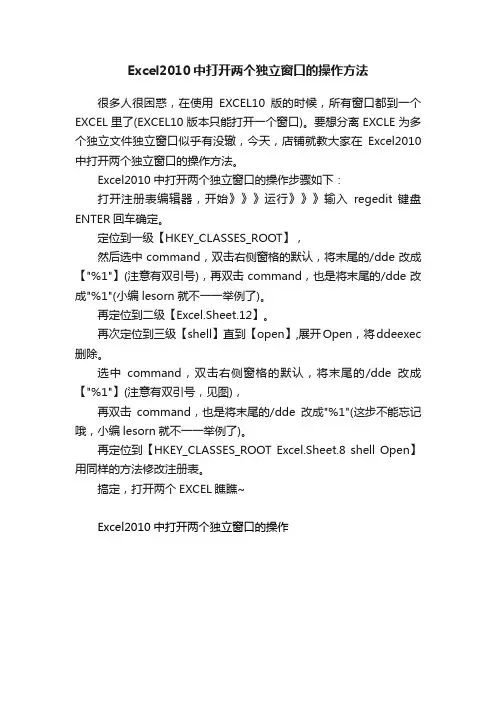
打开注册表编辑器,开始》》》运行》》》输入regedit 键盘ENTER回车确定。
定位到一级【HKEY_CLASSES_ROOT】,
然后选中command,双击右侧窗格的默认,将末尾的/dde改成【"%1"】(注意有双引号),再双击command,也是将末尾的/dde改成"%1"(小编lesorn就不一一举例了)。
再定位到二级【Excel.Sheet.12】。
再次定位到三级【shell】直到【open】,展开Open,将ddeexec 删除。
选中command,双击右侧窗格的默认,将末尾的/dde改成【"%1"】(注意有双引号,见图),
再双击command,也是将末尾的/dde改成"%1"(这步不能忘记哦,小编lesorn就不一一举例了)。
再定位到【HKEY_CLASSES_ROOT Excel.Sheet.8 shell Open】用同样的方法修改注册表。
搞定,打开两个EXCEL瞧瞧~
Excel2010中打开两个独立窗口的操作。
Office2007EXCEL独立窗口设置方法 文档
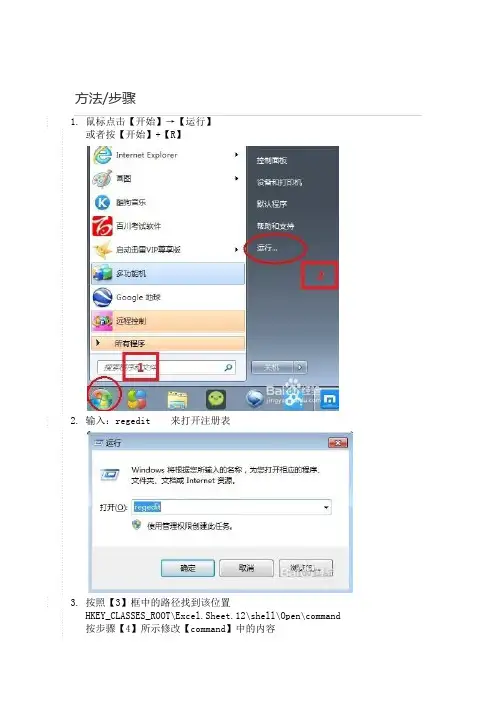
方法/步骤1.鼠标点击【开始】→【运行】或者按【开始】+【R】2.输入:regedit 来打开注册表3.按照【3】框中的路径找到该位置HKEY_CLASSES_ROOT\Excel.Sheet.12\shell\Open\command 按步骤【4】所示修改【command】中的内容由于安装路径不同,字段的路径也不同,保险起见,如果字段中间是【Office14】的,改为12只修改字段最后的【/e】这里给出文本,请复制括号内的内容【 "%1"】,注意括号内第一个字节是个空格,不可缺少4.按照步骤【5】所示修改【ddeexec】中的内容按照步骤【6】将Excel.Sheet.8 的内容将步骤【4】【5】重复一遍关闭【注册表编辑器】即可如果出现无法打开的情况,则在“command”文件夹中新建字符串值“command_old”把EXCEL.SHEET.12 command文件夹中的“command”中的注册表修改成“vUpAVX!!!!!!!!!MKKSkEXCELFiles>tW{~$4Q]c@II=l2xaTO5 "%1"”把command_old中的注册表修改成vUpAVX!!!!!!!!!MKKSkEXCELFiles>tW{~$4Q]c@II=l2xaTO5 /"1%"vUpAVX!!!!!!!!!MKKSkEXCELFiles>tW{~$4Q]c@II=l2xaTO5 "%1"vUpAVX!!!!!!!!!MKKSkEXCELFiles>tW{~$4Q]c@II=l2xaTO5 "%1"把EXCEL.SHEET.8 command文件夹中的“command”中的注册表修改成vUpAVX!!!!!!!!!MKKSkEXCELFiles>tW{~$4Q]c@II=l2xaTO5 "%1"vUpAVX!!!!!!!!!MKKSkEXCELFiles>tW{~$4Q]c@II=l2xaTO5 /"1%"vUpAVX!!!!!!!!!MKKSkEXCELFiles>tW{~$4Q]c@II=l2xaTO5 "%1"vUpAVX!!!!!!!!!MKKSkEXCELFiles>tW{~$4Q]c@II=l2xaTO5 "%1"把command_old中的注册表修改成vUpAVX!!!!!!!!!MKKSkEXCELFiles>tW{~$4Q]c@II=l2xaTO5 /"1%"vUpAVX!!!!!!!!!MKKSkEXCELFiles>tW{~$4Q]c@II=l2xaTO5 "%1"vUpAVX!!!!!!!!!MKKSkEXCELFiles>tW{~$4Q]c@II=l2xaTO5 "%1"如果后缀带“xslx”的文件还是无法正常打开,则把SHEET.12中的“command”也改成与SHEET.8中的一样就可以了。
EXCEL2010,WIN7系统,如何打开两个EXCEL,在两个不同的独立窗口显示,就向WORD一样
EXCEL2010,WIN7系统,如何打开两个EXCEL的时候,在两个窗口里显示,就向附件中的WORD一样!?
实操完美解决!
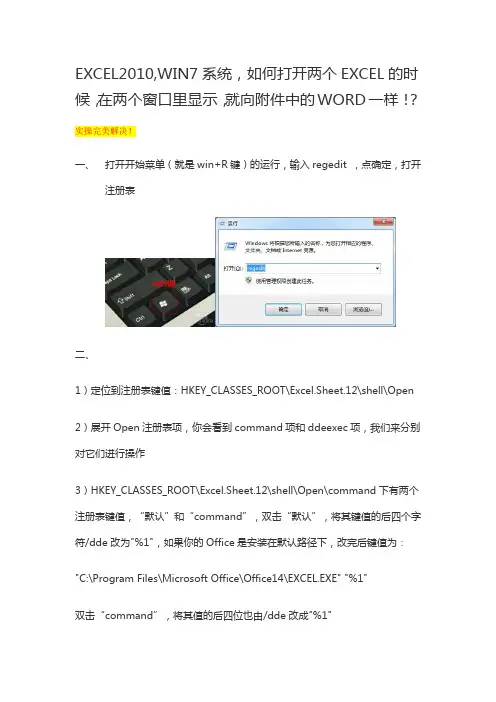
一、打开开始菜单(就是win+R键)的运行,输入regedit ,点确定,打开
注册表
二、
1)定位到注册表键值:HKEY_CLASSES_ROOT\Excel.Sheet.12\shell\Open 2)展开Open注册表项,你会看到command项和ddeexec项,我们来分别对它们进行操作
3)HKEY_CLASSES_ROOT\Excel.Sheet.12\shell\Open\command下有两个注册表键值,“默认”和“command”,双击“默认”,将其键值的后四个字符/dde改为"%1",如果你的Office是安装在默认路径下,改完后键值为:"C:\Program Files\Microsoft Office\Office14\EXCEL.EXE" "%1"
双击“command”,将其值的后四位也由/dde改成"%1"
4)重命名HKEY_CLASSES_ROOT\Excel.Sheet.12\shell\Open下的ddeexec 项,如将其改为ddeexec2
三、定位到注册表键值:HKEY_CLASSES_ROOT\Excel.Sheet.8\shell\Open,对其做以上2)到4)步相同的动作。
四、最终效果
我的个人主页:百度搜索“三胖先生”,欢迎一起交流!。
Excel中进行单独窗口打开的操作方法
Excel中进行单独窗口打开的操作方法很多使用 Windows 7 的同学还是喜欢两个窗口一拉一靠左右排列,既便于比较,也不妨碍操作。
问题是,打开多个excel 文件时,它总是显示在一个窗口中啊,怎样在单独的窗口中打开文件呢?今天,店铺就教大家在Excel中进行单独窗口打开的操作方法。
Excel中进行单独窗口打开的操作步骤单击【开始】→单击【所有程序】→单击【Microsoft Office】→单击【Microsoft Excel 2010】。
单击左上角的【文件】按钮,弹出的菜单选择【打开】命令。
找到要打开的工作簿文档,选中并单击【打开】按钮。
方法2:Fixit 自动修改下载Microsoft Fix it 50801程序,并执行【下载地址在参考资料中】。
方法3:手动修改按“Win+R”快捷键打开运行对话框,键入“regedit”命令,单击“确定”按钮打开注册表编辑器。
在左侧目录树窗口定位到以下注册表项HKEY_CLASSES_ROOT\Excel.Sheet.12\shell\Open在Open项上鼠标右键,打开的菜单选择“导出”命令。
打开“导出注册表文件”对话框,选择要保存的位置,并键入文件名,最后单击“保存”按钮。
这样就生成了一个扩展名为reg的注册表文件,如果修改注册表后发生意外问题,可双击将原始数据重新导入注册表中。
展开“Open\command”,在右边细节窗口双击打开默认键值。
鼠标移到数值数据的最后,把参数/dde修改为"%1"【包括引号在内】,单击“确定”按钮保存设置。
接着继续双击“command”键值,同样把最后的/dde参数修改为"%1",单击“确定”按钮保存设置【Office 2007用"%1"代替/e】。
右击Open旗下的“ddeexec”项,打开的菜单选择【重命名】,为该项取个任意新名字。
再用同样的方法,对HKEY_CLASSES_ROOT\Excel.Sheet.8\shell\Open分支也进行以上的备份和修改。
excel2007打开多个独立窗口的方法
excel2007打开多个独立窗口的方法以Excel 2007打开多个独立窗口的方法微软的Excel是一款非常强大的电子表格软件,广泛应用于各个领域。
在处理大量数据的时候,我们经常会遇到需要同时打开多个Excel窗口的情况。
然而,在Excel 2007版本中,默认情况下是不支持多个独立窗口的,这给用户带来了一些不便。
本文将介绍如何解决这个问题,实现在Excel 2007中打开多个独立窗口的方法。
要在Excel 2007中打开多个独立窗口,我们需要进行以下步骤:第一步,首先打开Excel 2007软件,在主界面上找到“文件”选项卡,点击打开。
第二步,在弹出的文件选择对话框中,选择你要打开的Excel文件,并点击“打开”。
第三步,当Excel文件打开后,再次点击主界面上的“文件”选项卡,然后点击“新建”。
第四步,在弹出的新建对话框中,选择“空白工作簿”,然后点击“创建”。
第五步,这时,你会发现Excel软件中出现了两个独立的窗口,分别显示两个工作簿。
你可以在这两个窗口中同时进行操作,比如复制、粘贴、编辑等。
第六步,如果你需要打开更多的独立窗口,只需重复第三步到第五步的操作即可。
每次点击“新建”按钮,Excel就会打开一个新的独立窗口,并显示一个空白的工作簿。
通过以上步骤,我们就成功地在Excel 2007中打开了多个独立窗口。
这样,我们就可以同时操作多个工作簿,提高工作效率。
需要注意的是,在进行以上操作时,我们需要保证计算机的配置足够强大,能够同时运行多个Excel窗口。
否则,可能会导致计算机卡顿或者崩溃。
如果你想在多个窗口中显示同一个工作簿的内容,可以在主界面上找到“视图”选项卡,然后点击“新窗口”。
这样,Excel就会在新的窗口中打开一个与当前工作簿内容相同的副本。
你可以在这两个窗口中独立地进行操作,比如滚动、放大缩小等。
总结一下,在Excel 2007中打开多个独立窗口的方法如下:先打开一个Excel文件,然后点击“文件”选项卡,再点击“新建”按钮,重复这个操作可以打开更多的独立窗口。
Excel如何快速将工作簿中多个工作表拆分成独立文件
Excel如何快速将工作簿中多个工作表拆分成独立文件在Excel一个工作簿中有多个工作表,想把里面的每个工作表拆分出来,生成单独的文件保存起来,要怎么要操作呢?如果只有几个工作表还好,一个个保存,但是有几十个甚至上百个,一个个的保存可就太费劲了。
今天给你介绍用VBA的方法,秒将多个工作表变成独立文件。
操作步骤如下:1、打开文件,按下快捷键“Alt”+“F11”,打开VBA编辑器。
2、在VBA编辑器中,点击“插入”菜单,选择“模块”。
3、在新建的模块中,添加下面的宏代码:Sub SaveAllSheetsAsWorkbooks()Dim iDim sht As WorksheetApplication.DisplayAlerts = FalseFor Each sht In Sheetssht.Copyi = ThisWorkbook.Path & "\" & & ".xlsx"ActiveWorkbook.SaveAs iActiveWorkbook.CloseNextApplication.DisplayAlerts = TrueMsgBox "工作表拆分文件完成!", vbOKOnly, "提示"End Sub以上代码会遍历当前工作簿中的所有工作表,并逐个复制为新工作簿并进行保存。
注意:如果未开启宏,需要点击“文件”菜单,选择“选项”,进入Excel选项窗口,选择“信任中心”-“宏设置”,将“宏的安全性”选项设置为“启用所有宏”,才能执行以上代码。
4、在宏代码编辑窗口中,点击运行按钮(绿色小三角),即可执行宏代码,并依次保存所有工作表为单独的Excel文件。
excel2007独立打开窗口的教程
excel2007独立打开窗口的教程
Excel中的窗口具体该如何做到独立打开呢?下面是由店铺分享的excel2007独立打开窗口的教程,以供大家阅读和学习。
excel2007独立打开窗口的教程:
独立打开窗口步骤1:鼠标点击【开始】→【运行】
或者按【开始】+【R】
独立打开窗口步骤2:输入:regedit 来打开注册表
独立打开窗口步骤3:路径找到该位置
HKEY_CLASSES_ROOT\Excel.Sheet.12\shell\Open\command 独立打开窗口步骤4:【command】中的内容
由于安装路径不同,字段的路径也不同,保险起见,如果字段中间是【Office14】的,改为12只修改字段最后的【/e】
这里给出文本,请复制括号内的内容【 "%1"】,注意括号内第一个字节是个空格,不可缺少
独立打开窗口步骤5:所示修改【ddeexec】中的内容
独立打开窗口步骤6:将 Excel.Sheet.8 的内容将步骤【4】【5】重复一遍
独立打开窗口步骤7:关闭【注册表编辑器】即可。