
VR软件安装注册说明(2013)
一、安装步骤
运行Setup.exe程序,按照提示的步骤操作,在以下几个需要选择的地方,按照如下图选择:1、选择安装UC-win/road standard 版本
2、以下不勾选插件,直接点击“下一步”
3、选择“典型(T)”
其他安装步骤直接按照界面提示即可!
二、注册步骤
安装完成后,启动VR软件,按照以下步骤进行注册:
选择“Web认证”,选择“重试”
选择“是”
单击“确定”
选择“UC-win/Road Ver.5 Standard Chinese”
单击“Perform Web Activation”
Area: T (Tokyo)
user code:91079
Protect Type:rental
Serial Code 和Branch,请以学校为单位向组委会索要,学校负责人给学生分发
单击“Start Activation”
注册成功,单机“Close”关闭
注意:注册时需要联网,一台电脑仅能注册一次,所以请选择配置高一些的电脑进行安装注册。
经典V-Ray教程(安装及参数详解)

V-RAY教程第一课:V-Ray的安装和操作流程一、Vray的安装打开安装程序,按提示一步一步安装,安装路径设在3dmax的安装文件夹,按要求安装完即可。
然后打开3dmax,点击渲染设置,在公用里面找到渲染器设置,选择V-Ray渲染器。
二、Vray的简介:VRay是由著名的3DS max的插件提供商Chaos group推出的一款较小,但功能却十分强大的渲染器插件。
VRay是目前最优秀的渲染插件之一,尤其在室内外效果图制作中,vray几乎可以称得上是速度最快、渲染效果极好的渲染软件精品。
随着vray的不断升级和完善,在越来越多的效果图实例中向人们证实了自己强大的功能。
VRay主要用于渲染一些特殊的效果,如次表面散射、光迹追踪、焦散、全局照明等。
可用于建筑设计、灯光设计、展示设计、动画渲染等多个领域VRay渲染器有Basic Package 和Advanced Package两种包装形式。
Basic Package具有适当的功能和较低的价格,适合学生和业余艺术家使用。
Advanced Package 包含有几种特殊功能,适用于专业人员使用。
以下是Vray的作品欣赏三、Vray的工作流程1创建或者打开一个场景2指定VRay渲染器3设置材质4把渲染器选项卡设置成测试阶段的参数:①把图像采样器改为“固定模式“,把抗锯齿系数调低,并关闭材质反射、折射和默认灯。
②勾选GI,将“首次反射”调整为lrradiance map模式(发光贴图模式)调整min rate(最小采样)和max rate(最大采样)为-6,-5,同时“二次反射”调整为QMC[准蒙特卡洛算法]或light cache[灯光缓冲模式],降低细分。
5根据场景布置相应的灯光。
①开始布光时,从天光开始,然后逐步增加灯光,大体顺序为:天光----阳光----人工装饰光----补光。
②如环境明暗灯光不理想,可适当调整天光强度或提高暴光方式中的dark multiplier (变暗倍增值),至直合适为止。
虚拟现实VR系统开发软件使用说明书V1.0概要
第一章系统概述1.1 系统介绍“虚拟现实VR系统开发软件”是基于客户/服务器模式,其中服务器提供VR文件及支持资源客户通过网络下载希望访问的文件,并通过本地平台上的VR 浏览器交互式访问该文件描述的虚拟境界。
因为浏览器是本地平台提供的,从而实现了和硬件平台的无关性。
VR象HTML一样,是一种ASCII码描述语言,它是一套告诉浏览器如何创建一个三维世界并在其中航行的指令,这些指令由再现器解释执行,再现器是一个内置于浏览器中或外部的程序。
由于VR是一个三维造型和渲染的图形描述性语言,复杂的3D术语转换为动态虚拟世界是高速的硬件和浏览器,又由于其交互性强和跨平台性,使虚拟现实在Internet上有着广泛的应用,例如远程教育、商业宣传等等。
为此本公司研发出“基于VR的虚拟模型软件”,从用户的角度来说,基本上是HTML加上第三维,但从开发者角度来说, VR环境的产生提供了一套完全的新标准,新过程以及新的Web 技术。
交叉平台和浏览器的兼容性是首先要解决的问题。
设计之前,必须明确指定目标平台(PC、 Mac、SGI的新O2等等), CPU 速度、可以运行的带宽以及最适合使用的VR浏览器。
1.2系统功能概述1.建模“虚拟现实VR系统开发软件”的建造概念和其他工程建模概念相似,必须解决交流的问题,画出草图并研究材质的处理,生成模型、空间、化身,但必须考虑一些技术的限制,如,考虑到目标平台,决定在VR文件中放入多少多边图形;预先考虑到虚拟现实VR系统开发软件执行的动作,把相应的目标归类,用于设定三维物体之间的相互联系,建模与动画相互配合,如果归类正确合适,就会缩小生成动画效果之后文件的体积。
虚拟现实的设计中必须考虑加入重力和碰撞的效果,以使虚拟现实的场景和生活中的相似。
建模者需要生成代理几何模块(一系列的调用指令),其作用在于是浏览器在虚拟现实场景中只需监测一个很小的子目标,而无须计算虚拟场景中所有目标的重力和碰撞效果,最大限度的减少浏览器的工作量,并改善VR的演示效果。
VR可视化管理软件_用户手册

VR可视化管理软件使用说明书文章摘要本文档详细描述关于如何利用各模块的设置对系统进行日常管理、维护、统计。
读者对象本文档的读者对象为系统的使用者,或者指导最终用户使用本系统的相关人员。
我们假定最终用户已掌握如下知识:⊙Windows/XP/win7/win8等操作系统的使用;⊙Chome浏览器/搜狗浏览器/360浏览器/IE等浏览器的使用;⊙基本的Internet的原理常识。
登录用户点击系统图标进入系统登录界面,如图所示:系统首页双击应用程序或应用程序的快捷方式,系统启动后,我们可以直接进入首页。
如图所示:进入首页后,我们可以点击不同的功能按钮,进行相应的操作。
详细操作如下:1、设备参数:点击设备参数按钮,进入设备参数页面;2、预览显示:点击预览显示按钮,进入预览显示页面;3、安防轮巡:点击安防轮巡按钮,进入安防轮巡页面;4、预警管理:点击预警管理按钮,进入预警管理页面。
设备参数进入设备参数页面后,用户可以点击不同的功能按钮,进行相应的操作。
详细操作如下:1、摄像机属性:进行摄像机属性设置;2、云台相关:进行云台相关设置;3、视频相关:进行视频相关设置;4、摄像机相关:进行摄像机相关设置;5、亮度:滑动鼠标调整亮度;对比:滑动鼠标调整对比;饱和:滑动鼠标调整饱和;色彩:滑动鼠标调整色彩;6、应用:点击应用按钮,进行应用操作;7、取消:点击取消按钮,进行取消操作。
预警管理进入预警管理页面后,用户可以对页面的预警画面进行查看操作。
详细操作如下:1、录像管理:用来管理录像的存储,包括对前端设备的录像计划配置,集中存储的录像计划配置;2、镜头管理:镜头可自动转向预置位置;3、提示:客户端可弹出预警提示信息;4、预警管理:进行预警管理设置。
预览显示预览显示页面的内容主要有同步回放、异步回放等操作功能,用户可以点击功能进行设置。
详细操作如下:1、镜头列表:查看镜头列表;2、画面1:查看画面1情况;3、画面2:查看画面2情况;4、画面3:查看画面3情况;5、画面4:查看画面4情况;6、异步回放:点击异步回放按钮,进行异步回放操作;7、同步回放:点击同步回放按钮,进行同步回放操作;* 添加模型点击预览显示功能的【添加模型】子功能,进入添加模型页面。
魔眼VR助手安装使用说明
MagicEyeVR (使用说明)目录一、引言 (2)1.1编写目的 (2)1.2背景 (2)二、用途 (2)2.1功能 (2)三、运行环境 (5)3.1硬件设备 (5)3.2软件支持 (5)四、使用过程 (6)4.1安装与初始化 (6)4.2硬件连接 (7)4.3软件使用 (7)4.3.1主页 (7)4.3.2游戏 (8)4.3.3影视 (9)4.3.4设置 (10)五、其他问题 (11)5.1 Steam,SteamVR安装 (11)5.2 模式切换 (12)5.3 插件安装 (13)一、引言1.1编写目的本说明书为指导用户使用VR虚拟现实头盔并配合电脑用的MagicEyeVR软件而编写,希望通过阅读该软件说明书能够在使用的过程中能够更好的体验虚拟现实技术。
本手册从VR虚拟现实头盔连接电脑到使用MagicEyeVR软件的功能以及操作使用方法。
1.2背景该系统软件由深圳市魔眼科技有限公司所开发,使用者为购买公司的VR虚拟现实头盔产品的用户。
二、用途2.1功能MagicEyeVR软件主要由系统信息、游戏、视频以及系统设置几部分构成,软件界面简洁,操作简单,功能和界面如下图所示:系统信息视频播放界面系统设置三、运行环境3.1硬件设备计算机台式电脑GPU:NVIDIA Geforce GTX970/AMD Redeon R9 290同等或更高配置;CPU:Intel i5-4590或更高配置;内存:8GB+;视频输出:HDMI 1.3;3.2软件支持操作系统:Windows7 SP1/Windows8.1或更高版本/Windows10;四、使用过程4.1安装与初始化安装MagicEyeVR之前,请关闭电脑安装的360,金山等杀毒软件和安全卫士等;安装时,双击安装程序MagicEyeVR_setup.exe,安装程序开始运行,如下图所;点击快速安装到系统盘,或者选择自定义安装正在安装中,如下图所示:安装完成后,点击完成安装,退出安装界面。
教你3d_max_2013如何安装和汉化
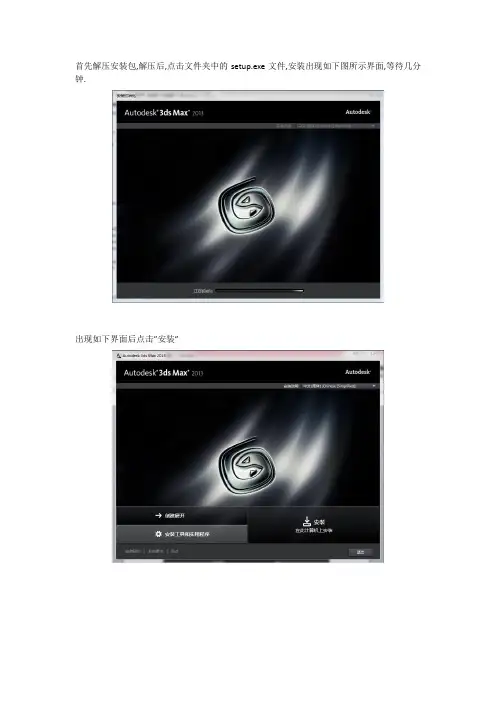
首先解压安装包,解压后,点击文件夹中的setup.exe文件,安装出现如下图所示界面,等待几分钟.出现如下界面后点击”安装”出现如下图所示界面,选择”我接受“然后点击”下一步”出现下图界面后选择”单机”,填入序列号”666-69696969”, ”400-45454545”,”066-66666666”667-98989898产品密钥”128E1””657E1”可改变安装路径,然后点击安装安装等待安装成功!重新打开3D max后弹出激活界面,后面的操作要确保已断开网络如下图所示选项框打勾,点击I agree如下图所示点击activate(激活)选择使用脱机激活(选项第二项),点击NEXT选择Individual(个人),China,NEXT有红色星号的框都要填上,可任意填写,点击NEXT再次点击activate(激活)打开注册机(32位系统),先单击一下注册机中的Patch,会弹出下图中间的那个小窗口,点确定。
注意,如果你是Wind7系统,请使用管理员身份打开注册机,并且,如果你的wind7是64位的系统,则要使用64位的注册机。
然后点击注册机中的Generate生成激活码,将其复制到3d max 第一个框中即可,如下图所示,点击NEXT激活成功如下图,点击finish然后打开3d max 发现此时界面仍为英文如下图,需经汉化汉化,新建一个文本文档,将下面的内容复制进去,文档另存为reg格式的用户请在工具—文件夹选项—查看把“隐藏已知文件类型的扩展名”去掉勾。
把“txt”改为“reg”Windows Registry Editor Version 5.00[HKEY_LOCAL_MACHINE\SOFTWARE\Autodesk\3dsMax\15.0]"Language"="Simplified Chinese""DefaultLanguage"="CHS"[HKEY_CURRENT_USER\Software\Autodesk\3dsMax\15.0] "CurrentLanguage"="CHS"将这个文件保存到的安装目录下,之后双击该文件,点击“是”即可汉化成功,如下图所示。
3DVIA Composer 2013安装方法
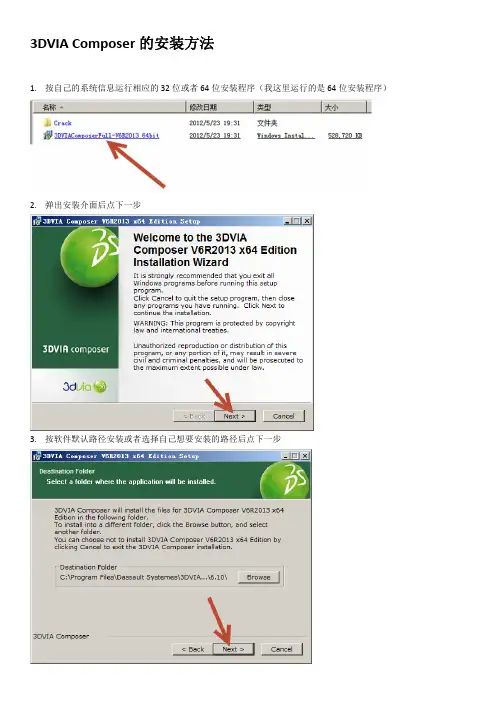
3DVIA Composer的安装方法
1.按自己的系统信息运行相应的32位或者64位安装程序(我这里运行的是64位安装程序)
2.弹出安装介面后点下一步
3.按软件默认路径安装或者选择自己想要安装的路径后点下一步
4.配置要安装的内容(这里按软件默认的全部安装),配置完成后点下一步
5.选择简体中文语言后点下一步
6.按下一步进行安装
9.软件安装完成后会自动弹出协议,点同意 按继续
10.弹出注册窗口,点右边的注册
11.弹出许可窗口,点安装许可证
12.弹出许可证窗口,点“打开许可证文件夹”
13.复制软件下载时CK文件夹里的“3dvia.lic”文件
14.将刚刚复制的LIC文件粘贴到打开的“许可证文件夹”里并关闭此文件夹窗口
15.点取消
16.点取消
17.点关闭
18.在桌面上的3DVIA Composer的快捷方式上点右键,选属性,在弹出的属性窗口中选择“打开文件位置”
19.复制软件下载时CK文件夹里的其余四个文件
20.将此四个文件粘贴并替换刚打开的软件安装位置里的原文件,替换完成后关闭文件夹窗口
21.点桌面上的软件快捷图标启动软件
22.软件启动介面
23.正常运行软件的介面及软件的版本信息
24. 2013版里终于有了中文版的帮助文件了(虽然帮助文件是上一个版本时制作的)
25.如果软件安装完成后没有自动弹出注册窗口,在打开软件时将会弹出来的。
全部讲完
任生
All_r3@
2012.5.25AM。
VRS安装部署手册
VRS安装部署手册目录1 引言 (3)1.1 编写目的 (3)2 安装环境 (4)2.1 硬件环境 (4)2.2 软件环境 (4)3 安装步骤 (5)3.1 安装VisualRulesSolution (5)3.2 安装后配置 (12)3.3 配置规则引擎执行参数 (14)3.4 其他相关安装 (21)3.5 发布编译后的规则包 (22)3.6 运行规则执行管理器 (22)1引言《规则执行管理器安装部署说明书》1.1编写目的《规则执行管理器安装部署说明书》的编制目的是向使用该系统的人员提供安装和部署规则执行管理器的操作说明,以及安装之后详细的配置操作说明。
2安装环境2.1硬件环境服务器端——PC服务器:CPU : Intel Pentium 4 Xeon 3000 数量 1;内存:2G以上;硬盘:SCSI 72.8G 数量2;CD-ROM:数量 1;2.2软件环境服务器端——Windows操作系统VisualRulesSolution服务器版(含JDK1.5)3安装步骤3.1安装VisualRulesSolution(1)取得旗正规则配置器安装软件包:VisualRulesSolution_4.*.exe,双击该软件包开始安装,弹出如下图3-1-1所示窗口:图3-1-1 开始安装(2)确认需要安装后点击“下一步”,弹出如下图3-1-2所示窗口:图3-1-2 最终用户使用许可协议(3)请仔细阅读并且选择接受该许可协议,然后点击“下一步”,弹出如下图3-1-3所示关于VisualRulesSolution产品的介绍窗口:图3-1-3 产品介绍(4)点击“下一步”,弹出如下图3-1-4所示窗口:图3-1-4 选择安装目录(5)在上图所示界面中,请您点击“浏览”选择旗正商业规则编辑器的安装目录,通常情况为“D:\VisualRulesSolution”,然后点击“下一步”,弹出如下图3-1-5所示窗口:图3-1-5 创建开始菜单快捷方式(6)在此操作界面直接点击“下一步”,弹出如下图3-1-6所示窗口:图3-1-6 创建桌面图标和快速启动图标(7)缺省情况下,并不在桌面创建图标以及快速启动图标,但为了您更方便的使用本产品,请在“创建桌面图标”以及“创建快速启动图标”前打上勾。
虚拟现实VR系统开发软件使用说明书V1.0概要
第一章系统概述1.1 系统介绍“虚拟现实VR系统开发软件”是基于客户/服务器模式,其中服务器提供VR文件及支持资源客户通过网络下载希望访问的文件,并通过本地平台上的VR 浏览器交互式访问该文件描述的虚拟境界。
因为浏览器是本地平台提供的,从而实现了和硬件平台的无关性。
VR象HTML一样,是一种ASCII码描述语言,它是一套告诉浏览器如何创建一个三维世界并在其中航行的指令,这些指令由再现器解释执行,再现器是一个内置于浏览器中或外部的程序。
由于VR是一个三维造型和渲染的图形描述性语言,复杂的3D术语转换为动态虚拟世界是高速的硬件和浏览器,又由于其交互性强和跨平台性,使虚拟现实在Internet上有着广泛的应用,例如远程教育、商业宣传等等。
为此本公司研发出“基于VR的虚拟模型软件”,从用户的角度来说,基本上是HTML加上第三维,但从开发者角度来说, VR环境的产生提供了一套完全的新标准,新过程以及新的Web 技术。
交叉平台和浏览器的兼容性是首先要解决的问题。
设计之前,必须明确指定目标平台(PC、 Mac、SGI的新O2等等), CPU 速度、可以运行的带宽以及最适合使用的VR浏览器。
1.2系统功能概述1.建模“虚拟现实VR系统开发软件”的建造概念和其他工程建模概念相似,必须解决交流的问题,画出草图并研究材质的处理,生成模型、空间、化身,但必须考虑一些技术的限制,如,考虑到目标平台,决定在VR文件中放入多少多边图形;预先考虑到虚拟现实VR系统开发软件执行的动作,把相应的目标归类,用于设定三维物体之间的相互联系,建模与动画相互配合,如果归类正确合适,就会缩小生成动画效果之后文件的体积。
虚拟现实的设计中必须考虑加入重力和碰撞的效果,以使虚拟现实的场景和生活中的相似。
建模者需要生成代理几何模块(一系列的调用指令),其作用在于是浏览器在虚拟现实场景中只需监测一个很小的子目标,而无须计算虚拟场景中所有目标的重力和碰撞效果,最大限度的减少浏览器的工作量,并改善VR的演示效果。
(精品)(VR虚拟现实)虚拟机安装方法
(精品)(VR虚拟现实)虚拟机安装方法
2013最新版虚拟机9.0安装方法
需要查看全图请选择Web版式视图
2014.VMWareWorkstatio n10.0VM虚拟机安装方法
\\1、运行VMware-workstation-full-10.0.0-1295980.exe,打开VMwareWorkstation10.0中文安装向导
2、接受许可协议中的条款
3、设置安装类型,一般用户选择典型安装即可。
4、设置VM安装路径,可以自行更改,西西默认安装C盘。
5、软件更新,这个还是不要选择好,产品自动更新没必要,比较麻烦。
6、帮助改善VMwareWorkstation,可以不选。
7、VM虚拟机快捷方式。
8、正式开始安装:
9、输入你找到的序列号。
安装包中带有注册机。
10、安装完成
11、打开VMwareWorkstation10.0中文版虚拟机。
弹出对话框一律点ok
这时候就会开始pin码
下面你要做的就是等待了。
一般情况下是3秒每pin,出现这样数值比较高的情况是信号不是很好的,或是路由器快pin死机的,这时候要么你换一个路由器pin,要么就是等这台路由器重启,再pin,
或是调整你天线的位置。
如果出现上图的英文10failedconnectionsinarow那就赶快换一个路由吧。
漫长的等待后如果算到了路由器真正的pin码,无线密码就会出来。
上图WPAPSK:后面红色掩盖起来的就是路由器的密码,这时候你只需要关掉虚拟机然后连接这个路由器输入pin出的密码,然后就可以上网了
感谢阅读。
vrc软件安装说明
6,登录http://10.249.1.170登录网络直报系统。
7,注意必须Leabharlann 用电信宽带。Vrc软件安装说明
1,下载”vrc软件.rar”后解压缩按照不同的操作系统安装不同的版本。(注:安装标准版)
2,一路默认不需要做任何改动,安装完成后按要求重新启动计算机。
3,安装完成后启动vrc软件,点击“新建VPN连接”,连接名“甘肃疾控”如图设置
4,win7版本类似,安装完成后启动vrc软件点击“新建连接”名称“甘肃疾控”然后点击“添加”IP地址61.178.20.25。