
MAC地址(硬件物理地址)被限制上网后如何更改
Win7修改MAC地址后还是无法上网怎么处理
Win7修改MAC地址后还是无法上网怎么处理
运行win7旗舰版系统的时候经常会遇到一些网络问题,最常见的解决方法就是修改MAC地址,早期小编也讲解Windows7系统怎么修改MAC地址。
但是一些用户说Win7修改MAC地址后还是无法上网,这是怎么回事?下面就由店铺跟大家分享具体的处理方法吧,希望对大家有所帮助~
Win7修改MAC地址后还是无法上网处理方法
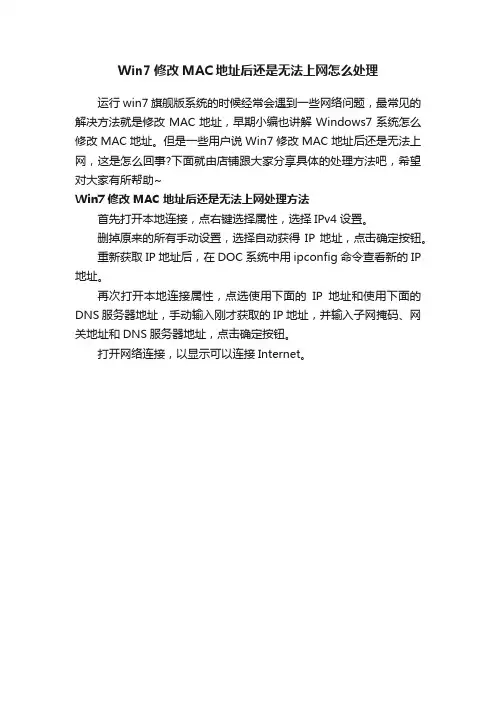
首先打开本地连接,点右键选择属性,选择IPv4设置。
删掉原来的所有手动设置,选择自动获得IP地址,点击确定按钮。
重新获取IP地址后,在DOC系统中用ipconfig命令查看新的IP 地址。
再次打开本地连接属性,点选使用下面的IP地址和使用下面的DNS服务器地址,手动输入刚才获取的IP地址,并输入子网掩码、网关地址和DNS服务器地址,点击确定按钮。
打开网络连接,以显示可以连接Internet。
改MAC地址的方法 破解MAC地址绑定
改MAC地址的方法破解MAC地址绑定修改MAC地址的方法网卡的MAC地址是固化在网上EPROM中的物理地址,是一块网卡的“身份证”,通常为48位。
在平常的应用中,有很多方面与MAC地址相关,如有些软件是和MAC地址绑定的,没有允许的MAC地址,软件就无法运行;局域网里,管理人员常常将IP与客户机的MAC地址绑定,以方便管理,万一用户的网卡坏掉了,自行更改网卡后必须向管理人员申请更改绑定的MAC地址,这样就比较麻烦。
在这种时候,如果我们能够更改一下网卡的MAC地址,那就方便多了。
实际上,修改网卡的MAC地址是很容易的,我们既可以在作系统中通过软件来修改网卡的MAC地址,而实际的网卡MAC地址不变,以达到欺骗软件的目的;也可以用工具直接更改网卡的实际MAC地址。
一、瞒天过海1.修改注册表几乎所有的网卡驱动程序都可以被NdisReadNetworkAddress参数调用,以便从注册表中读取一个用户指定的MAC地址。
当驱动程序确定这个MAC地址是有效的,就会将这个MAC地址编程入其硬件寄存器中,而忽略网卡固有的MAC地址。
我们通过手工修改W indows的注册表就可以达到目的。
在Winodws 98下运行Windows的注册表编辑器,展开“HKEY_LOCAL_MACHINE\System\Current ControlSet\Services\Class\Net”,会看到类似“0000”、“0001”、“0002”的子键。
从“0000”子键开始点击,依次查找子键下的“DriverDesc”键的内容,直到找到与我们查找的目标完全相同的网卡注册表信息为止。
当找到正确的网卡后,点击下拉式菜单“编辑/新建/字符串”,串的名称为“Networkaddre ss”,在新建的“Networkaddress”串名称上双击鼠标就可以输入数值了。
输入你想指定的新的MAC地址值。
新的MAC地址应该是一个12位的十六进制数字或字母,其间没有“-”,类似“0 00000000000”的这样的数值(注意,在Windows 98和Windows 2000/XP中具体键值的位置稍有不同,大家可通过查找功能来寻找)。
修改网卡MAC地址两种方法:简单修改与注册表修改方法

如果您是通过网卡的物理地址进行访问网络的,那么一定会碰到需要修改物理地址的情况。
如更换新网卡,网卡的物理地址重复或者让笔记本电脑临时登陆一下网络等情况。
更改网卡MAC地址的文章网络中有很多,但大都说的不够详细,下面笔者试着以Windows XP操作系统为例介绍两种网卡MAC地址的修改方法,希望对大家有所帮助。
一,简单的修改方法读者可以在桌面上的“网上邻居”图标上单击右键,选择“属性”,在弹出的“网络连接”的对话框中,在“本地连接”图标上单击右键,选择“属性”,会弹出一个“本地连接属性”的对话框,单击“配置”按钮,选择“高级”,选中左栏“属性”中“Network Address”(其实,并非所有的网卡,对物理地址的描述都用“Network Address”,如Intel的网卡便用“Locally Administered Address”来描述,只要在右栏框中可以找到“值”这个选项就可以了),然后选中右栏框“值”中的上面一个单选项(非“不存在”),此时便可在右边的框中输入想改的网卡MAC地址,形式如“000B6AF6F4F9”。
点击“确定”按钮,修改就完成了。
不过,有一些网卡没有这个选项,不要着急,可以先更新网卡的驱动程序试试,一般情况下,更新驱动之后都会出现这个选项。
但是依然有特殊情况,无论怎么修改都没有这个选项,那怎么办呢?接着往下看,下面的方法可以说是万能的!二,注册表修改方法第1步,单击“开始”,选中“运行”,键入“regedit”调出注册表。
第2步,在HKEY_LOCAL_MACHINE\SYSTEM\CurrentControlSet\Control\Class\{4D36E972-E 325-11CE-BFC1-08002BE10318}\0000、0001、0002 等主键下,查找 DriverDesc ,内容为要修改的网卡的描述,如Intel的网卡会被描述成“Intel(R) PRO/100+ Management Adapter”,3Com的网卡会被描述成“3Com EtherLink XL 10/100 PCI For Complete PC Management NIC (3C905C-TX)”等。
电脑网络MAC地址设置教程
电脑网络MAC地址设置教程MAC地址(Media Access Control Address)是用于标识网络设备的唯一物理地址,它在网络通信中起着重要的作用。
在某些情况下,我们可能需要手动设置电脑的MAC地址,本文将为大家介绍如何进行电脑网络MAC地址的设置。
一、了解MAC地址在开始设置之前,我们需要了解MAC地址的基本知识。
MAC地址由6个字节组成,通常以十六进制数表示。
例如,00:1A:E2:12:34:56是一个合法的MAC地址。
前3个字节是厂商识别码,也称为OUI (Organizationally Unique Identifier),用于标识设备制造商,后3个字节是设备的序列号。
MAC地址是唯一的,每个网络设备的MAC地址都不相同。
二、查看当前MAC地址在进行MAC地址设置之前,我们首先需要查看当前的MAC地址。
以下是查看方法:1. 打开命令提示符窗口。
在Windows系统中,按下Win + R,然后输入"cmd",并按下回车键。
2. 在命令提示符窗口中输入"ipconfig /all",然后按下回车键。
3. 在所列信息中,找到以太网适配器或者Wi-Fi适配器的部分,其中包含了当前的MAC地址。
三、更改MAC地址在某些情况下,我们可能需要修改设备的MAC地址。
以下是更改MAC地址的方法:1. 打开设备管理器。
在Windows系统中,按下Win + R,然后输入"devmgmt.msc",并按下回车键。
2. 在设备管理器中,展开"网络适配器"部分,找到当前正在使用的网络适配器。
3. 右键点击网络适配器,选择"属性"选项。
4. 在属性窗口中,切换到"高级"选项卡。
5. 在高级选项中,找到"网络地址"或者"MAC地址"选项,并选中它。
怎么修改MAC地址

怎么修改MAC地址通常修改网卡物理MAC地址的方法是通过软件信息的方法来实现,当然也可直接修改网卡ROM信息来实现修改地址的方法。
那么怎么修改MAC地址呢?在此店铺就与大家分享一下修改MAC地址的方法。
修改MAC地址方法有A,B,C两台电脑(这三台电脑用的是Realtek RTL8139 PCI网卡)、一个交换机,并申请了一个IP,在申请IP的时候递交的是A主机的物理网卡地址。
其网络拓扑结构如下:所以普通情况下来讲,B、C主机是无法使用这个IP上网的,要通过系统及软件上的设置来达到三台机可以同时使用同一个IP上网的目的,具体方法:修改MAC地址方法一:修改注册表点击“开始”—“运行”—键入“regedit”,然后“确定”,打开注册表编辑器;找到HKEY_LOCAL_MACHINE/SYSTEM/CurrentControlSet/Control/Cla ss{4D36E972-E325-11CE-BFC1-08002BE10318}主键,再该键下有0000、0001、0002、0003、0004等类似的分支,在这些分支下面找到“DriverDesc”值为网卡描述的那个,例如,我的电脑上,网卡描述为“Intel(R) PRO/1000 MTW Network Connection”,所以我查找并得到,在我的电脑上0005这个分支里的“DriverDesc”键值为“intel(R) PRO/1000 MTW Network Connection”。
在你找到的这个分支里,寻找“NetworkAddress”键,如果没有,则新建一个字符串类型键,修改其键值为键值为你想要的网卡地址,要求是连续的12个16进制数。
再在你找到的这个分支里添加名为Paramdesc的字符串项,其值可以为“Network Address”或者“MAC Adress”,注册表的设置完成。
该方法的缺点就是操作复杂,一步做错则就导致修改不成功。
电脑物理地址怎样更改
电脑物理地址怎样更改
怎么修改物理地址通常修改网卡物理MAC 地址的方法是通过软件信息的方法来实现,当然也可直接修改网卡 ROM 信息来实现修改地址的方法。
小编为大家分享了更改电脑物理地址的方法,下面大家跟着店铺一起来了解一下吧。
电脑物理地址更改方法
首先我们先查看一下我们本机自身的物理地址。
右键“网上邻居”,选择“属性”,双击“本地连接”,在弹出的本地连接状态里单击“支持”,在选择“详细信息”,您就可以查看到本机的物理地址了
接下来我们修改物理地址。
仍旧是右键“网上邻居”,选择“属性”,找到本地连接,右键,选择“属性”
在本地连接的属性内,选择“配置”,然后在上面的标签中选中“高级”
找到“网络地址”选项,单击。
选择“值”,在其后面输入你需要的物理地址。
输入完毕后,点击确定,然后重启电脑,仍旧利用原来查看MAC 地址的方法查看,你会发现你的物理地址变成了后来你修改的。
如何修改mac地址
MAC地址是固化在网卡中的,MAC地址具有唯一性,难道没有办法更改了么?不是的,我们完全不用修改EPROM的内容,而只通过修改存储单元的内容就能达到修改MAC地址的目的。
例如在Windows中可以通过注册表来修改。
在“开始”菜单的“运行”中输入regedit.exe,打开注册表编辑器,展开注册表到:HKEY_LOCAL_MACHINE\System\CurrentControlSet\Control\Class\{4D36E972-E 325-11CE-BFC1-08002BE10318}子键,在子键下的0000,0001,0002等分支中查找DriverDesc(如果你有一块以上的网卡,就有0001,0002……在这里保存了有关你的网卡的信息,其中的DriverDesc的内容就是你的网卡的信息描述,比如我的网卡就是Intel 21041 based Ethernet Controller),在这里假设你的网卡在0000子键。
在0000子键下添加一个字符串,命名为“NetworkAddress”,键值为修改后的MAC地址,要求为连续的12个16进制数。
然后在“0000”子键下的NDI\params中新建一项名为NetworkAddress的子键,在该子键下添加名为“default”的字符串,键值为修改后的MAC地址。
在NetworkAddress的子键下继续建立名为“ParamDesc”的字符串,其作用为指定NetworkAddress的描述,其值可为“MAC Address”。
这样以后打开网络邻居的“属性”,双击相应的网卡就会发现有一个“高级”设置,其下存在MAC Address的选项,它就是你在注册表中加入的新项NetworkAddress,以后只要在此修改MAC地址就可以了。
关闭注册表,重新启动,你的网卡地址已改。
打开网络邻居的属性,双击相应网卡项会发现有一个MAC Address的高级设置项,用于直接修改MAC地址。
如何突破IP与MAC地址绑定限制上网
2. Windows 2000/XP:一般而言,可以直接更改,呵呵,可能你没找到位置:网上邻居-右击属性-本地连接-右击属性-配置(最上面网卡栏)-高级-MAC ADDRESS,看见右边的“值”了吗?那就是你现在的物理地址,改成你想要的,注意中间不留空格也不用“-”符号。
完成了。
如果这样搞不定,说明你以前安装系统时不规范。
但也可通过如下方法让你的网卡属性中出现MAC ADDRESS选项。
(引述)第一步,单击“开始”→“运行”→输入“Regedit”,打开注册表编辑器,按Ctrl+F打开查找窗,输入“DriverDesc”单击确定。
双击找到的内容,即为你要修改的网卡的信息描述,左边数形列表显示当前主键(比如0000)HKEY_LOCAL_MACHINE\SYSTEM\CONTROLSET001\CONTROL\CLASS\{4D36E972-E325-11CE-BF C1-08002BE10318\0000(第一块网卡)\Ndi\ params。
第二步,在相应的0000下新建一串值,命名为NetworkAddress,键值设为你要的MAC地址,注意要连续写,如112233445566。
第三步,重新启动计算机,你就会发现网卡MAC地址已经改变为你所设置的地址。
然而,如果你要经常改换地址的话在注册表里改来改去的方法就实在是太繁琐了。
不用担心,再进行下面两项修改后你就会发现以后修改MAC地址竟是如此简单!第四步,在相应的0000下的Ndi\Params中加一项,主键名为NetworkAddress,(然后在该主键下添加名为default的串值,其值设为你要设的MAC 地址,同样也要连续地写。
)第五步,在NetworkAddress 主键下继续添加名为ParamDesc的字符串,其值可设为“MAC Address”。
全部设置完成了,关闭注册表,重新启动计算机,打开“网络邻居”的属性,选择相应的网卡,单击“属性”选择“高级”选项卡,属性中会多出MAC Address的选项,也就是在上面第二步在注册表中添加的NetworkAddress项,以后只要在此处的设置值中修改MAC地址就可以了。
修改mac地址的方法
修改mac地址的方法
1. 使用系统自带的网络设置:
(1)打开控制面板,选择“网络和Internet”;
(2)点击“网络连接”,右键点击当前使用的网络连接,选择“属性”;
(3)在弹出的窗口中,选择“高级”选项,点击“网络地址”,
然后点击“更改”;
(4)在弹出的窗口中,输入新的Mac地址,点击“确定”,即
可修改Mac地址。
2. 使用命令行:
(1)打开命令提示符,输入“ipconfig/all”,查看当前网络连接的Mac地址;
(2)输入“netsh interface ip set address name=”网络连接名” source=static addr=IP地址mask=子网掩码gateway=默认网关”,指定新的IP地址;
(3)输入“netsh interface ip set address name=”网络连接名” source=static addr=IP地址mask=子网掩码gateway=默认网关”,指定新的Mac地址;
(4)输入“netsh interface ip set address name=”网络连接名” source=static addr=IP地址mask=子网掩码gateway=默认网关”,保存新的Mac地址;
(5)重新启动网络连接,完成Mac地址的修改。
Win7修改MAC地址后还是上不了网该怎么处理
Win7修改MAC地址后还是上不了网该怎么处理
运行win7旗舰版系统的时候经常会遇到一些网络问题,最常见的解决方法就是修改MAC地址,早期小编也讲解Windows7系统怎么修改MAC地址。
但是一些用户说Win7修改MAC地址后还是无法上网,这是怎么回事?有什么方法可以解决呢?下面就由店铺跟大家分享具体的处理方法吧,希望对大家有所帮助~
Win7修改MAC地址后还是上不了网的处理方法
首先我们需要打开“运行”对话框(按Win+R组合键即可打开),输入“CMD”进入MSDOS界面,该界面将是我们调试并查找网络连接问题的主要操作界面。
检查网卡驱动是否安装正确:
输入命令“ping 127.0.0.1 -t”命令,如果输出如图所示的信息,表明网卡驱动安装正确。
检查是否可以正确访问路由器,当可以正常访问路由器时,表明从电脑至路由器之间的路由连接正常:
输入命令“ping 路由器或网关IP地址 -t”命令,如果输出如图所示的信息,表明网卡驱动安装正确。
检查是否可以访问DNS服务器,该DNS(域名解析系统)可确保电脑通过浏览器正常访问互联网:
输入命令“ping DNS地址 -t”命令,如果输出如图所示的信息,表明网卡驱动安装正确。