
myeclipse8.0配置WebLogic和mysql
WebLogic & MyEclipse 配置
安装WebLogic 比较容易,在这里就不再累述了,大家可以参阅相关文档。
现在着重讲一下WebLogic 的配置,因为后面在配置MyEclipse 时将用到这里的配置信息。
①运行开始->程序-> BEA Products -> Tools -> Configuration Wizard。
②选择Create a new WebLogic dom ain,Next。
③在Select Dom ain Source 界面保持默认,Next。
④在User name 处输入user,两个password 都输入12345678(密码要求8 位),Next。
⑤在Configure Server Start Mode and JDK 界面中保持默认,即JDK 选择的是“Sun SDK 1.5.0_04 @ C:\BEA\jdk150_04”,注意这里若选择“Other JDK”配置比SDK
1.5.0_04 更高的版本,服务器启动时将会出现异常,所以最好保持默认,然后Next。
⑥在Customize Environment and Services Settings 界面中默认为No,Next。
⑦在Domain name 处输入m ydomain,点击Create。
⑧完成后点击Done 关闭Configuration Wizard 对话框。
⑨运行开始->程序-> BEA Products -> User Projects -> m ydomain -> Start Admin Server for Weblogic Server Domain,检查服务器是否启动成功。
配置MyEclipse 的WebLogic 10 服务器
启动Eclipse,选择“Window -> Preferences”菜单,打开首选项对话框。
展开MyEclipse 下的Application Servers 节点,点击WebLogic 10,选中右边的Enable 单选按钮,启用WebLogic 服务器。
配置如下:
①BEA home directory:C:\BEA(假定WebLogic 安装在C:\BEA 目录中)
②WebLogic installation directory:C:\BEA\WebLogic10
③Admin username:user(来自WebLogic 中的配置)
④Admin password:12345678(来自WebLogic 中的配置)
⑤Execution domain root:C:\BEA\user_projects\dom ains\mydomain
⑥Execution server name:AdminServer
⑦Security policy file:C:\BEA\WebLogic10\server\lib\weblogic.policy
⑧JAAS login configuration file:(Null)
接着展开WebLogic 10 节点,点击JDK,在右边的WLS JDK nam e 处选择WebLogic 10 的默认JDK。
这里组合框中缺省为单独安装的JRE。
单击Add 按钮,弹出WebLogic -> Add JVM 对话框,在JRE 主目录处选择WebLogic 安装文件夹中的JDK 文件夹,我的版本为C:\BEA\jdk150_04,程序会自动填充其他选项。
单击确定按钮关闭对话框。
这时候就可以在WLS JDK name 组合框中选择jdk150_04 了。
至此,MyEclipse 中WebLogic 10 的配置工作就算完成了。
下面可以看看在Eclipse 中能否启动WebLogic 服务器了?安装了MyEclipse 之后,Eclipse 工具栏中就会有一个“Run/Stop/Restart MyEclipse Application Servers”下拉按钮。
点击该按钮的下拉部分,选择“WebLogic 10-> Start”菜单,即开始启动WebLogic 了。
通过查看控制台的消息,就可以检查启动是否成功,或发生什么异常。
补充配置
点击Paths,在右边的Prepend to classpath 列表框中,通过Add JAR/ZIP 按钮,加入:C:\BEA\wlserver_10.0\server\lib\weblogic.jar
C:\BEA\wlserver_10.0\server\lib\webservices.jar
如果要用到数据库,还需要把数据库的驱动类库添加进来,这里我们用WebLogic 自带的SQL Server 数据库驱动类库:
C:\BEA\wlserver_10.0\server\lib\mssqlserver4v65.jar
MyEclipse连接MySQL的方法
(2009-07-30 10:56:57)
转载
分类:it故障,管理,维护
标签:
java
it
MyEclipse连接数据库是非常重要的下面我就讲解一下MyEc lipse连接MySQL的方法,首先我们打开MyEclipse在工具栏上依次点击Window-->Open Perspective-->MyEclipse Database Explorer
在左侧出现的空白处单击右键选择New...
在新弹出的窗口里我们在Driver template下拉框中选择MySQL Connector/J
在Driver name随便起个名字,Coonection URL填上数据库地址(最后那个test是你要连接的数据库)
User name,Password依次填上用户名,密码,点击Driver JARs右面的Add JARs选择你的数据库驱动,然后点击Finish
这时我们在左面会看到新建的数据库,我们右键点击新建的数据库选择Open connection...
出现一个新窗口我们输入刚才的用户名,密码,点击OK
这时我们能看到在数据库中建的表,说明已经连接成功。
我们回到JAVA工程中(点右上角的有M的图标选项就能快速打开)在我们需要用到驱动的项目中点击右键选择Build Path-->Add Libraries...
然后在新弹出的窗口中选择User Library然后点击Next>
然后点击右侧的User Libraries...
在新出现的窗口中点击右侧的New...
我们给它随便起个名字,点击OK
选择你新建的那个aaa_lib,然后点击右面的Add JARs...选择你的驱动,点击OK
好了所有的工作完成,我们可以尽情的享受连接数据库的快乐了,呵呵。
如果以上的过程有不对的地方请大家多多指正联系我,这里是3xdoing,谢谢大家的支持。
关键字: weblogic
1,启动 Eclipse,选择“Window -> Preferences”菜单,打开首选项对话框。
展开 MyEclipse 下的 Application Servers 节点,点击 WebLogic 10,选中右边的 Enable 单选按钮,启用 WebLogic 服务器。
配置如下:
2,接着展开WebLogic 10 节点,点击JDK,在右边的WLS JDK name 处选择WebLogic 10 的默认JDK单击Add 按钮,弹出WebLogic -> Add JVM 对话框,在JRE 主目录处选择WebLogic 安装文件夹中的JDK 文件夹,这时候就可以在WLS JDK name 组合框中选择jdk150_04 了。
配置完成后,在myeclipse的工具栏可以看到如下所示:。
mysql8.0数据库初始化操作流程

MySQL 8.0的数据库初始化操作流程如下:1. 安装MySQL:首先需要安装MySQL 8.0版本的数据库软件。
根据操作系统的不同,可以选择适合的安装包进行下载和安装。
2. 启动MySQL服务:安装完成后,启动MySQL服务。
在大多数操作系统中,可以使用命令行或图形界面工具来启动MySQL服务。
3. 设置root用户密码:首次启动MySQL服务时,会自动生成一个临时的root用户,并且没有设置密码。
为了安全起见,应该设置root用户的密码。
可以使用以下命令来设置密码:```shellmysql_secure_installation```该命令会引导你设置root用户密码以及其他安全选项。
4. 登录MySQL:使用以下命令登录MySQL:```shellmysql -u root -p```输入之前设置的root用户密码,即可成功登录到MySQL。
5. 创建数据库:登录成功后,可以使用以下命令创建数据库:```sqlCREATE DATABASE database_name;```将`database_name`替换为你想要创建的数据库名称。
6. 创建用户并授权:为了管理数据库,通常会创建一个新用户并授予相应的权限。
使用以下命令创建用户并授予权限:```sqlCREATE USER 'username'@'localhost' IDENTIFIED BY 'password';GRANT ALL PRIVILEGES ON database_name.* TO 'username'@'localhost';FLUSH PRIVILEGES;```将`username`替换为你想要创建的用户名,将`password`替换为相应的密码,将`database_name`替换为之前创建的数据库名称。
7. 完成初始化:完成以上步骤后,MySQL 8.0的数据库初始化操作就完成了。
MySQL8.0安装和基本使用教程
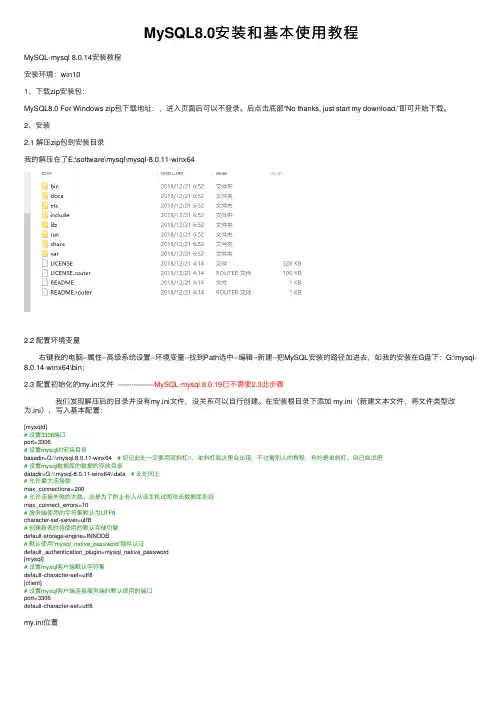
MySQL8.0安装和基本使⽤教程MySQL-mysql 8.0.14安装教程安装环境:win101、下载zip安装包:MySQL8.0 For Windows zip包下载地址:,进⼊页⾯后可以不登录。
后点击底部“No thanks, just start my download.”即可开始下载。
2、安装2.1 解压zip包到安装⽬录我的解压在了E:\software\mysql\mysql-8.0.11-winx642.2 配置环境变量 右键我的电脑--属性--⾼级系统设置--环境变量--找到Path选中--编辑--新建--把MySQL安装的路径加进去,如我的安装在G盘下:G:\mysql-8.0.14-winx64\bin;2.3 配置初始化的my.ini⽂件 ----------------MySQL-mysql 8.0.19已不需要2.3此步骤 我们发现解压后的⽬录并没有my.ini⽂件,没关系可以⾃⾏创建。
在安装根⽬录下添加 my.ini(新建⽂本⽂件,将⽂件类型改为.ini),写⼊基本配置:[mysqld]# 设置3306端⼝port=3306# 设置mysql的安装⽬录basedir=G:\\mysql-8.0.11-winx64 # 切记此处⼀定要⽤双斜杠\\,单斜杠我这⾥会出错,不过看别⼈的教程,有的是单斜杠。
⾃⼰尝试吧# 设置mysql数据库的数据的存放⽬录datadir=G:\\mysql-8.0.11-winx64\\data # 此处同上# 允许最⼤连接数max_connections=200# 允许连接失败的次数。
这是为了防⽌有⼈从该主机试图攻击数据库系统max_connect_errors=10# 服务端使⽤的字符集默认为UTF8character-set-server=utf8# 创建新表时将使⽤的默认存储引擎default-storage-engine=INNODB# 默认使⽤“mysql_native_password”插件认证default_authentication_plugin=mysql_native_password[mysql]# 设置mysql客户端默认字符集default-character-set=utf8[client]# 设置mysql客户端连接服务端时默认使⽤的端⼝port=3306default-character-set=utf8my.ini位置3、安装mysql 在安装时,必须以管理员⾝份运⾏cmd,否则在安装时会报错,会导致安装失败的情况 win10右键开始--运⾏window PowerShell(管理员)3.1 初始化数据库在MySQL安装⽬录的 bin ⽬录下执⾏命令:mysqld --initialize --console执⾏完成后,会打印 root ⽤户的初始默认密码,注意!执⾏输出结果⾥⾯有⼀段: [Note] [MY-010454] [Server] A temporary password is generated for root@localhost: rI5rvf5x5G,E 其中root@localhost:后⾯的“rI5rvf5x5G,E”就是初始密码(不含⾸位空格)。
weblogic-数据源配置与使用方法
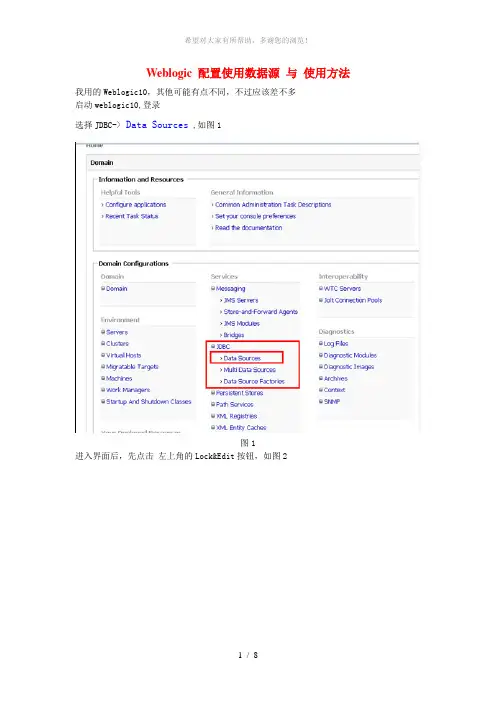
Weblogic 配置使用数据源与使用方法我用的Weblogic10,其他可能有点不同,不过应该差不多启动weblogic10,登录选择JDBC->Data Sources ,如图1图1进入界面后,先点击左上角的Lock&Edit按钮,如图2图2点击后就可以进行编辑和配置了。
点击右边页面的“New”如图3图3点击NEW 后,出现新建数据源界面如图4图4变量解释:Name: 图4中第一个红框,随便起的名,在服务器用的数据源名,随便起,自己能认出来就行。
JNDI Name: 同志们,注意了,这个名字很重要,是在客户端要调用的JNDI名。
Database Type:数据库类型,我用的MySql,我选MySql,其他数据库也是一样的,用什么就选什么。
Database Driver:数据库驱动,地球人都知道写完了点“Next”中文的话就是“下一步”,如图5,图5直接点下一步如图6图6参数解释:Database Name: 数据库名Host Name:数据库地址,我是本地所以是127.0.0.1Port:数据库端口,mysql默认端口是3306,其他数据库各有不同Database User Name:数据库用户名Password/Confirm Password :数据库密码'配置好了点 next然后点击上面的Test Configeration 如图7图7PS:测试成功通过就点Finish,测试要是没通过自己找原因,有的时候会是驱动的问题,如果是找不到驱动错误的话,就自己把驱动放到weblogic 里去,在weblogic8.1中就有可能出现这种问题,数据库驱动放在"你电脑weblogic安装的位置\bea\wlserver_10.0\server\lib"Finish 如图 8图8其中MysqlTest 是刚才新建的数据源这时候还没有Targets,还不能用,点击MysqlTest,也就是刚才创建的数据源,出现图9页面图10点击第二个选项卡,即Targets ,出现如图11图11选择Server,然后点“Save”,然后点左上角的Activate Changes.如图12位置图12然后数据源就可以用了测试数据源连接1.随便建一个web工程2.在页面里写如下代码如图13图13第一行是实例化一个Context第二行是得到数据源的实例(DataSource)context.lookup("JNDI_mysql");Lookup(String str);Lookup里面的参数就是刚才你定义数据源的JNDI NAME(找图4)第三行通过数据源得到连接,然后就是正常使用数据库。
weblogic数据源配置

一、新建数据源
1、登录weblogic控制台,进入控制台首页。
点击数据源按钮,进入数据源配置页面,如下图:
2、点击激活按钮,激活修改状态,如下图:
3、进入数据源创建页面后,点击新建按钮,创建数据源,如下图所示:
4、进入数据源信息配置页面
“agentDS”,应用程序里面要调用到。
6、点击“next”按钮,进入下一步,如下图:
用户名、密码需要根据实际情况配置,这里给出的只是一个演示参数。
8、点击测试按钮,测试数据源配置是否成功,如下图:
9、如出现下图所示的绿色提示信息,则说明配置成功。
点击next按钮进入下一步,如下图:
10、将数据源关联到服务上后,点击完成按钮。
如下图:
11、点击修改激活按钮,激活数据源配置,如下图:
12、点击激活修改,进行数据源连接池配置,如下图:
13、勾选复选框,再点击下图中红色框选中的部分,如图所示:
14、进入连接池配置页面后,点击图中红色方框部分,如下图:
15、进入连接池参数配置页,如下图:
16、配置连接池连接参数,如下图:
17、点击保存按钮,进入下一步,如下图:
18、点击修改激活按钮,激活连接池配置,如下图:
19、如果出现下图绿色部分信息,则数据源连接池配置完成。
20、到此,所有的数据源配置已经完成,将应用的war包发布到weblogic上。
Eclipse+Struts+Spring+Hibernate+Mysql环境搭建及访问数据库实例

前言:这个例子的view层用到了struts,DAO层用到了hibernate,由于逻辑及其简单(只是往数据库添加一条记录),所以暂时没有用到spring。
一、使用eclipse+struts+spring+hibernate+myeclipse+mysql开发配置过程。
1.jdk的安装:安装文件:jdk-1_5_0_15-windows-i586-p.exe说明:最好用jdk1.5,可以去sun主页下载,我这里已经下了,可以提供。
注意:最好在新装系统下安装,并且此前没有装过java相关的软件,以免出现版本或者path问题。
过程:可以直接安装到c盘根目录下即可,注意要记住安装路径,以后可能会用到。
2.web应用服务器tomcat的安装:安装文件:apache-tomcat-5.5.26.exe说明:要想构建jsp应用,web应用服务器是必须要有的,asp服务器为IIS,php服务器为Apache,jsp服务器比较多有weblogic和websphere(两者是商业级的,比较强大,但要收费),tomcat和resin(免费的,比较适用中小级应用,如果是大型应用则须考虑集群)。
在这里,我选用tomcat,因为它使用较广泛,网上相关的资料也比较多。
我并没有选择最新版本,原因是次新版本往往比最新版本更加稳定。
注意:必须先装jdk,否则不能安装tomcat(原因之一是tomcat在对jsp进行编译时用到了jdk,并且jdk是tomcat正常工作的前提)。
过程:可以直接安装到c盘默认路径,选择前面安装的jdk路径,并且修改端口8080为80(tomcat默认端口为8080,而一般我们通过IE访问时端口为80,需要注意的是要保证没有其他程序已经占用80端口(比如你已经装了iis或者apache),否则tomcat不能正常启动),控制台页面的管理员admin帐号暂时不设置密码。
测试页面http://127.0.0.1,检测是否安装成功,如果进入欢迎页面就表示tomcat安装成功。
MySQL8.0配置文件详解
MySQL8.0配置⽂件详解mysql8.0配置⽂件⼀、关键配置1. 配置⽂件的位置MySQL配置⽂件/etc/f 或者 /etc/f.d/f⼏个关键的⽂件:.pid⽂件,记录了进程id.sock⽂件,是内部通信使⽤的socket接⼝,⽐3306快.log⽂件,⽇志⽂件.cnf或.conf⽂件,配置⽂件安装⽬录:basedir数据⽬录:datadir2. 在哪⾥保存你的数据基本配置,指定数据⽬录,f或者f[mysqld]user = mysqlport = 3306socket = /data/3306/mysql.sock,#这⾥指定了⼀个特别的连接basedir = /usr/local/mysqldatadir = /data/3306/data[client]port = 3306socket = /data/3306/mysql.sock,在客户端也要声明它,命令⾏要⽤到3. 查询缓存要不要开写⼊频繁的数据库,不要开查询缓存query_cache_sizeQuery_cache⾥的数据⼜怎么处理呢?⾸先要把Query_cache和该表相关的语句全部置为失效,然后在写⼊更新。
那么如果Query_cache⾮常⼤,该表的查询结构⼜⽐较多,查询语句失效也慢,⼀个更新或是Insert就会很慢,这样看到的就是Update或query_cache_limit指定单个查询能够使⽤的缓冲区⼤⼩,缺省为1Mquery_cache_min_res_unit默认是4KB,设置值⼤对⼤数据查询有好处,但如果你的查询都是⼩数据查询,就容易造成内存碎⽚和浪费说明:禁掉查询缓存的⽅法就是直接注释掉查询缓存的配置,如#query_cache_size=1M, 这样就可以了4. 其他需要开的缓存读缓存,线程缓存,排序缓存sort_buffer_size = 2Mconnection级参数。
太⼤将导致在连接数增⾼时,内存不⾜。
mysql8.0使用方法
mysql8.0使用方法MySQL 8.0是一种常用的关系型数据库管理系统,下面我将从多个角度来介绍MySQL 8.0的使用方法。
1. 安装MySQL 8.0:下载MySQL 8.0的安装程序(可从MySQL官方网站下载)。
运行安装程序,按照提示进行安装。
在安装过程中,你可以选择安装MySQL Server和MySQL Workbench等组件。
2. 启动MySQL服务:在Windows上,可以在开始菜单中找到MySQL,并选择启动MySQL服务。
在Linux上,可以使用命令行启动MySQL服务,如`sudo systemctl start mysql`。
3. 连接到MySQL服务器:在Windows上,可以使用MySQL Workbench或命令行工具(如MySQL Shell)连接到MySQL服务器。
在Linux上,可以使用命令行工具(如mysql命令)连接到MySQL服务器。
4. 创建数据库:连接到MySQL服务器后,可以使用`CREATE DATABASE`语句创建数据库,例如,`CREATE DATABASE mydatabase;`。
5. 创建表:在已创建的数据库中,可以使用`CREATE TABLE`语句创建表,例如,`CREATE TABLE mytable (id INT, name VARCHAR(50));`。
6. 插入数据:使用`INSERT INTO`语句向表中插入数据,例如,`INSERT INTO mytable (id, name) VALUES (1, 'John');`。
7. 查询数据:使用`SELECT`语句从表中查询数据,例如,`SELECT FROM mytable;`。
8. 更新数据:使用`UPDATE`语句更新表中的数据,例如,`UPDATE mytable SET name = 'Jane' WHERE id = 1;`。
mysql8.0.20安装教程,mysql详细安装教程
mysql8.0.20安装教程,mysql详细安装教程1、下载mysql8.0.20安装包下载地址: https:///downloads/mysql/.找到安装包后下载。
(官⽹为英⽂,如果看不懂的⼩伙伴可以将⽹站复制到⾕歌进⾏翻译)点击跳过登录,直接下载到本地。
安装mysql1、下载下来之后是⼀个zip的压缩包⽂件将其解压。
2、解压之后,接下来设置环境变量右击我的电脑===>点击属性===>点击⾼级系统设置===>环境变量===>系统变量path===>编辑===>新建(放上安装mysq的路径)点击⾼级系统设置点击环境变量1、新建Mysql_Home变量名 添加Path变量值:%Mysql_Home%\bin我的是D:\Program Files\mysql-8.0.20-winx64\bin,所以环境变量中写的就是这个路径。
配置好环境变量后点击确定。
3、配置mysql因为在最新版本中的zip中是没有my.ini⽂件,需要⾃⼰新建⼀个my.ini⽂件。
(my.ini是⼀些配置,⽐如端⼝、连接数等等)记得检查位置,别弄错了喔![mysqld]#设置3306端⼝port=3306#设置mysql的安装⽬录basedir=D:\Program Files\mysql-8.0.20-winx64#设置mysql数据库的数据的存放⽬录datadir=D:\Program Files\mysql-8.0.20-winx64\data#允许最⼤连接数max_connections=200#允许连接失败的次数。
max_connect_errors=10#服务端使⽤的字符集默认为utf8mb4character-set-server=utf8mb4#创建新表时将使⽤的默认存储引擎default-storage-engine=INNODB#默认使⽤“mysql_native_password”插件认证#mysql_native_passworddefault_authentication_plugin=mysql_native_password[mysql]#设置mysql客户端默认字符集default-character-set=utf8mb4[client]#设置mysql客户端连接服务端时默认使⽤的端⼝port=3306default-character-set=utf8mb44、初始化、启动mysql1、在bin⽬录下输⼊cmd,以管理员省份打开命令。
mysql8安装配置教程
mysql8安装配置教程第⼀步下载安装包MySQL 是甲⾻⽂(Oracle)公司产品,可以到官⽹上下载 MySQL:官⽹下载地址:如果嫌弃官⽹下载太慢,可以百度其他软件下载⽹站。
下载的 MySQL 压缩包是免安装的,找个没有空格和中⽂路径的⽬录直接解压即可。
第⼆步配置 my.ini在解压的根⽬录下新建my.ini配置⽂件,复制将下⾯的配置内容到⽂件上[mysqld]# 设置3306端⼝port=3306# 设置mysql的安装⽬录basedir=C:\Program Files\mysql-8.0.18-winx64# 设置mysql数据库的数据的存放⽬录datadir=C:\Program Files\mysql-8.0.18-winx64\data# 允许最⼤连接数max_connections=200# 允许连接失败的次数。
这是为了防⽌有⼈从该主机试图攻击数据库系统max_connect_errors=10# 服务端使⽤的字符集默认为UTF8character-set-server=utf8# 创建新表时将使⽤的默认存储引擎default-storage-engine=INNODB# 默认使⽤“mysql_native_password”插件认证default_authentication_plugin=mysql_native_password[mysql]# 设置mysql客户端默认字符集default-character-set=utf8[client]# 设置mysql客户端连接服务端时默认使⽤的端⼝port=3306default-character-set=utf8注意:basedir=C:\Program Files\mysql-8.0.18-winx64datadir=C:\Program Files\mysql-8.0.18-winx64\data以上两个配置的⽬录要根据⾃⼰的解压⽬录修改第三步配置环境变量1. 新建系统变量:(变量值为路径,根据⾃⼰的解压⽬录修改)2.然后在系统变量的 path 中加⼊下图的最后⼀⾏(注意最后有分号)第四步初始化并启动1. 管理员⾝份打开 cmd 窗⼝cd 到 mysql ⽂件夹的 bin ⽬录下,执⾏如下初始化命令:mysqld --initialize --console执⾏初始化命令后,会打印数据库密码,需要记住该密码JSDCS8SFGB 就是我的 MySQL 初始密码,建议复制保存下来。
weblogic在Eclipse中的安装部署方法
eclipse安装weblogic Server1.首先打开eclipse,第一次进入欢迎画面点击上方标签X,关闭欢迎标签。
关闭欢迎标签后,进入eclipse操作界面,在上方的菜单栏,选择windows下拉菜单,选择子菜单Preference1.在弹出的Preference菜单画面中选择,左侧导航栏中的Server标签下的Runtime Environment(运行时环境)选项,在右侧出现的表示画面中,按下AD D(添加)按钮2.在弹出的New Server Runtime Environment(新服务运行时环境)窗口,点击右上方Download additional server adapters(下载并添加一个新的服务适配器)3.点击Download additional server adapters后会出现这个画面,表示正在连接远程服务器,更新可用的服务适配器列表。
进度条走到尽头,更新列表完成后,会出现可用服务适配器列表,在其中找到Oracle WebLogic Server Tools,选中并点击Next下一步按钮。
1.画面跳转到浏览许可证书画面,你必须接受所描述的许可证书才能继续进行安装,点击I accept the terms of the License agreements单选按钮,Finish按钮可用,点击Finish按钮进入下一步。
2.弹出安装提示按钮,提示用户,接下来将进行下载和安装,你必须在安装完成后从新启动eclipse,点击OK,进入下一步。
3,下载安装画面,在这个画面中需要等待一段时间,这取决于您的网络状况。
4,下载安装完成后,会提示您从新启动eclipse来完成安装。
点击Restart Now按钮会自动从起eclipse。
5,从起后,进入eclipse操作界面,在上方的菜单栏,选择windows下拉菜单,选择子菜单Preference。
在弹出的Preference菜单画面中选择,左侧导航栏中的Server标签下的Runtime Environment(运行时环境)选项,在右侧出现的表示画面中,按下ADD(添加)按钮,来查看我们的安装是否成功!6,在弹出的对话框关键字搜索栏中输入oracle,来查看所有的oracle产品列表。