
Excel快速绘制步冷曲线
Excel快速绘制步冷曲线作者:江泓张梅张健伟段吉国
来源:《科技风》2019年第28期
摘要:物理化学实验常常需要用作图法来处理实验数据,而采用Excel数据处理软件来处理数据和作图,会大大的降低人为误差,提高精确度,本文以凝固点降低法测量摩尔质量中的实验数据为例,介绍如何应用Excel数据处理软件来快速处理数据和绘制步冷曲线。
关键词:Excel;数据处理;温度曲线;步冷
“凝固点降低法测摩尔质量“是物理化学实验中的一个经典实验项目,本实验是基于稀溶液的依数性而建立起来的、具有几十年历史的实验项目[1-2]。
配合凝固点降低测定装置,使凝固点测定数据容易获得,操作简单,但在数据采集的过程中,实验耗时较长,配套软件采集到的数据是纯文本文件,同时所采集到的数据数量较大,人工绘图工作量大,误差较大。
Excel和Origin这两款软件都具有较强的作图和数据分析及处理能力,Origin软件的英文操作界面对于本科生来说不易掌握,而 Excel在数据处理方面,因软件易得、操作简单,而倍受学生喜爱和接受。
所以,将文本文档转换成Excel来进行数据处理和作图,可以大大的提高绘图的准确性,减少误差。
[3]直观的界面和详细的步骤使得数据处理变得简单易行,实验数据不再枯燥乏味,大大提高了学生的操作兴趣,同时也加深了学生对实验理论及操作的理解。
1 实验数据的采集
本实验所采用的装置为南大万和生产的FPD-4A凝固点降低实验装置,[4]通过相应的配套软件,在电脑上进行数据的采集,会得到一个纯文本的文档,见图1。
由于数据较多,我们可以通过使用快捷键Ctrl+A的方式全选,然后快捷键Ctrl+C复制快捷键Ctrl+V粘贴到一个新建的Excel文件中。
此时,所有粘贴过来的数据都处于一列表格中(图1),所以,首先需要对数据进行分列。
选中A列后,点击数据中的分列,按照提示点击“下一步”“完成”,即可自动完成分列(图2),此时方可对数据进行处理。
2 步冷曲线的绘制
选中文件中的数据,由于所采集到温度数据列才是凝固点降低测定仪器上的温差,并要除以10,所以,需要删除C列无用数据,并对B列数据进行除10的操作。
在表格C2表格中输入公式“=B2/10”,后输入回车,使公式自行运算,然后可将鼠标放置在C2格,即公式所在格的右下角,使鼠标变成“+”时,双击鼠标左键使公式向下自动填充。
此时,全选数据,插入散点图,即自动生成纯溶剂的步冷曲线图(图3)。
然后单击图表背景,即可出现图表样式,选择合适的样式,然后并对图形格式进行调整,也可以插入文本框的方式将图表标题录入,同时将横纵坐标所代表的物理量及单位输入,生成步冷曲线图。
此时,为了使图形更加的美观,可通过右键选择数据,对图表数据区域进行选择。
同时,右键点击纵坐标,设置坐标轴格式,使横坐标轴交叉于-10。
同时,右键点击平台处一点,添加数据标签,即可自动显示平台处的值,即为溶剂的凝固点,也可取几点后再计算平均值,可减少误差。
按照上述方法,亦可对溶液步冷曲线进行绘制。
3 结论
使用电脑软件采集数据,使得数据采集工作变得精准和高效;使用Excel作图,则极大的调动了学生处理实验数据的兴趣,使得繁琐的数据处理变得简单和快捷,而在数据处理过程中,使用快捷键进行操作,更是在提高了工作效率的同时,激发了学生学习的积极性。
学生在实验的操作测定过程中即可完成对数据的处理,更是增加了大学生学习、探索新知识的主动性。
基于Excel数据处理软件来对凝固点降低法测定摩尔质量的实验数据进行处理降低了手工作图的误差,调动了学生的积极性和主动性,使得数据处理变得活泼生动,增加了教学互动性,达到了非常好的教学效果。
参考文献:
[1]白云山,李世荣,安洁,罗五魁.凝固点降低测定物质摩尔质量实验装置的改进[J].大学化学,2010,25(04):60-62.
[2]王前.凝固点降低法测定摩尔质量实验的优化改进[J].首都師范大学学报(自然科学版),2018,39(05):54-58.
[3]陈茂龙,王少芬,童海霞.巧用二组分金属固液相图的测绘实验讲授Origin软件入门[J].化学教育(中英文),2019,40(06):85-88.
[4]叶芳,赵永泉,徐坦,徐永群,郭会时.FPD-4A凝固点降低测定仪测定方法建立及应用示例[J].实验技术与管理,2016,33(10):102-106+109.
资助项目:东北石油大学重点课程建设项目。
Excel实现绘制复杂曲线与插值计算

Excel实现绘制复杂曲线与插值计算在Excel中处理数据和绘制图表是一项非常实用的技能。
本文将详细介绍如何在Excel中通过录入一组坐标点,绘制通过坐标点的复杂曲线,并通过X值插值计算曲线上的Y值。
效果如下图。
一、录入坐标点1.打开Excel并创建一个新的工作簿。
2.在工作表中,选择两列,例如A列和B列,分别用于录入X 值和Y值。
3.在A列中输入你的X坐标值,确保每个值都在一个单独的单元格中。
4.在B列中对应的位置输入相应的Y坐标值。
例如:二、录入公式1.在x列和y列后面继续录入 xa,xb,xc,xd,ya,yb,yc,yd,t,ia,ib,ic,id 等列。
2.t列录入从0开始序列值0,1,2,3等。
ia列录入“=K2^3”,ib列录入“=K2^2”,ic列录入“=K2”,id列录入数值“1”。
3.在xa~xd列录入矩阵公式“=TRANSPOSE(MMULT(MINVERSE(L2:O5),A2:A5))”。
在ya~yd列录入矩阵公式“=TRANSPOSE(MMULT(MINVERSE(L2:O5),B2:B5))”。
如下图:4.单元格A2标黄区域录入公式“=2*A3-A4”,B2复制A2。
曲线延长端引入一段直线。
5.上述公式全部录入之后曲线系数就计算完成。
为了查看效果,再新建区域录入公式“=$C3*(P$2+$K3)^3+$D3*(P$2+$K3)^2+$E3*(P$2+$K3)+$F3”,为后续插入图表显示曲线效果计算插值。
三、绘制曲线1.分别选择x值插值与y值插值。
也可以新建区域赋值粘贴转置,得到新的两列数据AJ列与AK列,选中AJ列与AK列中的所有数据。
2.在Excel的菜单栏中,点击“插入”选项卡。
3.在“插入”选项卡中,找到“图表”区域,选择“散点图”或“折线图”。
4.选择你喜欢的图表样式,Excel将自动生成包含你所录入坐标点的曲线图。
三、通过X值计算曲线上的Y值1.在EXCEL表中新的区域布局如下:2.在单元格P13中录入“=VLOOKUP($P$12,$A$2:$J$9,3)”。
使用excel制作标准曲线的步骤

使用excel制作标准曲线的步骤Excel是一款功能强大的电子表格软件,可以用于制作标准曲线。
标准曲线是一种用于分析数据和确定未知浓度的常用工具。
下面是使用Excel制作标准曲线的详细步骤。
步骤一:准备数据首先,你需要有一组已知浓度和对应的实验测量值。
这些浓度可以是不同范围内的连续值,比如0、1、2、3、4、5等。
你可以通过实验室测量或者其他方法获取这些数据。
步骤二:打开Excel在电脑上找到并打开Excel软件。
如果你没有安装Excel,你可以在Microsoft官方网站上下载安装。
步骤三:创建表格在Excel中,创建一个新的电子表格。
点击"文件"选项卡,然后选择"新建"创建一个新的表格。
你也可以直接双击Excel图标打开空的电子表格。
步骤四:输入数据在电子表格中,按照已知浓度和实验测量值的顺序输入数据。
比如,在A列中输入浓度值,然后在B列中输入对应的实验测量值。
步骤五:绘制散点图选中浓度和测量值的数据范围。
点击"插入"选项卡,然后在"图表"组中选择"散点图"。
选择一个散点图的样式,比如"散点图"。
步骤六:添加趋势线在Excel中,趋势线是对曲线的近似描述。
在绘制曲线图之后,你可以选择添加趋势线。
选择绘制的曲线,然后右键点击,选择"添加趋势线"。
在弹出的"添加趋势线"对话框中,选择一个适合的趋势线类型,比如线性、二次或三次拟合曲线。
然后点击"确定",Excel会自动生成趋势线。
步骤七:调整图表样式你可以调整图表的样式,使其更易于理解和使用。
你可以修改图表的标题、坐标轴标签等。
点击"图表设计"选项卡,选择合适的图表布局、图表样式等。
步骤八:计算未知浓度标准曲线可以用于计算未知浓度。
你可以通过测量未知样本的实验测量值,然后使用标准曲线的方程来计算未知浓度。
excel累计曲线
excel累计曲线Excel是一款功能强大的电子表格软件,广泛应用于各个领域,包括商业、科研、工程等。
其中,累计曲线是一种常用的数据分析工具,用于展示随时间变化的数据的累积情况。
本文将介绍如何使用Excel绘制累计曲线以及如何对其进行分析和解读。
一、绘制累计曲线1. 准备数据在Excel中,首先需要准备好待绘制累计曲线的数据。
假设我们要绘制某个产品每月销售量的累计曲线,数据如下:月份销售量1月 1002月 2003月 3004月 4005月 5002. 创建数据表在Excel中,将上述数据输入到一个新的工作表中,按照如下方式排列:月份销售量累计销售量1月 100 1002月 200 3003月 300 6004月 400 10005月 500 1500其中,“累计销售量”列的数据可以通过在第二行开始使用SUM函数进行计算得出。
选中第二行第三列(即第一个累计销售量值所在的单元格),输入“=SUM(B2:B2)”并按下回车键。
然后,将该公式拖动至剩余的单元格中,即可自动计算出累计销售量。
3. 绘制累计曲线接下来,我们可以使用Excel的图表功能绘制累计曲线。
选中数据表中的月份和累计销售量两列,点击Excel的“插入”选项卡,然后在图表区域选择“折线图”图标。
选择“累计曲线”图表类型,并点击“确定”按钮,即可生成累计曲线图。
二、分析和解读累计曲线通过观察和分析生成的累计曲线图,我们可以获得以下一些有用的信息。
1. 销售增长速度累计曲线的上升速度表示了销售量的增长速度。
如果曲线上升得很快,说明销售量的增长很迅速;反之则说明增长速度较慢。
通过观察曲线的陡峭程度,我们可以判断该产品销售的火爆程度以及市场反应。
2. 销售趋势累计曲线的整体趋势可以告诉我们销售情况的发展趋势。
如果曲线呈现逐渐上升的趋势,表明销售量在不断增加;如果曲线基本上是水平的,说明销售量保持稳定;而曲线下降的趋势则代表销售量下滑。
这些趋势信息对于企业的销售计划和决策具有重要参考价值。
excel数据导入生成曲线

excel数据导入生成曲线在Excel中,你可以通过将数据导入并使用图表工具来生成曲线。
下面我将从多个角度详细介绍这个过程。
首先,确保你的数据已经准备好并保存在Excel文件中。
数据应该包含两列,一列是自变量(通常是X轴上的值),另一列是因变量(通常是Y轴上的值)。
以下是一个示例数据:X Y.1 3。
2 5。
3 7。
4 9。
5 11。
接下来,选中你的数据,包括表头和所有的数据点。
然后,点击Excel的“插入”选项卡上的“图表”按钮。
这将打开一个图表工具栏。
在图表工具栏中,你可以选择不同类型的图表。
对于生成曲线,你可以选择折线图或散点图。
选择其中一个图表类型后,点击“确定”按钮。
现在,你已经生成了一个基本的图表,但它可能只是显示了原始数据点的连接线。
为了生成平滑的曲线,你可以进行以下操作:1. 右键单击图表上的数据线,选择“添加趋势线”选项。
这将在图表上添加一条趋势线,并打开“格式趋势线”窗口。
2. 在“格式趋势线”窗口中,你可以选择不同的趋势线类型,如线性、多项式、指数、对数等。
选择一个适合你数据的类型,并进行相应的设置。
3. 你还可以调整趋势线的样式、颜色和粗细,以使其更符合你的需求。
4. 点击“关闭”按钮,你的曲线图就生成了。
除了添加趋势线之外,你还可以进行其他操作来进一步美化和完善你的曲线图,例如:1. 添加图表标题和轴标签,在图表工具栏中,点击“图表元素”按钮,选择“图表标题”、“轴标题”等选项,然后输入相应的文本。
2. 调整坐标轴范围,右键单击坐标轴,选择“格式轴”选项,然后在“轴选项”中设置最小值、最大值和刻度间隔。
3. 添加数据标签,右键单击数据点,选择“添加数据标签”选项,这样每个数据点上就会显示相应的数值。
4. 修改图表样式,在图表工具栏中,点击“快速布局”按钮,选择不同的样式预设,以改变整个图表的外观。
通过以上步骤,你可以在Excel中导入数据并生成曲线图。
记得根据你的数据特点和需求进行适当的调整和美化。
利用excel绘制多条曲线
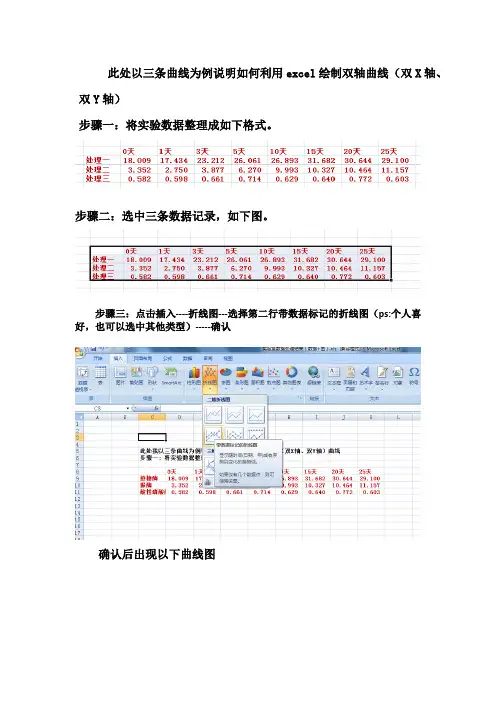
此处以三条曲线为例说明如何利用excel绘制双轴曲线(双X轴、双Y轴)
步骤一:将实验数据整理成如下格式。
步骤二:选中三条数据记录,如下图。
步骤三:点击插入----折线图---选择第二行带数据标记的折线图(ps:个人喜
好,也可以选中其他类型)-----确认
确认后出现以下曲线图
注:由于Y轴现在是单轴,所以处理三曲线几乎为直线,并没有显示出该有的趋势,这就是我们为何要做双轴曲线的意义。
单击左键,选中需要做双轴的曲线(这里选中处理三,因为它数值太小,没法跟处理一、处理二在同一个坐标系匹配),曲线被选中,如下图
光标移动至曲线节点,单击右键,出现下拉菜单,如下图,选中“设
置数据系列格式”,如下图。
选中“设置数据系列格式”后,你会发现,处理三的曲线趋势表现出来了!
至此,双Y轴曲线制作完毕。
制作双y轴曲线方法相同,这里不再赘述。
如果解决了你的问题,别忘了点赞哦!!!。
excel曲线方程

Excel可以用来进行曲线拟合,生成曲线方程。
以下是一般步骤:
1. 打开Excel,将实验数据输入到表格中。
2. 选中所有数据,然后选择“插入”选项卡。
3. 在“插入”选项卡中选择“散点图”,然后选择只有数据点的类型。
4. 点击一个数据点,会选中所有数据点,然后右键点击在弹出的菜单中选择“添加趋势线”。
5. 在这里可以选择需要的曲线类型,如线性、指数、幂、对数、多项式等。
选择多项式。
6. 勾选“显示公式”和“显示R平方”的复选框,就能得到需要的曲线、公式和相对误差。
以上步骤仅供参考,具体操作可能会因Excel版本不同而有所差异。
excel怎么绘制函数曲线
excel怎么绘制函数曲线
excel是日常办公必不可少的工具之一,其有很强大的功能,那么今天小编就教教大家怎么绘制一条函数曲线吧。
excel绘制函数曲线的步骤:
1) 自变量的输入
在某张空白的工作表中,先输入函数的自变量:在A列的A1格输入“X=”,表明这是自变量。
再在A列的A2及以后的格内逐次从小到大输入自变量的各个值;实际输入的时候,通常应用等差数列输入法,先输入前二个值,定出自变量中数与数之间的步长,然后选中A2和A3两个单元格,使这二项变成一个带黑色边框的矩形,再用鼠标指向这黑色矩形的右下角的小方块“■”,当光标变成“+”字型后,按住鼠标拖动光标到适当的位置,就完成自变量的输入。
2) 输入函数式
在B列的B1格输入函数式的一般书面表达形式,y=|lg(6+x^3)|。
在B2格输入“=ABS(LOG10(6+A2^3))”,B2格内马上得出了计算的结果。
这时,再选中B2格,让光标指向B2矩形右下角的“■”,当光标变成“+”时按住光标沿B列拖动到适当的位置即完成函数值的计算。
3) 绘制曲线
点击工具栏上的“图表向导”按钮
,选择“X,Y散点图”,然后在出现的“X,Y散点图”类型中选择“无数据点平滑线散点图”。
此时可察看即将绘制的函数图像,发现并不是我们所要的函数曲线。
单击“下一步”按钮,选中“数据产生在列”项,给出数据区域。
单击“下一步”按钮。
单击“下一步”按钮,单击“完成”按钮。
这时曲线就在我们面前了。
excel曲线斜率
excel曲线斜率
在Excel中,计算曲线的斜率可以使用不同的方法,具体取决于曲线的表达方式和需要的精度。
下面我将介绍两种常用的方法来计算曲线的斜率。
方法一,使用趋势线。
1. 首先,在Excel中将曲线的数据点绘制成散点图。
2. 选择散点图,右键点击曲线,选择“添加趋势线”。
3. 在趋势线选项卡中,选择合适的趋势线类型(如线性、多项式等)。
4. 勾选“显示方程式”和“显示R²值”,然后点击确定。
5. Excel会自动为曲线添加趋势线,并在图表上显示方程式和R²值。
6. 方程式中的系数即为曲线的斜率。
方法二,使用斜率函数。
1. 假设曲线的数据点位于A列和B列,其中A列为自变量,B
列为因变量。
2. 在C列中,输入函数“=SLOPE(B2:Bn, A2:An)”,其中n为
数据点的总数。
3. 按下回车键后,Excel会计算出曲线的斜率并显示在C列中。
需要注意的是,以上方法都基于曲线是连续的假设。
如果曲线
是离散的,可以使用差分法或其他数值方法来近似计算斜率。
此外,还有其他一些高级的方法可以用于计算曲线的斜率,例
如使用微积分的导数定义。
但这些方法可能需要更高级的数学知识
和专业软件的支持。
综上所述,以上是两种常用的方法来计算Excel中曲线的斜率。
根据具体情况选择合适的方法,并根据需要调整精度和计算范围。
excel垂直台阶式曲线
excel垂直台阶式曲线
垂直台阶式曲线是一种在Excel中常用的图表类型,通常用于
展示数据在不同阶段的突变或跃迁。
要创建垂直台阶式曲线图,首
先需要准备好数据,并按照以下步骤操作:
1. 打开Excel并输入数据。
通常,垂直台阶式曲线图适合展示
离散的数据点,每个数据点对应一个阶段或时间点的值。
确保你的
数据有两列,一列对应阶段或时间点,另一列对应数值。
2. 选中你的数据。
点击数据表中的第一个单元格,然后按住鼠
标拖动以选中所有需要的数据。
3. 插入图表。
在Excel的菜单栏中选择“插入”,然后在“图表”选项中选择“折线图”或“散点图”。
4. 调整图表类型。
一旦图表被插入,右键点击图表中的数据系列,然后选择“更改图表类型”。
在弹出的窗口中,选择“折线图”并选择“带有标记的折线图”。
5. 添加垂直台阶效果。
在图表中,右键点击数据系列,然后选
择“格式数据系列”。
在弹出的窗口中,找到“线条”选项卡,选择“线条样式”为“无”,然后选择“线条颜色”为与背景相同的颜色。
这样就会产生垂直台阶的效果。
6. 调整图表样式。
根据需要,你可以调整图表的标题、坐标轴标签、图例等元素,使图表更清晰易懂。
通过以上步骤,你就可以在Excel中创建一个垂直台阶式曲线图来展示你的数据了。
记得在呈现数据时要清晰明了,以便观众能够准确理解数据的含义。
单元格里加曲线
在Excel中添加曲线可以通过使用图表功能来实现。
以下是一种简单的方法:
1. 打开Excel并创建一个新的工作表。
2. 在工作表中选择要添加曲线的数据范围。
例如,选择一列或一行的数值数据。
3. 在Excel的菜单栏中选择“插入”选项卡。
4. 在“插入”选项卡中,找到并点击“图表”按钮。
这将打开图表向导。
5. 在图表向导中,选择适合您数据类型的图表类型。
对于曲线图,可以选择折线图或散点图。
6. 在向导的下一步中,确认您的数据范围是否正确,然后点击“下一步”。
7. 在下一步中,您可以选择图表的标题和轴标签等选项。
根据您的需求进行设置,然后点击“下一步”。
8. 在最后一步中,选择将图表插入到新的工作表中或现有的工作表中的位置,并点击“完成”。
9. 现在,您应该在Excel中看到您的数据以曲线的形式呈现。
您可以进一步自定义和调整曲线图的样式、颜色、标签等。
通过右键单击图表并选择相应的选项,您可以访问各种图表工具和选项。
请注意,具体的步骤可能会因您使用的Excel版本而略有不同,但基本的原理和方法是相似的。