
AUTOEXEC.BAT——批处理文件的方法
bat批处理文件的制作方法

bat批处理文件的制作方法bat是dos下的批处理文件。
cmd是nt内核命令行环境的另一种批处理文件从更广义的角度来看,unix的shell脚本以及其它操作系统甚至应用程序中由外壳进行解释执行的文本,都具有与批处理文件十分相似的作用,而且同样是由专用解释器以行为单位解释执行,这种文本形式更通用的称谓是脚本语言。
所以从某个程度分析,batch,unix shell, awk, basic,perl 等脚本语言都是一样的,只不过应用的范围和解释的平台各有不同而已。
甚至有些应用程序仍然沿用批处理这一称呼,而其内容和扩展名与dos的批处理却又完全不同.===================================首先批处理文件是一个文本文件,这个文件的每一行都是一条DOS命令(大部分时候就好象我们在DOS提示符下执行的命令行一样),你可以使用DOS下的Edit或者Windows的记事本(notepad)等任何文本文件编辑工具创建和修改批处理文件。
==== 注===================批处理文件中完全可以使用非dos命令,甚至可以使用不具有可执行特性的普通数据性文件,这缘于windows系统这个新型解释平台的涉入,使得批处理的应用越来越"边缘化"。
所以我们讨论的批处理应该限定在dos环境或者命令行环境中,否则很多观念和设定都需要做比较大的变动。
========================其次,批处理文件是一种简单的程序,可以通过条件语句(if)和流程控制语句(goto)来控制命令运行的流程,在批处理中也可以使用循环语句(for)来循环执行一条命令。
当然,批处理文件的编程能力与C语言等编程语句比起来是十分有限的,也是十分不规范的。
批处理的程序语句就是一条条的DOS命令(包括内部命令和外部命令),而批处理的能力主要取决于你所使用的命令.==== 注==================批处理文件(batch file)也可以称之为批处理程序(batch program),这一点与编译型语言有所不同,就c语言来说,扩展名为c或者cpp的文件可以称之为c语言文件或者c语言源代码,但只有编译连接后的exe文件才可以称之为c语言程序.因为批处理文件本身既具有文本的可读性,又具有程序的可执行性,这些称谓的界限是比较模糊的。
Autoexec.bat文件制作
BIOS在刷新失败后,如果BOOT区没有损坏,系统会提示插入软盘进行恢复。
此时我们可制作一启动盘,将刷新程序和BIOS 文件拷到软盘上,使用此软盘来恢复。
但是BOOT区启动后,虽然提示可插入软盘来进行恢复操作,但由于此时键盘可能无法操作,因此无法键入命令来进行BIOS恢复,此时,就要用到批处理文件了。
批处理的扩展名为BAT,文件名可任意,但如果想让系统开机后自动运行批处理,就需要自动批处理文件,其标准特定文件名为autoexec.bat。
制作批处理文件,有多种方式可制作,网友可自行参考。
启动盘制作程序,可从此联接浏览下载其实批处理文件,是很好制作的(DOS环境下可用行编辑命令)。
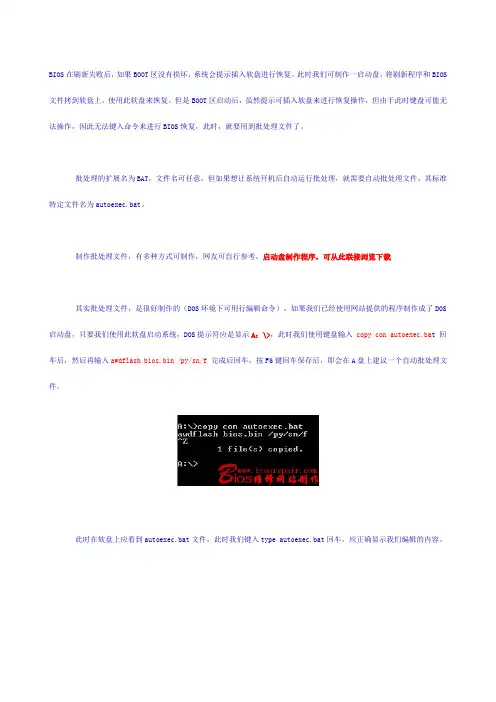
如果我们已经使用网站提供的程序制作成了DOS启动盘,只要我们使用此软盘启动系统,DOS提示符应是显示A:\>,此时我们使用键盘输入copy con autoexec.ba t 回车后,然后再输入awdflash bios.bin /py/sn/f完成后回车,按F6键回车保存后,即会在A盘上建议一个自动批处理文件。
此时在软盘上应看到autoexec.bat文件,此时我们键入type autoexec.bat回车,应正确显示我们编辑的内容。
注意:AWDFLASH应对应你拷到软盘上的刷新程序名,BIOS.BIN对应你需要写入的BIOS文件名,此时一定要标明BIOS 文件的全名,即文件名和扩展名;批处理文件也可用于正常的刷新和备份,如在刷新的同时备份BIOS文件,可编辑时输入此内容 awdflash bios.bin /py/sy/f back.bin,back.bin即为备份的文件名,注意刷入的文件名和备份的文件名一定要不同才可。
使用行编辑命令制作的批处理文件,默认状态下是在当前目录,如DOS提示符显示为A:\>即保存在A盘,这一点请网友注意。
我们也可在WIN环境下,方便的制作批处理文件。
如在XP下,我们可以选择开始--运行,输入COMMAND,然后点击确定,即可进入DOS状态。
批处理程序编写方法

例2:C:根目录下有一批处理文件名为f.bat,内容为:
@echo off
format %1
如果执行C:/>f a:
那么在执行f.bat时,%1就表示a:,这样format %1就相当于format a:,于是上面的命令运行时实际执行的是format a:
例3:C:根目录下一批处理文件名为t.bat,内容为:
三、choice 使用此命令可以让用户输入一个字符(用于选择),从而根据用户的选择返回不同的errorlevel,然后于if errorlevel配合,根据用户的选择运行不同的命令。
注意:choice命令为DOS或者Windows系统提供的外部命令,不同版本的choice命令语法会稍有不同,请用choice /?查看用法。
如果我运行命令:CHOICE /C YNC /M "确认请按 Y,否请按 N,或者取消请按 C。"
屏幕上会显示:
确认请按 Y,否请按 N,或者取消请按 C。 [Y,N,C]?
例:test.bat的内容如下(注意,用if errorlevel判断返回值时,要按返回值从高到低排列):
@echo off
@与echo off相象,但它是加在每个命令行的最前面,表示运行时不显示这一行的命令行(只能影响当前行)。
call 调用另一个批处理文件(如果不用call而直接调用别的批处理文件,那么执行完那个批处理文件后将无法返回当前文件并执行当前文件的后续命令)。
pause 运行此句会暂停批处理的执行并在屏幕上显示Press any key to continue...的提示,等待用户按任意键后继续
@ECHO OFF
PATH C:/WINDOWS;C:/WINDOWS/COMMAND;C:/UCDOS;C:/DOSTools;C:/SYSTOOLS;C:/WINTOOLS;C:/BATCH
批处理写法
基础部分:======================================================================一、基础语法:1.批处理文件是一个“.bat”结尾的文本文件,这个文件的每一行都是一条DOS命令。
可以使用任何文本文件编辑工具创建和修改。
2.批处理是一种简单的程序,可以用 if 和 goto 来控制流程,也可以使用 for 循环。
3.批处理的编程能力远不如C语言等编程语言,也十分不规范。
4.每个编写好的批处理文件都相当于一个DOS的外部命令,把它所在的目录放到DOS搜索路径(path)中,即可在任意位置运行。
5.C:\AUTOEXEC.BAT 是每次系统启动时都会自动运行的,可以将每次启动时都要运行的命令放入该文件中。
6.大小写不敏感(命令符忽略大小写)7.批处理的文件扩展名为 .bat 或 .cmd。
8.在命令提示下键入批处理文件的名称,或者双击该批处理文件,系统就会调用Cmd.exe来运行该文件。
二、参数:1) 系统参数%SystemRoot% === C:\WINDOWS (%windir% 同样)%ProgramFiles% === C:\Program Files%USERPROFILE% === C:\Documents and Settings\Administrator (子目录有“桌面”,“开始菜单”,“收藏夹”等)%APPDATA% === C:\Documents and Settings\Administrator\Application Data%TEMP% === C:\DOCUME~1\ADMINI~1\LOCALS~1\Temp (%TEM% 同样)%APPDATA% === C:\Documents and Settings\Administrator\Application Data%OS% === Windows_NT (系统)%Path% === %SystemRoot%\system32;%SystemRoot%;%SystemRoot%\System32\Wbem (原本的设置) %HOMEDRIVE% === C: (系统盘)%HOMEPATH% === \Documents and Settings\Administrator:: 枚举当前的环境变量setlocal enabledelayedexpansionFOR /F "usebackq delims==" %%i IN (`set`) DO @echo %%i !%%i!2) 传递参数给批处理文件%[1-9]表示参数,参数是指在运行批处理文件时在文件名后加的以空格(或者Tab)分隔的字符串。
dos批处理命令详解
dos批处理命令详解dos批处理命令详解导语:要学好DOS,就要学好批处理文件。
下面就由店铺为大家介绍一下dos批处理命令详解,大家一起去看看吧!DOS下的可执行文件有三种,分别是EXE,COM和BAT。
其中,EXE和COM文件都是二进制形式的,只有BAT文件是文本形式的,可以直接阅读。
因此,BAT文件和以上二进制可执行文件相比,内容要简单的多。
这些文件内包含着DOS命令的集合,通常叫作批处理文件。
批处理文件的组成虽然比较简单,但其用处非常大,使用也比较广泛。
比如每次都执行一些相同的命令,您一定会觉得非常麻烦,而放在批处理文件中执行的话则轻松得多。
AUTOEXEC.BAT就是一个特殊的批处理文件,它在DOS的启动时自动运行,在系统的配置中发挥着非常大的作用。
因此,要学好DOS,就要学好批处理文件。
下面介绍批处理文件的命令及其使用。
DOS自带的批处理命令:@ :将这个符号放在批文件中其它命令的前面,运行时将不显示命令本身。
如@ECHO OFF命令就在批文件首经常用到。
CALL :从一个批文件中调用另一个批文件,调用完后继续执行原来的批文件。
用法:CALL [批文件名]注:也可以使用COMMAND /C命令完成同样的操作。
CHOICE :选择命令。
这是一个DOS外部命令,但它主要用在批文件中。
CHOICE命令执行后将提示可选择的项目,这时通过一个按键来选则。
用法:CHOICE:[/C[:]按键表] [/N] [/S] [/T[:]选择值,秒数] [显示文本]其中,/C表示可选则的按键,/N表示不要显示提示信息,/S表示大小写字符敏感方式,/T表示若在批定的时间内没有选则的话,自动执行/C中定义的某个选择值。
显示文本是CHOICE命令执行时的提示信息。
选择结果将用ERRORLEVEL值来表示。
ECHO :显示指定的信息。
通常显示在屏幕上。
如ECHO Hello将在屏幕上显示Hello的字样。
另外,ECHO ON|OFF用来设置在批文件执行时是否显示命令本身。
比较常见的木马病毒在XP系统中的几种启动方

木马病毒,提起来都让人害怕,因为他们的破坏性很大,能窃取你的数据如密码,银行帐号,游戏帐号,破坏你的硬盘,等等。旧的木马杀毒软件可以杀了,但是如果你的电脑中一种新型的木马病毒你能怎么办?特别是一些未知类型的木马病毒,使用一般的杀毒软件或防木马软件是很难将其根除的,这时候我们就需要手动来清除这些病毒文件了。
小提示:
*在Windows 98中,Autoexec.bat还有一个哥们——Winstart.bat文件,winstart.bat位于Windows文件夹,也会在启动时自动执行。
*在Windows Me/2000/XP中,上述两个批处理文件默认都不会被执行。
四、常用的启动——系统配置文件
在Windows的配置文件(包括Win.ini、System.ini和wininit.ini文件)也会加载一些自动运行的程序。
3.wininit.ini
wininit.ini文件是很容易被许多电脑用户忽视的系统配置文件,因为该文件在Windows启动时自动执后会被自动删除,这就是说该文件中的命令只会自动执行一次。该配置文件主要由软件的安装程序生成,对那些在Windows图形界面启动后就不能进行删除、更新和重命名的文件进行操作。若其被病毒写上危险命令,那么后果与“C盘杀手”无异。
注册表是启动程序藏身之处最多的地方,主要有以下几项:
1.Run键
Run键是病毒最青睐的自启动之所,该键位置是[HKEY_CURRENT_USER\Software \Microsoft\Windows\CurrentVersion\Run]
和[HKEY_LOCAL_MACHINE\Software\Microsoft \Windows\CurrentVersion\Run],其下的所有程序在每次启动登录时都会按顺序自动执行。
批处理bat详细教程 完整版解读
这个教程也是我迄今为止见过的写得最好的BAT教程,为什么我这么讲:1.这个教程非常全面2.教程大量采用实例讲解,简单易懂3.作者很有心,在教程中间插入了许多有趣的东西,让大家学习过程当中不在感到枯燥[不过在这里为了方便大家收录,我给去掉了,SORRY啊]4.教程写得很细。
5.由于教程非常全面,完成可以把它当作你学习的参考资料,在遇到问题的时候在这里一般都可以找到解决的方法。
在学习之前请作好心理准备,因为教程很长,不过大家也不要着急,一口是吃不成胖子的,慢慢来!第一章批处理基础第一节常用批处理内部命令简介批处理定义:顾名思义,批处理文件是将一系列命令按一定的顺序集合为一个可执行的文本文件,其扩展名为BA T或者CMD。
这些命令统称批处理命令。
小知识:可以在键盘上按下Ctrl+C组合键来强行终止一个批处理的执行过程。
了解了大概意思后,我们正式开始学习.先看一个简单的例子!@echo offecho "欢迎来到非常BA T!"pause把上面的3条命令保存为文件test.bat或者test.cmd然后执行,他就会在屏幕上显示以下二行话:欢迎来到非常BAT!请按任意键继续. . .这就是一个简单批处理文件了,这个批处理文件一共就用了2条命令"echo" 和"pause" 还有一个特殊符号"@"从上面这个简单的批处理中,我们可以发现其实批处理就是运用一些含有特殊意义的符号和一些完成指定功能的命令组合而成,那么在批处理中有多少这样的特殊符号和功能命令呢?我们现在就来仔细了解一下一些最常用的!(以下内容来源网络,请各位仔细阅读,好进入下节的实例说明)======================================================批处理的常见命令(未列举的命令还比较多,请查阅帮助信息)1、REM 和::2、ECHO 和@3、PAUSE4、ERRORLEVEL5、TITLE6、COLOR7、mode 配置系统设备8、GOTO 和:9、FIND10、START11、assoc 和ftype12、pushd 和popd13、CALL14、shift15、IF16、setlocal 与变量延迟17、ATTRIB 显示或更改文件属性介绍命令1、REM 和::REM为注释命令,一般用来给程序加上注解,该命令后的内容不被执行,但能回显。
bat命令批量操作
echo nbtstat -A 192.168.0.3 >> a.bat
以上脚本内容的编辑方法是,直接是命令行输入,每行一回车。最后就会在当前目录下生成一个a.bat的文件,直接执行就会得到结果。
3、::
这个命令的作用很简单,它是注释命令,在批处理脚本中和rem命令等效。它后面的内容在执行时不显示,也不起任何作用,因为它只是注释,只是增加了脚本的可读性,和C语言中的/*…………*/类似。地球人都能看懂,就不多说了。
在这个脚本中出现了如下几个命令:@、echo、::、pause、:和goto、%以及if。而这一章就将讲述这几个命令。
1、@
这个符号大家都不陌生,email的必备符号,它怎么会跑到批处理中呢?呵呵,不是它的错,批处理本来就离不开它,要不就不完美了。它的作用是让执行窗口中不显示它后面这一行的命令本身(多么绕口的一句话!)。呵呵,通俗一点说,行首有了它的话,这一行的命令就不显示了。在例五中,首行的@echo off中,@的作用就是让脚本在执行时不显示后面的echo off部分。这下懂了吧?还是不太懂?没关系,看完echo命令简介,自然就懂了。
4、pause
中文为“暂停”的意思(看看你的workman上),我一直认为它是批处理中最简单的一个命令,单纯、实用。它的作用,是让当前程序进程暂停一下,并显示一行信息:请按任意键继续. . .。在例五中这个命令运用了两次,第一次的作用是让使用者看清楚程序信息,第二个是显示错误的汇编代码信息(其实不是它想显示,而是masm程序在显示错误信息时被暂它停了,以便让你看清楚你的源代码错在哪里)。
exit
是不是都能看的懂?是不是很easy?但它的作用却是很实用的,执行这个批处理后,可以在你的当前盘建立一个名为a.txt的文件,它里面记录的信息可以帮助你迅速找到速度最快的QQ服务器,从而远离“从服务器中转”那一痛苦的过程。这里>的意思,是把前面命令得到的东西放到后面所给的地方,>>的作用,和>的相同,区别是把结果追加到前一行得出的结果的后面,具体的说是下一行,而前面一行命令得出的结果将保留,这样可以使这个a.txt文件越来越大(想到如何搞破坏了??)。By the way,这个批处理还可以和其他命令结合,搞成完全自动化判断服务器速度的东东,执行后直接显示速度最快的服务器IP,是不是很爽?后面还将详细介绍。
批处理(.bat)文件详细教程
后缀是bat的文件就是批处理文件,是一种文本文件。现在已经用得很少了,但是象IBM笔记本的系统恢复盘就是靠批处理来执行的。简单的说,它的作用就是自动的连续执行多条命令,批处理文件的内容就是一条一条的命令。那它有什么用呢? 比如,在启动wps软件时,每次都必须执行: C:\>cd wps C:\WPS>spdos C:\WPS>py C:\WPS>wbx C:\WPS>wps 如果每次用WPS之前都这样执行一次,您是不是觉得很麻烦呢? 如果有一个方法,只需编写一个批处理文件,就会自动执行刚才的所有命令,您想不想学呢? 当您看完此节,自己编写的第一个批处理文件顺利执行时,您一定会大吃一惊的。 常用命令 echo、@、call、pause、rem是批处理文件最常用的几个命令,我们就从他们开始学起。 echo 表示显示此命令后的字符;echo off 表示在此语句后所有运行的命令都不显示命令行本身。@ 与echo off相象,但它是加在其它命令行的最前面,表示运行时不显示命令行本身。 call 调用另一条批处理文件(如果直接调用别的批处理文件 ,执行完那条文件后将无法执行当前文件后续命令); pause 运行此句会暂停,显示Press any key to continue... 等待用户按任意键后继续; rem 表示此命令后的字符为解释行,不执行,只是给自己今后查找用的;例:用edit编辑a.bat文件,输入下列内容后存盘为c:\a.bat,执行该批处理文件后可实现:将根目录中所有文件写入 a.txt中,启动UCDOS,进入WPS等功能。 批处理文件的内容为: 文件表示: echo off 不显示命令行 dir c:\*.* >a.txt 将c盘文件列表写入a.txt call c:\ucdos\ucdos.bat 调用uc
让电脑开机自动运行程序的几种方法
点击“开始→运行”菜单项,然后在“打开”框中输入“gpedit.msc”命令,打开“组策略”编辑窗口,展开“计算机配置→Windows设置”分 支,选中“脚本(启动/关机)”选项,双击右边的“启动”项打开“启动属性”对话框,点击“添加”按钮,然后点击“浏览”按钮,在打开的对话框找到并打开 上面创建的批处理文件即可。如图7所示。
HKEY_CURRENT_USER\Software\Microsoft\Windows\CurrentVersion\Run
HKEY_CURRENT_USER\Software\Microsoft\Windows\CurrentVersion\Runonce
HKEY_USERS\.Default\Software\Microsoft\Windows\CurrentVersion\Run
HKEY_CURRENT_USER\Software\Microsoft\Windows\CurrentVersion\RunOnce
注意:这个RunOnce键在系统处理其他Run键及“启动組”后运行。
HKEY_LOCAL_MACHINE\Software\Microsoft\Windows\CurrentVersion\RunOnceEx
(1)在Autoexec.bat中运行
由于Windows 98实际上是一个16位和32位的混合系统,因此,对于一些16位程序,我们可以通过在Autoexec.bat文件中写入调用语句来自动运行一些应用程 序。
例如,C:\Windows\mscdex.exe /d:mscd001 /l:z
对于所有用户:X:\Documents and Settings\All Users\「开始」菜单\程序\启动。