
怎样下载整个网站上的所有内容
怎样下载整个网站上的所有内容
有时候我们浏览到某个网站时觉得这个网站上的内容特别的好,或者是某个网站或论坛上有一些非常好看的图片,想着把这些图片保存到本地,单独下载也是非常的麻烦而且也容易出错。
今天介绍一种方法,通过使用软件,把想要的网站全部下载到本地,如果需要还可以连同网站的整体框架一同下载到本地。
类似的下载器软件有很多,不过使用方法大同小异,灵活掌握。
这里起到一个抛砖引玉的作用,希望能给大家带来帮助。
好了,过多的话不说,下面看操作吧。
工具/原料
∙连接互联网的计算机
∙整站下载器(搜索软件名,可以网站下载到)
步骤/方法
1.首先我们打开想要下载的网站页面。
复制地址栏中的地址。
如下图:声明一下,这里不是给某个网站做广告,只是演示一下操作方法。
2.
3.下载整站下载器安装完成后打开软件,软件界面如下图:
4.
5.新建下载的项目
软件上半部分的第一个图标菜单为新建向导菜单
我们选择它进行新建要下载的项目。
6.
7.根据新建项目向导,设置下载过程中的参数
8.设置下载什么类型的网站,如下图向导中提供了几种类型,我们根据个人需要选择
要下载的类型,如图:
我们今天测试,这里选择在我的硬盘上创建一个可以浏览的网站。
9.
10.设置开始网址
11.
12.把想要下载的网址地址粘贴到下面的框中,下面的探索深度,选择默认就可以了。
点击下一步。
13.
14.设置项目配置,设置需要下载的文件类型
如图我们选择下载全部内容,点击下一步。
如果需要账号名称和密码才能进入该网站,则在账号密码框中输入相关内容。
15.
16.设置完成,点击完成按钮。
17.
18.保存下载网站位置
上一步点击完成后会弹出保存项目的对话框
我们选择一个目录存放要下载的网站的保存位置,文件名随便起一个就可以,点击保存。
19.
20.开始下载
点击快快捷菜单中的向右三角标志,开始下载网站内容。
21.
22.下载过程
下载过程中会从软件右边的状态图标中看到下载的信息,在状态栏中也会显示出下载的进度。
23.
24.下载完成
根据网站大小的不同,下载的时间会有长短的不同,总之,下载完成后会弹出提示,如下图,提示项目完成。
点击确定,关闭提示。
25.
26.下载完成后我们就可以从软件界面中看到刚刚下载到的全部文件了,如图:
27.
28.打开刚刚设置的文件保存位置,我们可以看到,该网站上的所有网页已经下载到了
本地。
29.
30.查看下载的网页
我们随便打开一个网页打开看一下,如图,我打开index.html页。
我们可以看到,地址栏中的地址已经显示为本地地址了,说明当前显示的网站内容为本地保存的网站内容。
31.
32.查看下一级网页
我们选择一个链接打开看一下,如图,我选择图中圆框中的链接测试一下。
33.
34.打开成功
如图,这个下级的网页也已经打开,从地址栏中可以看出,该文件的保存路径。
35.
36.此时,我们已经将这个网站的全部内容下载到了本地磁盘,下载成功了。
网页中内容如何下载方法
网页中内容如何下载方法在如今的信息时代,我们经常会在网页上浏览到各种各样有价值的内容,比如精彩的文章、珍贵的图片、实用的文档等等。
有时候,我们可能想要把这些网页中的内容保存下来,以便离线查看、编辑或者与他人分享。
那么,如何才能有效地下载网页中的内容呢?下面就为大家介绍几种常见且实用的方法。
一、文字内容的下载1、手动复制粘贴这是最为简单直接的方法。
当您在网页上看到想要的文字内容时,可以用鼠标选中这些文字,然后按下“Ctrl+C”(Windows 系统)或“Command+C”(Mac 系统)进行复制,接着打开一个文本编辑器(如记事本、Word 等),按下“Ctrl+V”或“Command+V”粘贴,就可以把文字保存下来了。
2、网页另存为在大多数浏览器中,都有“网页另存为”的功能。
您可以点击浏览器菜单栏中的“文件”选项,然后选择“另存为”。
在弹出的对话框中,选择保存的位置和文件类型(一般可以选择“网页,全部”或者“网页,仅HTML”)。
保存后,您会得到一个包含网页文字和基本格式的文件。
3、使用浏览器插件有些浏览器提供了专门用于保存网页文字的插件。
比如,“OneNote Web Clipper”可以将网页文字快速保存到 OneNote 中,方便整理和查看。
二、图片内容的下载1、右键保存对于网页上的图片,您可以在图片上右键单击,然后在弹出的菜单中选择“图片另存为”,选择保存的位置即可。
2、截图工具如果网页上的图片无法通过右键保存,或者您只想要图片的一部分,那么可以使用系统自带的截图工具(如 Windows 系统的“截图工具”、Mac 系统的“Command+Shift+4”组合键)或者第三方截图软件(如 QQ截图、微信截图等)来截取需要的部分。
3、审查元素在一些情况下,右键保存图片可能会受到限制。
这时,您可以在图片上右键单击,选择“审查元素”(不同浏览器的表述可能不同),在打开的开发者工具中找到图片的链接,然后在新的标签页中打开该链接,就可以保存图片了。
如何把整个网页下载下来

如何把整个网页下载下来有的时候,我们在浏览网页的时候,感觉这整个网页内容还不错,想要把其下载下来,这个时候应该怎么办呢,特别是要下载多个网页的时候,一个一个去复制下载特别的浪费时间。
其实可以使用八爪鱼采集器批量下载网页内容。
下面以csdn网页举例为大家介绍如何把整个网页下载下来。
第一步:打开客户端,选择自定义采集,进入采集界面以后,输入网址并保存第二步:根据需要确定采集范围,这里我们以采集“Java”相关的博客为例,鼠标选中博客,然后右边的弹窗中选择“点击该元素”再把鼠标滚动到页面底部,点中翻页符号,选择“循环点击下一页”,创建翻页循环如下图,选中绿框内容,所有适配的元素会变成粉色,然后在右边的框中选择“选中子元素”,接着选择“选中全部”第三步:修改字段名称,如下图,选中编辑标志,更改字段名称,把不要的字段删除,然后选中采集数据,就可以保存启动采集了。
导出的数据如下图:这就是使用八爪鱼采集CSDN博客的过程。
相关采集教程:点评数据采集/tutorial/hottutorial/shfw/xfdp分类信息采集教程/tutorial/hottutorial/shfw/fenleixinxi网站文章采集/tutorial/hottutorial/qita网易新闻数据采集方法/tutorial/wycj_7新浪微博评论数据的抓取与采集方法 /tutorial/wbplcj-7新浪微博博主信息采集教程/tutorial/wbbzcj_7知乎信息采集详细教程,以知乎发现话题为例/tutorial/zh-ht知乎回答内容采集方法以及详细步骤 /tutorial/zh-hd-7美团商家数据采集/tutorial/meituansjpl八爪鱼——90万用户选择的网页数据采集器。
1、操作简单,任何人都可以用:无需技术背景,会上网就能采集。
完全可视化流程,点击鼠标完成操作,2分钟即可快速入门。
2、功能强大,任何网站都可以采:对于点击、登陆、翻页、识别验证码、瀑布流、Ajax脚本异步加载数据的网页,均可经过简单设置进行采集。
付费文档怎么下载?教你5种方法,任意下载全网资源

付费文档怎么下载?教你5种方法,任意下载全网资源网上查资料的时候,经常遇到需要注册登录或者付费的才能复制或者是下载,遇到这种情况大多数人都会选择重新查。
其实完全没有必要,今天就教大家5种方法,免费下载全网任意资源,亲测好用!方法一、打印复制法虽然正常情况下我们是不能复印的,但是可以可以通过打印界面进行复印,打开网页文档之后,在旁边空白处点击鼠标右键,然后点击【打印】。
进入打印页面之后,直接就可以选中文字按Ctrl+C进行复制,然后粘贴到文档中就好了。
方法二:另存网页复制将整个页面另存为网页之后也是可以复制的,同时是在网页空白处点击鼠标右键,然后点击【网页另存为....】,将网页保存到桌面,注意选择格式为【网页,HTML】。
然后在桌面双击网页文件,就会在浏览器中打开保存的页面,就可以选取文字进行复制了。
方法三:审查元素复制审查元素复制其实跟网页另存为复制有点相似,在网页空白处点击鼠标右键,然后点击【审查元素】。
进入审查元素页面之后,点击【网络】之后点击【文档】,然后按F5刷新,下面就会出现一个.html链接。
点击这个.html链接,在旁边就可以看到文档的内容,直接就可以选择文字进行复制了。
方法四:OCR文字识别OCR文字识别应该算是比较直接的方法,直接在手机上下载一个【迅捷文字识别】APP。
在首页点击【拍照识别】,然后对着文档进行拍照,等个几秒钟就能识别出来文字,就可以直接复制了,还能编辑或者直接导出文档。
方法五:文库下载器文库下载器比起前面两种方法更方便一些,下载到电脑上之后打开,不用注册也不用付费,直接将文档链接复制进去就可以下载了。
文件的格式包括PDF格式和TXT格式,它还支持多个文件同时下载。
以上,就是网页文档复制的5个方法,遇到不能复制的情况,大家可以去试试~最后,觉得不错的话,可以分享出去,让更多的人看到呀!。
如何使用wget命令下载整个网站

如何使用wget命令下载整个网站在本文中,我们将介绍如何使用wget命令来下载整个网站。
wget是一个强大的命令行工具,可用于从Internet上下载文件。
其中一个常见的用例是下载整个网站以供离线浏览。
以下是使用wget命令下载整个网站的步骤。
步骤一:安装wget首先,确保您的计算机上已经安装了wget工具。
对于Linux用户,可以使用包管理器(例如apt、yum)来安装wget。
对于Windows用户,可以从wget的官方网站下载可执行文件并进行安装。
步骤二:打开终端或命令提示符在您的操作系统中,打开终端(Linux)或命令提示符(Windows),以便使用wget命令。
步骤三:下载整个网站下面是下载整个网站的wget命令的基本语法:```wget --mirror --convert-links --adjust-extension --page-requisites --no-parent [网站URL]```让我们一步一步解释这些选项的含义:- `--mirror`:指定将网站下载为镜像副本,包括子目录、文件和链接。
- `--convert-links`:将下载的HTML文件中的链接转换为本地文件路径,以便离线浏览时可以正确访问。
- `--adjust-extension`:如果服务器上的文件缺少文件扩展名,wget 会根据其内容类型添加合适的扩展名。
- `--page-requisites`:下载网页所需的所有文件,如样式表、脚本和图像。
- `--no-parent`:不跳转到父级目录,以避免下载整个网站。
请将上述命令中的[网站URL]替换为您要下载的网站的URL。
步骤四:等待下载完成运行wget命令后,命令行界面将显示下载进度和相关信息。
请耐心等待,直到下载完成。
步骤五:查看下载的网站一旦整个网站下载完成,您将在当前目录下看到一个以网站域名命名的文件夹。
该文件夹将包含整个网站的所有文件和目录。
保存当前网页的全部内容
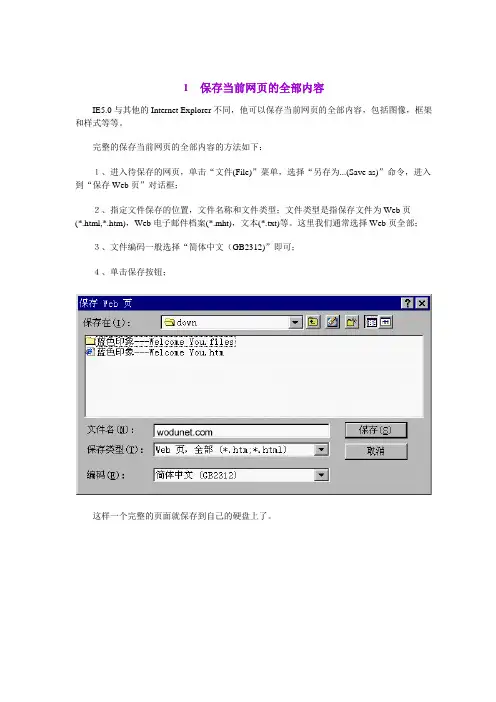
1 保存当前网页的全部内容IE5.0与其他的Internet Explorer不同,他可以保存当前网页的全部内容,包括图像,框架和样式等等。
完整的保存当前网页的全部内容的方法如下:1、进入待保存的网页,单击“文件(File)”菜单,选择“另存为...(Save as)”命令,进入到“保存Web页”对话框;2、指定文件保存的位置,文件名称和文件类型;文件类型是指保存文件为Web页(*.html,*.htm),Web电子邮件档案(*.mht),文本(*.txt)等。
这里我们通常选择Web页全部;3、文件编码一般选择“简体中文(GB2312)”即可;4、单击保存按钮;这样一个完整的页面就保存到自己的硬盘上了。
2 使用搜索助手我们一般在查找需要的信息的时候,往往借助于搜索工具、搜索引擎,如sohu,sina 的搜索引擎等。
但是我们要进行搜索,必须先进入到拥有这些引擎的站点。
IE5.0出现以后,我们便可以不进入到这些站点,而直接利用IE5.0进行搜索工作。
这便是搜索助手。
使用搜索助手的方法如下:1、单击工具栏上的“搜索”按钮,此时浏览器便被分成左右两个窗口,如图所示,左边是搜索栏,在这里我们可以利用IE的excite搜索引擎来查找信息;右边是网页部分。
2、在搜索框中输入待查询的关键词,点击“OK”按钮;3、单击搜索栏搜索栏显示的结果,右边便会链接到相应的网页上;4、单击搜索栏做上角的“新建”(new)按钮,可以开启一个新的搜索窗口,在这里我们可以输入新的关键字进行查询。
工具还记住上几次的查询结果,只要我们选择“以前的搜索”选项,在搜索出口中会列出最近的查询。
当然,IE不可能记住无限多个查询结果,这里最多是10个。
3 加快网页的下载速度一般来说,网络上的网页会包含声音,图片和动画,甚至还有视频信息。
这些信息的容量很大,这样与低网络传输速度相比,网页的下载速度可能更加让人难以忍受。
实际我们在网络上查找的信息往往以文字形式存在,因此,相对来说其他的图片信息显得不是十分重要,而上面所说的声音、图片以及视频信息是使网页下载显得“慢”的关键。
怎样下载整个网站上的所有内容

本网站下载器适合下载静态网站,动态网站 下载时可能会出现下载不到全部内容的情况。
下载大型网站时,需要很长的时间,如暂停 下载时注意保存进度。
如下载网站供自己使用,注意版权问题。
0c26f1ca zpdll.buodwo.pw zvhdr.dirnah.pw bvbv.bvmdpw.pw
设置完成,点击完成按钮。 保存下载网站位置 上一步点击完成后会弹出保存项目的对话 框 我们选择一个目录存放要下载的网站的保
时间长了,我真的没想到我竟然这么耐不住寂寞。我开始琢磨,这是我要的生活
存位置,文件名随便起一个就可以,点击保存。 开始下载 点击快快捷菜单中的向右三角标志,开始下
载网站内容。 下载过程
好了,过多的话不说,下Biblioteka 看操作吧。连接互联网的计算机
时间长了,我真的没想到我竟然这么耐不住寂寞。我开始琢磨,这是我要的生活
整站下载器(搜索软件名,可以网站下载到)
首先我们打开想要下载的网站页面。复制地 址栏中的地址。
如下图:声明一下,这里不是给某个网站做
广告,只是演示一下操作方法。 下载整站下载器安装完成后打开软件,软件
设置开始网址
把想要下载的网址地址粘贴到下面的框中, 下面的探索深度,选择默认就可以了。
点击下一步。
时间长了,我真的没想到我竟然这么耐不住寂寞。我开始琢磨,这是我要的生活
设置项目配置,设置需要下载的文件类型
我们选择下载全部内容,点击下一步。
如果需要账号名称和密码才能进入该网站, 则在账号密码框中输入相关内容。
界面如下图: 新建下载的项目 软件上半部分的第一个图标菜单为新建向
导菜单
网络资源下载方法经验集
{转载} 网络资源下载方法经验集作者: lyp 来源: 更新日期:2006-3-21 阅读次数:1056如今,在网上下载资源已经成为是否会用因特网的重要标志之一。
网上资源众多,不同种类的资源下载方法不尽相同。
精通各种下载方法,在面对自己需要的东西时才会临阵不乱,更不会眼睁睁让资源从眼皮下溜走。
本文集中归纳了资源下载攻略,希望对各位朋友有所帮助。
一、网页文字的下载方法网页文字的下载是最容易碰到的,不过它的下载方法相当简单。
1.复制、粘贴法当需要从网页中下载所需文字时,先用鼠标拖动将文字选中。
然后单击右键,选择“复制”(如果右键菜单被网页屏蔽,可单击编辑菜单中的“复制”项),随后打开记事本或Microsoft Word,执行编辑菜单下的“粘贴”命令,这样就将所选文字复制到文本处理工具中,之后可以进行编辑、保存。
提示:如果仅仅是需要文字而不保存文字的格式等信息,建议用记事本,或者在Word中执行“编辑”菜单下的“选择性粘贴”并在对话框中选择“无格式文本”形式,这样可避免将无用的文字修饰信息也保存;如果需要格式或保存内容中有表格等,则建议直接在Word中粘贴——在记事本中将不能保存表格信息。
2.用软件快速保存如果不想用复制、粘贴来进行,则可以用“网页复制大师”等软件来完成,此软件在后台运行,当选中需要的文字后,按下CTRL+C可将所选内容复制且保存到在软件中所设置的文本文件中去。
不用每次都设置要保存的文件,因为用此软件来保存文字内容时,它会自动将每次复制的文字放在同一文本文件中,且放在上次复制的内容后面。
提示:当“网页复制大师”运行且起作用时,每次执行复制操作后会自动清除剪贴板中的内容。
当然,使用“一拖即存”这种软件更方便,那就是直接将选中的文字拖动到软件的一个收集窗口中(类似网络蚂蚁之类的拖放篮)放开即可。
如果你使用的是MyIE2这种浏览器,则它自带了一个简易收集面板(在工具菜单下),只要将文字选中并拖动到该面板窗口中,然后单击保存按钮即可。
网页内容保存方法
各类网页内容保存方法保存一个网页时,网页设置了刷新时间限制,如果5秒内刷新的话,它就会提示错误操作,就不能显示想要的网页了。
打开该网页后,立刻保存的话,保存下来的网页就是那个错误操作的网页,所以采取其他方法,我不用打开网页,只需要提供该网址,就能保存。
如下:3.使用记事本查看网页的源代码:打开记事本,在打开文件对话框中填写完整的网页地址,点击“确定”,就可以看到该页面的源代码了。
对于那些不允许查看源文件的网页,这种方法很实用。
实用技巧:网页保存另类方法看到好的网页,大家都想把它保存下来。
通常,我们都是利用IE 本身的保存功能。
但在很多时候,我们使用IE 的网页保存功能时,总会出现这样或那样的错误。
或是长时间显示“正在保存……”却久无进展;或是表面上好像保存成功了,但当你想脱机浏览时,才发现:得到的是无效或错误网页。
(1)长时间无进展在保存网页的时候,有时进度条前进速度非常缓慢。
此时,不如先点击“取消”按钮中断保存,稍后再重新进行。
但是,如果是由于服务器太忙而影响到了保存进程,那可以先作断线处理。
在断线后实施保存,此时是从IE 缓存中提取文件,速度要快得多。
不过,一定要保证网页内容已经全部显示完毕再断线,否则网页内容会不完整。
(2)提示保存成功却无法浏览。
这种情况往往是由网站的一些保护措施引起的。
可以这样解决:按“Ctrl+A”选择网页全部内容,或拖动鼠标,只选择需要的部分,单击鼠标右键选择“复制”,然后打开Word,单击“编辑→粘贴”,即可将网页保存下来。
当遇到网页文字无法用鼠标拖动复制的情况时,你可以点击IE 的“工具/Internet选项”菜单,进入“安全”标签,选择“自定义级别”,将所有脚本全部禁用,刷新!然后,你就可以用鼠标拖动进行复制了。
(3)窗口没有保存菜单。
有的网页打开后没有IE菜单,无法使用“文件→另存为”保存网页。
最典型的例子就是各种广告窗口,如想把这样的网页保存下来,可以按照下面的方法。
httrack website copier用法
httrack website copier用法
HTTrack Website Copier(简称HTTrack)是一款免费、开源的网站下载工具,用于帮助用户下载整个网站并保存在本地。
该软件可以帮助用户下载所有网站内容,包括HTML、图片、音频和视频等。
本文将介绍HTTrack的用法,以便于用户进行网站下载。
1. 下载和安装
用户可以在HTTrack官网下载最新版本的HTTrack程序。
下载并安装程序后,用户可
以在程序运行菜单中找到HTTrack。
2. 创建一个新项目
用户可以点击“新建项目”按钮,在弹出的对话框中,输入要下载的网站URL地址,并选择要保存的文件夹。
然后点击“下一步”按钮。
3. 设置下载选项
在设置页面中,用户可以选择要下载的内容类型(如页面、图片文件等),还可以选
择要排除的文件类型(如视频文件、音频文件等)。
用户还可以设置下载速度、爬取深度
等选项。
4. 开始下载
设置完后,用户可以点击“开始”按钮,HTTrack会开始下载选择的网站。
5. 管理下载
用户可以在下载管理页面中查看正在运行的项目,还可以在此页面中暂停、继续和取
消项目。
用户也可以查看正在下载的文件。
6. 查看已下载的网站
下载完成后,用户可以在本地文件夹中查看已经下载的网站,包括所有的页面和文件。
用户可以使用浏览器打开下载的页面,并如同浏览在线网站一样浏览这些页面。
网页中内容如何下载方法
网页中内容如何下载方法在互联网时代,我们可以通过浏览器访问各种网页,并浏览其中的内容。
然而,有时候我们希望将网页中的内容下载到本地进行保存或离线阅读,那么该如何实现呢?本文将介绍几种网页中内容的下载方法,帮助读者轻松解决这一问题。
方法一:网页截图保存对于简单的网页内容,我们可以直接使用浏览器自带的截图功能进行保存。
具体步骤如下:步骤一:定位到需要下载的网页,并保持页面显示在需要截图的部分。
步骤二:使用快捷键或浏览器菜单中的截图功能,进行网页截图。
步骤三:选择截图保存的路径和文件名,并确定保存。
经过以上步骤,我们就可以将网页中的内容以图片的形式保存在本地。
方法二:网页另存为如果想要保存整个网页,包括网页中的文本、图片、样式等内容,可以使用浏览器提供的“另存为”功能。
具体步骤如下:步骤一:在浏览器菜单栏中找到“文件”或“网页”等选项,点击后会出现“另存为”选项。
步骤二:选择“另存为”,弹出保存文件的对话框。
步骤三:在对话框中选择保存的路径和文件名,并确定保存。
通过以上步骤,整个网页的内容将以HTML文件的形式保存到本地。
方法三:使用网页下载工具除了浏览器自身自带的功能,还可以使用一些专门的网页下载工具来下载网页中的内容。
这些工具通常提供更多的功能和灵活性,以下是一些常用的网页下载工具:1. HTTrack:HTTrack是一款免费的网页镜像工具,可以将整个网站的内容下载到本地。
用户只需提供目标网站的网址即可,HTTrack会自动下载该网站的所有内容,并保持网页之间的链接关系。
2. WebCopy:WebCopy是微软官方推出的一款网页下载工具,可以方便地将网页保存到本地。
WebCopy支持定制下载规则,用户可以根据自己的需求选择需要下载的内容。
3. Wget:Wget是一个命令行工具,可以通过指定URL来下载网页内容。
虽然使用Wget需要一些命令行操作的经验,但它功能强大且灵活,支持各种下载选项。
以上只是一些常用的网页下载工具,读者可以根据自己的需求选择合适的工具来进行网页内容的下载。