
如何制作已编译的HTML帮助文件(即CHM帮助文件)
HTML帮助文档从结构上来看可分为两个部分,运行器和文档内容。
它的一个好处是能使帮助文档跨平台运行,只要有不同平台上的运行器和浏览器,帮助文档不再需要重新编制,制作HTML帮助文档的工具是Html help Workshop工具包。
方法:
1、安装好Html Help Workshop,需要重新启动一次才可以运行。
运行后,单击菜单或工具栏中的“新建(New)”,这时出现选择新建内容的对话框。
先选择“工程(Project)”,在接着出现的工程向导中指定工程放置的目录就可以了。
单击“OK”后就出现工程编辑界面。
在工程编辑界面的上方是3个标签栏,第一个“Project”是有关工程的编辑,第二个“Contents”是目录,第三个“Index”是索引。
在工程编辑界面的左侧是7个按钮,它们的功能从上到下依次为:“改变工程选项”、“加入/删除封面文件”、“添加/修改窗口选项”、“HTMLhelp AP信息”、“浏览HTML源文件”、“保存”、“存盘并编译”。
2、单击“改变工程选项”按钮,出现工程选项对话框(如图1)。
这里仅改变标题(Title)的内容,把标题写入,编译后这个标题将出现在窗口的标题栏中。
其他的内容暂时用系统的默认值。
然后单击“加入/删除封面文件”按钮,再选择“加入”按钮,把作为封面页的HTML文件添上。
封面页的文件一定要有,否则编译的帮助文件运行后,系统会报错。
好了,简单的工程编辑就完成了。
3、单击“目录”(Contents)标签栏,这时系统请你选定一个新目录文件的名称,指定后出现目录的编辑界面(如图2)。
然后按照内容的需要插入标题或页面目录,并对每个目录选定相应的HTML文件。
标题可以分为多级,并在标题上也放置需要的HTML文件,作为标题的说明内容,这需要按照你制作的内容统一考虑。
目录的内容在编译后(如图3)的左侧所示,这是3个标题,单击目录可以打开相应的文件内容。
插入目录后,关于目录的属性暂时也用默认值,这样基本的目录就可完成。
4、完成目录编制后,一个HTML帮助文件已具备了雏形,关于索引的内容暂时空着。
保存工程文件和目录文件后就可以编译,编译的特点是把所有用到的HTML文件统统压缩后包装在一起。
在主工具栏按钮中可以找到编译按钮和试运行按钮,编译后再运行就
可以看看作品的面貌了。
这就是编制HTML帮助文件的基本步骤,上手很容易。
但软件的功能远非这些,如在窗口定义中可以设计你所喜爱的形式,几乎所有的窗口要素都可以改变。
它还支持全文检索功能,而且很容易制作。
详细的内容请参考Html help Workshop的帮助文档或微软的相应网页。
相信你试过以后一定会喜欢它。
“CHM”格式帮助文件制作软件Far使用
制作CHM格式的工具有很多,Far是其中非常优秀的一款,而且已经有了比较好的汉化版本,因此我们选择用它来制作CHM格式文档。
1、默认情况下,启动Far时,系统会自动对我们机器的软件环境做一个检查,以决定能够支持的即将输出的文档格式。
2、启动完成后,单击工具栏上方的“添加W eb”(Add all Web files found in a selected folder and its sub folders)按钮来建立一个文件列表。
在弹出的对话框中选择包含页面文件和图片文件的文件夹,单击“OK”
按钮(图片和页面文件最好存放在同一文件夹下面),此时出现一个对话框,告诉你当前文件夹下面的文件总数和HTML文件数。
并询问是否只加入HTML文件,如果你的页面文件未包含图片和其他多媒体文件,请选择“Yes”,否则选择“No”。
此时所选文件夹下面的文件应该出现在窗口显示区。
单击“保存列表”按钮即可将此列表保存在磁盘上。
需要说明的是,这个“添加Web”的过程支持拖放式操作,我们随时可以按下“F4”功能键打开资源管理器,找到需要添加的文件所在的文件夹,直接用鼠标拖动到该窗口显示区来完成这项操作。
图1
3、准备好了文件列表,我们就可以正式开始制作CHM文件了。
单击工具栏中的“快递(HTML Help Express)”按钮,弹出如图1所示的对话框,这里我们只需设置好目标文件的位置及文件名、帮助窗口的标题,选择一个文件作为首页面即可。
注意一点,帮助窗口的标题也就是我们在最后的成品CHM文件中看到的标题文字,应该反映整个CHM文件的主题,大家一定要设置好。
软件一般能够根据所添加的文件夹的名字来进行设置,如果不满意,可以自由更改。
4、设置好上面几个参数后,必须要先将文件预编译一遍才可以设置文档的界面参数。
单击图1中的“创建帮助(Creat help)”按钮,会弹出一个确认对话框,选择“是”则用Far文件列表创建帮助,如选“否”,则自动搜索选择目录中的HTML文件来创建。
接下来软件会自动编译文件,最后在弹出的窗口中报告编译信息。
5、点击“关闭”,这时我们可以看一看我们自己的成果了!单击“查看帮助(View help)”按钮即可。
如果你对做好的CHM帮助文档的形式或内容不太满意,比如窗口的类型、窗口中工具栏中显示的工具的数量甚至是遗漏的部分文件等等,怎么办?细心的读者朋友可能已经注意到了,图1的右下角还有一个“高级编辑(Advanced Edit)”按钮,接下来的工作我们几乎都要通过这里的功能来设置。
图2
6、单击“高级编辑(A)”按钮,弹出“HH方案编辑器”窗口,点选左边树状选项中的“面板”选项,如图2。
在这里,从导航和工具栏面板的宽度、位置,到设置它们的自动隐藏,初始时是否关闭等,你都可以根据自己的喜好进行自由的设置。
下面我们看看如何改变文档外观的设置。
7、单击窗口左边的“工具栏(Toolbar)”(“面板”的下方)。
此时右边刷新选项中左下方的诸复选框就是定制窗口工具栏中显示的工具的数量的。
另外还有如“Jump x(跳转到x页面)”、“Search(搜索)”选项,需要者可以勾选相应选项并进行相应设置。
8、如果你一开始没有规划好帮助文档的内容,没关系,现在还可以向列表中添加文件,甚至是将另外一个CHM帮助文件合并过来都可以。
单击窗口左边选项中的“[Files]”,再单击右上角的“选项”按钮,怎么添加文件应该不用我说了吧。
呵呵!也许你可以做更多的设置修改。
9、怎样把自己做的几个CHM合并到一起呢?单击左边的“[Merge Files]”,同样再单击“选项”按钮。
10、OK,选项我们都设置完了,保存后,再次回到图1窗口中点击“创建帮助”再重新创建一次即可。
在这里我们只是给大家介绍了如何进行CHM格式帮助的简易制作过程,其实Far还有很多很好的功能,大家可以自己试试。
CHM帮助文档制作过程
用HTML help Workshop软件制作chm文件很方便,也很简单。
主要分成如下几步:1、为每个主题编辑一个HTML文件,并用Internet E xplorer检查确认无误。
HTML文件可以用任何一个HTML编辑器编辑,也可用Htmlhelp Workshop编辑。
2、创建项目文件(会生成一个.hhp后缀的文件)3、创建目录文件(会生成一个.hhc后缀的文件),可选4、创建索引文件(会生成一个.hhk后缀的文件),可选完成以上步骤后,进行编译即可生成相应的chm文件。
项目相关文件介绍1、 .hhp文件,这是最常用的一类文件,它实际上是“HTML Help project”的缩写,表示HTML帮助文件项目,它是生成CHM文件最直接用到的一类文件,只需要有一个hhp文件就可以根据它来编译相应的CHM文件。
2、.hhc文件,它是“HTML Help table of contents”的缩写,表示的是HTML帮助文件的目录,通常我们在CHM文件浏览器的左边窗口中看到的目录内容就由它来提供,当然,它并不能直接被编译成CHM文件,而先要集成到某一hhp文件中才能发挥作用。
3、 .hhk文件,它是“HTML Help Index Keyword”的缩写,为我们提供了CHM文件的关键字索引查询功能,也是一个易于查看的帮助文件不可缺少的一部分,同hhc文件一样,它也不能直接编译生成相应的CHM文件。
使用说明运行Htmlhelp Wo rkshop时,它的工作窗口很简单,菜单栏上有五个命令,分别是1、“File(文件)”2、“View(校验)”3、“Test(测试)”4、“Tools(工具)”5、“Help(帮助)”下面的工具栏有五个按钮,分别是1、“New(新建)”2、“Open(打开)”3、“Compiled HTML file(编译HTML文件)”4、“View Compiled file(校验编译文件)”5、“Display online information(联机帮助)”下面介绍具体步骤一、创建项目文件1、单击HTML help Workshop菜单或工具栏中的“New(新建)”命令,这时出现“选择新建内容”的对话框。
教你如何制作chm帮助文件
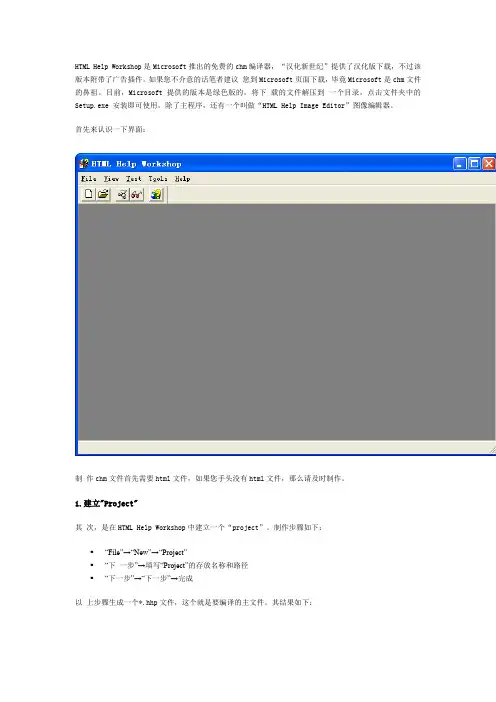
HTML Help Workshop是Microsoft推出的免费的chm编译器,“汉化新世纪”提供了汉化版下载,不过该版本附带了广告插件。
如果您不介意的话笔者建议您到Microsoft页面下载,毕竟Microsoft是chm文件的鼻祖。
目前,Microsoft提供的版本是绿色版的,将下载的文件解压到一个目录,点击文件夹中的Setup.exe 安装即可使用。
除了主程序,还有一个叫做“HTML Help Image Editor”图像编辑器。
首先来认识一下界面:制作chm文件首先需要html文件,如果您手头没有html文件,那么请及时制作。
1.建立"Project"其次,是在HTML Help Workshop中建立一个“project”。
制作步骤如下:▪“File”→“New”→“Project”▪“下一步”→填写“Project”的存放名称和路径▪“下一步”→“下一步”→完成以上步骤生成一个*.hhp文件,这个就是要编译的主文件。
其结果如下:上图中,在"change project options"可以设置chm的默认显示首页,标题,语言,允许全文搜索(“Compile full-text search information”)以及合并chm。
注意:•“add/remove topic files”用来需要编译的HTML文件;•“add/modify windows definitions”用来定义CHM文件的窗口显示(按钮,位置,窗口大小以及工具栏包含的按钮)和内容等。
请跳转到“搜索框”一节查看具体内容。
•“help API information”是连接应用程序的API接口,具体内容请参阅:这里2. 编辑“目录”在建立“project”后,下一步是设置“contents”(目录)。
点击“contents” 按钮,我们就跳转到了目录编辑框。
首次使用“Contents”时,程序会自动帮您创建一个“Contents” (目录),您只需要按默认设置即可。
CHM文档制作教程

CHM文档制作教程2019.01.30 chm(Compiled HTML Help,即“编译的HTML帮助文件”)CHM 文件格式是微软于1998 年推出的基于HTML 文件特性的帮助文件系统,以替代早先的WinHelp 帮助系统。
它在Windows 98 中把CHM 类型文件称作“编译的HTML 帮助文件”(Compiled HTML Help file)。
被IE 浏览器支持的JavaScript, VBScript, ActiveX, Java Applet, Flash, 常见图形文件(GIF、JPEG、PNG)、音频视频文件(MID、WAV、AVI)等等,CHM同样支持,并可以通过URL 与Internet 联系在一起。
由于使用微软的HTML Help Workshop遇到的问题较多,且不容易解决,所以推荐使用EASY CHM软件。
下载并安装好Easy CHM后,下面我们就开始制作CHM文档吧:1.导入所需目录文件双击运行软件后,点击新建按钮,选择需要导入的“文件类型”,点击“浏览”按钮导入硬盘目录,此步骤的意义在于自动将指定文件夹中的所有文件导入到软件制作窗口中,批量导入的好处就是方便快捷,不需要一个个去找。
注:为使编译CHM文档显示正常,建议将word文档另存为单个文件网页(mht格式)选定好相应文件夹后,点击搜索选项,使用无后缀文件名,当然还有其他功能可以设置,用户自行取舍点击确定按钮,软件所呈现的界面如下图右半部,左侧为文件对比图,可发现软件的目录完全是按照文件的目录级来生成的。
2.调整文件目录及结构导入后会在文件左方看到所有文件的目录列表,右方则是文件预览窗口。
如下图所示,软件导入后的文件及目录都是无序的,还需要手工进行调整,这样才能使整个CHM 更方便查阅3.如何添加新的文件当我们调整好文件目录及结构以后,如果还需要新增其他文件怎么办,一共有以下两种情况:1)直接点击左上角绿色小按钮,找到需要添加的文件即可2)右键单击目录框,选择导入文件夹,及可导入同级目录4.开始编译编译即是说将完成调整后的所有文件夹及目录合并成一个CHM帮助文档的过程,单击快捷工具栏上的“编译”按钮,进入如下图所示的编译设置窗口。
CHM文件制作教程

自己动手,轻松制作CHM电子书CHM 文件可用来制作软件说明书、产品介绍、学习教程、电子图书、报刊的电子版本、个人资料的整理等等。
本文将由浅入深的介绍CHM 文件的制作方法。
一、CHM文件及其制作工具Html Help WorkShop简介CHM 文件是微软1998 年推出的基于html 文件特性的帮助文件系统,以替代早先的WinHelp 帮助系统,在windows98 中把CHM 类型文件称作“已编译的HTML帮助文件”。
被Internet Explorer支持的JavaScript、VBScript、ActiveX、Java Applet、Flash、html 图像文件(GIF、JPEG、PNG)、音频视频文件(AU、MIDI、WAV、AVI)等等,CHM 同样支持,并可以通过URL 地址与因特网联系在一起。
图(1)是典型的CHM 文件运行界面,其窗口可分为三部分,上部是功能按钮区,罗列了几个常用的浏览器按钮,右边是主窗口,左边是导航嵌窗。
导航嵌窗用来快速定位感兴趣的内容,这里可包含主题、索引、搜索和标签。
按“隐藏/显示”按钮可以把左边的导航嵌窗关闭或打开,其他几个按钮和浏览器中的一样,“选项”中是一些常用的控制命令。
这些按钮在制作CHM文件时可以控制是否显示。
在windows98及以后的windows 版本中,CHM 文件的运行程序(hh.exe,27K)已是操作系统的一部分,它控制支持ActiveX 组件的网页浏览器(如微软的Internet Explorer 3.0 以上版本)来解释并运行CHM 文件中的元素,这样的好处就是能跨平台运行CHM 文件,只要有不同平台上的运行器和浏览器,CHM 文件就不再需要重新进行编译而直接使用,在不同语言的操作系统下,CHM 文件也会自动显示对应语种的菜单。
在PC 机上使用CHM 文件要求使用者的操作系统装有IE3.0 或以上版本,如果使用者仍在使用Windows95系统,就需要运行一个小程序(被称作CHM 文件阅读升级包)hhupd.exe(700K),以便在windows95 中也能正常使用CHM 文件。
使用Doxygen 生成帮助文档,并生成chm 格式

4. Open HTML Help Workshop:Start->TML Help Workshop -> HTML Help Workshop. The following is the opening interface. Nhomakorabea
5.Open index.hhp generated by Doxygen in HTML Help Workshop. The steps are: File->Open-> index.hhp( index.hhp is located at the path of docs setting in Doxygen), click compile, and then get the index.chm. In default, index.chm and index.hhp will be in the same direct. Please see the following snaps:
1.Generate Code’s Notes base on the format requirement of doxygen(Programmers’ responsibility).Please see doxygen_manual.chm. Now assume the source code which have been commended is located at : C:\Users\Vincent\Desktop\include\include 2.Please open Doxygen as the following steps: GUI:Start->doxygen->Doxyziward。 The following are snapshots:
CHM格式帮助文件的制作(1)
ments\HYCRM.hhp 。 3. 接 下 去 要 往 这 个 工 程 文 件 中 添 加 HTML 文 件 。 点 击 左 边 的 竖 排 工 具 栏 中 的
第二个工具 , 添加 / 删除主题文件。在出现 的主题文件 窗 口 ( Topic files) 中 添 加 在 第 一 步 中 作 好 的 几 个 html 文 件 , 这 些 文 件 可 以 在不同的目录中。
Windows 平 台 下 的 帮 助 文 件 主 要 有 两
大类 , 既早期的 hlp 帮助及现在的 CHM 帮 助。早期微软的联机帮助系统一直采用的是
hlp 标准 ( 一种基于 RTF 格式的联机帮助系
统) 。Windows98 开始 , 微软公司对联机帮助 系统作了较大的改变 , 用 CHM 格式取代了
HTML 源 码 , 只 是 这 个 编 辑 器 不 是 所 见 即
所得方式。HtmlHelp Workshop 还含有一个 图像编辑器 , 它具有 捕 获 屏 幕 图 像 、 转换图 像文件、 图像编辑以 及 图 像 预 览 等 功 能 , 用 于管理和编辑文 档 中 的 图 形 文 件 。 内 嵌 的 编译器可把所有源文件压缩编译成一个 .
Explorer 的基本组件来显示帮助 内 容 , 它 支
持 HTML 及 其 图 形 格 式 ( 包 括 .gif 、.jpg 和
CHM 文件步骤详解
为 了 使 没 有 接 触 过 HtmlHelp Work-
.png 文 件 、 ActiveX、 Java 和 脚 本 语 言 ( 如 JavaScript 和 VBScript ) , 使 用 这 个 阅 读 器
HTML 的 层 叠 格 式 页 面 ( CSS ) , 可 以 对 帮
[整理版]HTMLHELPWORKSHOP简易教程
HTMLHELP WORKSHOP 简易教程CHM制作精灵CHM制作精灵的工作原理其实很简单,他就是把已经做好的Html文档(网页文件)自动转化为 Html Help文档(CHM格式文档)。
所以首先必须把要制作到电子书的内容全部做成网页格式,然后把它们全部放到一个文件夹中。
下面就可以打开CHM制作精灵了,它的界面非常简单。
你可以使用文件菜单的打开或者下边的驱动器列表找到上面保存网页的文件夹,然后,在右边列表框中,就会看到刚才制作完的所有网页。
接下来,就可以用操作菜单中的两个命令项或者工具栏中的中间两个工具来制作电子书的目录和索引以及完成制作。
这样“CHM电子书”就做好了。
美中不足:在制作出来的“CHM电子书”目录前面都有一个“关于CHM制作精灵”的宣传页,还有就是做成的“CHM电子书”标题总是“CHM帮助”,我想这是软件作者要宣传他的软件吧。
HTMLHELP WORKSHOP 简易教程Windows 98的帮助文件与Windows 95的比有较大的改变,它使用一种基于HTML文件特征的帮助文件,用Internet Explorer显示帮助内容,支持HTML、ActiveX、Java、脚本(Java脚本和VB脚本)以及HTML图像格式(.JPEG、GIF、PNG),它的图标也变了,后缀名为chm,Windows 98称之为Compiled HTML Help File。
为了叙述方便,下面就称之为chm文件。
典型的Windows 98规范的帮助文件(.chm文件)的窗口和Windows 98资源管理器差不多,左侧是目录、索引和搜索这三个功能项,通过选项卡切换;右侧是HTML文件的显示部分,改变了原来帮助文件目录窗口和主题窗口分离的情况。
由于HTML文件具有多媒体表现力,因此chm文件的内容不再局限于文字和静态图像,在其中可以插入GIF动画,也可以利用浏览器的插件在文档中播放声音文件、动画影片、或其它格式的多媒体内容。
CHM帮助文档制作教程
CHM帮助文档制作教程该文档中,我以制作C#编程语言的学习文档为例:(本人亲测有效)一、前期准备工具1、软件:WinCHM、Microsoft office Word20162、基础文件:HTML格式的文件二、CHM制作过程1、WinCHM软件:该软件直接在浏览器搜索下载即可,这里就不再赘述了;2、HTML文件的制作过程:1)制作文件夹等级:●先建立文件夹,该文件夹是总的文件夹,比如我想做C#编程语言的,第一个文件夹就是C_Shap;注意文件夹的命名。
最好只用数字、字母、下划线组成的格式;不要包含#、$等等特殊符号,否则会导致后面导出的CHM文件无法正确显示。
●建立各章节目录的子文件夹:每一个章节建立一个子文件夹同时养成一个好习惯,就是在文件夹或者文件命名的时候,保持一定的规律或者规则;不要花里胡哨的。
2)建立HTML文档将你文档的各章节复制粘贴到Word2016中,将图片格式左对齐(为了导出的CHM格式整齐一点),在Word2016中将文件另存为HTML格式的文档;详细操作如下图:将文件内容复制粘贴到word中:将其另存为HTML格式文件(网页格式的文件):将我们导出的文件存放到我们最开始建立的文件夹中,注意各章节对应(第一章节的文档存入第一章节的文件夹),后续其他章节全部都是一样的操作过程,这里不再赘述。
到此,我们HTML文件就制作完成了;3)开始制作CHM文档打开WinCHM软件,新建项目,选择使用现有的HTML创建一个新项目:将我们制作好的.htm文件导入进去(一般我们只需要选择第一个文件夹就可以,不需要详细到每一个.htm文件,也就是说路径中只需要选择到第一个文件夹就好),这样就导入了.htm文件,如图:最左边的上下左右四个箭头,用来调整我们文档里章节的位置及顺序,因为文档最初导入进来的时候,顺序是打乱的,使用箭头工具调整好即可;同时我们也发现,最初我们建立的文件夹梯度顺序,在WinCHM里面,变成了我们文档的各章节的标题或者目录(如果没有目录的话,就自己将章节名称重命名即可)4)导出CHM文档点击构建选择CHM,或者直接选择CHM文档,导出这里一般不需要做修改,直接导出即可。
CHM帮助文档制作过程
用HTML help Workshop软件制作chm文件很方便,也很简单。
主要分成如下几步:1、为每个主题编辑一个HTML文件,并用Internet E xplorer检查确认无误。
HTML文件可以用任何一个HTML编辑器编辑,也可用Htmlhelp Workshop编辑。
2、创建项目文件(会生成一个.hhp后缀的文件)3、创建目录文件(会生成一个.hhc后缀的文件),可选4、创建索引文件(会生成一个.hhk后缀的文件),可选完成以上步骤后,进行编译即可生成相应的chm文件。
项目相关文件介绍1、 .hhp文件,这是最常用的一类文件,它实际上是“HTML Help project”的缩写,表示HTML帮助文件项目,它是生成CHM文件最直接用到的一类文件,只需要有一个hhp文件就可以根据它来编译相应的CHM文件。
2、.hhc文件,它是“HTML Help table of contents”的缩写,表示的是HTML帮助文件的目录,通常我们在CHM文件浏览器的左边窗口中看到的目录内容就由它来提供,当然,它并不能直接被编译成CHM文件,而先要集成到某一hhp文件中才能发挥作用。
3、 .hhk文件,它是“HTML Help Index Keyword”的缩写,为我们提供了CHM文件的关键字索引查询功能,也是一个易于查看的帮助文件不可缺少的一部分,同hhc文件一样,它也不能直接编译生成相应的CHM文件。
使用说明运行Htmlhelp Wo rkshop时,它的工作窗口很简单,菜单栏上有五个命令,分别是1、“File(文件)”2、“View(校验)”3、“Test(测试)”4、“Tools(工具)”5、“Help(帮助)”下面的工具栏有五个按钮,分别是1、“New(新建)”2、“Open(打开)”3、“Compiled HTML file(编译HTML文件)”4、“View Compiled file(校验编译文件)”5、“Display online information(联机帮助)”下面介绍具体步骤一、创建项目文件1、单击HTML help Workshop菜单或工具栏中的“New(新建)”命令,这时出现“选择新建内容”的对话框。
[VIP专享]如何做chm帮助文档
HTML Help WorkShop制作chm帮助文档一位做共享软件做得很成功的同行说过:“一个好的共享软件,首先操作要简单容易上手,其次一定附带一个详尽的帮助手册。
”可见,对于一个软件来说,帮助文件的重要性。
不过大部分程序人员(包括我)都忽略了帮助文件的重要性,都认为自己做的软件相当简单,一看就会,殊不知我们是一个连底层都了解的开发人员。
前段时间本人做了一个图片处理软件,免费给一些同学和朋友使用,很多人的反馈是不知道怎么用,于是本人花时间做了一个帮助手册,得到了很多好的反馈,本人准备在结合他们的反馈意见之后发布一个Realease版本。
在使用的过程中,我使用了微软提供的HTML Help WorkShop这个软件,可惜是英文的,为了方便广大对英语不是很熟悉的朋友,本人写了一份制作图解,希望对大家有帮助。
图1 HTML Help WorkShop运行界面图2 新建一个工程图3 是否从WinHelp项目转换图4设置项目文件的保存位置图5 如果已经制作了hhc、hhk和htm文件,可以勾选上面的相应项图6 新建帮助文件工程向导结束图7 新建工程向导结束之后的界面图8 contens选项卡图9 添加一个内容页图10 指定内容页的位置图11 选取内容页图12 填写标题(对比图9)图13 Index选项卡图14 添加Index向导第一步图15 添加Index向导第二步图16 填写完成之后的状况图17 指定chm文件的起始页图18 编译生成chm文件说明:在制作过程中用到了.hhp、.hhk和.hhc三种文件,它们的作用分别如下:.hhp:保存项目文件配置的有关内容,如便以后生成chm的语言以及打开chm的起始页;.hhk:保存关键词索引目录的内容,其实是一个html文件,可以用记事本等打开查看和编辑。
.hhc:保存内容页的配置。
其实是一个html文件,可以用记事本等打开查看和编辑。
通过记事本查看上面文件的内容之后,如果我们以网页的标题作为索引关键词,我们会发现.hhk和. hhc,这样可以直接copy,省去很多步骤。