
EXCEL常用函数和快捷键
Sumif函数的实例介绍编辑 实例:求报表中各栏目的总流量 选中F2单元格,输入公式:=SUMIF(B2:B19,E2,C2:C19),即可统计出办公软件栏目的总流量。
PART THREE
SUMPRODUCT: 在给定的几组数 组中,将数组间 对应的元素相乘, 并返回乘积之和
Excel中Sumproduct函数是数据相乘再求和的意思,它的用法包含基本用法、条件求和(类似于 sumif)、条件计数。
如表格所示,统计A2:A13范围内各个发货平台的个数。 输入公式=COUNTIF(A2:A13,F2)。
Countif函数也可以进行同列多条件的计算,但不常用。
多条件的计数,在Excel中常常使用Sumproduct函数,这里我们可以借鉴Excel中Sumproduct函 数的使用方法 。
如表格所示,求上海和成都发货平台的个数。这时就要使用数组,把两个条件用大括号括起来,然 后
二、对筛选或隐藏后的数据进行快速计算平均值。 方法:在目标单元格中输入公式:=SUBTOTAL(1,D3:D9)、=SUBTOTAL(101,D3:D9)。 解读: 1、从示例中可以明确的得出,1-11和101-111中,对应代码在筛选中的作用是相同的。 2、1-11包含手动隐藏的值;101-111以可见单元格为统计对象。
2、条件求和包含单条件求和和多条件求和 ①单条件求和: 统计一班语文成绩的和 =SUMPRODUCT((A2:A12="一班")*(B2:B12)) ②2条件求和 统计二班男生语文成绩的和=SUMPRODUCT((A2:A12="二班")*(B2:B12="男")*(C2:C12))
③多条件求和
结束语: Subtotal函数,不仅可以求和,计数,还可以计算最值等,如果能够熟练的掌握和应用,对于提高工作 效率是分分钟的事情,尤其配合“筛选”和“隐藏”功能,更能体现其实用价值!对于Subtotal的实用技巧, 你Get到了吗?
PART FIVE: 常用快捷键
Shift+Enter
在选定区域内从下往上移动
LOGO HERE
常用EXCEL函数及快捷键
PART ONE
COUNTIF:在指 定区域中按指定 条件对单元格进 行计数(单条件 计数)
Countif函数是Microsoft Excel中对指定区域中符合指定条件的单元格计数的一个函数, Countif函数的语法格式 =Countif(range,criteria) =Countif(条件区域,条件) 参数range 表示条件区域——对单元格进行计数的区域。 参数criteria 表示条件——条件的形式可以是数字、表达式或文本,甚至可以使用通配符。
Shift+F11
插入新工作表
Ctrl+PageDown/作表
Alt+O H R
对当前工作表重命名(“格式”菜单的“工作表”子菜单上的“重命名”命令)
Alt+E L
删除当前工作表(“编辑”菜单上的“删除工作表”命令)
Ctrl+Home
移动到工作表的开头
代码分为1-11和101-111,但是对应的函数名称却是相同的,难倒是功能一样?有什么区别呢? 1-11:包含手动隐藏的值。 101-111:不包含手动隐藏的值,暨以可见单元格为统计对象。
示例: 目的:计算总销量。
方法:在目标单元格中输入公式:=SUBTOTAL(109,D3:D9)。 解读: 1、功能代码9或109对应的都是Sum函数,暨求和。但代码109仅对可见单元格有效。所以当隐藏/取消隐 藏时,求和结果也跟着发生变化。 2、如果配合筛选功能更能体现其强大的功能。
统计二班调皮的男生的语文成绩=SUMPRODUCT((A2:A10="二班")*(C2:C10="调皮")*(B2:B10="男 ")*(D2:D10))
3、多条件计数
例如,统计一班的男性有多少个,=SUMPRODUCT((A2:A13="一班")*(B2:B13="男")) 最后数数是2个。
PART FOUR
Ctrl+End
移动到工作表的最后一个单元格,该单元格位于数据所占用的最右列的最下行中
LOGO HERE
THANK YOU!
1、基本用法: 举例如下:①注意我们以sum函数来进行函数运用的验证,列名已经写清楚了,当只有一组数据的时 候,功能=sum函数 输入公式 =SUMPRODUCT(B2:B12);②当有2组数据的时候,我们用b列*c列得出 乘积后,再来个总和,得数如下,sum验证正确输入公式=SUMPRODUCT(B2:B12,C2:C12)
用Sum求和公式进行求和。
输入公式=SUM(COUNTIF(A2:A13,{"上海发货平台","成都发货平台"}))
PART TWO
SUMIF:SUMIF函 数是EXCEL常用函 数。使用 SUMIF 函 数可以对报表范围 中符合指定条件的
值求和。
Excel中Sumif函数的用法是根据指定条件对若干单元格、区域或引用求和 。 Sumif函数语法是:SUMIF(range,criteria,sum_range)。 sumif函数的参数如下: 第一个参数:Range为条件区域,用于条件判断的单元格区域。 第二个参数:Criteria是求和条件,由数字、逻辑表达式等组成的判定条件。 第三个参数:Sum_range 为实际求和区域,需要求和的单元格、区域或引用。 当省略第三个参数时,则条件区域就是实际求和区域。 Criteria 参数中使用通配符(包括问号 (?) 和星号 (*))。问号匹配任意单个字符;星号匹配任意一串 字符。如果要查找实际的问号或星号,请在该字符前键入波形符 (~)。
Subtotal:是一个既 能求和、求平均值、 还能计数、求最值等 包含多种功能的函数, 其功能真是“以一敌
十”。
一、Subtotal函数的作用及语法结构。 作用:返回一个数据列表或数据库的分类汇总。语法:=Subtotal(功能代码,数值区域)。 一句话解读:在自定的区域中按照功能代码的要求进行分类统计。 常见的功能代码有:
Excel超级秘籍个不容错过的快捷键技巧
Excel超级秘籍个不容错过的快捷键技巧Excel是一款功能强大的电子表格软件,被广泛应用于数据处理、数据分析、数据可视化等领域。
然而,要熟练地使用Excel并提高工作效率,除了熟悉常规操作外,掌握一些快捷键技巧也是十分重要的。
在本文中,我将介绍一些Excel中不容错过的超级秘籍快捷键技巧,帮助你更加高效地运用Excel。
一、基础操作快捷键1. 新建工作簿:Ctrl + N2. 打开工作簿:Ctrl + O3. 保存工作簿:Ctrl + S4. 另存为:F125. 关闭当前工作簿:Ctrl + W6. 退出Excel:Alt + F47. 剪切:Ctrl + X8. 复制:Ctrl + C9. 粘贴:Ctrl + V10. 撤销上一步操作:Ctrl + Z11. 重做上一步撤销的操作:Ctrl + Y12. 删除所选内容:Delete13. 选中整列:Ctrl + Space14. 选中整行:Shift + Space15. 快速填充:Ctrl + D(向下填充)/Ctrl + R(向右填充)二、编辑技巧快捷键1. 插入新行:Ctrl + Shift + "+"(加号键)2. 删除当前行:Ctrl + "-"3. 插入新列:Ctrl + Shift + "="(等号键)4. 删除当前列:Ctrl + "-"5. 移动至下一个工作表:Ctrl + Page Down6. 移动至上一个工作表:Ctrl + Page Up7. 查找:Ctrl + F8. 替换:Ctrl + H9. 在公式中切换相对/绝对引用:F4三、快速选择快捷键1. 全选所有单元格:Ctrl + A2. 选中当前区域:Ctrl + Shift + 箭头键3. 选中当前行:Shift + 空格4. 选中当前列:Ctrl + 空格5. 选中整个工作表:Ctrl + Shift + 空格四、格式化快捷键1. 设置粗体:Ctrl + B2. 设置斜体:Ctrl + I3. 添加下划线:Ctrl + U4. 自动调整列宽:Alt + H,O,I5. 自动调整行高:Alt + H,O,A五、常用函数快捷键1. 插入当前日期:Ctrl + ;2. 插入当前时间:Ctrl + Shift + ;3. 计算所选单元格的平均值:Alt + =4. 打开函数插入对话框:Shift + F3六、图表操作快捷键1. 创建图表:F112. 切换图表数据源:Alt + F13. 选择所在的图表元素(例如图表标题、数据标签等):Tab七、其他实用快捷键1. 快速显示/隐藏公式:Ctrl + ~2. 显示/隐藏网格线:Ctrl + Shift + 83. 添加/删除单元格批注:Shift + F24. 进入/退出完全屏幕浏览模式:Ctrl + Shift + J以上所列快捷键技巧只是Excel中的冰山一角,掌握这些技巧,将会大大提高你的工作效率。
文员常用excel技巧

文员常用excel技巧一、快捷键1. Ctrl+C:复制选定单元格的内容。
2. Ctrl+V:粘贴已复制的内容到选定单元格。
3. Ctrl+X:剪切选定单元格的内容。
4. Ctrl+S:保存当前的Excel文档。
5. Ctrl+Z:撤销上一步操作。
6. Ctrl+B:将选定文本设置为粗体。
7. Ctrl+I:将选定文本设置为斜体。
二、数据筛选1.筛选:通过筛选功能可以简单地根据条件过滤数据,只显示满足条件的数据。
2.高级筛选:可以根据多个条件进行数据筛选,并将筛选结果复制到其他区域。
三、数据排序1.升序排序:选中要排序的数据,点击“数据”选项卡中的“排序”按钮,选择升序排序。
2.降序排序:选中要排序的数据,点击“数据”选项卡中的“排序”按钮,选择降序排序。
3.多列排序:可以根据多个列的值进行排序,以优先级排序。
四、公式计算1.SUM函数:计算一列或一行数据的总和。
2.AVERAGE函数:计算一列或一行数据的平均值。
3.COUNT函数:计算一列或一行数据的数量。
4.MAX函数:根据给定的一组值,返回最大值。
5.MIN函数:根据给定的一组值,返回最小值。
五、数据合并1.单元格合并:选中要合并的单元格,点击“开始”选项卡中的“合并和居中”按钮,选择“合并单元格”。
2.文本合并:使用字符串连接运算符“&”来拼接文本,如=A1&B13.单元格拆分:选中要拆分的单元格,点击“开始”选项卡中的“合并和居中”按钮,选择“拆分单元格”。
六、数据筛查1.重复值查找:选中要查找的数据范围,点击“开始”选项卡中的“条件格式”按钮,选择“高级”。
在“格式”选项卡中选择“仅显示重复项”。
2.不重复值查找:选中要查找的数据范围,点击“开始”选项卡中的“条件格式”按钮,选择“高级”。
在“格式”选项卡中选择“仅显示唯一项”。
七、数据透视表1.创建数据透视表:选中要创建数据透视表的数据范围,点击“插入”选项卡中的“数据透视表”按钮,按照提示设置数据透视表的字段。
Excel函数、公式、快捷方式操作大全(动画版)
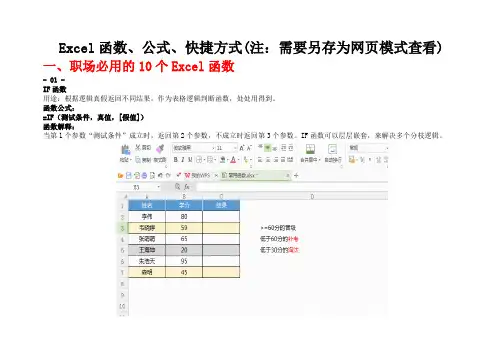
Excel函数、公式、快捷方式(注:需要另存为网页模式查看) 一、职场必用的10个Excel函数- 01 -IF函数用途:根据逻辑真假返回不同结果。
作为表格逻辑判断函数,处处用得到。
函数公式:=IF(测试条件,真值,[假值])函数解释:当第1个参数“测试条件”成立时,返回第2个参数,不成立时返回第3个参数。
IF函数可以层层嵌套,来解决多个分枝逻辑。
- 02 -SUMIF和SUMIFS函数用途:对一个数据表按设定条件进行数据求和。
- SUMIF函数 -函数公式:=SUMIF(区域,条件,[求和区域])函数解释:参数1:区域,为条件判断的单元格区域;参数2:条件,可以是数字、表达式、文本;参数3:[求和区域],实际求和的数值区域,如省略则参数1“区域”作为求和区域。
- SUMIFS函数 -函数公式:=SUMIFS(求和区域,区域1,条件1,[区域2],[条件2],……)函数解释:第1个参数是固定求和区域。
区别SUMIF函数的判断一个条件,SUMIFS函数后面可以增加多个区域的多个条件判断。
- 03 -VLOOKUP函数用途:最常用的查找函数,用于在某区域内查找关键字返回后面指定列对应的值。
函数公式:=VLOOKUP(查找值,数据表,列序数,[匹配条件])函数解释:相当于=VLOOKUP(找什么,在哪找,第几列,精确找还是大概找一找)最后一个参数[匹配条件]为0时执行精确查找,为1(或缺省)时模糊查找,模糊查找时如果找不到则返回小于第1个参数“查找值”的最大值。
- 04 -MID函数用途:截取一个字符串中的部分字符。
有的字符串中部分字符有特殊意义,可以将其截取出来,或对截取的字符做二次运算得到我们想要的结果。
函数公式:=MID(字符串,开始位置,字符个数)函数解释:将参数1的字符串,从参数2表示的位置开始,截取参数3表示的长度,作为函数返回的结果。
- 05 -DATEDIF函数用途:计算日期差,有多种比较方式,可以计算相差年数、月数、天数,还可以计算每年或每月固定日期间的相差天数、以及任意日期间的计算等,灵活多样。
Excel快捷键大全个技巧让你事半功倍
Excel快捷键大全个技巧让你事半功倍Excel是广泛使用的电子表格软件,有许多功能和工具可以帮助用户提高工作效率。
在日常使用中,掌握一些快捷键和技巧可以让您事半功倍。
本文将为您介绍一些常用的Excel快捷键和技巧,帮助您更快速地完成任务。
一、基础快捷键1. Ctrl+C:复制选定的单元格或区域,并将其放置在剪贴板上。
2. Ctrl+V:粘贴剪贴板上的内容到选定的单元格或区域。
3. Ctrl+X:剪切选定的单元格或区域,并将其放置在剪贴板上。
4. Ctrl+Z:撤消最近的操作。
5. Ctrl+S:保存当前的工作簿。
6. Ctrl+A:选择整个工作表中的所有内容。
7. Ctrl+B:将选定的单元格或区域的字体设置为粗体。
8. Ctrl+I:将选定的单元格或区域的字体设置为斜体。
9. Ctrl+U:将选定的单元格或区域的字体设置为下划线。
10. Ctrl+F:打开查找对话框,可以快速查找特定的内容。
二、快速填充技巧1. 使用快速填充功能可以快速填充一系列相似的数据。
例如,您可以在一个单元格中输入“1”,然后将光标移到右下角的小方块上,然后按住鼠标左键并向下拖动,Excel会自动填充连续的数字。
2. 快速填充还可以用于填充日期、月份、星期等数据。
只需输入一个起始值,然后按住鼠标左键并向下拉动,Excel会根据规则自动填充相应的值。
三、常用函数快捷键1. =SUM(A1:A5):计算选定单元格区域的和。
2. =AVERAGE(A1:A5):计算选定单元格区域的平均值。
3. =MAX(A1:A5):找到选定单元格区域的最大值。
4. =MIN(A1:A5):找到选定单元格区域的最小值。
5. =COUNT(A1:A5):计算选定单元格区域中的数目。
6. =IF(A1>5, "通过", "不通过"):根据条件进行判断,满足条件输入"通过",否则输入"不通过"。
Excel操作必学大全速查手册个让你事半功倍的快捷键技巧

Excel操作必学大全速查手册个让你事半功倍的快捷键技巧Excel操作必学大全速查手册 - 让你事半功倍的快捷键技巧Excel是一款常用的电子表格软件,广泛应用于数据分析、财务报表、项目管理等领域。
为了提高工作效率,掌握一些Excel的快捷键技巧非常重要。
本文将为你介绍一些常用的Excel快捷键,帮助你事半功倍地完成Excel操作。
一、基本操作快捷键1. 新建工作簿:Ctrl + N2. 打开工作簿:Ctrl + O3. 保存工作簿:Ctrl + S4. 另存为:F125. 关闭工作簿:Ctrl + W6. 退出Excel:Alt + F47. 撤销上一步操作:Ctrl + Z8. 重复上一步操作:Ctrl + Y9. 剪切:Ctrl + X10. 复制:Ctrl + C11. 粘贴:Ctrl + V12. 删除选中内容:Delete13. 进入编辑模式:F214. 选中整列:Ctrl + Space15. 选中整行:Shift + Space16. 选中当前区域:Ctrl + Shift + 箭头键17. 选中整个工作表:Ctrl + A二、单元格操作快捷键1. 移动到上一个单元格:方向键上2. 移动到下一个单元格:方向键下3. 移动到左边单元格:方向键左4. 移动到右边单元格:方向键右5. 移动到首个单元格:Ctrl + 方向键上6. 移动到末尾单元格:Ctrl + 方向键下7. 移动到最左边单元格:Ctrl + 方向键左8. 移动到最右边单元格:Ctrl + 方向键右9. 跳转到特定单元格:Ctrl + G10. 快速填充下一个单元格:Enter11. 快速填充选定区域:Ctrl + Enter12. 插入一行:Ctrl + Shift + +13. 插入一列:Ctrl + Shift + =三、格式设置快捷键1. 设置单元格边框:Ctrl + Shift + 72. 设置加粗字体:Ctrl + B3. 设置斜体字体:Ctrl + I4. 设置下划线:Ctrl + U5. 设置字体大小增大:Ctrl + Shift + >6. 设置字体大小减小:Ctrl + Shift + <四、公式操作快捷键1. 插入函数:Shift + F32. 自动求和:Alt + =3. 自动填充序列:Ctrl + Enter4. 计算当前选定区域的平均值:Alt + Shift + =5. 计算当前选定区域的最大值:Ctrl + Shift + >6. 计算当前选定区域的最小值:Ctrl + Shift + <五、筛选和排序快捷键1. 启用筛选功能:Ctrl + Shift + L2. 清除筛选:Alt + Shift + C3. 单列升序排序:Alt + Shift + ↑4. 单列降序排序:Alt + Shift + ↓5. 取消排序:Ctrl + Shift + R六、其他常用快捷键1. 打开剪贴板:Ctrl + Ctw2. 插入当前日期:Ctrl + ;3. 插入当前时间:Ctrl + Shift + ;4. 隐藏选定行:Ctrl + 95. 隐藏选定列:Ctrl + 06. 显示所有隐藏行和列:Ctrl + Shift + (7. 调整列宽:Alt + Shift + 0通过掌握这些Excel快捷键技巧,相信你的工作效率将大大提高。
常用Excel函数和快捷键说明
常用Excel函数说明1、自动编号函数:=MAX($A$1:A1)+1含义:如果A1编号为1,那么A2=MAX($A$1:A1)+1。
假设A1为1,那么在A2中输入“=MAX($A$1:A1)+1”,回车。
然后用填充柄将公式复制到其他单元格即可。
2、统计某一区域某一数据出现的次数函数:=COUNTIF(K4:K60,”新开”)含义:统计K4到K60单元格中“新开”出现的次数。
假设在K61中输入“新开”,在K62中输入“=COUNTIF(K4:K60,”新开”)”后回车,即可统计出K4至K60单元格中“新开”出现的次数。
3、避免输入相同的数据函数:=COUNTIF(A:A,A2)=1含义:在选定的单元格区域中保证输入的数据的唯一性。
假设在A列中避免输入重复的姓名,先选中相应的单元格区域,如A2至A500,依次选中“数据-有效性-设置”,在“允许”下拉栏中选“自定义”,在“公式”栏中输入“=COUNTIF(A:A,A2)=1”。
单击“确定”完成。
4、在单元格中快速输入当前日期函数:=today()含义:快速输入当前日期,并可随系统时间自动更新。
方法:在选中单元格中输入“=today()”回车,即可输入当前日期。
5、在单元格中快速输入当前日期及时间函数:=now()含义:快速输入当前日期及时间,并可随系统时间自动更新。
方法:在选中单元格中输入“=now()”回车,即可输入当前日期及时间。
6、缩减小数点后的位数函数:=TRUNC(A1,1)含义:将两位小数点变为一位小数点。
方法:例如,A1的数值为“36.99”,需要在B1中显示A1数值小数点后的一位,则在B1中直接输入函数表达式“=TRUNC(A1,1)”,而后将在B1中显示“36.9”。
7、将数据合二为一函数:=CONCATENATE(A1,B1)含义:将Excel中的两列数据合并至一列中。
方法:如果要将Excel中的两列数据合并至一列中,可以使用文本合并函数。
excel快捷键函数公式表
excel快捷键函数公式表Excel是一款非常强大的电子表格软件,它提供了许多功能,如数据统计、分析、展示等。
为了更高效地使用Excel,了解其快捷键、函数和公式是非常重要的。
本文将为您介绍一些常用的Excel快捷键、函数和公式,以帮助您更好地完成工作。
一、快捷键1. 常用快捷键Ctrl+C:复制Ctrl+V:粘贴Ctrl+A:全选Ctrl+Z:撤销操作Ctrl+N:新建工作簿Ctrl+S:保存工作簿2. 单元格操作快捷键Delete:删除单元格内容Backspace:删除上一单元格内容Alt+Enter:显示单元格内容格式Alt+Shift+方向键:快速调整单元格格式3. 窗口操作快捷键F5:定位对话框F8:逐个选择单元格Ctrl+Tab:快速切换工作表Alt+PageDown/PageUp:切换窗口二、常用函数1. SUM函数:用于求和。
2. AVERAGE函数:用于求平均值。
3. MAX函数:用于求最大值。
4. MIN函数:用于求最小值。
5. IF函数:用于根据条件返回不同的值。
6. COUNT函数:用于统计单元格个数。
7. COUNTIF函数:用于统计满足条件的单元格个数。
8. VLOOKUP函数:用于查找与目标单元格匹配的值。
9. HLOOKUP函数:用于在表格中查找值。
10. CONCATENATE函数:用于将多个单元格函数或值合并成一个表达式。
三、公式使用规则1. 在单元格中输入公式时,必须以“=”开头。
2. 单元格引用必须用方括号括起来,否则Excel将自动识别正确的引用类型。
例如,“A1”和“A1:B2”是有效的引用,而“A-1”和“A+B”则不是。
3. 在输入公式时,可以使用鼠标或键盘输入单元格引用,并使用“$”符号对列进行锁定,以提高准确性。
例如,“=$A$1”表示引用A 列第一行的单元格。
4. 当更改公式所在单元格中的数据时,Excel会自动更新公式中引用的单元格。
但如果引用涉及其他公式或数据源,则需要手动更新。
EXCEL常用快捷键和常用函数的运用
EXCEL常用快捷键和常用函数的运用一、EXCEL常用快捷键1. Ctrl+C:复制选中的单元格或区域。
2. Ctrl+V:粘贴已复制的单元格或区域。
3. Ctrl+X:剪切选中的单元格或区域。
4. Ctrl+Z:撤销最近的操作。
5. Ctrl+S:保存当前工作簿。
6. Ctrl+B:将选中的单元格或文字加粗。
7. Ctrl+U:将选中的单元格或文字添加下划线。
8. Ctrl+I:将选中的单元格或文字添加斜体。
9. Ctrl+H:打开“查找与替换”对话框。
10. Ctrl+A:选中整个工作表。
11. Ctrl+Shift+L:自动筛选选中的单元格。
12. Ctrl+Shift+箭头:选中连续的单元格区域。
13. Ctrl+空格键:选中当前列的所有单元格。
14. Shift+空格键:选中当前行的所有单元格。
15. Alt+=:在当前列或行的最后一个单元格中求和。
17.F4:在公式中切换相对引用和绝对引用。
18.F5:打开“转到”对话框。
19.F11:创建一个新的工作表。
1.SUM函数:用于求选择区域内所有数字的和。
例如,=SUM(A1:A10)可以计算A1到A10单元格的总和。
2.AVERAGE函数:用于求选择区域内数字的平均值。
例如,=AVERAGE(A1:A10)可以计算A1到A10单元格的平均值。
3.MAX函数:用于求选择区域内数字的最大值。
例如,=MAX(A1:A10)可以找出A1到A10单元格中的最大值。
4.MIN函数:用于求选择区域内数字的最小值。
例如,=MIN(A1:A10)可以找出A1到A10单元格中的最小值。
5.COUNT函数:用于计算选择区域内包含数字的单元格数量。
例如,=COUNT(A1:A10)可以计算A1到A10单元格中数字的个数。
6.IF函数:用于根据条件判断给出不同的结果。
例如,=IF(A1>10,"大于10","小于等于10")可以判断A1单元格的值是否大于10,如果是则返回"大于10",否则返回"小于等于10"。
EXCEL的快捷键大全及使用技巧
EXCEL的快捷键大全及使用技巧Excel是一款非常强大的电子表格软件,几乎所有的行业和职业都需要使用它来处理数据和进行分析。
了解和熟练掌握Excel的快捷键和使用技巧可以提高工作效率和准确性。
下面是一些常用的Excel快捷键和使用技巧,帮助您更好地利用Excel进行工作。
一、基本快捷键:1. Ctrl+C:复制选中的单元格或对象。
2. Ctrl+X:剪切选中的单元格或对象。
3. Ctrl+V:粘贴已复制或剪切的单元格或对象。
4. Ctrl+Z:撤销上一步操作。
5. Ctrl+S:保存当前工作簿。
6. Ctrl+A:选择整个工作表。
7. Ctrl+F:查找特定的内容。
8. Ctrl+H:替换特定的内容。
9. Ctrl+B:将选中的单元格设置为粗体字体。
10. Ctrl+I:将选中的单元格设置为斜体字体。
2.F4:在公式中切换相对引用和绝对引用。
3.F9:计算当前工作表的所有公式。
4. Alt+=:在选中的区域中自动求和。
5. Ctrl+’:复制选中的单元格中的公式。
三、格式化快捷键:1. Ctrl+1:打开格式单元格对话框。
2. Ctrl+Shift+1:设置选中的单元格为“常规”格式。
4. Ctrl+Shift+$:设置选中的单元格为“货币”格式。
5. Ctrl+Shift+%:设置选中的单元格为“百分比”格式。
四、导航快捷键:1. Ctrl+Page Up:切换到前一个工作表。
2. Ctrl+Page Down:切换到后一个工作表。
3. Ctrl+Home:跳转到工作表的顶部。
4. Ctrl+End:跳转到工作表的底部。
5. Ctrl+Arrow Up:跳转到当前列的顶部。
6. Ctrl+Arrow Down:跳转到当前列的底部。
五、筛选和排序快捷键:1. Ctrl+Shift+L:打开筛选器。
2. Alt+Down Arrow:打开筛选器的下拉列表。
3. Ctrl+Shift+L:在筛选器的下拉列表中选择一个值。
Excel常用快捷键及函数
一、EXCEL快捷键:1、F系列F5定位F4 重复绝对引用F2 输入2、CTRL系列Ctrl+H 显示“查找和替换”对话框。
Ctrl+D 填充选中单元格,可以不连续,不连续,不连续Ctrl+↓(↑→←):跳转到本工作表最后一行有数据的区域Ctrl+shift+↓(↑→←):选中当前行到本工作表最后一行有数据的区域,如果下面没有数据,选中到工作表的最后一行的全部单元。
3、其他系列Alt+Enter :单元格内换行二、EXCEL常用10个函数1、MID函数(left right函数同理)函数名称:MID主要功能:从一个文本字符串的指定位置开始,截取指定数目的字符。
使用格式:MID(text,start_num,num_chars)参数说明:text代表一个文本字符串;start_num表示指定的起始位置;num_chars表示要截取的数目。
应用举例:假定A47单元格中保存了“我喜欢星期日”的字符串,我们在C47单元格中输入公式:=MID(A47,4,3),确认后即显示出“星期日”的字符。
特别提醒:公式中各参数间,要用英文状态下的逗号“,”隔开。
2、CONCATENATE函数函数名称:CONCATENATE主要功能:将多个字符文本或单元格中的数据连接在一起,显示在一个单元格中。
使用格式:CONCATENATE(Text1,Text……)参数说明:Text1、Text2……为需要连接的字符文本或引用的单元格。
应用举例:在C1单元格中输入公式:=CONCATENATE(A1,"@",B1,".com"),确认后,即可将A1单元格中字符、@、B1单元格中的字符和.com连接成一个整体,显示在C1单元格中,如在A1输入bigdata,B1输入zhihu ,那C1则输出显示bigdata@ 。
特别提醒:如果参数不是引用的单元格,且为文本格式的,请给参数加上英文状态下的双引号,如果将上述公式改为:=A1&"@"&B1&".com",也能达到相同的目的,“&”更容易记住,大家可以多尝试。