
Excel求解线性规划问题实验教程要点
数学与信息科学学院Excel求解线性规划问题实验教程二零一三零八月目录1.关于“规划求解” (1)2.如何加载“规划求解” (2)3.“规划求解”各参数解释和设置 (3)4.“规划求解”的步骤 (6)5.Excel求解线性规划问题 (8)6.Excel求解运输问题 (14)7.Excel求解目标规划问题 (18)8.Excel求解整数规划问题 (22)1.关于“规划求解”“规划求解”是Excel中的一个加载宏,借助“规划求解”,可求得工作表上某个单元格(被称为目标单元格)中公式(公式:单元格中的一系列值、单元格引用、名称或运算符的组合,可生成新的值。
公式总是以等号(=)开始)的最优值。
“规划求解”将对直接或间接目标单元格中公式相关联的一组单元格中的数值进行调整,最终在目标单元格公式中求得期望的结果。
“规划求解”通过调整所指定的可更改的单元格(可变单元格)中的值,从目标单元格公式中求得所需的结果。
在创建模型过程中,可以对“规划求解”中的可变单元格数值应用约束条件(约束条件:“规划求解”中设置的限制条件。
可以将约束条件应用于可变单元格、目标单元格或其它与目标单元格直接或间接相关的单元格。
而且约束条件可以引用其它影响目标单元格公式的单元格。
使用“规划求解”可通过更改其它单元格来确定某个单元格的最大值或最小值。
)Microsoft Excel的“规划求解”工具取自德克萨斯大学奥斯汀分校的Leon Lasdon 和克里夫兰州立大学的Allan Waren共同开发的Generalized Reduced Gradient(GRG2)非线性最优化代码。
线性和整数规划问题取自Frontline Systems公司的John Watson 和Dan Fylstra提供的有界变量单纯形法和分支边界法。
2.如何加载“规划求解”安装office的时候,系统默认的安装方式不会安装宏程序,需要用户根据自己的需求选择安装。
下面是加载“规划求解”宏的步骤:(1)在“工具”菜单上,单击“加载宏”。
(2)在弹出的对话框中的“可用加载宏”列表框中,选定待添加的加载宏“规划求解”选项旁的复选框,然后单击“确定”。
单击“确定”以后,“工具”菜单下就会出现一项“规划求解”命令。
如果需要其他功能,也可以用鼠标勾选。
注意:加载的宏越多,Excel启动的时候就会越慢,所以应工具需要选择。
(3)如果要卸载已经加载的宏,请在“可用加载宏”列表框中,选定待添加的加载宏选项旁的复选框,然后单击“确定”。
3.“规划求解”各参数解释和设置单击“规划求解”按钮,将会出现以下的规划求解参数的对话框。
设置目标单元格:一些单元格、具体数值、运算符号的组合。
注意:目标单元格一定要是公式,即一定是以“=”开始。
在应用Excel的“规划求解”命令求解线性规划问题时,目标函数对应的单元格就是目标单元格。
最大值、最小值:根据线性规划问题的目标函数是求最大(max)还是求最小(min),进行相应设置。
如果需要指数值,可在右侧编辑框中输入数值。
可变单元格:在此指定可变单元格。
其实可变单元格就是线性规划问题在Excel中决策变量所在单元格。
可变单元格必须直接或间接地与目标单元格相关联。
推测:单击此按钮,自定推测“设置目标单元格”框中的公式所引用的所有非公式单元格,并在“可变单元格”框中定为这些单元格的应用。
注意:实际进行计算时,这个命令几乎不用。
约束;在此列出规划求解得所有约束条件。
添加:显示“添加约束”对话框。
在该对话框中,设置线性规划问题中相应的约束条件。
更改:显示“更改约束”对话框。
注意:单击此按钮的时候,要先选择需要更改的约束。
删除:删除选定的约束条件。
同样单击此按钮前,要先选择需要删除的约束。
求解:对定义好的问题进行求解。
关闭:关闭对话框,不进行规划求解。
但保留通过“选项”、“添加”、“更改”或“删除”按钮所做的更改。
也就是说,当你下次再次单击“规划求解”按钮后,对话框显示上回所设置的参数。
选项:显示“规划求解选项”对话框。
在其中可加载或保存规划求解模型,并对求解过程的高级属性进行控制。
最长运算时间:在此设定求解过程的时间。
可输入的最大值为32767(秒),默认值100(秒)可以满足大多数小型规划求解的要求。
注意:我们在求解线性规划问题时,该项一般不用改变。
迭代次数:在此设定求解过程中迭代运算的次数,限制求解过程的时间。
可输入的最大值为32767,默认值100次可满足大多数小型规划求解要求。
注意:我们在求解线性规划问题时,该项一般不用改变。
精度:在此输入用于控制求解精度的数字,以确定约束条件单元格中的数值是否满足目标值或上下限。
精度值必须表示为小数(0到1之间),输入数字的小数位数越多,精度越高。
例如:0.0001比0.01的精度高。
注意:我们在求解线性规划问题时,该项一般不用改变。
允许误差:在此输入满足整数约束条件并可被接受的目标单元格求解结果与真实的最佳结果间的百分偏差。
这个选项只应用于具有整数约束条件的问题。
设置的允许误差值越大,求解过程就越快。
注意:我们在求解线性规划问题时,该项一般不用改变。
收敛度:在此输入收敛度值,当最近五次迭代后目标单元格中数值的变化小于“收敛度”框中设置的数值时,“规划求解”停止运行。
收敛度只应用于非线性规划求解问题,并且必须表示为(0到1之间)。
设置的数值越小,收敛度就越高。
例如,0.0001表示比0.01更小的相对差别。
收敛度越小,“规划求解”得到结果所需的时间就越长。
采用线性模型:当模型中的所有关系都是线性的,并且希望解决线性优化问题时,选中此复选框可加速求解进程。
显示迭代结果:如果选中此复选框,每进行一次迭代后都将中断“规划求解”,并显示当前的迭代结果。
自动按比例缩放:如果选中此复选框,当输入和输出值量级差别很大时,可自动按比例缩放数值。
例如,基于百万美元的投资将利润百分比最大化。
假定非负:如果选中此复选框,则对于在“添加约束”对话框的“约束值”框中没有设置下限的所有可变单元格,假定其下限为0(零)。
估计:指定在每个一维搜索中用来得到基本变量初始估计值的逼近方案。
正切函数:使用正切向量线性外推。
二次方程:用二次方程外推法,提高非线性规划问题的计算精度。
导数:指定用于估计目标函数和约束函数偏导数的差分方案。
向前差分:用于大多数约束条件数值变化相对缓慢的问题。
中心差分:用于约束条件变化迅速,特别是接近限定值的问题。
虽然此选项要求更多的计算,但在“规划求解”不能返回有效解时也许会有帮助。
搜索:指定每次的迭代算法,以确定搜索方向。
牛顿法:用准牛顿法迭代需要的内存比共轭法多。
但所需的迭代次数少。
共轭法:比牛顿法需要的内存少,但要达到指定精度需要较多次的迭代运算。
当问题较大和内存有限,或迭代进程缓慢时,可用此选项。
装入模型:显示“装入模型”对话框,输入对所要加载的模型的引用。
保存模型:显示“保存模型”对话框,在其中可指定保存模型的位置。
只有需要在工作表上保存多个模型时,才单击此命令。
第一个模型会自动保存。
4.“规划求解”的步骤(1)首先在Excel表格上建立模型,然后单击“规划求解”按钮,出现“规划求解参数”对话框;(2)在“设置目标单元格”对话框中,输入目标单元格的单元格引用(单元格引用:用于表示单元格在工作表上所处位置的坐标集)。
(3)确定目标单元格中数值是最大还是最小,进行相应选择。
如果要使目标单元格中数值为确定值,单击“值为”,再在编辑框中键入数值。
(4)在“可变单元格”框中,输入每个可变单元格的名称或引用,用逗号分隔不相邻的引用。
可变单元格必须直接或间接与目标单元格相联系。
最多可指定200个可变单元格。
若要使“规划求解”基于目标单元格自动设定可变单元格,可单击“推测”。
(5)在“规划求解参数”对话框的“约束”下,单击“添加”。
(6)在“单元格引用位置”框中,输入需要对其中数值进行约束的单元格引用。
其实是对应线性规划问题中约束条件的左端项(在Excel中用单元格表示)。
(7)单击希望在引用单元格和约束条件(约束条件:“规划求解”中设置的限制条件。
可以将约束条件应用于可变单元格、目标单元格或其它与目标单元格直接或间接相关的单元格。
)之间使用的关系(“<=”、“=”、“>=”、“Int”或“Bin”)。
如果单击“Int”,则“约束值”框中会显示“整数”;如果单击“Bin”,则“约束值框”中会显示“二进制”,表示取0或1。
(8)在“约束值”框中,键入数字、单元格引用或名称,或键入公式(公式:单元格中的一系列值、单元格引用、名称或运算符的组合,可生成新的值。
公式总是以等号(=)开始。
)(9)若要接受约束条件并要添加其他约束条件,请单击“添加”按钮。
若要接受约束条件并返回“规划求解参数”对话框,单击“确定”。
(10)注意:只能在可变单元格的约束条件中应用“Int”和“Bin”关系。
当“规划求解选项”对话框中的“采用线性模型”复选框被选中时,对约束条件的数量没有限制。
对于非线性问题,每个可变单元格除了变量的范围和整数限制外,还可以有多达100个约束。
(11)更改或者删除约束。
在“规划求解参数”对话框的“约束”下,单击要更改或删除的约束条件(约束条件:“规划求解”中设置的限制条件。
可以将约束条件应用于可变单元格、目标单元格或其它与目标单元格直接或间接相关的单元格)单击“更改”,并进行所需的更改,或单击“删除”。
(12)单击“求解”,再执行下列操作之一:若要在工作表中保存求解后的数值,请在“规划求解结果”对话框中,单击“保存规划求解结果”;若要恢复原始数据,请单击“恢复为原值”。
注意:按Esc可以终止求解过程,Excel将按最后找到的可变单元格的数值重新计算工作表。
若求出解,请在“报告”框中单击一种报表类型,再单击“确定”。
报表保存在工作簿中新生成的工作表上。
5.Excel 求解一般线性规划问题例 5-1 (唯一解)Excel 建立线性规划模型及其求解实验目的:掌握在Excel 中建立线性规划模型和求解方法;会查看唯一解得情况实验内容:求解下列线性规划模型(课本P28)1221212max 25156224..50(1,2)j z x x x x x s t x x x j =+≤⎧⎪+≤⎪⎨+≤⎪⎪≥=⎩实验步骤:第一步:把线性规划模型反映在Excel 表格中。
如下图所示:图中,注意F5,F6,F7单元格中的0分别表示约束条件的右端项表达式。
即单元格F5中应用了公式:=sumproduct(B5:C5,B9:C9), 单元格F6中应用了公式:=sumproduct(B6:C6,B9:C9), 单元格F7中应用了公式:=sumproduct(B7:C7,B9:C9)。
目标单元格G2表示目标函数值,在G2中输入了公式:=sumproduct(B2:C2,B9:C9)。
线性规划实验-Excel求解
用Excel求解线性规划问题实验(实验题目在最后)一、Excel函数使用Excel求解线性规划问题时,SUMPRODUCT函数可以大大降低资料录入工作量,提高工作效率。
计算数组或向量的乘积时,使用SUMPRODUCT 函数,格式如下:SUMPRODUCT(数组1,数组2,…,数组n)其中2≤n≤30,即最多可以使用30个数组参数,返回值为n个数组对应元素乘积之和。
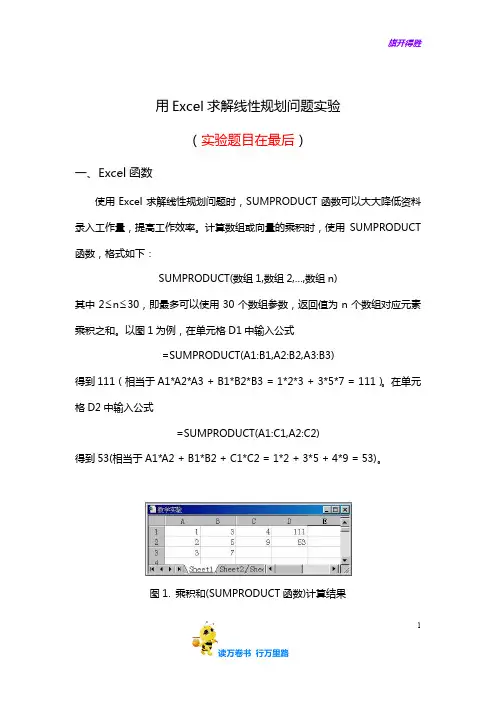
以图1为例,在单元格D1中输入公式=SUMPRODUCT(A1:B1,A2:B2,A3:B3)得到111(相当于A1*A2*A3 + B1*B2*B3 = 1*2*3 + 3*5*7 = 111)。
在单元格D2中输入公式=SUMPRODUCT(A1:C1,A2:C2)得到53(相当于A1*A2 + B1*B2 + C1*C2 = 1*2 + 3*5 + 4*9 = 53)。
图1. 乘积和(SUMPRODUCT函数)计算结果11二、求解实例1. 问题描述与模型建立某玩具厂生产猫和龟两种玩具,制造一个玩具猫可获利30元,制造一个玩具龟可获利20元。
制造一个猫需要2小时机工和1小时手工;制造一个龟需要1小时机工和1小时手工。
在一周内,机工不能超过100h ,手工不能超过80h ,猫的产量不能超过45个。
求产品的最佳生产量和最大利润。
设1x 为一周内猫的生产量,2x 为一周内龟的生产量。
可建立如下线性规划模型:⎪⎩⎪⎨⎧≤≤+≤++=458010022030max 1212121x x x x x x x g2. 数据录入(1)启动Excel ,建立如图2所示的Excel 工作表,输入系数矩阵A 到区域C2:D4;输入约束常数b 到区域F2:F4;输入目标系数到区域C5:D5。
(2)指定单元格C6和D6存储变量1x 和2x 的值,称之为可变单元格。
在可变单元格中输入数字1表示给定初始值121==x x ,但并非一定这样;若这两个单元格不输入内容,Excel 将按0处理,不影响求解。
用EXCEL求解线性规划

用EXCEL求解线性规划
要用EXCEL求解线性规划问题,需要遵循以下步骤:
1. 给定问题中的约束条件和目标函数。
2. 打开EXCEL,建立一个新的工作表。
3. 在工作表中输入问题的约束条件和目标函数。
在输入目标函数时,需要将所有项移动到等号左侧,使它成为一个线性方程。
需要注意将不等式约束条件转化为等式约束条件,可以通过添加松弛变量来实现。
4. 使用EXCEL的“规划”工具,在工具栏中点击“数据”-“分
析”-“规划器”,打开“规划器”。
5. 在“规划器”中,选择需要优化的目标单元格,在“约束条件”
中输入所有约束条件所在的单元格,设置变量单元格的范围。
6. 可以在“选项”中添加其他约束条件。
例如,可以设定变量的整数或二元特性等。
7. 单击“求解”按钮,EXCEL将自动求解最优解,并输出最优
值和变量值。
需要注意的是,线性规划问题求解的结果是一个数值,而不是图形。
因此,需要谨慎分析问题以确保从数值结果中得到了正确的结论。
实验1用Excel求解线性规划模型

实验一、用Excel求解线性规划模型线性规划问题用手工求解工作量很大,而且没有较高的数学基础很难理解其计算过程和方法,但是借助Excel“规划求解”工具,就能轻而易举地求得结果。
Excel最多可解200个变量、600个约束条件的问题。
下面我们以一实例介绍利用Excel规划求解工具怎样快速解决具体的经济决策问题。
一、实验目的1、掌握如何建立线性规划模型。
2、掌握用Excel求解线性规划模型的方法。
3、掌握如何借助于Excel对线性规划模型进行灵敏度分析,以判断各种可能的变化对最优方案产生的影响。
4、读懂Excel求解线性规划问题输出的运算结果报告和敏感性报告。
二、实验内容1、[工具][规划求解]命令规划求解加载宏是Excel的一个可选安装模块,在安装Excel时,只有在选择“完全/定制安装”时才可选择装入这个模块。
在安装完成进入Excel后还要用[工具][加载宏]命令选中“规划求解”,以后在[工具]菜单下就增加了一条[规划求解]命令。
使用[规划求解]命令的一般步骤为:第一步:在选取[工具][规划求解]命令后,弹出图1所示“规划求解参数”对话框,其中各选项说明如表1。
图1“规划求解参数”对话框选项名说明设置目标单元格选取计算问题的目标函数,并含有计算公式的单元格等于按问题目标进行选择。
如利润问题,选取“最大值”可变单元格决策变量所在各单元格、不含公式,可以有多个区域或单元格约束增加、修改、删除各个约束等式或不等式,一个一个地与图2切换填入或修改添加选择后弹出图2所示对话框更改选择后弹出图3所示对话框删除删除所选定的约束条件选项决定采用线性模型还是非线性模型求解约束条件中的单元格引用位置,可从键盘直接录入,也可用鼠标拖放选取。
图2图3第二步:完成图1所示的一切填入项目后,单击“选项”按钮,在弹出的“规划求解选项”对话框中若是线性模型则选取“采用线性规模”选项按钮,再单击“确定”按钮回到图1。
图4第三步:在图1中单击“求解”按钮,经计算完成后弹出“规划求解结果”对话框(图5)。
excel求解线性规划和灵敏度分析实训过程记录及学习收获
excel求解线性规划和灵敏度分析实训过程记录及学习收获线性规划是一种数学优化模型,用于对一组线性限制条件下的线性目标函数进行优化。
Excel 能够进行线性规划问题的求解和灵敏度分析,以下是实习过程的记录和收获总结:1. 实训任务我们的实训任务是一个有饲料限制的生产计划问题,其中需要决定生产哪些种类的产品、购买何种原材料、以及在何时生产这些产品,以使得利润最大化。
任务中给定了各种产品需要的原材料数量,各种原材料的数量与价格,及一些限制条件,例如生产时间,最小生产量等。
2. Excel求解线性规划问题Excel中求解线性规划问题的函数是“Solver”,首先需要打开Excel中的“数据”选项卡,然后在“分析”工具中找到“Solver”。
进入“Solver参数”对话框后,需要输入目标函数和限制条件,并且设置决策变量的可变性、约束条件的类型和数量。
最后根据需要设置求解的约束条件和目标函数的目标方向,点击“求解”即可。
在我们的实训任务中,我们首先需要设置约束条件,限制了各种产品需要的原材料数量,并且确保生产时间在规定范围内。
然后我们需要设置各个决策变量的可变性,例如选择生产哪些产品,购买何种原材料以及在何时生产这些产品等。
最后将目标函数设置为生产的利润最大化,并且设置约束条件为“>=0”,以确保决策变量的可行性。
点击“求解”即可得出最优解。
3. Excel灵敏度分析Excel的灵敏度分析功能可以帮助我们了解线性规划问题的各个变量对于目标函数的影响程度。
Excel中灵敏度分析的函数是“规划求解器的报告”,在对话框中选择“接受解决方案”,然后勾选“制作规划求解器报告”选项,即可生成报告。
在报告中,我们可以看到各个决策变量的最优解以及目标函数的最优值。
同时,报告中还包括影响目标函数的变量的“系数范围”和“变化量”,我们可以通过调整这些参数来预测目标函数的变化情况。
4. 学习收获通过这次实训,我学会了如何使用Excel求解线性规划问题以及如何进行灵敏度分析。
应用电子表格求解线性规划问题实验报告
应用电子表格求解线性规划问题实验报告
应用电子表格求解线性规划问题实验报告
一、实验目的与要求:
1.会在Excel中建立选址问题相关模型;
2.熟练使用Excel求出选址问题的解;
3.理解求解选址问题中每一步的原理。
二、实验步骤与方法:
1.在Excel中加载规划求解工具;
2.在Excel中建立选址问题模型数据表;
3.确定需要做出的决策,并指定可变单元格和目标单元格,作好标识;
4.指出约束条件,并将以数据和决策表示的被限制结果放入输出单元格;
5.在“规划求解”对话框中点击“选项”按钮,选“采用线性模型和假定非负”;
6.回到“规划求解”对话框,点击“求解”按钮;
7.选择保存规划求解结果,点击右侧“运算结果报告”。
三、部分截图:。
EXCEL求解线性规划问题

约束右端值降低15时,目旳函数值旳变化量。
解:(1)最优解为x1=0, x2=12.4, x3=9.5
(2) x1旳目旳系数降低5,占允许降低旳百分比=5/∞=0%,x2 旳目旳系数增长4,占允许增长旳百分比=4/7.8=51.2%。
变化旳百分比和为51.2%,没有超出100%,所以最优解不变。
(3)第一资源约束右端值增长30,占允许增长旳30 /∞=0%, 第二资源约束右端值增长4 ,占允许增长旳4/15=26.7%,
•初值和终值分别指 单元格在此次求解 前旳数值和求解后 旳数值。
敏感性分析报告(1)
可变单元格中 • “单元格”指决策变量所在单元格旳地址 • “名字”是决策变量旳名称 • “终值”是决策变量旳终值,即最优值 • “递减成本”指最优解中档于0旳变量,相应旳目旳函数中旳系数
增长或降低多少,最优解不再为0 • “目旳式系数”目旳函数中旳系数,为已知条件 • “允许旳增量”与“允许旳减量”表达目旳函数中旳系数在增量
(1)引用旳类型
三种类型 :
相对引用、 绝对引用、混合引用
(2) 相对引用
格式: A3 、B6
使用相对引用后,系统将会记住建立公式旳单元格和被 引用旳单元格旳相对位置,在复制这个公式时,新旳公式单 元和被引用旳单元依然保持这种相对位置。
(3)绝对引用 格式:$a$3 $d$5
绝对引用是指被引用旳单元与引用旳公式单元旳位置 关系是绝正确,不论将这个公式复制到任何单元,公式所 引用旳还是原来单元格旳数据。
2) 在弹出旳对话框中旳“可用加载宏”列表框 中,选定待添加旳加载宏“规划求解”选项旁 旳复选框,然后单击“拟定”.单击“拟定” 后,“工具”菜单下就会出现一项“规划求解”
3. “规划求解”各参数设置
Excel求解线性规划问题实验教程要点
数学与信息科学学院Excel求解线性规划问题实验教程二零一三零八月目录1.关于“规划求解” (1)2.如何加载“规划求解” (2)3.“规划求解”各参数解释和设置 (3)4.“规划求解”的步骤 (6)5.Excel求解线性规划问题 (8)6.Excel求解运输问题 (14)7.Excel求解目标规划问题 (18)8.Excel求解整数规划问题 (22)1.关于“规划求解”“规划求解”是Excel中的一个加载宏,借助“规划求解”,可求得工作表上某个单元格(被称为目标单元格)中公式(公式:单元格中的一系列值、单元格引用、名称或运算符的组合,可生成新的值。
公式总是以等号(=)开始)的最优值。
“规划求解”将对直接或间接目标单元格中公式相关联的一组单元格中的数值进行调整,最终在目标单元格公式中求得期望的结果。
“规划求解”通过调整所指定的可更改的单元格(可变单元格)中的值,从目标单元格公式中求得所需的结果。
在创建模型过程中,可以对“规划求解”中的可变单元格数值应用约束条件(约束条件:“规划求解”中设置的限制条件。
可以将约束条件应用于可变单元格、目标单元格或其它与目标单元格直接或间接相关的单元格。
而且约束条件可以引用其它影响目标单元格公式的单元格。
使用“规划求解”可通过更改其它单元格来确定某个单元格的最大值或最小值。
)Microsoft Excel的“规划求解”工具取自德克萨斯大学奥斯汀分校的Leon Lasdon 和克里夫兰州立大学的Allan Waren共同开发的Generalized Reduced Gradient(GRG2)非线性最优化代码。
线性和整数规划问题取自Frontline Systems公司的John Watson 和Dan Fylstra提供的有界变量单纯形法和分支边界法。
2.如何加载“规划求解”安装office的时候,系统默认的安装方式不会安装宏程序,需要用户根据自己的需求选择安装。
下面是加载“规划求解”宏的步骤:(1)在“工具”菜单上,单击“加载宏”。
Excel规划求解使用教程(图)
附录4 Excel“规划求解”1. 在系统中安装“规划求解”1、启动EXCEL。
打开“工具”菜单。
如果没有“规划求解”,单击“加载宏”。
弹出以下窗口:2、在复选框中选中“规划求解”,单击“确定”后返回Excel。
这时在“工具”菜单中出现“规划求解”。
关闭“工具”菜单2. 在Excel中创建线性规划模型1、输入线性规划模型的约束条件系数、右边常数和目标函数系数。
定义线性规划的变量单元格、约束条件左边单元格和目标函数单元格。
2、定义“设备能力占用”(即约束条件左边)以及“总利润”的计算公式。
首先定义设备A的“能力占用”单元格(G3)的计算公式,界面如下:其次定义设备B的“能力占用”单元格(G4)的计算公式,界面如下:再次定义设备C的“能力占用”单元格(G5)的计算公式,界面如下:最后定义“总利润”单元格(C8)的计算公式,界面如下:3、将光标停留在“总利润”值的单元格(C8)中,打开“工具/规划求解”,弹出以下窗口:4、设置目标函数单元格:检查“设置目标函数单元格”是否在“$C$8”,如不是,单击文本框右侧的图标,重新选定目标函数单元格,也可以直接单击Excel表中的“C8”。
5、设置变量:单击“规划求解窗口”中“可变单元格”文本框,然后在Excel工作表中选定变量单元格(C7、D7、E7和F7),在文本框中出现“$C$7:$F$7”,如下图所示。
6、设置约束单击“添加”,弹出以下窗口:单击“单元格引用位置”文本框空白处,然后单击工作表G3单元格,“单元格引用位置”文本框中出现“$G$3”;打开“单元格引用位置”和“约束值”之间的下拉文本框,选定“<=”;单击“约束值”文本框空白处,然后单击工作表H3单元格。
结果如下图所示。
单击“添加”,完成第一个约束设置。
继续设置第二、第三个约束,最后设置所有变量非负。
约束设置完成以后,单击“确定”,返回“规划求解参数”窗口,如下图所示。
7、设置叠代参数。
单击“选项”,弹出以下窗口:输入“最长运行时间”、“叠代次数”、“精度”、“允许误差”、“收敛度”等叠代参数。
【必须收藏】只用60秒就能解决的Excel线性规划,你却熬了整个通宵...
【必须收藏】只用60秒就能解决的Excel线性规划,你却熬
了整个通宵...
箭头处“蓝色字”,
每天学一个表格技能!
领导给小王同志12个金额,让他凑数据,凑成26005元和33459元。
左拼右凑这个金额,凑了一个通宵,还没凑对,十分着急,同事3分钟就给解决了
❶在Excel中调出线性规划我们在Excel选项里面,找到加载项然后勾选规划求解加载项,点击确定
❷我们在C1单元格输入公式:=SUMPRODUCT(A2:A13*B2:B13)
❸前面加载了加载项之后,在数据选项卡下,就有了规划求解进行相关设置后,运行得到最终的结果,操作动图如下所示:
其中的设置是,设置目标是C1单元格,目标值是26005,可变的单元格区域是B2:B13,遵守约束是B2:B13是二进制
最终B2:B13单元格中的数据为1的这些值累加起来,正好就能得到我们需要的26005了
剩下的数据正好就是33459元了。
模糊凑数据
如果给定的一个金额是系统也不可能准确的凑出来,Excel一直在计算的过程中的时候,可以随时按ESC退出
或者我们改变公式,使得进行模糊的凑数据接近这个值,我们现在要把这些数据最接近30000
我们可以在C1输入公式:=ABS(SUMPRODUCT(A2:A13,B2:B13)-30000)
然后在线性规划中的设置是:C1是最小值
然后运行,这个时候,会一直在那里转,这个时候,我们需要按ESC,然后
保留求解
得到了一组结果。
这个例子还是找到了正好等于30000的数据。
如果不等于的话,那么会得出一个最接近的结果。
当然,平时不用这个功能的时候,需要把这个功能给关闭了,否则每次打开Excel的速度会变慢一点。
用Excel求解LP(线性规划)问题
③光标指向“约束”栏,按“添加”, 光标指向“约束” 添加” 出现“添加约束”对话框(如下图), 出现“添加约束”对话框(如下图),
对话框“改变约束”
依次填入约束关系,每输完一条,按“添加”, 输入所有约束条件后,按“确定”,
又退回到下图状态,在下图中可以选 又退回到下图状态, 更改” 删除” 全部重设” “更改”、“删除”、“全部重设” 来编辑约束条件及其他设置。 来编辑约束条件及其他设置。
结果
最后得到LP问题的求 最后得到LP问题的求 解结果(如下图8),最 解结果(如下图8),最 优解X1=2.909(即 优解X1=2.909(即 32/11),X2=2.727(即 32/11),X2=2.727(即 30/11), 目标函数的最 优值为28。 优值为28。
求解的结果
填入了参数的对话框“规划求解参数”
④在上图中按“求解”,即进入求解过程,求 在上图中按“求解” 即进入求解过程, 解结束,出现“规划求解结果”对话框( 解结束,出现“规划求解结果”对话框(如下 选择“保存规划求解结果” 图),选择“保存规划求解结果”后,
对话框“规划求解结果”
工作表中可变单元格、目标单元格以及计 算约束条件的单元格均发生变化。如不想 破坏原始数据,可选择“恢复为原值”, 同时选中“报告”框中的“运算结果报 告”,或选“保存方案”以存储运算结果。
图1. 加载宏
以下面的LP为例, 以下面的LP为例,看如何利用 LPin f = 4x1+6x2 s.t. 3x1 - x2 ≥ 6 x1 + 2x2 ≤ 10 7x1 - 6x2 = 4 x1 , x2 ≥ 0
2、输入系数: 输入系数:
在单元格A2:D4中分 在单元格A2:D4中分 别输入两个不等式约 束的系数与常数项, 束的系数与常数项,在 单元格A5:B5中分别 单元格A5:B5中分别 输入目标函数的两个 系数,在单元格A1:B1 系数,在单元格A1:B1 中任意输入两个数分 别作为决策变量x1,x2 别作为决策变量x1,x2 的值(如右图,C 的值(如右图,C列暂 空) 。