
电脑操作小技巧使用大全
电脑操作小技巧
1、如何彻底删除文件
打开任务管理器→找到explorer.exe→结束进程,[这个时候桌面任务可能都不见了]别着急,接下来点击任务管理器菜单的[文件]→[新建任务]→点击浏览找到你需要删除文件的的路径。
按键盘上Delete键,文件就已删除。
文件删除以后,再点击任务管理器菜单的[文件]→[新建任务]→输入explorer.exe点击确定,电脑又恢复正常。
2、如何去掉快捷方式的小箭头
打开IE,将浏览器窗口缩至合适大小。
单击“开始”菜单,在“程序”中选中并按住鼠标左键拖动应用程序图标到浏览器任意空白处,然后释放鼠标左键,此时系统会弹出询问的对话框,选择保存到磁盘选项,单击“确定”,接下来系统会弹出一个保存窗口,选择保存路径为桌面,然后单击“确定”。
3、如何让你的电脑恢复“活力”
当电脑很卡时,按组合键CTRL+ALT+DELETE,这时会打开“任务管理器”,找到“进程”标签,然后看下CPU那一栏,如果你的CPU此时利用率在100%你就可以找到那个超过90的,选中它,点击“结束进程”,电脑就能正常运转了。
4、如何解决FlashGet假死
FlashGet需要在硬盘上生成后缀为“.jc”的文件,它的大小与要下载文件的大小相同,且下载完毕之后会自动更名。
比如你要下载一个700MB的文件,FlashGet就要默认新建一个700MB的空文件,这样很花费时间,我们可以在设置点击“其他”标签,去除“获得文件大小后申请磁盘空间”一项,下载文件的时候就不会事先分配磁盘空间了。
5、如何隐藏桌面图标
用鼠标单击桌面空白处,在弹出的右键菜单中选定“排列图标”命令,然后在其下一级联菜单中取消对“显示桌面图标”命令的选定,系统就会自动将所有桌面图标隐藏。
桌面图标数量较多时,可在桌面空白区单击鼠标右键,在弹出菜单中选择“排列图标”,再在下一级菜单中单击图标排列规则即可。
主持人李雅君。
30招电脑小知识小技巧
“ c” 要 关 机 啦 I ” 这 样 这 句 话 会 一 我 I, I 显 示 在 对 话 框 中 , 然 文 字 你 可 以 随 当
具 ” “ 地 安 全 策 略 ” “ 地 策 一 本 一 本 略 ” “ 全 选 项 ”, 击 其 中 “ 机 : 一 安 双 关
\
《 计算枕 与网络 》2 1 年第 0 01 7期
性 ” 点 选 “ 备 信 息 ” 可 看 到 驱 动 , 设 就
就成了黑色。 6完 全 卸 载 X . P
有 些 朋 友 在 安 装 W id w n o sXP后
个 图 标 。 个 快 速 关 机 或 重 启 的 技 巧 这 会 显 示 一 个 比 较 漂 亮 的 对 话 框 提 示
通 常 必 须 重 新 激 活 。 实 上 只 要 在 第 事
一
并 可 重 新 安 装 W idws9 / 。 n o 8 Me
7 系 统 救 命 有 稻 草 . 当 怀 疑 系统 重 新 启 动 之 前 针 对 计算 机 所进 行 的更 改可 能 导致 故 障 , 可 以在 启 动 系统 时按 F 8键 , 择 “ 选 最
W id wsXP 的 休 眠 可 以 把 内 存 no
“ ne t 间 同 步 ” 是 使 你 的 Itme 时 就 计 算 机 时 钟 每 周 和 It t 间 服 务 ne me 时 器 进 行 一 次 同 步 。 样 你 的 系 统 时 间 这 就 会 是 精 确 的 , 过 这 个 功 能 对 我 们 不 来 说 用处 不 大 。 且 还 可能 引起 死机 而 的 问 题 。 一 般 来 说 , 只 要 在 安 装 完 W i d wsxP 以 后 同 步 一 次 时 间 就 可 no 以 了 。所 以 我 们 要 把 它 关 掉 。具 体 操
电脑便捷操作小技巧

电脑便捷操作小技巧电脑是我们日常生活中必不可少的工具之一,掌握一些便捷操作小技巧可以提高我们的工作效率和使用体验。
下面就为大家介绍几个实用的电脑操作小技巧。
一、快速复制粘贴在电脑上进行复制粘贴是我们经常需要做的操作,但是传统的Ctrl+C和Ctrl+V组合键有时候并不是最方便的方式。
在Windows 系统下,我们可以使用Win+V的组合键来打开剪贴板历史,可以方便地选择之前复制过的内容进行粘贴。
这种方法在频繁进行复制粘贴时非常实用。
二、窗口快捷键当我们同时打开多个窗口时,频繁地在窗口之间切换会显得非常麻烦。
其实,我们可以使用一些窗口快捷键来提高操作效率。
比如,Alt+Tab可以在不同窗口之间切换,Win+数字键可以快速打开任务栏上的应用程序,Win+D可以一键显示桌面等等。
掌握这些窗口快捷键,能够让我们更加高效地进行多任务处理。
三、搜索文件快捷键在电脑上查找文件是我们经常需要的操作之一,但是在繁杂的文件夹中寻找特定的文件并不是一件容易的事情。
在Windows系统中,我们可以使用Win键+字母键来快速搜索文件。
只需要按下Win键,然后再按下文件名的首字母,系统就会自动显示匹配的文件。
这个快捷键可以帮助我们快速找到需要的文件,节省了大量的时间。
四、快速截屏有时候我们需要将屏幕上的内容截图保存下来,以便日后查看或分享。
在Windows系统中,我们可以使用Win+Shift+S的组合键来进行快速截屏。
按下这个组合键后,屏幕会变暗,然后我们可以用鼠标选择需要截取的区域,截图会自动保存到剪贴板中。
之后,我们可以在其他应用程序中使用Ctrl+V进行粘贴,非常方便快捷。
五、快速锁屏当我们需要离开电脑一段时间时,为了保护个人隐私和数据安全,我们可以使用快速锁屏功能。
在Windows系统中,我们可以使用Win+L的组合键来快速锁屏。
按下这个组合键后,电脑会立即进入锁屏状态,只有输入正确的密码才能解锁。
这个操作可以让我们在离开电脑时更加安心。
电脑使用小技巧70个
1. 使用键盘快捷键,提高工作效率。
2. 定期清理电脑硬盘上的垃圾文件。
3. 使用剪贴板管理工具,方便复制粘贴多个内容。
4. 学习使用正则表达式,在文本处理中更高效。
5. 设置自动保存和备份,防止数据丢失。
6. 学习使用命令行工具,提高操作灵活性。
7. 定期更新操作系统和软件,获取最新功能和安全补丁。
8. 使用虚拟桌面,提高工作区域的整理和切换。
9. 使用系统级别的屏幕录制工具,方便制作教学和演示视频。
10. 学习使用快捷方式,减少鼠标操作。
11. 使用密码管理器,存储和管理各种账号密码。
12. 设置屏幕亮度、对比度和色彩校准,提高显示效果。
13. 学习使用正版软件,避免侵权和安全风险。
14. 清理浏览器缓存和cookie,保护隐私。
15. 学习使用屏幕截图工具,方便捕捉屏幕内容。
16. 设置防病毒软件和防火墙,保护电脑安全。
17. 使用文件同步工具,方便备份和共享文件。
18. 学习使用远程连接工具,方便远程协作和控制。
19. 设置开机自启动项,提高启动速度。
20. 学习使用搜索技巧,快速找到需要的信息。
21. 定期清理电脑内部,例如清理灰尘、更换硅脂等。
22. 使用任务管理器监控系统资源占用情况。
23. 学习使用批处理脚本,提高自动化处理能力。
24. 设置系统休眠和待机时间,节省电源。
25. 学习使用远程桌面,方便访问其他电脑。
26. 设置文件关联,方便打开特定类型的文件。
27. 学习使用版本控制工具,方便代码管理和协作。
28. 设置屏幕保护程序,保护显示器。
29. 学习使用磁盘分区工具,管理硬盘空间。
30. 设置电脑锁屏密码,保护个人信息安全。
31. 学习使用代理服务器或VPN,保护网络隐私。
32. 设置电源选项,延长电池续航时间。
33. 学习使用追踪清理工具,彻底卸载软件。
34. 设置文件夹和文件的访问权限,保护数据安全。
35. 学习使用虚拟机,方便测试和运行其他操作系统。
36. 设置网络共享,方便在不同设备间共享文件。
计算机电脑操作技巧大全

计算机电脑操作技巧大全在当今数字化时代,计算机已经成为我们生活中不可或缺的工具之一。
然而,许多人并不熟悉计算机的各种操作技巧,导致效率低下和使用不便。
因此,本文将为大家介绍一些常用的计算机电脑操作技巧,帮助你更加快捷、高效地使用计算机。
一、桌面操作技巧1.快速访问功能:在 Windows 操作系统中,你可以利用任务栏上的快速访问工具栏,将你经常使用的文件夹或程序固定在这里,方便快速访问。
2.创建桌面快捷方式:如果有一些常用的文件或程序,可以通过右键点击文件或程序,选择“发送到”->“桌面快捷方式”来创建桌面上的快捷方式,方便快速打开。
3.桌面图标整理:你可以通过右键点击桌面空白处,选择“查看”->“自动排列图标”来使桌面图标自动整理,让桌面更加整洁。
二、文件操作技巧1.快速复制粘贴:当你需要复制粘贴文件时,你可以使用快捷键“Ctrl+C”来复制文件,然后使用快捷键“Ctrl+V”将文件粘贴到目标位置。
2.批量重命名:选中多个文件后,你可以按下“F2”键来批量重命名这些文件,适用于文件命名规则相似的情况。
3.使用快速访问功能:在 Windows 操作系统中,你可以通过在文件资源管理器中点击“快速访问”选项,快速访问你最近打开的文件或文件夹。
三、文本编辑技巧1.快速选中文本:要选中一段文本,你可以将光标移到文段的起始位置,按住“Shift”键,然后点击文段的结束位置,文段中的内容就会被选中了。
2.快速撤销操作:当你在文本编辑中误操作后,你可以使用快捷键“Ctrl+Z”来撤销操作,快速恢复到之前的状态。
3.查找和替换:在文本编辑中,你可以使用快捷键“Ctrl+F”来查找某个单词或短语,并使用“Ctrl+H”来替换它们。
四、互联网技巧1.快速打开新标签页:在浏览器中,按住“Ctrl”键,再点击链接,可以在新标签页中打开链接,而不是覆盖当前页面。
2.使用书签管理器:在浏览器中,你可以使用书签管理器来收藏你常访问的网页,方便快速打开。
电脑键盘使用技巧大全方法
电脑键盘使用技巧大全方法宝子们!今天咱来唠唠电脑键盘那些超实用的使用技巧。
一、基础快捷键超好用。
Ctrl + C和Ctrl + V就不用我多说了吧,这可是复制粘贴的神器组合。
不管是文字、图片还是文件,轻轻一按,就能把东西从一个地方搬到另一个地方,简直不要太方便。
还有Ctrl + Z,这可是“后悔药”啊。
要是不小心删错东西或者操作错了,赶紧按这个,就能撤销上一步操作,就像时光倒流一样神奇。
Shift键也很有门道哦。
按住Shift再按字母,就能输入大写字母啦。
而且在选择文件的时候,按住Shift键可以选择连续的多个文件,这在整理文件的时候特别有用。
二、Windows键的隐藏技能。
Windows键可不仅仅是用来打开开始菜单的哦。
Windows + E,能直接打开资源管理器,找文件就变得超快。
Windows + D呢,可以瞬间显示桌面,当你打开了一堆窗口,突然想看看桌面的时候,这个组合键就像魔法一样。
Windows + L可以快速锁定屏幕,当你要离开电脑一会儿又不想别人乱动的时候,按一下就搞定。
三、功能键的小秘密。
F5键是用来刷新的。
当网页加载不出来或者文件夹显示不正常的时候,按一下F5,就好像给电脑提个醒,让它重新加载一下。
F11键可就更酷了,在浏览器里按这个键,就能让浏览器全屏显示,看视频或者浏览网页的时候超有沉浸感。
四、数字小键盘的巧用。
数字小键盘除了输入数字,在输入密码的时候也很方便。
而且在一些表格软件里,数字小键盘可以快速输入数据。
如果小键盘上的Num Lock键灯亮着,就可以正常使用小键盘输入数字啦。
要是灯灭了,按一下这个键就能重新启用小键盘的数字功能。
五、组合键提高输入效率。
在输入文字的时候,Ctrl + 空格可以快速切换输入法。
如果想要快速切换中英文标点,Ctrl +. 这个组合键就能派上用场。
宝子们,这些电脑键盘的使用技巧都很简单又超级实用呢。
学会了这些,就像给你的电脑操作开了挂一样。
60个常用的电脑操作小技巧
60个常用的电脑操作小技巧电脑操作小技巧在如今信息化的时代,电脑已经成为我们生活和工作中必不可少的工具。
掌握一些电脑操作小技巧,可以帮助我们更高效地使用电脑,并提升我们的工作效率。
下面介绍60个常用的电脑操作小技巧,让我们一起来学习吧!一、Windows系统操作技巧1. 桌面快捷键:使用“Win + D”组合键可以快速显示或隐藏桌面。
2. 切换窗口:使用“Alt + Tab”组合键可以快速切换当前的窗口。
3. 快速锁定电脑:使用“Win + L”组合键可以快速锁定电脑,保护隐私信息。
4. 搜索文件:使用“Win + F”组合键可以快速搜索电脑中的文件。
5. 切换输入法:使用“Ctrl + Shift”组合键可以快速切换输入法。
6. 快速打开任务管理器:使用“Ctrl + Shift + Esc”组合键可以直接打开任务管理器。
7. 一键截屏:使用“Win + PrintScreen”组合键可以一键截屏,并将截图保存在图片文件夹中。
8. 快速调整音量:使用“Fn + F12”组合键可以快速调整电脑的音量。
9. 任务栏快捷操作:在任务栏上按住程序图标,并向上滑动鼠标,可以快速打开该程序的新实例。
10. 恢复上次关闭的窗口:使用“Ctrl + Shift + T”组合键可以快速恢复上次关闭的窗口。
二、Microsoft Office技巧11. 快捷键操作:掌握Microsoft Office常用的快捷键,可以大大提高工作效率。
例如,使用“Ctrl + S”组合键可以保存文件,“Ctrl + C”组合键可以复制内容,“Ctrl + V”组合键可以粘贴内容等。
12. 页面设置和打印预览:在Microsoft Word中,使用“Ctrl + Shift + P”组合键可以快速进入页面设置和打印预览界面,方便进行文档排版和打印操作。
13. 使用样式:在Microsoft Word中使用样式功能可以快速应用一系列的格式和排版设置,提高文档的美观度。
电脑常用的30个操作小技巧
电脑常用的30个操作小技巧对于电脑初学者来说,有很多的操作技巧都是不太熟悉的。
没关系,下面店铺就来为大家介绍一下电脑常用的30个操作小技巧,欢迎大家参考和学习。
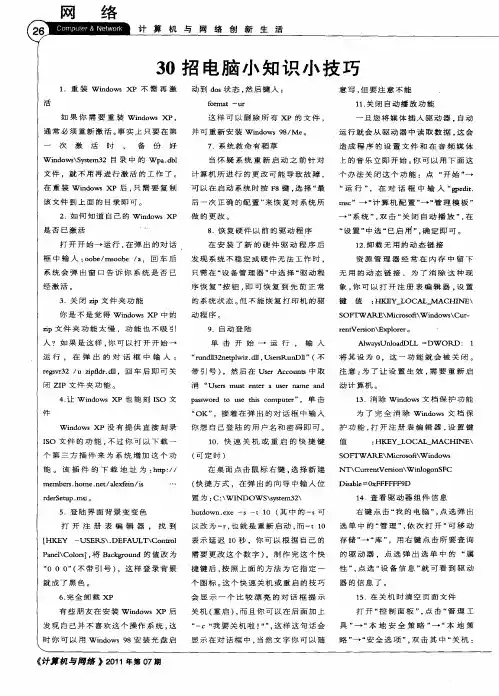
1. 重装Windows XP不需再激活如果你需要重装Windows XP,通常必须重新激活。
事实上只要在第一次激活时,备份好Windows\System32目录中的Wpa.dbl文件,就不用再进行激活的工作了。
在重装Windows XP后,只需要复制该文件到上面的目录即可。
2. 如何知道自己的Windows XP是否已激活打开开始→运行,在弹出的对话框中输入:oobe/msoobe /a,回车后系统会弹出窗口告诉你系统是否已经激活。
3. 关闭zip文件夹功能你是不是觉得Windows XP中的zip文件夹功能太慢,功能也不吸引人?如果是这样,你可以打开开始→运行,在弹出的对话框中输入:regsvr32 /u zipfldr.dll,回车后即可关闭ZIP文件夹功能。
4.让Windows XP也能刻ISO文件Windows XP没有提供直接刻录ISO文件的功能,不过你可以下载一个第三方插件来为系统增加这个功能。
该插件的下载地址为:/alexfein/is…rderSetup.msi。
5. 登陆界面背景变变色打开注册表编辑器,找到[HKEY-USERS\.DEFAULT\Control Panel\Colors],将Background的值改为“0 0 0”(不带引号),这样登录背景就成了黑色。
6.完全卸载XP有些朋友在安装Windows XP后发现自己并不喜欢这个操作系统,这时你可以用Windows 98安装光盘启动到DOS状态,然后键入:format -ur这样可以删除所有XP的文件,并可重新安装Windows 98/Me。
7. 系统救命有稻草当怀疑系统重新启动之前针对计算机所进行的更改可能导致故障,可以在启动系统时按F8键,选择“最后一次正确的配置”来恢复对系统所做的更改。
电脑技巧100例
*****【电脑技巧100例】****注:这是收集的100多个电脑使用小技巧,适用于已有一定基础的电脑爱好者。
为了不长篇大论,使用的是精炼的语言,请酌定后再阅读为的是简约而不简单------------------------收集整理handsoonsoom1.在电脑的右下角显示心爱的人的名字点开始----设置----控制面板---区域和语言----选项-----自定义----时间----时间格式(T)里的H:mm:ss前加两个ttttH:mm:ss如果你想让你心爱的名字在时间的后面显示,你可以把tt打在后面H:mm:sstt之后在AM符号(M):里打上你心爱的名字在PM符号(P):里也打上你心爱的名字点应用/确定OK了完成.在屏幕上刷新一下,在看看你右下角时间前是不是有你心爱的名字了?3.偷天换日--隐藏文件(1)选择任意需加密文件夹---F2---回收站.{645FF040-5081-101B-9F08-00AA002F954E}或者是我的电脑.{20D04FE0-3AEA-1069-A208-08002B30309D}(2)修改我们想隐藏文件的扩展名---将其修改成在我们系统中没有的类型(比如*.ttk *.mmn 等等)---系统因此无法打开它---不过一定要记住哪些修改的,防止勿删(3)Windows目录中的FONTS(用来专门存储字体的文件夹)---其内有一个DESKTOP.INI文件---进入DOS,将FONTS目录中的DESKTOP.INI文件拷贝至我们想要隐藏的文件夹中(此时这个文件夹中的文件消失而变成了字体文件)---成功隐藏查找方法:要用右键点击该文件夹--选择查找功能---找到DESKTOP.INI这个文件---删除之即可。
(4)(该方法即便你启动显示所有文件功能和查找功能都无法看到我们索引隐藏的东西)进入DOS---然后进入到回收站的文件夹---进入后使用dir/a 命令找到DESKTOP.INI文件--- 然后通过Attrib -s -h -r desktop.ini将文件的属性去掉---再将此文件复制到你想隐藏起来的文件夹中---该文件夹就会变成回收站(且不会影响计算机原有回收站的使用,即使我们清空回收站也不会影响里面的文件)查找方法:进入DOS---然后进入该隐藏的文件夹---把其中DESKTOP.INI删除---文件又会显现(5)先进入windows找到Local settings文件夹---再进到Temporary Internet Files 文件夹,找到其中的DESKTOP.INI文件---再将其拷贝出来(这个文件通常为隐藏的,我们对Temporary Internet Files 文件夹中右击查找到)---将其粘贴在想要隐藏的文件夹---文件夹内就变成Temporary Internet Files 文件夹中的内容---原有的文件被隐藏了使用该方法后,会让你想隐藏的那个目录就变成IE的磁盘缓存了,会增加一些小小的垃圾文件,但是与此同时你的IE的浏览速度会变快一些:可如果你不想要这个功能也可以,你可以把他设置为只读属性就可以了。
电脑实用小技巧
电脑实用小技巧随着电脑的普及,许多人都在使用电脑工作和学习。
但是,电脑使用时往往会遇到一些小问题,影响效率。
下面,本文将为您介绍一些实用的电脑小技巧,帮助您提高电脑操作效率。
一、快速打开软件有时我们需要频繁打开某个软件,可以利用以下方法实现快速打开:1.首先,在该软件的桌面快捷方式上右键选择“属性”;2.在“目标”栏中添加“/startmenu”;3.点击“确定”,此时在开始菜单中就能找到该软件的快捷方式,方便快速打开软件。
二、快捷键操作快捷键是电脑操作中最常用的方法之一,以下是几个常用的快捷键:1.复制:Ctrl+C;2.剪切:Ctrl+X;3.粘贴:Ctrl+V;4.全选:Ctrl+A;5.撤销:Ctrl+Z。
使用快捷键能够显著提高操作速度。
三、聚焦工作窗口当电脑上打开多个窗口时,聚焦当前工作窗口是必要的,以下是两种简单的方法:1.点击任务栏对应的窗口图标;2.使用“Alt+Tab”来切换窗口。
四、回收站常常清理回收站中的文件不但占用硬盘空间,而且可能带来安全隐患。
因此,我们需要不定期地清空回收站,这样就能保证电脑硬盘的空间足够,并且可以保护您的隐私信息。
五、利用搜索工具在电脑中搜索某个文件或者应用程序时,我们可以使用系统自带的搜索工具,只需按下Win键,然后在搜索框中输入关键字,就能找到我们需要的文件或应用程序,方便快捷。
六、清理不必要的程序有时候我们会安装一些不必要的程序,占用电脑的内存和硬盘空间,影响电脑的运行速度。
因此,我们需要定期清理不必要的程序,提高电脑的运行速度。
以上是电脑实用小技巧的介绍,希望对您有所帮助。
通过掌握这些小技巧,您可以更快更方便地处理电脑问题,提高工作和学习的效率,带来更好的用户体验。
电脑操作实用小技巧56条
电脑操作实用小技巧56条1.在CMD里输入ipconfig查询IP地址信息。
2.运行cmd-->ping 本机IP,通过TTL可看出本机网速。
TTL=255 2M; TTL=128 1M。
3.word或Excel的插入里没有想要符号?只要执行 charmap可以调出字无对应表。
什么符号都有,而且更换字体会发现有更多的符号。
4.如何查到对方IP?在开始-->执行-->CMD-->出现dos画面拼入:ping_(空格)对方计算机名称,如果对方的计算机在这个局域网内连通的话﹐就会显示你要的IP。
5.在DOS状态下输入“DEL /f /s /q %systemdrive%\*.tmp”可以删除系统盘下的临时文件。
6.查看网址IP。
运行CMD进入命令提示符输入:nslookup回车。
输入你要查询的网址,回车后会显示如下:Name:Address:7.xp或者xp以后的操作系统中,运行命令mstsc,可以打开ms远程控制软件,在内网用来操控生产线的电脑十分的方便。
8.xp及以上系统运行“msconfig”可以配置系统启动程序,删除不必要的启动项,节省系统资源。
9.如何查看文件的后缀名。
打开"我的计算机"---进入C盘或D盘---工具----资料夹选项---"检视"下的"进阶设定"----将"隐藏已知档案类型的副档名"前面的勾取消,就可以查看文件的后缀名。
10.按住ALT键然后双击图标,可以直接打开属性栏。
11.x p以上系统在cmd中运行systeminfo可以查看系统信息,包括系统安装时间和所有打的补丁等这些信息。
12.在"运行"中输入"regedit"可以进入注册表。
13.执行中输入cmd 进入MS-DOS环境下输入ping -a** ** * *( ip 地址)就能看到输入IP地址的计算机名。