
关于imagex的export命令的应用
交流学习:关于imagex的export命令的应用
export在英文中是输出的意思。
imagex中的export命令最主要的功能是映像的输出、输入、合并,还可以用于调整映像的排列顺序。
下面是官方AIK手册里的一段话:
将指定 .wim 文件的副本导出到其他 .wim 文件。
源文件和目标文件必须使用相同的压缩类型。
也可以通过将映像导出到新的映像文件,来对该映像进行优化。
如果修改映像,ImageX 将存储额外的资源文件,这会增加映像的总体大小。
导出映像将删除不必要的资源文件。
确保有足够的磁盘空间可用于运行/export 选项。
如果在/export选项运行期间磁盘空间不足,可能会损坏Destination.wim 文件。
一个WIM文件中可以有多个映像,比如INSTALL.WIM中有5个映像,名字分别叫A、B、C、D、E,编号分别是1、2、3、4、5。
里面提取其中的一个A出来,新提取出来的映像也是一个WIM文件,其中只有一个A映像。
也就是说WIM中的任何映像都可以单独提取出来,成为一个单一映像的WIM文件。
以下几个方面是了解export命令主要功能的例子:
1、怎么看编号?需要用一下info命令。
这是了解WIM内部映像信息的基本命令,是基础,先看一下。
执行:imagex /info E:\INSTALL.WIM >E:INSTALL.TXT
执行后,看E盘的INSTALL.TXT文件,里面的 <IMAGE INDEX="5"> 就是编号,<NAME>Windows 7 旗舰版</NAME> 就是映像名称。
2、减少因修改带来的WIM容量增长
这里比较强调,重新进行一次输出会减少因用IMAGEX修改WIM文件所带来的额外存储空间,有助于控制WIM文件的大小。
例如: A.WIM中有3个映像,因为进行了修改(如用/mountrw+/commit),所出进行重新输出,以更好地控制WIM文件的大小。
imagex /export E:\A.WIM 1 E:\X.WIM
imagex /export E:\A.WIM 2 E:\X.WIM
imagex /export E:\A.WIM 3 E:\X.WIM
3、多映像的WIM中,如何删除不需要的映像?
删除有专门命令,不过要在PE中执行,麻烦。
改用EXPORT命令也是可以的,下面就是个例子。
现在我只想要INSTALL.WIM中的旗舰版怎么办?道理很简单,就把5号映像提取出来。
如果还要专业版呢?连同4号映像(假定INSTALL.WIM是官方U版的INSTALL.WIM,32位)也一起输出,形成一个新的WIM文件。
执行:
imagex /export E:\INSTALL.WIM 4 E:\X.WIM
imagex /export E:\INSTALL.WIM 5 E:\X.WIM
这样新生成的X.WIM文件中就只有专业版和旗舰版了,其他的版本不见了。
这个X.WIM改名为INSTALL.WIM后,就可以用于ISO之中了。
4、输出、输入与合并
A.WIM中有5个映像,
B.WIM中有4个映像。
怎么合并?从B.WIM输出4个映像,输入到A.WIM中,就完成了合并。
imagex /export E:\B.WIM 1 E:\A.WIM
imagex /export E:\B.WIM 2 E:\A.WIM
imagex /export E:\B.WIM 3 E:\A.WIM
imagex /export E:\B.WIM 4 E:\A.WIM
这样,A.WIM就增加了4个来自B.WIM的映像。
A.WIM中共有9个映像,B.WIM 中仍有4个映像。
这里要特别说明的是,新加入A.WIM的映像名称<name>不能与A.WIM已有映像的名称一样。
比如,不能都叫"WINDOWS 7 ABC“,所以,合并之前要对A或B.WIM 中映像名字进行重命名。
假定B.WIM中的4号映像与A.WIM中某个映像名称一样,都叫"WINDOWS 7 ABC“,需要将B.WIM的4号映像重命名,改为"WINDOWS 7 XYZ"
下面是一个改名称的命令。
imagex /info E:\B.WIM 4 "WINDOWS 7 XYZ" "WINDOWS 7 XYZ"
第一个双引号内是名称,第二双引号是描述。
同一WIM文件中映像名称不要一样,描述可以一样,也可以不一样。
5、调整映像顺序
X.WIM中分别有3个映像,A是1号映像,B是2号,C是3号。
调整后C是1号,B是2号,A是3号,怎么办?
imagex /export e:\x.wim 3 e:\y.wim
imagex /export e:\x.wim 2 e:\y.wim
imagex /export e:\x.wim 1 e:\y.wim
这样在Y.WIM中3个映像就重新排了序,此时C是1号,B是2号,A是3号。
此时x.wim与y.wim其实是一样的内容,只不过内部映像排列顺序不一样而已。
ImageX 玩转系统映像

ImageX 玩转系统映像imagex玩转系统映像imagex玩转系统映像imagex就是谷歌研发的一款蓝光文件工具,其建立的windows蓝光(.wim)文件格式已经沦为代莱标准。
我们津津乐道的vista这个庞然大物就是用它去PCB的,.wim文件较之ghost文件存有很多优势。
有人应验imagex将沦为ghost的继任者。
但是,不少用户对imagex不是很介绍,下面笔者融合实例,拎大家体验imagex的强悍功能。
1、加装及环境imagex是绿色软件不用安装,只需把软件包解压到目录中即可。
imagex是一个命令行程序,因此要在命令提示符下运行。
imagex的通常操作方式的环境可以在当前系统的命令行下,不过笔者建议最出色光盘鼓励系统至dos环境下展开,如果对dos界面比较陌生的用户可以在windowspe之下展开。
笔者下面的模拟都就是在windowspe之下展开的。
2、应用领域实例(1)创建映像建立系统蓝光这也许就是大家平时改得最少的系统备份方式。
系统部署顺利完成之后,在最佳运转状态下利用imagex建立一个系统蓝光这就是非常必要的,也就是一种好习惯。
imagex创建系统备份映像的命令格式为:(2)备份文件夹imagex不仅可以备份整个分区,还可以有选择地备份文件夹,比如我们备份c:\\windows\\system32\\config即系统配置文件夹,就可以在命令行下输入命令imagexmaximum/capturec:\\windowssystem32\\configd:\\config.wim\即可。
建立顺利完成对于其他文件夹的备份相似,这非常适合我们存有选择地备份某些资料。
imagex的备份和利用系统的“激活”功能拷贝一个文件副本就是全然不一样的。
首先文件体积小易于留存,另外.wim也有利于文件的保密和传输。
文件备份就是imagex的一个特色,这就是ghost所没的。
(3)追加映像有的时候我们在利用imagex建立回去系统蓝光之后,又对系统搞了某些优化或者修正,此时不必建立代莱系统蓝光,我们只需利用imagex的新增蓝光功能,即为能够将系统中的所有文件备份至一个已经存有的wim蓝光中并替代其中的同名文件。
imagex使用方法
imagex使用方法
Imagex是一种MicrosoftWindows中常见的图像处理软件,它可以帮助您以简单、快捷的方式制作出专业的照片或图片文件。
为了让您能够更好地理解Imagex以及它的使用方法,本文将为您介绍Imagex的基本功能及其使用步骤。
首先,您需要下载最新版本的Imagex,然后安装它。
安装完成后,您需要登录您的Imagex账号,这样您才能开始使用Imagex。
Imagex的功能非常强大,主要分为三大部分:编辑,缩放和对比度调整。
编辑功能可以让您编辑您的照片或图片文件,可以添加文字、修剪图像、添加边框或滤镜等等。
缩放功能可以让您改变照片或图片文件的大小,可以把原始大小的文件缩小或放大,也可以在一定范围内自由缩放。
最后,对比度调整功能可以让您调整图片的亮度和对比度,这是Imagex最强大的功能之一,能够大大提升图片的质量。
Imagex使用起来也非常简单,当您打开软件时,它会自动加载您选择的照片或图片文件,然后您可以开始使用各种功能。
在使用编辑功能时,您需要先选择要编辑的照片或图片文件,然后在下方的操作区域中选择要进行的编辑操作,您可以根据自己的需要调整操作参数,完成后即可保存图片。
在使用缩放功能时,您只需要在调整大小的区域中设置好比例和宽度,即可完成缩放,您也可以使用拉伸或手动缩放。
最后,在使用对比度调整功能时,您只需要围绕对比度的滑块调整,即可快速实现图片的对比度调整。
总之,通过以上介绍,您已经对Imagex的功能和使用方法基本有了一定的了解。
掌握了Imagex的使用方法,您可以快速、高效地编辑照片或图片文件,帮助您在社交网络上发布更精美的照片或图片文件。
ImageMagick命令使用文档
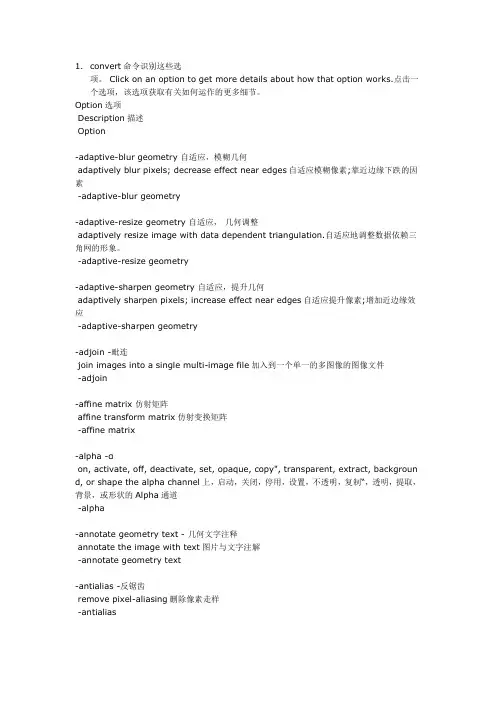
1.convert命令识别这些选项。
Click on an option to get more details about how that option works.点击一个选项,该选项获取有关如何运作的更多细节。
Option选项Description描述Option-adaptive-blur geometry 自适应,模糊几何adaptively blur pixels; decrease effect near edges自适应模糊像素;靠近边缘下跌的因素-adaptive-blur geometry-adaptive-resize geometry 自适应,几何调整adaptively resize image with data dependent triangulation.自适应地调整数据依赖三角网的形象。
-adaptive-resize geometry-adaptive-sharpen geometry 自适应,提升几何adaptively sharpen pixels; increase effect near edges自适应提升像素;增加近边缘效应-adaptive-sharpen geometry-adjoin -毗连join images into a single multi-image file加入到一个单一的多图像的图像文件-adjoin-affine matrix 仿射矩阵affine transform matrix仿射变换矩阵-affine matrix-alpha -αon, activate, off, deactivate, set, opaque, copy", transparent, extract, backgroun d, or shape the alpha channel上,启动,关闭,停用,设置,不透明,复制“,透明,提取,背景,或形状的Alpha通道-alpha-annotate geometry text - 几何文字注释annotate the image with text图片与文字注解-annotate geometry text-antialias -反锯齿remove pixel-aliasing删除像素走样-antialias-append 后缀append an image sequence附加一个图像序列-append-authenticate value 进行身份验证的价值decipher image with this password这个密码破译图片-authenticate value-auto-gamma 全自动-γautomagically adjust gamma level of image自动将影像调整伽玛水平-auto-gamma-auto-level 全自动级automagically adjust color levels of image自动的调整图像色彩层次-auto-level-auto-orient 包括汽车,东方automagically orient image自动的东方形象-auto-orient-background color ,背景颜色background color背景颜色-background color-bench iterations 工作台迭代measure performance测量性能-bench iterations-bias value 偏置价值add bias when convolving an image加偏压时的图像卷积-bias value-black-threshold value 黑,阈值force all pixels below the threshold into black力低于阈值的所有像素为黑色 -black-threshold value-blue-primary point 蓝小学点chromaticity blue primary point蓝色的主色点-blue-primary point-blue-shift factor 蓝移因子simulate a scene at nighttime in the moonlight模拟夜间在月光下一个场景 -blue-shift factor-blur geometry ,模糊几何reduce image noise and reduce detail levels降低图像噪声,减少细节层次-blur geometry-border geometry 边界几何surround image with a border of color环绕图片的颜色边框-border geometry-bordercolor color - bordercolor 颜色border color边框颜色-bordercolor color-brightness-contrast geometry 亮度,对比度几何improve brightness / contrast of the image提高亮度/对比度的图像-brightness-contrast geometry-caption string 字幕字符串assign a caption to an image指定标题图像-caption string-cdl filename - CDL的文件名color correct with a color decision list正确的颜色与颜色决定列表-cdl filename-channel type 通道型apply option to select image channels适用选项来选择图片频道-channel type-charcoal radius 炭半径simulate a charcoal drawing模拟素描-charcoal radius-chop geometry 劈几何remove pixels from the image interior从图像中删除内部像素-chop geometry-clamp 钳restrict colors from 0 to the quantum depth限制从0到量子色深度-clamp-clip 夹clip along the first path from the 8BIM profile夹沿着从8BIM配置第一个路径 -clip-clip-mask filename 剪辑掩模文件名associate clip mask with the image影像剪辑与副面具-clip-mask filename-clip-path id 剪辑路径编号clip along a named path from the 8BIM profile剪辑沿着从8BIM配置命名的道路-clip-path id-clone index ,克隆指数clone an image克隆一个图像-clone index-clut ,查找表apply a color lookup table to the image申请一个颜色查找表中的形象-clut-contrast-stretch geometry 对比度拉伸几何improve the contrast in an image by `stretching' the range of intensity value改善图像对比度的`延伸'的强度值范围-contrast-stretch geometry-coalesce -凝聚merge a sequence of images合并的图像序列-coalesce-colorize value -上色价值colorize the image with the fill color与上色填充颜色的图像-colorize value-color-matrix matrix 彩色矩阵矩阵apply color correction to the image.应用颜色校正的图像。
ImageX 命令行选项详细参数
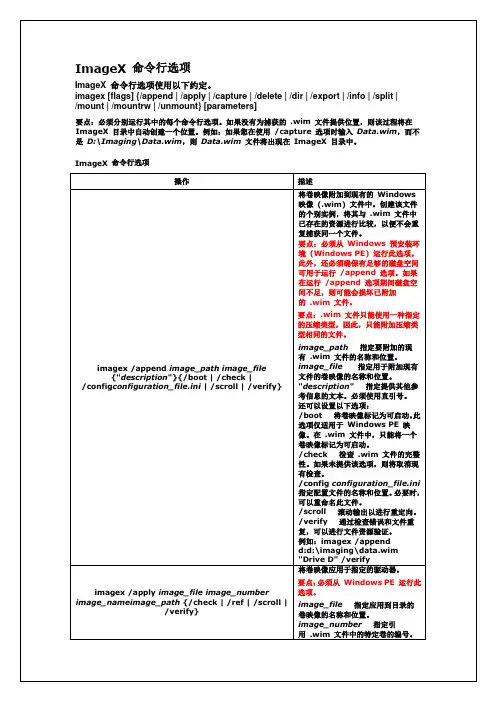
ImageX 命令行选项ImageX 命令行选项使用以下约定。
imagex [flags] {/append | /apply | /capture | /delete | /dir | /export | /info | /split |/mount | /mountrw | /unmount} [parameters]要点:必须分别运行其中的每个命令行选项。
如果没有为捕获的 .wim 文件提供位置,则该过程将在ImageX 目录中自动创建一个位置。
例如:如果您在使用/capture选项时输入Data.wim,而不是D:\Imaging\Data.wim,则Data.wim文件将出现在ImageX 目录中。
ImageX 命令行选项操作描述imagex/append image_pathimage_file {"description"}{/boot |/check |/config configuration_file.ini | /scroll | /verify} 将卷映像附加到现有的Windows 映像(.wim) 文件中。
创建该文件的个别实例,将其与 .wim 文件中已存在的资源进行比较,以便不会重复捕获同一个文件。
要点:必须从Windows 预安装环境(Windows PE) 运行此选项。
此外,还必须确保有足够的磁盘空间可用于运行/append 选项。
如果在运行/append选项期间磁盘空间不足,则可能会损坏已附加的 .wim 文件。
要点:.wim 文件只能使用一种指定的压缩类型,因此,只能附加压缩类型相同的文件。
image_path指定要附加的现有 .wim 文件的名称和位置。
image_file指定用于附加现有文件的卷映像的名称和位置。
"description" 指定提供其他参考信息的文本。
必须使用直引号。
还可以设置以下选项:/boot将卷映像标记为可启动。
合并IOS攻略

一、准备工具1、imagex.exe进入该文件所在目录管理员身份执行命令,或者将该文件放到C:\Windows\System32目录下(这个文件很小,几百K),作用是用imagex的若干命令来整合install.wim2、gimagex.exe 此工具用于修改install.wim名字3、UltraISO,用于提取替换ISO文件里面的install.wim4、系统IOS镜像、U盘二、步骤1、将imagex.exe放到C:\Windows\System32下2、提取用UltraISO 工具windows7,windows10的install.wim文件分别放到指定的问件夹中如下图。
3、用gimagex.exe更改提取的install.wim文件。
注留一个install.wim为目标文件4、合并镜像文件,运行cdm进入DOS窗口命令输入Imagex /export g:\win7\install.wim 1 g:\win10\install.wim /compress maximum5、删除目标文件中的install.wim文件。
用UltraISO打开目标IOS文件删除sources中的install.wim文件,并保存IOS文件。
6、刻录U盘镜像。
打开步骤5中的新做的IOS文件。
选择启动-写入硬盘镜像-选择目标盘。
完成之后选择便捷写入-写入新的驱动引导扇区-选择自动。
7、将新生成的install.wim文件复制到U盘中sources的目录中。
由于制作出新的install.wim文件可能大于4G,所以需要把U盘的FAT32格式改为NTFS格式。
运行CMD进入DOS输入convert X: /FS:NTFS(X为U盘盘符)。
同时删除U盘sources中的ei.cfg文件。
三、制作完成。
WIN7OEM多合一的制作

WIN7 OEM 多合一的制作我是在网页上直接写的,不免有错字病句或写不清楚的,大伙儿直接在留言中指出)不知从何处开始讲起。
工欲善其事,必先利其器。
先从讲工具开始吧。
硬件:不错的机械性能,CPU、硬盘、内存,越快越大越好。
有一个分区要有20多G的空间用于腾挪。
软件:先下工具吧,大工具先下,小工具都好找,QQ群里也很多。
这两个大工具得下,微软官方的部置工具:AIK(简体中文,目前最新版)OPK(英文,目前最新版)第二个若是下载不到,第一个总得下,都有1G多。
安装完AIK工具后,打开里面的“Windows 自动安装工具包用户手册”,搜索“imagex 命令行选项”这几个字,找到后打开它。
下面咱们就要讲IMAGEX那个工具。
一、IMAGEX 经常使用命令啰嗦两句,什么缘故要从那个地址讲起若是让你从头开始看AIK手册,估量你不爱好,太长了,太晕菜了。
那我问你有无爱好明白我在多合一的光盘中sources 目录下的到底集成了什么东西有爱好吗?IMAGEX是处置映像(WIM)文件最经常使用的工具之一,还有一个也很经常使用的工具叫DISM。
要启用IMAGEX那个工具,一般是到AIK安装目录下的TOOLS 文件夹中的X86目录下,若是是64位,就到amd64那个目录。
为了更快地抵达那个目录,一般是成立X86文件夹的快捷方式放在桌面上。
固然直接AIK的命令行也是能够的。
/info下面演练一下,了解一下info命令的用法。
把WIN7官方原版ISO中的所有文件提取到H:\win7x86中。
在X86目录下建一个CMD文件,内容如下(若是盘符跟我说的不一样,你自己改),然后执行那个CMD文件,再打开h分区下的,看到了什么是官方五合一的映像大体信息,表面上官方说是旗舰版的,事实上中暗含5个版本,因此删除后就能够够安装5个版本。
你试一下企业版,估量就不行了。
imagex /info H:\win7x86\sources\ >h:\pause(小提示,命令尾加个pause,如此若是命令犯错了,能够看到提示)好了,/info的要紧功能是查看映像文件的信息,比如编号(IMAGE INDEX)、名称(NAME)、描述(DESCRIPTION)、标识(flags)等等。
wimlib-imagex 常用命令用法
wimlib-imagex 是一个用于操作 Windows 映像文件的开源工具,它能够对 Windows 映像文件进行创建、修改、提取、挂载、卸载等操作。
本文将介绍 wimlib-imagex 工具的常用命令用法,帮助读者更好地了解和使用该工具。
一、安装 wimlib-imagex1. 在 Linux 系统中,可以通过包管理器直接安装 wimlib-imagex,例如在 Ubuntu 中可以使用以下命令进行安装:```shsudo apt-get install wimtools```2. 在 Windows 系统中,可以通过 wimlib-imagex 冠方全球信息站下载 Windows 版本,并按照冠方指南进行安装。
二、创建 Windows 映像文件1. 创建一个空的 WIM 文件:```shwimlib-imagex capture /path/to/source/path/to/destination.wim "Description" [--solid]```2. 添加或更新文件到现有的 WIM 文件:```shwimlib-imagex update /path/to/source /path/to/existing.wim [new_image_name]```三、提取 Windows 映像文件1. 提取全部映像到指定目录:```shwimlib-imagex apply /path/to/source.wim 1/path/to/destination```2. 提取指定映像到指定目录:```shwimlib-imagex apply /path/to/source.wim index/path/to/destination```四、挂载和卸载 Windows 映像文件1. 挂载 WIM 文件到指定目录:```shwimlib-imagex mountrw /path/to/source.wim index /path/to/mount_point```2. 卸载已挂载的 WIM 文件:```shwimlib-imagex unmount /path/to/mount_point [-mit] ```五、其他常用命令1. 列出 WIM 文件中的映像列表:```shwimlib-imagex info /path/to/source.wim```2. 合并 WIM 文件中的重复数据块以减小文件大小:```shwimlib-imagex optimize /path/to/source.wim```六、总结本文简要介绍了 wimlib-imagex 工具的常用命令用法,包括创建、提取、挂载、卸载和其他常用命令。
php图像处理函数imagecopyresampled用法详解
php图像处理函数imagecopyresampled⽤法详解本⽂实例讲述了php图像处理函数imagecopyresampled⽤法。
分享给⼤家供⼤家参考,具体如下:语法复制代码代码如下:bool imagecopyresampled ( resource $dst_image , resource $src_image , int $dst_x , int $dst_y , int $src_x , int $src_y , int $dst_w , int $dst_h , int $src_w , int $src_h )参数dst_image⽬标图象连接资源。
src_image源图象连接资源。
dst_x⽬标 X 坐标点。
dst_y⽬标 Y 坐标点。
src_x源的 X 坐标点。
src_y源的 Y 坐标点。
dst_w⽬标宽度。
dst_h⽬标⾼度。
src_w源图象的宽度。
src_h源图象的⾼度。
成功时返回 TRUE,或者在失败时返回 FALSE。
案例案例(图像裁减):<?php$targ_w = $targ_h = 150; // 设置⽬标宽度与⾼度$jpeg_quality = 90; // 图⽚质量90,满分为100$src = 'demo_files/pool.jpg'; // 被处理的图⽚$img_r = imagecreatefromjpeg($src); // 获取原图$dst_r = ImageCreateTrueColor( $targ_w, $targ_h ); // 获取新图imagecopyresampled($dst_r,$img_r,0,0,$_POST['x'],$_POST['y'],$targ_w,$targ_h,$_POST['w'],$_POST['h']); // ⽬标图源图⽬标X坐标点⽬标Y坐标点源的X坐标点源的Y坐标点⽬标宽度⽬标⾼度源图宽度源图⾼度 header('Content-type: image/jpeg');imagejpeg($dst_r,null,$jpeg_quality); // 输出图象到浏览器或⽂件>案例⼆(重新取样):<?php// 源⽂件$filename = '1.jpg';// 设置最⼤宽⾼$width = 400;$height = 400;// Content typeheader('Content-Type: image/jpeg');// 获取新尺⼨list($width_orig, $height_orig) = getimagesize($filename);$ratio_orig = $width_orig/$height_orig;if ($width/$height > $ratio_orig) {$width = $height*$ratio_orig;} else {$height = $width/$ratio_orig;}// 重新取样$image_p = imagecreatetruecolor($width, $height);$image = imagecreatefromjpeg($filename);imagecopyresampled($image_p, $image, 0, 0, 0, 0, $width, $height, $width_orig, $height_orig);// 输出imagejpeg($image_p, null, 100);>附上上传图⽚的三种思路1.选择图⽚,提交表单,服务器统⼀处理上传,保存路径2.选择图⽚,上传,获取路径,提交表单,保存路径3.选择图⽚,上传到服务器,通过某种途径获取到服务器的图⽚,保存到本地更多关于PHP相关内容感兴趣的读者可查看本站专题:《》、《》、《》、《》、《》、《》、《》、《》及《》希望本⽂所述对⼤家PHP程序设计有所帮助。
imagex使用方法
imagex使用方法ImageXWindowsVista以及之后的操作系统中的一项实用程序,主要用于创建、修改和恢复 Windows启动映像文件。
它是 Windows 启动映像文件(WIM)文件格式的标准工具,可以用来对 Windows启动映像文件进行操作。
ImageX一项命令行工具,它使用脚本命令,可以在可靠的和可控的方式中运行程序,从而帮助用户制作可安装 Windows统的自动化映像文件。
此外,它还可以使用在工作站管理技术(WMT)中进行报告和远程管理,以便帮助管理员完成有效的系统部署。
本文介绍了 ImageX基本概念,使用方法和优势,并概述了如何使用 ImageX行系统部署和管理。
一、 ImageX介ImageX由微软开发的一项实用程序,是 Windows启动映像文件(WIM)文件格式的标准工具,主要用于创建、修改和恢复 Windows 启动映像文件,可以用来对 Windows启动映像文件进行操作。
ImageX持多个映像文件格式。
它在此外支持特定的文件和文件夹的系统扩展,如 NTFS,FAT,VHD,XFS UDF,以及支持使用多个文件系统,如 NTFS,FAT,ReiserFS,JFS ext2/3。
ImageX一项命令行工具,它可以自动在可用的空间中将多个映像文件合并到一个映像文件中。
它还支持 BitLocker动器加密,以及动态磁盘驱动器。
二、 ImageX 使用方法ImageX 使用脚本命令,可以用来从头创建一个新的 ImageX启动映像文件,或者从一个已有的镜像文件中捕获新的系统映像。
1.建 ImageX像文件要创建 ImageX启动映像文件,需要用户使用在 Windows Vista 更高版本中安装的 ImageX具。
首先,用户可以在要捕获的本地系统上运行 ImageX令,以检查 ImageX状态,并使用 ImageX令捕获本地系统的映像文件。
要创建映像文件,可以使用 ImageX令:imagex /capture <source> <destination> <image name> <flags>,其中 <source>要捕获的本地系统的路径,<destination>要保存映像文件的路径,<image name>想要保存的映像文件的名字,<flags>可选参数,用于指定是否要在捕获系统时运行代理程序。
关于imagex的export命令的应用
交流学习:关于imagex的export命令的应用export在英文中是输出的意思。
imagex中的export命令最主要的功能是映像的输出、输入、合并,还可以用于调整映像的排列顺序。
下面是官方AIK手册里的一段话:将指定 .wim 文件的副本导出到其他 .wim 文件。
源文件和目标文件必须使用相同的压缩类型。
也可以通过将映像导出到新的映像文件,来对该映像进行优化。
如果修改映像,ImageX 将存储额外的资源文件,这会增加映像的总体大小。
导出映像将删除不必要的资源文件。
确保有足够的磁盘空间可用于运行/export 选项。
如果在/export选项运行期间磁盘空间不足,可能会损坏Destination.wim 文件。
一个WIM文件中可以有多个映像,比如INSTALL.WIM中有5个映像,名字分别叫A、B、C、D、E,编号分别是1、2、3、4、5。
里面提取其中的一个A出来,新提取出来的映像也是一个WIM文件,其中只有一个A映像。
也就是说WIM中的任何映像都可以单独提取出来,成为一个单一映像的WIM文件。
以下几个方面是了解export命令主要功能的例子:1、怎么看编号?需要用一下info命令。
这是了解WIM内部映像信息的基本命令,是基础,先看一下。
执行:imagex /info E:\INSTALL.WIM >E:INSTALL.TXT执行后,看E盘的INSTALL.TXT文件,里面的 <IMAGE INDEX="5"> 就是编号,<NAME>Windows 7 旗舰版</NAME> 就是映像名称。
2、减少因修改带来的WIM容量增长这里比较强调,重新进行一次输出会减少因用IMAGEX修改WIM文件所带来的额外存储空间,有助于控制WIM文件的大小。
例如: A.WIM中有3个映像,因为进行了修改(如用/mountrw+/commit),所出进行重新输出,以更好地控制WIM文件的大小。