
[WIN7] 如何查看Windows7系统版本
[WIN7] 如何查看Windows7系统版本
2009-11-01 15:24
[WIN7] 如何查看Windows7系统版本
2009-10-19 23:46
在开始菜单的运行栏中输入winver回车后就能看到当前系统的版本,但是这样只能看到版本6.1(内部版本 7600),无法查看7600后边的详细版本。
如果想查看Windows 7 的详细版本号,我们要运行另外一个命令Slmgr.vbs,同样在运行中输入Slmgr.vbs 就可以了,当然这个命令还可以做更多的事情,关于它的用法以及参数对比,我们也一起告诉大家:
1. slmgr.vbs -dli
显示:操作系统版本、部分产品密钥、许可证状态
2. slmgr.vbs -dlv
显示:最为详尽的激活信息,包括:激活ID、安装ID、激活截止日期
3. slmgr.vbs -xpr
显示:是否彻底激活
4. slmgr.vbs -ipk
更换Windows 7 序列号
5. slmgr.vbs -ato
激活Windows 7。
解密windows系统版本和版本号,深入了解一组简单数字背后的故事

解密windows系统版本和版本号,深入了解一组简单数字背后的故事版本号是分配给软件程序、文件、固件、设备驱动程序甚至硬件的特定版本的唯一编号或一组编号。
通常,随着程序或驱动程序的更新和全新版本的发布,版本号将会增加。
这意味着通常可以将计算机上安装的软件的版本号与发布的版本号进行比较,以确定是否已安装了软件的最新版本。
本文目录一、版本号的结构二、版本号与版本名称三、版本号的重要性四、Windows版本和内部版本号五、如何更新Windows六、Windows 10中的主要更改七、如何查看电脑上安装了哪个版本的Windows•1、使用命令查找Windows版本•2、Windows 10查看版本号的方法•3、Windows 8或8.1查看版本号的方法•4、Windows 7查看版本号的方法•5、Windows Vista查看版本号的方法•6、Windows XP查看版本号的方法一、版本号的结构版本号通常被分成几组数字,用小数点分开。
通常,最左边的数字的变化表示软件或驱动程序的重大变化,最右边的数字的变化通常表示微小的变化,其他数字的变化代表不同程度的变化。
例如,你可能安装了一个程序,它的版本号是3.2.34,该程序的下一个版本可能是3.2.87,这表明在内部测试了几个迭代,现在该程序有了一个稍微改进的版本。
版本号3.4.2表明它将包含更多实质性更新,而4.0.2版可能是一个主要的新版本。
没有正式的软件版本控制方法,但大多数开发人员都遵循这些一般规则。
二、版本号与版本名称有时,根据上下文,版本一词通常指的是版本名或版本号。
版本名的一些例子包括Windows 7中的“7” 和Windows 10中的“10” 。
Windows 7初始版本的版本号为6.1,而Windows 10版本号为6.4。
在Windows版本号列表有更多的关于微软Windows 版本背后的真实版本号的信息。
三、版本号的重要性如前所述,版本号清楚地表明了软件或操作系统所处的级别。
查看Windows 7详细版本号的三种方法
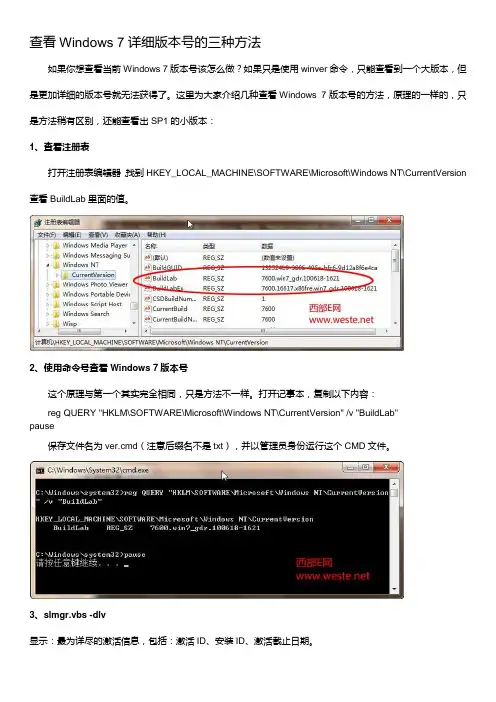
查看Windows 7详细版本号的三种方法如果你想查看当前Windows 7版本号该怎么做?如果只是使用winver命令,只能查看到一个大版本,但是更加详细的版本号就无法获得了。
这里为大家介绍几种查看Windows 7版本号的方法,原理的一样的,只是方法稍有区别,还能查看出SP1的小版本:1、查看注册表打开注册表编辑器,找到HKEY_LOCAL_MACHINE\SOFTWARE\Microsoft\WindowsNT\CurrentVersion 查看BuildLab里面的值。
2、使用命令号查看Windows 7版本号这个原理与第一个其实完全相同,只是方法不一样。
打开记事本,复制以下内容:reg QUERY "HKLM\SOFTWARE\Microsoft\Windows NT\CurrentVersion" /v "BuildLab"pause保存文件名为ver.cmd(注意后缀名不是txt),并以管理员身份运行这个CMD文件。
3、slmgr.vbs -dlv显示:最为详尽的激活信息,包括:激活ID、安装ID、激活截止日期。
运行命令行:“winver”,可以查询windows版本的信息也可以输入以下命令查询高级信息:1. slmgr.vbs –dli显示:操作系统版本、部分产品密钥、许可证状态2. slmgr.vbs –dlv显示:最为详尽的激活信息,包括:激活ID、安装ID、激活截止日期3. slmgr.vbs –xpr显示:是否彻底激活4. slmgr.vbs –ipk更换Windows 7 序列号5. slmgr.vbs –ato激活Windows查看Windows 7具体版本号的最简单方法一个简单的命令就可以查看到具体的版本号了。
点击开始菜单,在“搜索程序和文件”框内输入“msinfo32”(输入时,不分大小写,也不要输入双引号)。
回车后,将会打开“系统信息”窗口,窗口右侧部分的“硬件抽象层”对应的就是当前Windows 7的具体版本号。
Windows系统系统信息查看教程
Windows系统系统信息查看教程在Windows操作系统中,了解系统的各种信息是非常重要的。
这些信息可以帮助我们更好地了解我们的计算机,并且在需要解决问题或进行优化时提供重要的依据。
本教程将介绍如何查看Windows系统的各种信息,包括硬件信息、系统配置和网络信息等。
一、查看硬件信息要查看计算机的硬件信息,可以按照以下步骤进行操作:1. 打开“控制面板”:可以通过点击“开始”菜单,然后选择“控制面板”来打开控制面板。
2. 进入“系统和安全”:在控制面板中,找到“系统和安全”选项,点击进入。
3. 查看系统信息:在“系统和安全”页面中,可以看到系统的基本信息,例如操作系统、处理器、内存等。
4. 查看设备管理器:在“系统和安全”页面中,可以找到“设备管理器”选项,点击进入。
在设备管理器中,可以查看计算机的硬件设备列表,包括显示器、声卡、网卡等。
二、查看系统配置信息除了硬件信息,了解系统的配置信息也是很有用的。
下面将介绍如何查看Windows系统的配置信息:1. 打开“运行”对话框:可以通过按下“Win + R”的组合键来打开“运行”对话框。
2. 输入“msconfig”命令:在“运行”对话框中,输入“msconfig”命令然后点击“确定”按钮。
3. 进入“系统配置”界面:打开“系统配置”窗口后,可以看到系统的各种配置信息,包括启动项、服务等。
4. 查看启动项:在“系统配置”界面的“启动”选项卡中,可以查看系统的启动项列表。
这些启动项决定了开机时自动启动的程序。
5. 查看服务:在“系统配置”界面的“服务”选项卡中,可以查看系统的服务列表。
这些服务是系统运行所必需的,可以根据需要启用或禁用某些服务。
三、查看网络信息了解计算机的网络信息对于网络连接和故障排除非常重要。
下面将介绍如何查看Windows系统的网络信息:1. 打开“命令提示符”:可以通过点击“开始”菜单,然后在搜索框中输入“cmd”,选择“命令提示符”来打开命令提示符窗口。
如何查看电脑是什么系统

如何查看电脑是什么系统
目前大部分人使用的系统都是Windows,假如您使用的是苹果那么肯定你是OS X操作系统,考虑到大部分的人使用都是win系统(比如XP/WIN7/WIN8/WIN10),所以以win系统教程为例,下面店铺介绍下如何查看电脑是什么系统。
查看电脑是什么系统方法
一、最简单的方式,在电脑桌面上找到“我的电脑”,然后在其上鼠标右键,在弹出的菜单中,点击“属性”,如下图所示。
本文小编以手中的Win7为例,右击桌面上的“计算机”即可,如果是XP系统,则为“我的电脑”,Win8系统则为“这台电脑”,其实从这个名称中或者界面就,就很容易判断电脑是什么系统。
二、在上步中,点击属性后,会打开电脑系统属性界面,在这里上部就可以看到电脑系统版本,如小编电脑为Windows 7旗舰版,如下图所示,大家以这里显示的为准。
除了使用这种方法查看电脑系统,大家还可以使用一些电脑硬件工具查看电脑系统,比如电脑中可以安装个硬件检测工具“鲁大师”,打开后,切换到“硬件检测”界面,不仅可以看详细的电脑配置,还可以看到电脑系统信息,如下图所示。
总而言之,怎么看电脑是什么系统,是非常简单的事情,通过上面的方法,电脑小白也可以秒学会吧。
小编详解如何查看win7是否为正版系统
小编详解如何查看win7是否为正版系统
导读: win7系统简单易用,配置要求低,兼容性强,集成的搜索功能让我们更容易寻找程序资料,使用户体验更加高级。
下面,我就给大家介绍一下查看win7为正版系统的简单方法,有需要就一起来了解一下吧
有么有想要验证一下自己的win7系统是否为正版系统的小伙伴呢?估计有不少朋友有这样的疑问,人家说给我安装的正版系统就一定是正版系统吗?接下来,我就教大家如何查看自己的系统为正版系统
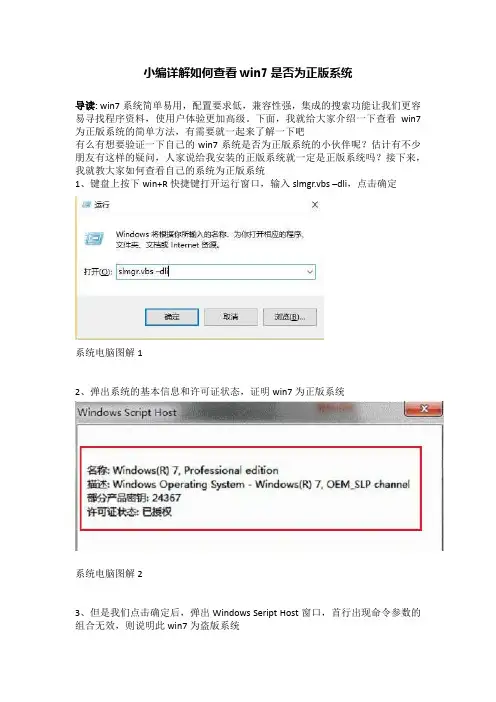
1、键盘上按下win+R快捷键打开运行窗口,输入slmgr.vbs –dli,点击确定
系统电脑图解1
2、弹出系统的基本信息和许可证状态,证明win7为正版系统
系统电脑图解2
3、但是我们点击确定后,弹出Windows Seript Host窗口,首行出现命令参数的组合无效,则说明此win7为盗版系统
win7电脑图解3
4、而且之后盗版win7系统还会连续出现不是正版授权的弹框界面
系统电脑图解4
win7电脑图解5
5、网页搜索微软系统正版验证,进入官方网站的在线验证也可以
win7正版系统电脑图解6
以上就是如何查看win7为正版系统的方法了,希望能帮助到你。
鉴别win7是否原版的方法

鉴别win7是否原版的方法随着windows 7系统的不断普及,越来越多的用户都用上了这款界面酷炫美丽,功能强大的操作系统。
可是为了节约一点银子,有些用户却用上了盗版Windows7,还说用起来跟正版并没多少区别。
以下是店铺收集整理的关于鉴别win7是否原版的方法,希望对你有帮助。
鉴别win7是否原版的方法第一,用“SLIC T ool Kit”工具进行检验:1、主板BIOS中有与品牌机品牌对应的SLIC 2.0或2.1;2、随机系统集成了与品牌机品牌对应的OEM证书以及OEM SLP Key(注:Windows XP只有BIOS SLP 1.0和OEM SLP Key)。
第二,随机系统“安装ID”的第二个字段为“OEM”,即:XXXXX-OEM-XXXXXXX-XXXXX(鼠标右键/计算机或我的电脑/属性)。
在“计算机”或“我的电脑”属性中具有品牌标识。
联网到微软正版验证中心:能够顺利通过正版验证。
第三,品牌机键盘下方有随机系统“正版标识”。
著名品牌机的机身背后具有防伪条码及为用户所专有的第二密钥OEM COA Key(注:该密钥为“一对一”。
而OEM SLP Key具有同版本通用性)。
用这个密钥激活系统后,安装ID第二个字段也是“OEM”。
如何准确鉴别系统的真伪目前,“电脑城”品牌机安装的类番茄“论坛版”,大多是Windows XP GHOST系统。
之所以使用“GHOST系统”,主要是经销人员为了安装操作系统省时省力、简便快捷。
“GHOST系统”安装ID第二个字段一般为“640”,在“我的电脑”属性中多数都有“论坛标识”和“GHOST”字样。
至于Windows Vista和Windows7,个别品牌机也有安装类番茄“论坛版”的(经销人员只要肯花时间肯下功夫,使用微软原版光盘镜像+“硬刷”或“软改”,照样可以做到第一、二两条)。
鉴别Windows XP、Windows Vista和Windows 7是正版还是非正版,主要看品牌机是否具有随机系统“正版标识”,特别是机身背后是否具有防伪条码及第二密钥OEM COA Key。
如何查看Win7详细系统版本号
[Win7]如何查看Win7详细系统版本号?前言:微软新一代操作系统Windows 7将于2009年10月22日正式在全球发售,为了让用户对微软Windows 7系统有一个全面的了解和认识,IT168软件频道特别策划了Windows 7操作系统经典问题100问,涉及内容十分广泛,从基础知识到高级进阶,从软件应用到硬件测试,给大家带来全方位的Windows 7解决方案。
此次Windows 7经典问题100问,将分期为大家呈现,并最终汇集成为精美专题,欢迎大家随时关注IT168软件频道的更新。
说到版本号,大家都明白,每个软件都有自己的版本号,以记录软件的更新,或者技术核心的代号,版本号随着升级在不断增长,不过你知道Windows系统的版本号吗?当然不是你见到的“XP”或者“Vista”。
最近你也许经常看到关于Windows 7系统的很多版本出现,比如7300、7600等,这些就是Windows 7的版本号,如果你安装了一个这样的系统,是不是想知道自己的系统是哪个版本呢?72、如何查看Windows 7详细系统版本号?在开始菜单的运行栏中输入winver 回车后就能看到当前系统的版本,但是这样只能看到6.1(Build 7600)的字样,无法查看7600后边的详细版本号。
如果想查看Windows 7 的详细版本号,我们要运行另外一个命令Slmgr.vbs,同样在运行中输入Slmgr.vbs就可以了,当然这个命令还可以做更多的事情,关于它的用法以及参数对比,我们也一起告诉大家:1. slmgr.vbs -dli显示:操作系统版本、部分产品密钥、许可证状态2. slmgr.vbs -dlv显示:最为详尽的激活信息,包括:激活ID、安装ID、激活截止日期3. slmgr.vbs -xpr显示:是否彻底激活4. slmgr.vbs -ipk更换Windows 7 序列号5. slmgr.vbs -ato激活Windows 7。
Win7系统版本怎么用命令提示符查看?
Win7系统版本怎么用命令提示符查看?
当我们要重装系统的时候,通常都会查看自己电脑版本的信息,然后再去挑选合适的版本。
怎样完整的查看win7系统版本呢?右键打开是一种方法,但显示的内容没有那么完整。
下面(得得系统)就来讲讲怎么用命令提示符完整的查看Win7系统版本吧!
1、按“win+r”快捷键打开“运行”窗口,输入“CMD”命令打开命令提示符窗口;
2、在打开的命令提示符窗口光标处,输入“winver”命令后按回车键;
3、此时就会弹出一个“关于windows”的窗口,在这个窗口中就可清晰地了解到自己安装的是Windows旗舰版系统。
怎么样?使用命令提示符来查看Win7系统版本,步骤是不是非常简单?这个方法不仅可以查看到Win7版本,还能查看到内部版本号哦。
如果你要重装系统的时候一定要根据自己的电脑版本详情去选择合适的版本,而(得得一键重装系统)会是你的绝佳选择。
win7电脑配置怎么看
win7电脑配置怎么看在了解Win7电脑配置如何查看之前,先来了解一下Win7操作系统的特点。
Windows 7是微软公司发布的一款电脑操作系统,于2009年10月22日正式发布。
相较于前代的Windows Vista系统,Win7操作系统在性能、稳定性以及用户体验方面都有了显著的提升,被广大用户所喜爱和广泛使用。
而要了解电脑的配置信息,其实就是要查看计算机硬件的具体参数。
在Win7操作系统下,查看电脑配置可以通过以下几种方法来进行。
方法一:使用控制面板查看1. 首先,点击屏幕左下角的“开始”按钮,然后选择“控制面板”。
2. 在控制面板的窗口中,选择“系统和安全”。
3. 在“系统和安全”选项中,点击“系统”。
4. 在“系统”页面中,可以查看计算机的基本信息,包括计算机的操作系统、处理器、内存和系统类型等。
方法二:使用系统信息工具查看1. 同样地,点击屏幕左下角的“开始”按钮,然后在“搜索程序和文件”框中输入“系统信息”的关键字,点击“系统信息”程序进行打开。
2. 打开“系统信息”工具后,可以看到系统的总览信息。
在左侧的导航栏中可以点击不同的选项来查看具体的硬件配置信息,如“硬件资源”、“组件”和“管理工具”等。
方法三:使用设备管理器查看1. 通过按下组合键“Win + X”,选择“设备管理器”。
2. 在设备管理器中,可以查看电脑上所连接的各种硬件设备,如显示适配器、声音、视频和游戏控制器、处理器等。
展开每个分类可以查看相关设备的具体信息。
方法四:使用第三方工具查看除了使用系统提供的工具来查看电脑配置外,还可以选择使用一些第三方软件来查看更详细的硬件信息。
例如,CPU-Z可以查看处理器、主板、内存等硬件的具体参数;GPU-Z可以查看显卡的信息;Speccy可以查看整个系统的硬件配置和温度信息等。
通过以上几种方法,可以方便地查看Win7电脑的配置信息。
了解电脑的配置可以帮助我们更好地了解计算机的性能和功能,从而更好地选择和使用软件和游戏,提升电脑使用的体验。
【优质】电脑操作系统版本怎么查看-word范文模板 (1页)
【优质】电脑操作系统版本怎么查看-word范文模板
本文部分内容来自网络整理,本司不为其真实性负责,如有异议或侵权请及时联系,本司将立即删除!
== 本文为word格式,下载后可方便编辑和修改! ==
电脑操作系统版本怎么查看
操作系统是用户和计算机的接口,同时也是计算机硬件和其他软件的接口。
操作系统的功能包括管理计算机系统的硬件、软件及数据资源,控制程序运行,改善人机界面,为其它应用软件提供支持等,使计算机系统所有资源最大限度
地发挥作用。
下面,我们就来看看如何看电脑是32位还是64位。
欢迎参考阅读!
查看Windows XP电脑是32位还是64位操作系统
1、在电脑桌面找到“我的电脑”图标并右键一下,从下拉列表中选中“属性”这个选项。
2、打开属性选项后,来到系统属性的界面,我们找到第一个“常规”导航中的“系统”下面的字样,如果我们的电脑是64位的,那么在系统下方就会出“Windows XP Professional x64 Edition”等字样,如果没有出现,则表明我们的电脑是32位操作系统。
3、确定好我们的电脑是是32位还是64位操作系统,就可以选择适合我们电脑的软件安装了。
查看Win7电脑是32位还是64位操作系统
1、在电脑桌面找到“计算机”这个图标,同样也是右键找到并打开“属性”这个选项。
2、打开属性后,直接进入到所有控制面板项中的系统页面。
3、接着我们可以在界面中的“系统”字样下方看到我们电脑的系统类型,直接告诉我们的电脑是32位还是64位操作系统,相对XP而言,win7的识别
方法简单明了,而且还很直接。