
AutoCAD2006安装在64位系统及注册方法;
AutoCAD2006安装在64位系统方法
AutoCAD2006简体中文版32位(超链接)
AutoCAD2006注册机下载(超链接)
AutoCAD2006版本32位补丁(超链接)
文档下载要用“浏览器”直接下载,不要用迅雷下载,会出错的;下载文档,打开,按住CTRL并点击“超级链接”,就可以直接用“迅雷”下载AutoCAD软;
1.安装AutoCAD2006到64位系统;首先把用户切换到Administrator;要以下操作,以Win8 专业版64位为例;
2.点击空白桌面,右键,个性化;
3.点击更“改桌面图标”,计算机打钩了;
4.点击计算机,右键,点击管理
5.点击用户
6.点击Administrator,右键属性
7.把这个钩去掉;
8.AutoCAD2006压缩包解压了,打开support文件夹里面的CADManager文件夹;
9.点击CADManager,不要点击setup;按提示按装了;
10.安装好了ToolS,然后点击解压文件里面的acad安装;
11.默认安装就可以:
12.序列号填写:
13.个人信息可以随便:
14.以下,点击下一步安装就可以:
15.根据需要选择安装:
16.我直接安装在C盘,这个可以选择别的盘;
17.配置好了,可以安装了;下一步;
18.很顺利;
19.这个电脑自己完成安装了;
20.点击AutoCAD2006快捷图标,管理员运行;
21.提示要注册:
22.按下面的填写就可以:
23.打开注册机,申请号CTRL+C复制,CTRL+V粘贴到注册机,注册机自动得到激活码:
24.激活码粘贴了,下一步;
25.AutoCAD2006激活了,点击完成就可以;。
autoCAD2006中文版图文详细安装教程

autoCAD2006中文版图文详细安装教程autoCAD 2006用户还是很多,虽然不是最新版本,但是操作界面受到不少人喜欢,不过很多网友找到的都是收费版的,又不知道如何解除,那么具体怎么安装呢?本文就给大家介绍autoCAD 2006中文版图文详细安装教程,同时还有解除教程哦。
方法步骤1、首先要下载aotoCAD 2006中文版,下载好之后是一个压缩包,先进行解压缩2、然后进入文件夹,里面有一个简短的安装说明;3、双击上图中的“AutoCAD2006”文件夹,就可以看到安装程序包的完整内容了;4、打开上图中的setup文件,这时候也许会弹出一个如下图的组件安装提示框。
需要等待组件安装完毕才能正式进入安装程序界面;5、组件安装完毕后,稍微等一会自动进入安装程序(如下图),先点下一步;6、这时候会弹出一个安装协议,选择“我接受”,然后选择下一步;7、下面是至关重要的一步!一定要注意!8、如图所示,友友们要把安装文件夹里的名叫SN.txt的文档打开,将许可号(序列号)输入进入。
9、这一步是填写自己的用户信息,可以随便填写,当然,也可以如实填写啦。
然后点下一步。
10、选择安装类型。
可直接选择典型,然后连点几个下一步。
11、进入安装界面了,安装所耗费时间是根据用户的机器状况和系统状况等诸多因素决定的。
12、经过漫长的等待之后,安装终于完成了,点击完成。
13、过了一会儿就会自动弹出重新启动的提示,选择“是”,计算机立即重启。
14重启进入系统后,发现桌面上多了一个图标吗?没错,这就是刚才安装的AutoCAD的快捷方式图标。
双击打开。
打开后,会弹出激活产品的窗口。
如下图所示选择“激活产品”并选择下一步。
15、弹出新的注册窗口,选择“输入激活码”,再点下一步。
16、打开序列号生成器,把申请号中的代码输入到生成器白色输入框里进去,生成器会自动生成激活码。
再把生成的激活码输入进去。
选择下一步。
(序列号生成器就在安装程序包的解除文件夹里)17、然后就会出现上图,这就表示解除工作已经完成啦,以后可以免费的享受cad2006中文版强悍功能了,选择完成。
在Win10下安装Autocad2006的完美方法
在Win10下安装Autocad2006的完美方法
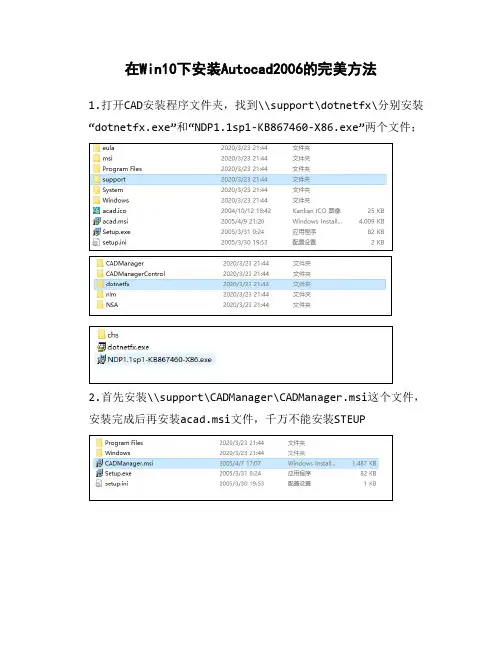
1.打开CAD安装程序文件夹,找到\\support\dotnetfx\分别安装“dotnetfx.exe”和“NDP1.1sp1-KB867460-X86.exe”两个文件;
2.首先安装\\support\CADManager\CADManager.msi这个文件,安装完成后再安装acad.msi文件,千万不能安装STEUP
3.点击桌面autocad2006图标,右键属性选择兼容性windows sp3运行
4.安装完成后,可能权限不够,需要登录超级管理员:右击此电脑,点击管理,点击本地用户和组,双击用户,右击Administrator,点击属性,将账户已禁用的勾撤掉,然后确定。
5.点击开始菜单,点击用户头像,即可找到Administrator用户,点击切换到Administrator用户下,双击CAD图标即可完成配置。
6.切换回常用用户,完成激活。
64位系统解决CAD2006和天正8.2不兼容的问题

关于64位旗舰版WIN7安装CAD2006和天正建筑8.2的问题一、通过以下方法成功安装cad2006.第一步:激活Administrator账号。
1. 右键单击“计算机”→“管理”,双击“本地用户和组”→“用户”,在右边列出的帐号中右键单击“Administrator”→“属性”,在弹出的界面中取消勾选的“帐号已禁用”2. 开始--->关机--->切换用户,选择Aministrator账号登陆。
下面要做的是把你原有的用户名加入到Administrator组里,这样你原有的用户名就能拥有管理员所有权限了。
方法:右键单击“计算机”→“管理”,双击“本地用户和组”→“组”,右键点击Administrators选择“添加到组”,在成员列表里把你原来的用户名增加进去即可。
第二步:安装CAD2006:安装前提:必须使用Administrator账号登陆。
win7里不能直接点击CAD2006中的setup,要运行CAD安装目录下的:BinacadFeuiacad.msi文件,以后的安装与破解步骤与XP完全相同,不再赘述。
第三步:恢复正常用户名:用Administrator账号登陆并安装、破解完CAD2006后不要退出当前状态,右键单击“计算机”→“管理”,双击“本地用户和组”→“用户”,在右边列出的帐号中右键单击“Administrator”→“属性”,在弹出的对话框中勾选“帐号已禁用”。
这样做的目的是:目前你有两个超级管理员:一个是A dministrator,另一个是你原来的用户名,如果你没有勾选“帐号已禁用”,系统启动后会让你选择两个当中的一个,那样会非常繁琐,取消其中一个的话,系统就会用唯一的一个管理员账号登陆而不会让你二选一。
一切完毕后重新启动计算机,此时程序会自动选择你以前设定好的用户名正常登陆。
注:以上做法适用于WIN7 32位和64位系统,VISTA用户可参照执行。
二、安装天正8.21、先安装天正8.02、再把天正8.2安装到8.0目录下,运行8.0的exe程序3、这时会谈出注册框4、因为win7 64位系统有权限限制注册会失败5、关闭程序6、点击8.0的EXE程序右键属性,把从管理员打开程序勾打上,再运行程序7、这时候出现的ID号会与之前的不一样,这时候再用算号器算号破解备注:虽然用的8.0程序打开,但是的确是天正8.2。
AutoCAD2006安装教程附注册机
安装步骤:
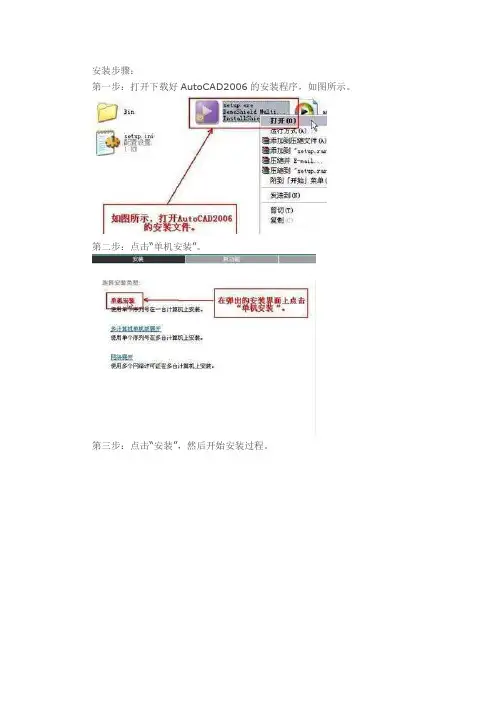
第一步:打开下载好AutoCAD2006的安装程序,如图所示。
第二步:点击“单机安装”。
第三步:点击“安装”,然后开始安装过程。
第四步:点击接受“安装协议”。
第五步:输入安装序列号。
图 1
第六步:输入“用户信息”。
第七步:选择“典型”安装。
第八步:选择要安装的可选工具。
第九步:开始安装。
图 2
第十步:打开AutoCAD2006。
第十一步:激活AutoCAD2006。
第十二步:如图所示,复制AutoCAD2006激活程序生成的“申请号”。
第十三步:打开已下载好的AutoCAD2006注册机。
图 3
第十四步:使用注册机将刚才记录好的“申请号”转换成“激活码”。
第十六步:激活成功,AutoCAD2006即可正常使用。
图 4。
Win7 Win8 64位的下的安装cad和cass9图文教程

Win7 Win8 64位的下的安装cad和cass9.1图文教程过程温馨提示:cass9.1和天正软件不能装在同一个cad平台,如果你电脑已有的cad平台已经安装了天正软件,请再个装cad安装cass9.1软件。
一、AutoCAD安装(以CAD2006为例,2008的一样)1、因为.NET Framework Runtime 1.1 Language Pack不能安装在64位Windows中(图1),安装会早早结束(图2),所以得另想办法。
在"程序和功能"查看你电脑是否已经安装了 Framework,如果没有请去微软官网下载,有的话请看下文(也可使用下文方法先安装AutoCAD 以确定你系统是否安装)。
图1:图2:2、复制AutoCAD的安装文件到电脑硬盘,解压后,进入文件夹下中,右击"acad.msi"进入"属性"选项(图3),在"兼容性"选项卡里勾选"以兼容模式运行这个程序"(图4),"应用"并"确定",然后双击该文件,后面安装步骤请参照XP系统下安装AutoCAD。
图3:图4:AutoCAD安装完成后,进入AutoCAD所安装的文件夹(如果安装过程中没有改变安装路径则为C:\Program Files (x86)\AutoCAD 2006),右击"acad.exe" 进入"属性"选项(图5),在"兼容性"选项卡里勾选"以兼容模式运行这个程序"(图6),"应用"并"确定",这下可以在桌面上启动AutoCAD了,启动后会出现"兼容性提示"(图7),点击"运行程序"也可勾选"不再显示此消息"。
Win7x64位_cad2006、天正建筑2013安装方法

Win7 64位cad2006、cad2008+天正建筑2013安装方法一、安装ACAD2006:以最高管理员administrator登陆(方法可百度),首先安装X:\ACAD2006\Bin\acadFeui\support\CADManager\CADManager.msi这个文件。
安装完成后再安装X:\ACAD2006\Bin\acadFeui\acad.msi文件,千万不能用STEUP 安装。
备注:在AUTOCAD2006版本里原来有个NET framework1.1这个插件,而上面的做法是直接跳过这个插件的,win7中已经不再使用这个低版本的插件,建议在进行第二步的时候先在电脑中安装NET framework3.5或更高级的版本(直接百度NET framework就可以找到该软件的下载源),不然安装可能会失败。
二、安装CAD2008:1)找CAD2008 的64位补丁(可以从百度找)2)将补丁复制到CAD2008 安装包目录中目录中替换 acad.msi和setup.ini3)双击acad.msi安装CAD20084)安装完后,若发现在桌面上无法打开。
进入控制面板中的程序,从添加删除程序中选择CAD2008 点卸载然后点修复5)修复完成后就能成功打开CAD2008了三、安装天正2013天正建筑8、9在win7x64上一般只支持cad2010-2013版本。
但cad2008以上的版本加载外部参照和处理大文件实在太慢了,所以很多同事都停留在cad2006这个版本上。
按下面的步骤就可以在win7x64位系统上运行天正建筑2013 for cad2006、2008了。
1.安装天正建筑2013x32位版本。
2.从winXP电脑(已安装天正建筑2013x32位)复制tch_adokernel.dll,TGStart32.exe到TARch9的目录下覆盖。
(或在虚拟机里安装后再复制)可以替换tch_AdoGlue.dll(TGStart64.exe留着)3.修改注册表:Windows Registry Editor Version 5.00[HKEY_LOCAL_MACHINE\SOFTWARE\Wow6432Node\Tangent\TArch\9.0]"Location"="d:\\Tangent\\TArch9""SetupLocation"=""[HKEY_LOCAL_MACHINE\SOFTWARE\Wow6432Node\Tangent\TArch\9.0\Ini tFlag]"InitStart18"=dword:00000000"InitStart18.1"=dword:00000000"InitStart16.2"=dword:00000001[HKEY_LOCAL_MACHINE\SOFTWARE\Wow6432Node\Tangent\TArch\9.0\Lic ense]"Mode"=dword:00000000"Server"=""[HKEY_LOCAL_MACHINE\SOFTWARE\Wow6432Node\Tangent\TArch\9.0\Ser ial]"No"=hex:25,90,b7,b1,1e,81,e0,86,77,aa,c5,40,78,70,4b,7d用记事本复制上面这些东东,保存后改后缀名为.reg,运行一下4.这样运行TGStart32.exe就能使用天正建筑+cad2006了上面介绍的先安装32位天正2013是不使用64位高版本CAD的做法,若要用高版本CAD并能检测,可安装64位天正,并拷贝32位的SYS16/SYS17内容至目录下,则高低版本都可以用。
CAD2006及天正7.5安装及破解
CAD 2006的安装1.双击CAD安装目录下的Setup.exe 2.单击Install3.单击OK4.选择I accept 然后在单击Next5.输入序列号191-75444444然后在单击Next6.填写好下面的选项,否则不然你继续安装。
然后在单击Next7.一般会默认选择Typical 然后在单击Next也可以选择定制安装Custom 然后在选择完全安装。
8.注意把CAD工具选上Install Express Tools 然后在单击Next8.默认路径然后在单击Next9.默认,然后在单击Next10.安装完成CAD 破解1.双击桌面CAD2006图标看到以下窗口点击确定2.选择Activate the product 然后再点击下一步3.选择Enter an activation code 点击下一步4.打开文件夹Crack下面的Key.exe5.把Serial number/Group ID的数值复制到Request code(Serial number/Group ID) 6.会自动算出一个Activation code值7.然后把Activation code复制到CAD2006下面的Enter Activation code 然后点击下一步8.破解完毕安装天正7.51.双击autorun.exe2.选择天正建筑,然后选择安装3.选择同意条款,然后在点击下一步4.然后选择单击版,然后在点击下一步5.安装完成天正7.5的破解把天正建筑7.5单机版破解补丁文件夹的所有文件复制到天正的安装目录下面C:\Tangent\TArch7。
AUTOCAD2006安装教程64位
软件名称:AutoCAD 2006 sp1 Chs软件版次:2006 sp1测试环境:windows7 sp1 64一定要用系统自带的Administrator 用户才能正常安装CAD2006 2008请用以下方法激活Administrator 用户在开始菜单-附件-命令提示符上单击右键以管理员模式运行输入net user Administrator /Active:yes 回车然后注销选择超级管理员administrator那个用户登陆其他注意事项:软件均为店主亲自安装测试,均能安装使用,为方便快速直接安装,安装前最好将其解压到本地硬盘里面,比如E盘里面,如果有个别杀毒软件或防火墙会误报病毒,请放心设置信任允许并安全通过即可;为防止安装错误,最好将其安装包直接放在根目录位置(也就是目录不要太深),比如直接放在E盘。
安装步骤:建议安装前关闭系统防火墙,暂时关闭杀毒软件,特别360会添乱,安装过程以及启动软件中,遇到报警什么窗口均需要点击允许并设置信允许操作任让其通过,或者解除阻止等等。
1.首先确保你电脑安装有net1.1的系统插件才可以安装cad2006软件,如果没有net1.1,先安装软件包里面的,安装略,将软件压缩包正确完整解压后得到,打开他,双击启动安装程序,点击下一步,如下图;2.点击我接受,再点击下一步,如下图;3.序列号:000-00000000,如下图;4.再点击下一步,如下图;5.再点击下一步,如下图;6.点击下一步,如下图;7.点击下一步,如下图;8.点击下一步,如下图;9.点击下一步,如下图;安装中,如下图;如果安装或者使用中弹出任何的警示窗口全部都要设置允许并信任通过,如下图;10.点击完成,如下图;11.重启动电脑后接下来授权,启动桌面快捷键程序,如果出现DLL找不到,如下图;打开安装文件件,将里面的覆盖到C:\Windows\System32目录下,如下图;再次启动桌面快捷键,会出现如下图;(温馨提示:如果还出现找不到找不dll的报警,按照如下下方式操作:桌面右键计算机→属性→高级系统设置→环境变量→新建用户变量,在变量名:AutoCAD,变量值处:C:\Program Files (x86)\Common Files\Autodesk Shared,如下图保存后启动软件,如果还不行,再右键桌面快捷键,设置一下兼容性和管理员身份运行,重启动电脑即可)12.点选输入激活码,再点击下一步后得到如下图;13.再打开,打开,双击里面的,如下图;如果报警,设置信任通过哦!14.再按照如下图的顺序进行激活,将1复制(ctrl+c)粘贴到(ctrl+v)2里面,将3复制(ctrl+c)粘贴到(ctrl+v)4里面,5选择中国,7、8输入序列号,点击9,完成激活。
win7 的64位系统安装cad2006和Cass9.0教程
win7 的64位系统安装cad2006和Cass9.0教程
欧阳心雨整理
win7 64位系统安装cad2006教程直接奉上,在32位或64位Win7系统上安装AutoCAD2006遇到麻烦的朋友可以参考此教程。
打开AutoCAD2006 SP1的安装目录,然后右键点击“acad”,选择“兼容性疑难解答”;
再选择“启动程序”,
现在就可以进入正常安装阶段。
经常会在64位Win7安装AutoCAD2006之后出现“计算机丢失ac1st16.dll”的情况,最简单的解决方法是重启电脑!
重启后启动AutoCAD2006时必须要以管理者身份运行,否则是无法打开CAD的。
点击“运行程序”。
或者双击CAD2006后,点击“运行程序”即可启动。
到此,64位Win7安装AutoCAD2006教程完毕。
下面就是注册,点击CAD注册,点击获取激活码。
再点击注册机
把申请号用Ctrl+C复制,再用Ctrl+V粘贴在Request code下面,再用Ctrl+C把Activation code 中的号码复制,再用Ctrl+V粘贴在激活码框框里,地区是中国,新的序列号时191-95444444点击激活即可。
接下来是安装Cass9.0.点击setup安装。
安装成功后,再把破解文件中bin文件夹中的文件复制粘贴到C:\Program Files (x86)\Cass90 for AutoCAD2006的bin文件夹中,把以前的文件全部替换掉,即可完成。
运行方法与CAD 一样,需要管理员身份运行。
好了,这样就可以完美运行了。
希望对大家有帮助。
win7系统下安装cad2006的方法
win7下安装cad2006win7下安装cad2006分两步.第一步:开启超级管理员账户(方法二:下载win7优化大师去设置,适用于所有系统)第二步:在超级管理员账户下安装CAD2006一、开启超级管理员账户(1)系统是win7是旗舰版Win7旗舰版本启用超级管理员账户步骤:右击桌面——选择管理,出现以下界面选择本地用户和组——选择用户——双击administrator账户在“账户已禁用”的勾去掉就可以了,关闭该账户只要重新打钩就可以了(2)系统是win7是家庭版(home版)用管理员身份进入电脑,操作方法:下载win7优化大师去设置安全优化—>用户登录管理—>开启管理员帐号打勾,保存设置即可。
第二步:启用win7管理员账户;在“开始”菜单中选择“切换用户”,就可以看到超级管理员administrator账户显示出来了!默认没有密码,可以登录啦!第三步:安装cad2006安装ACAD2006的方法:以最高管理员administrator登陆,首先安装X:\AutoCAD2006\Bin\acadFeui\support\CADManager文件夹里面的CADManager.msi这个文件。
安装完成后再安装X:\AutoCAD2006\Bin\acadFeui文件夹里面的acad.msi 文件,千万不能安装Setup。
第四步:更改兼容性找到在上桌面的CAD2006的图标右击——>属性——>兼容性——>在“以兼容模式运行这个程序”和“以管理员身份运行此程序”的选框前面打钩——>应用——>确定第五步禁用管理员账户即可;可以按照上面的开启管理员账户的方法,把相应选项前面的勾去掉,即可禁用管理员账户。
安装好CAD后可以安装鲁班软件了,鲁班的安装方法很简单,只需按照相应的提示点击“下一步”,安装完成即可。