
utorrent根据tracker状态排除 红种现象
什么是红种如图:出现红种时,可以根据UT软件中伺服的状态来判断是何种原因造成的红种,在求助时附上tracker状态的截图有利于更快地解决问题。
tracker状态位置如图:红种tracker信息列表1.Sorry,minimum announce interval=30 sec.Plesae retry after 30 sec2.connection limit execeeded3.Invalid passkey!Please re-download .torrent file4.被用户关闭连接5.torrent not register with this tracker6.离线(超时)..更新中...7.HTTP错误4038.HTTP错误4049.TRACKER长时间提示更新中. . .10. Windows socket error:由于系统缓冲区空间不足或列队已满,不能执行套接字上的操作.(10055),On API connect11.Client is banned,Please read the FAQ for a list of allowed clients!12.tracker发出无效的数据13.The operation timed out14.Your client is not allowed,or too old! Read the FAQ!15.通常每个套接字地址(协议/网络地址/端口)只允许使用一次16.Procxy connect error:由于目标机器积极拒绝,无法连接。
17.无法找到主机名18.Invalid peer_id (21 - -UT1830-%2A%3D%40%83%C2%C6%D6-%A6%DC%8A%5C%5C) (括号内的数字随机)19.失败:Invalid info hash(21 -UT1830-%2A%3D%40%83%C2%C6%D6-%A6%DC%8A%5C%5C) (括号内的数字随机)20.向一个无法连接的网络尝试了一个套接字操作..21.connection with the server could not be established...[无法建立到服务器的连接]. .22.could not parse bencoded data..23.失败:Tracker error(120).24.Browser access blocked!.1.失败:Sorry,minimum announce interval=30 sec.Plesae retry after 30 sec产生的原因:频繁更新TRACKER地址导致,在手工更新TRACKER地址后,停止任务,且马上重新开始任务,就会造成minimum announce interval=30 sec的红种解决方式:勿频繁更新TRACKER,停止任务后不要急于手工更新tracker2.失败:connection limit execeeded产生的原因:连接受限,据分析与最大连接数,以及TRACKER能承受的最大连接数有关解决方式:手动更新TRACKER即可解决3.Invalid passkey!Please re-download .torrent file产生的原因:PASSKEY泄露或被盗,或者重置自己的PASSKEY之后没有重新下载种子解决方式:重置自己的PASSKEY之后重新下载种子4.被用户关闭连接产生的原因:估计和ISP封锁P2P软件有关,Tracker 被ISP劫持时容易出现此信息Quote:解决方式:手工将tracker地址/announce.php?passkey=(你的passkey)更改为https:///announce.php?passkey=(你的passkey)若无效,点UT设置→任务→协议加密传出连接中选强制如图若以上两种方法均无效,请参考之前有朋友出现同样的情况的处理方式.5.torrent not register with this tracker产生的原因:开始下载后,种子文件被HDC官方删除,多见于一些单集发的剧集,在出全了之后会删除单集,而做成一个合集的包。
解决方式:删除任务,重新下载新的大包的种子文件,添加任务后手工指定单集电影文件的位置。
详细操作可参考6.离线(超时)..更新中...1. 2.产生的原因:产生原因不明,估计和ISP封锁P2P软件有关,以及防火墙,路由器中封BT等设置有关解决方式:手工将tracker地址/announce.php?passkey=(你的passkey)更改为https:///announce.php?passkey=(你的passkey)请破解系统的TCP连接数。
feiyifei wrote:ok.修改了连接数限制,问题成功解决!感谢会员feiyifei,以及0x0000000的帖子若无效,点UT设置→任务→协议加密传出连接中选强制如图之前有遇到同种问题的朋友的解决办法7.HTTP错误403产生的原因:产生原因不明,解决方式:停止任务30分钟后启动,或者手工更新TRACKER一般可解决8.HTTP错误404产生的原因:产生原因不明,在TRACKER服务器当机时可能会出现解决方式:停止任务30分钟后启动,或者手工更新TRACKER一般可解决9.TRACKER长时间提示更新中. . .产生的原因:产生原因不明解决方式:停止任务,退出UT,断网,重启电脑,联网,打开UT,启动任务。
10. Windows socket error:由于系统缓冲区空间不足或列队已满,不能执行套接字上的操作.(10055),On API connect图像暂缺产生的原因:1、虚拟内存太小或者C盘满了。
设置虚拟内存为更大,并保证C盘还有充足的空间。
2、是你电脑里面某个软件的问题。
这个错误可能是你计算机的Socket句柄资源用尽导致的,能够造成这种现象的一种情况就是你的计算机的某个程序不断的向某个连接发出连接申请,但是始终没能连上,没连上就会引发一个错误,如果编程的人没有写释放资源的代码,那么这个连接就始终占据着着一个句柄,于是由于不断的连接,最终导致Socket句柄资源耗尽。
解决方式:与其说是UT红种的问题,不如说是WINDOWS系统的问题。
个人认为原因2中的可能比较大一些,建议查最大连接数半开连接数,和每个种子的上传通道数,不知道该怎么设置的,请用UT的速度设置向导。
如果恢复默认设置后依然无法解决,请11.Client is banned,Please read the FAQ for a list of allowed clients!产生的原因:使用了被禁止的客户端,如XL等,另有朋友表明与使用代理有关,不详..解决方式:更换为允许的客户端,以及允许的版本详见/faq.php#stats3或者不使用代理,直接访问网络。
12.tracker发出无效的数据产生的原因:产生原因不详,据GG的会员讲,可能与代理设置有关,可先尝试取消使用代理服务器解决方式:排除TRACKER服务器出现故障的可能后,建议→停止任务,退出UT,断网,重启电脑,联网,打开UT,启动任务。
13.The operation timed out产生的原因:操作超时,产生原因不明解决方式:检查网络到HDC的tracker的连通性,以及UT的设置14.Your client is not allowed,or too old! Read the FAQ!【图像暂缺】产生的原因:使用了新版,beta版等尚被TRACKER支持的客户端,或者其他不被允许的客户端。
并非因为版本太旧,而是TRACKER服务器无法识别的新版本,就会出现这个问题。
解决方式:更换允许的客户端,或者换回已经知道的支持的版本15.通常每个套接字地址(协议/网络地址/端口)只允许使用一次【图像暂缺】产生的原因:出现此问题的系统80%都是XP的,系统的有些端口和服务器重合,只要把服务器和系统的端口不重合就行了服务器里面的也不要重合.因为XP版本太多,建议先重起电脑开下服务器,如果还出现就设置下服务器端口,修改好在启动服务器(应该可以了),还不行就把系统端口修改下(不要乱改)解决方式:开始从2种方法入手:1 在控制面版里打开系统,在高级里打开发送错误报告,禁用,没效果。
哦,对,这只是不发送报告,并未改变XP强行关闭程序的服务。
2 我把主程序的属性,改成在2000模式下的兼容,无效。
在其他模式下一样无效。
运行msconfig程序(XP把这个“系统配置程序”在开始菜单的系统信息系统工具中隐藏了)在服务选项卡中,把Error Reporting Sever关掉,重起就OK了。
其实在控制面版的管理工具的服务选项里关闭该服务也应该有同样效果针对UT中报告此错误,详细应该检查UT的默认端口是否与系统有冲突。
有则更改。
16.Procxy connect error:由于目标机器积极拒绝,无法连接。
【图像暂缺】产生的原因:Socket 连接异常之\"由于目标机器积极拒绝,无法连接\" 的诊断1.如果是采用TCP/udp协议进行连接,检查windows防火墙是否开放相应SocketTCP/udp端口;简单的检测方法是关闭windows防火墙后再试;2.检查防火墙软件是否开放相应SocketTCP/udp端口;简单的检测方法是关闭防火墙软件后再试;3.如果服务器端和客户端均在本机上运行,则将相应的serverIP=\"127.0.0.1\",serveraddress=\"127.0.0.1\";服务器端侦听:listener = new TcpListener(IPAddress.Parse(serverIP), listenport);listener.Start();客户端与服务器建立连接:clientsocket = new TcpClient(serveraddress, serverport);4.如果服务器运行在局域网或广域网内,则将相应的serverIP,serveraddress设为本机所在局域网或广域网上的IP;注意serverport==listenport;出现Procxy connect error:由于目标机器积极拒绝,无法连接现象基本可以判定为网络的问题..解决方式:关掉WINDOWS自带的防火墙,挂掉防火墙软件试试..注意这个不是UT的错误提示信息,而是socket的错误提示信息..17.无法找到主机名【图像暂缺】产生的原因:1.ISP封锁了TRACKER2.DNS故障3.本地网络故障解决方式:1.首先确定本地网络有无问题,直接访问或者PING到TRACKER的连接能否贯通。
5-01 优特(uTorrent)使用方法

优特(uTorrent)错误信息解读及解决方法2011-12-20 14:05:39一、相关名词解释1、优特:即uTorrent软件,晨光BT支持的windows下的BT/PT下载工具。
2、种子文件:从晨光BT种子列表下载下来的,文件扩展名为.torrent的文件,一般比较小,几k到几百k。
3、资源文件:优特打开种子文件,下载完成之后的视频、音乐、软件等为资源文件。
一般比较大,几十兆到几十G。
4、保种或续种:所谓续种/保种就是,你的优特里面的种子,处于做种状态,别人可以从你这儿下载,你可以赚取上传流量和保种或续种积分。
二、优特种子列表“红种”红种是指优特种子列表里面的种子状态背景是红色,红色一般就是种子有问题了。
红种的原因很多,主要检查方法为查看种子列表下方的伺服选项卡里面的提示。
(如果你的优特里面没有伺服,请下载安装交大专用版。
)伺服里面状态提示文字为“工作中”,则表示该种子正常。
如果不是“工作中”,一般就是出问题了。
如下图所示,红框内为提示的错误原因。
红种时伺服状态常见的错误提示有以下几种:1、“无法找到主机名”一般是因为你的网络不支持IPv6,无法访问晨光BT服务器。
修复IPv6网络即可解决。
2、“本站不支持你使用的客户端软件”原因是晨光BT不支持你使用的BT下载软件,更换为优特3.0版本即可。
3、“更新中”一般优特每隔一定时间就从服务器更新一次,因此这里的“更新中”不一定是有错误。
如果长时间提示“更新中”,注意是长时间,则可能原因是优特无法连接晨光BT服务器,请尝试重启优特,重启电脑、关闭防火墙软件等方法来解决。
如果重启之后还不能解决,请检查你的IPv6网络是否正常,晨光BT网站是否能够打开等等。
4、“种子没有发布或者发布不成功”表示晨光BT上没有你的优特里面的这个种子。
可能是发种之后被管理人员删除,也可能是该种子还没有发布。
5、“用户共享率过低,不能下载。
请做种或下载免费种子并续种以提高共享率。
utorrent使用说明
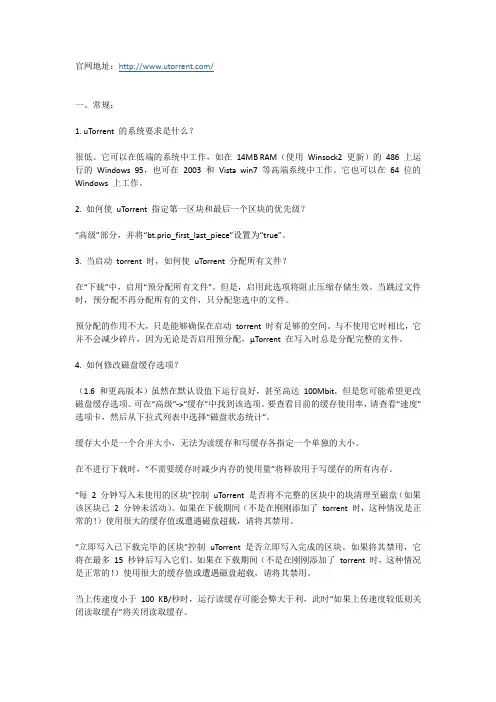
官网地址:/一、常规:1. uTorrent 的系统要求是什么?很低。
它可以在低端的系统中工作,如在14MB RAM(使用Winsock2 更新)的486 上运行的Windows 95,也可在2003 和Vista win7等高端系统中工作。
它也可以在64 位的Windows 上工作。
2. 如何使uTorrent 指定第一区块和最后一个区块的优先级?“高级”部分,并将“bt.prio_first_last_piece”设置为“true”。
3. 当启动torrent 时,如何使uTorrent 分配所有文件?在“下载”中,启用“预分配所有文件”。
但是,启用此选项将阻止压缩存储生效。
当跳过文件时,预分配不再分配所有的文件,只分配您选中的文件。
预分配的作用不大,只是能够确保在启动torrent 时有足够的空间。
与不使用它时相比,它并不会减少碎片,因为无论是否启用预分配,μTorrent 在写入时总是分配完整的文件。
4. 如何修改磁盘缓存选项?(1.6 和更高版本)虽然在默认设值下运行良好,甚至高达100Mbit,但是您可能希望更改磁盘缓存选项。
可在“高级”->“缓存”中找到该选项。
要查看目前的缓存使用率,请查看“速度”选项卡,然后从下拉式列表中选择“磁盘状态统计”。
缓存大小是一个合并大小,无法为读缓存和写缓存各指定一个单独的大小。
在不进行下载时,“不需要缓存时减少内存的使用量”将释放用于写缓存的所有内存。
“每2 分钟写入未使用的区块”控制uTorrent 是否将不完整的区块中的块清理至磁盘(如果该区块已2 分钟未活动)。
如果在下载期间(不是在刚刚添加了torrent 时,这种情况是正常的!)使用很大的缓存值或遭遇磁盘超载,请将其禁用。
“立即写入已下载完毕的区块”控制uTorrent 是否立即写入完成的区块。
如果将其禁用,它将在最多15 秒钟后写入它们。
如果在下载期间(不是在刚刚添加了torrent 时,这种情况是正常的!)使用很大的缓存值或遭遇磁盘超载,请将其禁用。
uTorrent 使用技巧

uTorrent使用技巧(更新!关于UT读取缓存的问题)一、减少µTorrent强制检查的简单方法用µTorrent的XD越来越多了,看到很多人在反映UT老是会强制检查,提供一个老手们可能早就知道的办法(高手们别见笑!!),让大家的UT减少强制检查的几率。
强制检查的出现往往是由于突然掉电、死机、非正常重起等原因造成的,因为在这些情况下UT来不及将缓存中的数据写入文件,来不及更新下载文件的进度,所以在正常重起后UT都会强制对文件进行检查,获取了正确的下载进度后才会继续下载工作。
但是并没有突然掉电、死机等异常现象发生,UT为什么还是会强制检查?这个原因往往被大家忽略了,那就是直接关闭。
UT的缓存默认的太小,大家都会加大他的缓存来保护硬盘,缓存越大,存在缓存中的数据就越多,而在直接关闭UT的时候会有一定几率UT来不及清空缓存(几率虽然小,但是只要发生一次就是漫长的检查时间和硬盘的喀喀作响),这样在重起UT的时候就会被强制检查。
知道原因就好办了,方法其实很简单:1、需要关闭UT的时候,先暂停所有下载任务(100%进度正在上传的不用管);2、看那个写入统计的缓存槽,耐心的等到他变0;3、OK了,直接关闭UT。
用这个方法,只要不是突然掉电、死机等异常情况,UT再也没有强制检查过了。
而那些异常情况下其他BT软件也都会强制检查的,并不是UT的专利,也没有啥好办法解决。
---------------------------------我就是一分割线-----------------------------二、简单设置µTorrent,保护好你的硬盘!!简单地图文介绍一下µTorrent的设置选项,老手们应该都门清了,希望可以给新手们一点帮助!!1、常规里面没什么,按自己的喜好来吧:2、下载选项里面注意勾选预先分配磁盘空间,这样要下载的文件都分配好了大小,便于计算剩余空间(就是先占个坑再。
2014年新版utorrent常规设置(适合新手,解决磁盘负荷过重)

点击软件菜单栏的“选项”----“设置”。
常规这里需要注意的是“预先分配硬盘空间”这一项,建议勾选,这样会避免压缩存储和稀疏文件的产生。
但并不会像网上说的产生减少磁盘碎片率的效果。
因为无论预先分配磁盘空间是否开启(除非你使用稀疏文件),μTorrent 都会在写入时自动调整写入位置以降低碎片率。
其他选项就按自己的爱好选择就好了。
界面、目录都是根据自己的需要自行选择的,没有什么可以解释的。
连接如果要设置代理服务器,可以进行相关设置。
这里的随机端口不建议设置,链接页面的npnp端口映射和nat-pmp端口映射在网络不支持的情况下打开,会增加bt软件的启动初始化时间。
宽带这里可以设置上传和下载速度,如果要限制上传速度,切记要在“任务”选项中勾选“限制本地用户带宽”,否则上传速度的限制是无法生效的。
对于全局最大连接数量等,建议设置成较大的数值。
任务启用DHT的两个选项都不勾选【如果你要下外网的BT,就要勾选。
】,如果要限制上传速度,一定要选中“限制本地用户带宽”。
“传出连接”选择“强制”,再把“允许传入旧式连接”取消勾选。
这样可以防止迅雷等吸血。
【外网下载东西的时候建议把DHT和旧式连接都勾选。
】关于向Tracker提交的地址、主机名,也可以空着,有人说填上可能影响外网Tracker对主机名的解析,尚未确认。
队列如果同时上传或下载的任务比较多,可以把“最大的活动任务数(上传或下载)”、“最大的活动下载数”都设置高一些。
计划、远程基本上不用,可以无视。
高级--缓存“手动指定缓存大小”:内存大可以设置的大一点,原则上你的下载速度越快这个数值要设置的越大。
“不需要缓存时减少内存的使用量”:如果内存比较小,或者想让软件自动管理缓存大小,请勾选这项。
如果勾选了这项,那么指定了缓存大小这项就会失效.即使你勾选了这项。
高级缓存设置“启用磁盘写入缓存”:允许μTorrent在写入磁盘之前使用磁盘缓存在内存中存储数据。
这个选项的效果是减少写入磁盘的频率,建议勾选。
辅种教程~
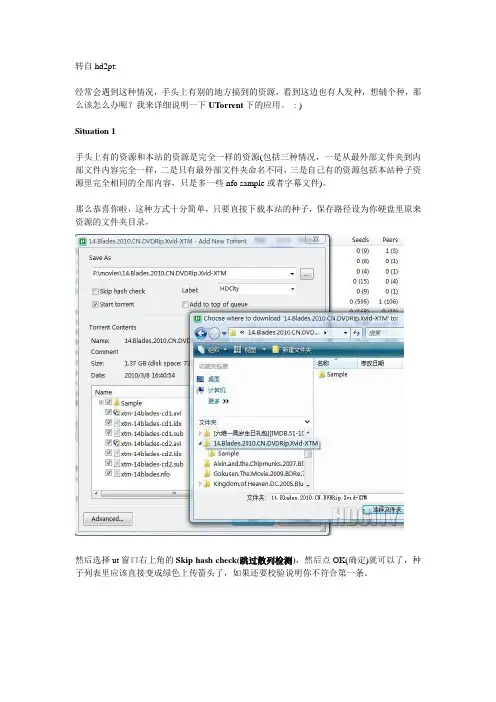
转自hd2pt:经常会遇到这种情况,手头上有别的地方搞到的资源,看到这边也有人发种,想辅个种,那么该怎么办呢?我来详细说明一下UTorrent下的应用。
:-)Situation 1手头上有的资源和本站的资源是完全一样的资源(包括三种情况,一是从最外部文件夹到内部文件内容完全一样,二是只有最外部文件夹命名不同,三是自己有的资源包括本站种子资源里完全相同的全部内容,只是多一些nfo sample或者字幕文件)。
那么恭喜你啦,这种方式十分简单,只要直接下载本站的种子,保存路径设为你硬盘里原来资源的文件夹目录,然后选择ut窗口右上角的Skip hash check(跳过散列检测),然后点OK(确定)就可以了,种子列表里应该直接变成绿色上传箭头了,如果还要校验说明你不符合第一条。
Situation 2手头上的资源和本站的资源是完全一样的资源,但是文件名字不相同(估计被某个不厚道的改了名了{:5_550:} )或者是内部文件存放路径不同(最常见的就是某些种子文件sample有单独文件夹,有些没有)。
最简单的方式就是把名字改得和本站资源一样,然后参照情况1。
什么?你想两边做种?请移步下一段。
想要两边做种,那就必须用到重定位(Relocate)和强制校验(Force Re-Check)功能了。
首先下载种子,存放文件到任意位置,推荐还是和情形1一样,存到你的资源的那个文件夹。
面能看到这个种子里的各个文件及路径,右击你想重定位的文件,选择Relocate(重定位),然后在弹出的窗口中选择你想重定位到的目录和对应的文件,OK。
如果有多个文件要重定位,一一重复劳动就行了。
这样全部完工后,再右键种子,选择Force Re-Check(强制校验),就可以看到ut开始自动检验了,蓝色是已经校验完毕的,旁边有百分比。
(注意,重定位无法跳过散列检测)校验完毕,全部是100%,表示没有问题,这时种子文件应该变成绿色的钩。
选择开始就可以做种了。
磁力聚星达人认证技巧分享如何利用选项排除法提高准确率

磁力聚星达人认证技巧分享如何利用选项排除法提高准确率磁力聚星是当下非常受欢迎的一款网络磁力搜索工具,提供了海量的资源供用户下载。
为了保证资源质量和用户体验,磁力聚星设立了达人认证系统,只有达人认证用户才能够上传资源。
然而,由于众多用户的上传行为,使得磁力聚星中存在一定的资源不准确性。
为了提高准确性,我们可以利用选项排除法来筛选出质量更高的资源。
本文将为大家分享磁力聚星达人认证技巧,并介绍如何利用选项排除法提高准确率。
一、磁力聚星达人认证技巧1. 完善个人信息在磁力聚星中,个人信息的完善对于达人认证至关重要。
用户需要填写真实的个人信息,包括昵称、头像、个人简介等。
完善的个人信息可以让其他用户更加信任你的资源上传质量,提高被达人认证的概率。
2. 多元化资源上传为了增加达人认证的机会,用户应该上传多元化的资源。
磁力聚星提供了音乐、电影、电视剧、游戏等多种分类,用户可以根据兴趣和擅长选择相应的分类进行上传。
同时,资源的丰富程度也是达人认证的重要考量因素之一。
3. 上传高质量的资源达人认证的核心目标是提供高质量的资源给用户。
因此,在上传资源时,应该尽量选择高清晰度、高下载速度的资源。
同时,资源的完整性也是考量的重点。
只有上传完整、清晰度高、下载速度快的资源才能够提高达人认证的概率。
二、利用选项排除法提高准确率选项排除法是一种常用的逻辑思维方法,可以帮助我们在多个选择项中筛选出正确的答案。
在磁力聚星中,我们可以利用选项排除法提高搜索结果的准确率。
1. 借助关键词在进行搜索时,我们可以选择用关键词来缩小搜索范围,以便更容易找到所需的资源。
关键词应该尽量具体明确,以避免过于广泛导致无关的结果。
同时,还可以根据资源的属性特点来选择关键词,如电影的演员名、歌曲的歌手名等。
2. 筛选搜索结果在搜索结果中,我们通常会看到多个选项。
为了提高准确率,我们可以根据资源的评分、下载量、文件大小等指标来筛选结果。
通常情况下,评分高、下载量多的资源更有可能是高质量的资源。
uTorrent红种解决
3.停止并删除该任务,从pt上再下一次种子(红种原因之一是服务器将种子删除)(不能使用迅雷、快车等工具下载,最好是右键-目标另存为),然后双击种子,并将文件保存在原来设置的文件夹下。
4.停止所有任务,等上十分钟后只运行红种的任务,待其变绿之后再运行别的种子。
5.重新安装ut。ut是绿色软件,其相关的个人配置信息在其他目录下:
红种时的解决方法:
1.对种子右击Biblioteka 选择“更新Tracker”。 2.停止该任务,再右击,“强制校验”,继续运行任务。如果文件较大,则将持续校验一段时间。点击校验后可以不等其验证完而再点运行该任务(就是那个工具栏上的”开始“按钮),当校验结束后种子便会自动开始连接。此操作支持批处理(选中多个红种一起验证,并在未验证完时点运行)。
2003/XP:C:\Documents and Settings\用户名\Application Data\uTorrent (或者点击开始-运行,输入 %appdata%,回车,找到并进入uTorrent文件夹)
Vista/Win7:C:\user\用户名\appdata\roaming\uTorrent
可能需要在文件夹选项中允许浏览系统隐藏文件/文件夹。
建议定期备份该文件夹
重新安装ut时,只要将执行文件exe替换掉,保留上述文件夹,便可无需再次对ut进行设置。
ps,流量统计有延迟:ut上的流量数值并不与服务器同步,一般说来pt会有几十分钟的延迟。
另友情提示:
关闭ut前需要停止所有任务,直至缓存的数值降到0,否则下次开机将进行强制校验,易产生红种
BitComet常见的问题解答
1、BitComet安全吗?BitComet基于BitTorrent协议,并有所改进(参考BitComet协议)。
BitTorrent 是离散中心服务器(Tracker)型的P2P协议,目的在于高速分享大文件,而非匿名。
下载/上传者的IP将被Tracker和其他下载/上传同一文件的用户获得(否则无法直接通讯),正在下载的文件将被共享。
但除此以外,用户机器上的其它文件都不会被泄露。
2、监听端口有什么作用?监听端口能使你获得远程连接。
前提是你是公网ip,或你对监听的端口作了端口映射。
在端口通的情况下,很多内网用户就可连接到你。
你就可以和更多的人进行连接下载,你的速度就会快起来。
简单的说,你不监听端口,将少了一半的传输机会。
3、Peer详细列表中什么是“远程”,什么是“本地”?通俗地说“本地”就是自己根据IP找到了别人,“远程”就是别人根据你的IP找到了你。
如果没有监听端口,或者没有公网IP,或者在网络防火墙后,或者网关没有端口映射,别人是找不到你的或者找到了也连不上,也就没有远程连接,这样的用户通常被称作“内网”。
谁都可以找到并连上公网用户;内网用户只能主动去找别人;内网用户和内网用户之间一般互相找不到。
4、BitComet和其他BitTorrent软件相比下载速度上有什么不同?BitComet是少数的不使用BitTorrent官方Python内核的BT下载软件之一。
作者灿烂微笑花费了相当长的时间用C++完全独立重写内核,曾经发布过N多测试版,并加入了如下的UPnP自动端口映射功能提升内网性能。
应该说对性能的过份执着也是目前界面简朴的一个重要原因,只能对不住那些想要时尚花哨界面的朋友们了。
至于速度,请自行试用比较。
为什么说Bitcomet的磁盘缓存可以保护硬盘?传统BT高速下载时硬盘会响得很厉害,这是大量的随机读取造成的。
举个例子:100M的文件是被分成256K大小的Piece(块),按最少存在原则随机下载,而每个Piece再被分成16K的slice(片)顺序请求,每次通讯就是以slice为单位的。
(zijingbt)(紫荆)(教育网PT适用)utorrent设置教程
本站首页的链接μTorrent已经设置好了,只需要设置自己相应的下载目录即可!软件介绍:Lightweight Feature rich High performance (官方的宣传口号)。
轻量化,多功能,高性能.这就是对uTorrent的总体评价。
下载程序:建议到官网下载稳定版或者紫荆主页右上角已经设置好的版本,不推荐Beta版,不推荐六维IPv6专用版(屏蔽了所有ipv4)。
下面来说下详细设置:1:常规设置常规设置,主要就是选择语言,文件关联,安装IPv6协议。
【建议勾选自动更新,但是不建议追新勾选更新到Beta,首先Beta可能不稳定,其次可能不在PT站点允许的客户端列表。
】【建议勾选预先分配磁盘空间,有利于减少磁盘碎片,而且在下载前一目了然看出是否有足够的空间。
】名词解释:关于Magnet URI:主要是用来鉴别p2p网络中的可用资源.2.界面设置本项无特殊,其实这里根据大家喜好设置,没什么特别的地方。
3.目录设置这里主要设置下载默认的路径,建议在utorrent下建立一个torrents文件夹,把种子保存在该文件夹下,其他根据自己磁盘的情况和喜好设置。
说明一下自动载入torrent选项:勾选本项并设置目录后,utorrent会自动从该目录载入种子并下载至默认目录。
4.连接设置见图,无特殊。
校内的PT和IPv6站点不能使用代理。
端口建议在4位数以上或者随机端口,数字过小可能会占用系统保留端口。
多开UT时各个UT的端口不能一样。
5.带宽设置这里ADSL用户上传速度设置下,一般30-40左右。
校内非PT控建议连接数不要和我的一样大,建议500,200,50,自己看着办吧。
PS:对于Windows XP和Vista用户,请自行下载破解补丁破解系统的TCP/IP连接数限制,不然本项数值再大也没用。
6.任务设置上图的设置对于PT是最严格的设置,其实对于PT,私有种子本身已经关闭DHT、用户交换和本地用户发现。
5-01 优特(uTorrent)使用方法
优特(uTorrent)错误信息解读及解决方法2011-12-20 14:05:39一、相关名词解释1、优特:即uTorrent软件,晨光BT支持的windows下的BT/PT下载工具。
2、种子文件:从晨光BT种子列表下载下来的,文件扩展名为.torrent的文件,一般比较小,几k到几百k。
3、资源文件:优特打开种子文件,下载完成之后的视频、音乐、软件等为资源文件。
一般比较大,几十兆到几十G。
4、保种或续种:所谓续种/保种就是,你的优特里面的种子,处于做种状态,别人可以从你这儿下载,你可以赚取上传流量和保种或续种积分。
二、优特种子列表“红种”红种是指优特种子列表里面的种子状态背景是红色,红色一般就是种子有问题了。
红种的原因很多,主要检查方法为查看种子列表下方的伺服选项卡里面的提示。
(如果你的优特里面没有伺服,请下载安装交大专用版。
)伺服里面状态提示文字为“工作中”,则表示该种子正常。
如果不是“工作中”,一般就是出问题了。
如下图所示,红框内为提示的错误原因。
红种时伺服状态常见的错误提示有以下几种:1、“无法找到主机名”一般是因为你的网络不支持IPv6,无法访问晨光BT服务器。
修复IPv6网络即可解决。
2、“本站不支持你使用的客户端软件”原因是晨光BT不支持你使用的BT下载软件,更换为优特3.0版本即可。
3、“更新中”一般优特每隔一定时间就从服务器更新一次,因此这里的“更新中”不一定是有错误。
如果长时间提示“更新中”,注意是长时间,则可能原因是优特无法连接晨光BT服务器,请尝试重启优特,重启电脑、关闭防火墙软件等方法来解决。
如果重启之后还不能解决,请检查你的IPv6网络是否正常,晨光BT网站是否能够打开等等。
4、“种子没有发布或者发布不成功”表示晨光BT上没有你的优特里面的这个种子。
可能是发种之后被管理人员删除,也可能是该种子还没有发布。
5、“用户共享率过低,不能下载。
请做种或下载免费种子并续种以提高共享率。