
ArcSDE SDK 安装指南
ArcSDE SDK 安装指南 ................................................................................ 错误!未定义书签。
介绍 .. (3)系统要求(for Windows) (4)最低系统要求 (4)操作系统 (4)建议的编译器 (4)其他的安装要求 (5)C-API Developer Kit安装选项 (5)JA V A API Developer Kit安装选项 (5)ArcSDE授权 (5)安装概览 (6)在Windows上安装ArcSDE Developer Kit (7)如何准备安装ArcSDE Developer Kit (7)如何安装ArcSDE Developer Kit (7)访问ArcSDE文档 (9)卸载ArcSDE Developer Kit (10)系统要求(for UNIX) (11)最低系统要求 (11)C API Developer Kit: (11)Java API Developer Kit: (12)Java环境 (12)建议的编译器 (12)Fortran运行时环境 (12)要求的IBM文件 (13)额外的安装要求: (13)C-API Developer Kit安装选项 (13)ArcSDE授权 (13)ArcSDE组件授权 (14)安装ArcSDE Developer Kit (15)在UNIX或Linux上卸载ArcSDE组件 (16)介绍这篇指南包括了ArcSDE® Developer Kit安装选项的有关信息。
ArcGIS Server所包含的ArcSDE DVD中包括了两种Developer Kit的安装。
从此DVD中,你可以安装:∙ C API Developer Kit——这个安装选项适合于用C API开发自定义应用程序的用户。
可以选择特定平台下的C API Developer Kit库进行安装,同时还会安装ArcSDE Developer Help。
安装C API库的同时,还会安装Microsoft® SQL Server™,Oracle®, DB2®, Informix®, 以及PostgreSQL 的直接连接驱动。
如果你使用任何一种ESRI的客户端产品(包括ArcGIS Desktop, ArcInfo® Workstation, ArcView®, MapObjects®, ArcSDE CAD Client, or ArcIMS®),则不需要这些直接连接驱动。
只有用C API开发应用程序的开发者需要这些。
∙Java™ API Developer Kit——这个安装选项适合于用Java API开发自定义应用程序的用户。
Jar文件,直接连接驱动,以及ArcSDE Developer Help 都会被同时安装。
ArcSDE Developer Kit的安装介质包括以下文件和文件夹:∙install_sdk.htm——即是此安装指南;包括了在Windows®和UNIX®/Linux®系统上的安装和配置指南。
∙windows——里面包含了ArcSDE 9.3 Developer Kit的安装程序,以及C API Developer Kit和Java API Developer Kit。
∙Solaris, solaris64, hp, hp64, ibm, ibm64, tru64, and red_hat_linux ——这些文件夹包含了UNIX或Linux系统下的ArcSDE Developer Kit。
∙documentation_sdk——此文件夹包含了ArcSDE Developer Help以及管理命令的命令参考文档。
在UNIX/Linux上的安装不会自动安装这些文档,需要手动将这些文档拷贝到机器上。
Windows下的安装会包含这些文档。
如果需要,Windows下的ArcSDE安装程序会首先安装Microsoft Windows Installer。
系统要求(for Windows)最新的支持系统的环境,请查看中Software > ArcGIS Server > System Requirements 的部分。
为了安装ArcSDE Developer Kit,你的机器必须达到以下最低系统配置。
最低系统要求操作系统∙Microsoft Windows 2000® service pack 3或更高∙Microsoft Windows Server 2003®(以下都针对的是Microsoft Windows)更高的版本通常都可以,但是不支持更低的版本。
注意:对于特定的操作系统,如果无法支持相应的DBMS,则也无法支持ArcSDE。
Windows上的ArcSDE Developer Help需要Internet Explorer 6.0或更高的版本。
建议的编译器在使用C-API Developer Kit时需要一个C编译器。
Microsoft Visual C++ 7.1这个编译器已经经过测试,而且推荐使用此编译器。
其他符合ANSI标准的编译器通常也可运行,但是没有被测试,所以我们不保证一定可行。
不支持非ANSI 编译器,我们强烈建议你不要使用这些编译器。
其他的安装要求C-API Developer Kit安装选项关于最新支持的数据库环境及其版本,请查看中Software > ArcGIS Server > System Requirements 的部分。
同ArcGIS Server企业版中的ArcSDE组件所要求的数据库一样,包括Oracle, Microsoft SQL Server, DB2, Informix,和PostgreSQL。
安装ArcSDE之后,必须完成Post Installation。
JA V A API Developer Kit安装选项Java环境所有平台上,Java API至少要求安装了J2SE SDK v.1.4.0版本。
Java API直接连接通过JNI的执行来支持,因此具有平台独立性。
ArcSDE授权直接连接驱动需要授权文件。
如要获得授权License文件, 请直接与ESRI中国(北京)有限公司客户服务部联系:电话:(010)65541618-客户服务部E-mail: cservice@安装概览安装介质上包括了多个版本的Developer Kit。
你可以安装:∙ C API Developer Kit——这个安装选项适合于用C API开发自定义应用程序的用户。
会安装所选平台的Developer Kit库以及ArcSDE Developer Help。
通C库一起,会安装的还有SQL Server以及Oracle的直接连接驱动。
如果你使用任何一种ESRI的客户端产品(ArcGIS Desktop, ArcInfo Workstation, ArcView, MapObjects, CAD Client,或ArcIMS)则不需要这些驱动。
只有用C API开发应用程序的开发者需要这些。
∙Java API Developer Kit——这个安装选项适合于用Java API开发自定义应用程序的用户。
Jar文件以及ArcSDE Developer Help也会同时安装。
Java API直接连接是通过JNI的执行来支持的,所以还会额外安装直接连接驱动。
安装需要系统管理员的权限:开始安装此程序:将ArcSDE DVD放入合适的驱动器,在弹出的ArcSDE安装对话框中选择ArcSDE 9.3 SDK选项,并按照向导中的步骤安装。
关于详细的安装说明,请参考安装ArcSDE组件。
之前版本的ArcSDE:ArcSDE 9.3 Developer Kit安装程序会提示你卸载之前版本的ArcSDE Developer Kit。
在Windows上安装ArcSDE Developer Kit请遵循下面的“如何准备安装ArcSDE Developer Kit”和“如何安装ArcSDE Developer Kit”中的步骤来安装ArcSDE Developer Kit组件。
如何准备安装ArcSDE Developer Kit1.以具有管理员权限的用户登录。
2.保证TEMP变量具有足够的空间,而且具有写操作的权限。
3.关闭所有的应用程序。
4.将ArcSDE安装盘放入驱动器,执行如何安装ArcSDE组件中的步骤。
如何安装ArcSDE Developer Kit1.点击安装对话框中的ArcSDE 9.3 SDK选项。
如果没有自动弹出此对话框,打开资源管理器,找到安装盘里ArcSDE\windows\ArcSdeSDK的文件夹,运行setup.exe程序来开始安装。
2.选择需要的ArcSDE Developer Kit安装选项。
3.安装过程中,你需要阅读许可协议,接受并继续安装过程或者不接受并退出。
许可协议的对话框中包含以其他语言查看许可协议的链接。
4.为了完成安装过程,请遵循向导中的指示。
关于安装过程中的更多选项,请参考介绍主题。
一定要阅读相应的系统要求。
Note:要为ArcSDE geodatabase建立直接连接,服务器必须允许此功能。
有关帮助信息在ArcGIS Server帮助中的“ArcSDE geodatabase直接连接的属性”,“为客户端建立直接连接”以及“ArcSDE连接语法”主题。
可通过/arcgisdesktop/9.3/index.cfm访问。
访问ArcSDE文档所有的ArcSDE文档位于ArcGIS Server帮助中的Geodatabases andArcSDE/Administering ArcSDE geodatabases,Geodatabase data storage and schema, 以及Working with geodatabases using SQL部分。
也可通过/arcgisdesktop/9.3/index.cfm来访问。
Developer文档可通过ESRI Developer Network (EDN):/index.cfm?fa=docLibrary.gateway来访问。
卸载ArcSDE Developer Kit1.打开控制面板。
2.双击添加删除程序。
3.选择ArcGIS ArcSDE <Developer Kit installation option> DeveloperKit ,点击卸载按钮。
ESRI ArcGIS 9 安装指南:ArcSDE 开发者工具包说明书
The ArcSDE Developer Kit media contains several files and folders: install_developer_kit.htm—The file you are reading now; contains instructions for installation and setup on Windows® and UNIX® systems. windows—This folder contains setup.exe for the ArcSDE 9.2 Developer Kit installation options, including C API Developer Kit and Java API Developer Kit. Solaris, solaris64, hp, hp64, ibm, ibm64, tru64, and red_hat_linux—Folders containing ArcSDE Developer Kit for UNIX systems documentation_sdk—Folder containing the ArcSDE Developer Help and the command references documentation for administration commands. The documentation is not installed with the UNIX setup program. If you are installing on UNIX and you want the documentation, you must copy it manually from these folders to disk. The Windows setup program will install the documentation.
ArcSDE安装及配置说明(重要)
一安装空间数据库引擎ArcSDE注意事项在安装ArcSDE之前有几个先决条件要具备,说明如下:(1) 需要SQL Server的系统管理员账号,使用这个帐号才能安装完全。
(2) 需要sde账号,如果这个帐号不存在,安装向导会创建一个,但需要有sa账号密码。
sde 账号由安装向导创建,它是SQL Server账号。
在sde数据库里,sde用户有创建表、创建视图、创建过程的权利。
另外,SQL Server系统的sde用户也有创建函数权利。
(3) 需要sde数据库,如果这个库不存在,安装向导会根据sa账号密码创建一个。
(4) 需要ArcSDEServer license。
在启动ArcSDE服务器和读/写直连时需要密码。
我们使用Flexlm License 管理软件,它是ArcSDE的一部分。
如果没有这个密码,你需要从客户服务器获取一个。
操作说明步骤1 在安装盘中选择ArcSdeSqlServer目录中的Setup.exe,双击出现如图1-1所示欢迎界面,单击”next”;图1-1 ArcSDE安装步骤1步骤2 出现“License Agreement”的窗口选择“I accept…”,单击”next”, 如图1-2所示;图1-2 ArcSDE安装步骤2步骤3 出现”Start Installation”窗口,单击”next”开始安装, 如图1-3所示;图1-3 ArcSDE安装步骤3步骤4 安装完成,单击”Finish”, 如图1-4所示。
图1-4 ArcSDE安装步骤4二配置空间数据库引擎ArcSDE操作说明步骤1 启动ArcSDE配置程序:【开始】|【程序】|【ArcGIS】|【ArcSDE】|【ArcSDE for Microsoft SQL Server Post Installation】,如图2-1所示,选择完全安装,即“Complete”,单击“下一步”;图2-1 ArcSDE配置步骤1步骤2 建立空间数据库:在SDE user文本框中输入SDE数据库的密码(请牢记该密码,建议设为”SDE”),在中间位置提示的目的文件夹请根据硬盘空间合理选择,其他文本框可使用默认值不必填写,单击“下一步”,如图2-2所示;图2-2 ArcSDE配置步骤2数据库建好后会给出相应提示,如图2-3,点击“确定”;图2-3 ArcSDE配置步骤2步骤 3 安转配置文件:这里你可以选择缺省配置,直接单击“下一步”,或者定位到相应的文件自定义这个配置文件,如图2-4所示;图2-4 ArcSDE配置步骤3步骤4 SQL Server连接信息配置:如图2-5所示,”SQL Server instance”为SQL Server实例名,”Database name”为第2步建立的空间数据库名称,”Connect using”连接方式选择第二个数据库连接方式,相应地输入SQL Server管理员账号和密码,单击“下一步”;图2-5 ArcSDE配置步骤4步骤5 出现如图2-6所示对话框,单击“是”可浏览相应的配置报告,单击“否”直接跳到下一步;图2-6 ArcSDE配置步骤5出现如图2-7所示窗口,单击“下一步”;图2-8 ArcSDE配置步骤5步骤6 出现如图2-9所示许可验证窗口,选择第二项,单击“下一步”,出现如图2-10所示窗口,选择第一项,单击”browse”找到ArcSDE的许可,单击“下一步”,单击“完成”;图2-9 ArcSDE配置步骤6图2-10 ArcSDE配置步骤6步骤7 建立ArcSDE服务:出现如图2-11所示窗口,第一项填入服务器名称(自定),第二项填入tcp/ip段口号(建议就使用默认端口号5151),第三项填入sde用户密码(第2步所设置的密码),第四项填入空间数据库名,第五项填入SQL Server服务名,第六项填入服务器名称,单击“下一步”,直到最后完成。
ArcSDE安装全攻略
基于Oracle和sqlserver的ArcSDE安装配置详解:基于Oracle和sqlserver的ArcSDE安装配置详解:arcsde for sqlserver安装全过程1、环境windows2000 sp3 ,sql 2000 sp3 sde8.2 with sp1, arcinfo 8.3计算机名字为zongzhan-6afuly1, sql2000安装是按默认安的。
SDE的安装目录为D:\arcgissde\. 2、先安装好软件,当然是破解的了,我对8.3的licence进行了修改,把SDE的license换成8.2的,然后用破解的acore.dll覆盖原文件。
3、对slq进行设置,将身份验证设为windows和sql双验证,一定要这样做啊,不然你试试就知道了。
4、打开查询分析器,运行以下几断代码,代码全在generic文件夹下面,是2000的你就打开2000的远行,是97的当然就是那个97文件了。
里面的东西不要改就行了,只是要分断远行。
5、打开企业管理器,把SDE用户的登陆密码设为sde。
6、下面就要进行dos设置工作了,这是最难的一部分!7、打开win2000的DOS界面,进入SDE的bin目录。
命令为cd arcgissde\arcsde\sqlexe\bin8、运行以下命令sdesetupmssql -o install -u sde -p sde -s zongzhan-6auly1 -H D:\arcgissde\arcsde\sqlexe\以上命令把sde需要的必须表装进了SDE数据库里,这一步是必须的。
9、运行下命令(还是在bin目录下)sdeservice -o create -p sde -l @zongzhan-6auly1 -H D:\arcgissde\arcsde\sqlexe\ -i my_sde10、修改下在两个文件d:\winnt\systerm32\drives\ect\services 用记事本等工具打开它,加入以下两行esri_sde 5151/tcp #arcsdemy_sde 5154/tcp #my_sde修改arcgsisde\arcsde\sqlexe\etc下面的service.sde文件,去除5151/tcp前面的#号,在另起一行加入以下代码my_sde 5154/tcp 保存。
ArcSDE_ArcSde安装技巧
ArcSde安装技巧目录在一台服务器上安装一个arcsde服务修改安装好的arcsde服务的配置参数在一台服务器上安装多个oracle实例、多个arcsde服务Oracle服务安装在一台服务器,arcsde服务安装在另外一台服务在一台服务器上安装一个arcsde服务1) 安装oracle软件,建立一个实例。
2) 安装arcsde软件。
3) 使用arcsde post installation创建arcsde服务。
4) 注册arcsde授权文件5) 按照提示一步一步执行下去即可注释:一个oracle实例中,可以建立多个用户和多个表空间。
Arcsde服务是和oracle实例的一对一关系。
修改安装好的arcsde服务的配置参数Arcsde服务的参数文件存储在sde.SERVER_CONFIG表中,内容如下其中CONNECTIONS 表示arcsde允许的最大连接数目,默认数值比较小,可以改大些,否则多用户连接很容易导致发生最大连接个数超过限制错误。
MINBUFSIZE表示arcsde一次读的最小缓冲值。
MAXBUFSIZE表示arcsde一次读的最大缓冲值。
AUTH_KEY表示arcsde的授权信息,例如arcsdeserver,91,ecp531928696,23-aug-2007,KGC7FE0LX005LK0HT022该表中的信息,可以直接通过oracle修改。
在一台服务器上安装多个oracle实例、多个arcsde 服务它们之间的关系如下Oracle实例1Oracle实例2Oracle实例3Arcsde服务1Arcsde服务2Oracle实例3Arcsde服务3TCP/IPTCP/IPTCP/IP安装步骤如下:1) 使用oracle 的dbca创建新的oracle实例按照提示一步一步执行。
2) 建立新的arcsde安装目录进入…\arcgis\ArcSDE目录下,新建文件夹ora9iexe2,并把ora9iexe文件夹下的bin、etc两个自文件夹拷贝过来。
ArcSDE 10.1安装、配置、连接 (SQL Server 2008)
ArcSDE 10.1安装、配置、连接(SQL Server 2008)1 概述ArcSDE 10.1的安装配置相较于ArcSDE 10.0和之前版本,有了一些显著的变化,比如取消了Post Install向导,很多之前的管理操作改为使用地理处理工具来执行。
很多用户初次接触很不适应,本文就为大家介绍如何安装、配置和连接ArcSDE 10.1,测试数据库选择的是Microsoft SQL Server 2008 R2 Enterprise Edition SP3,操作系统是Windows 7 x64 SP1,机器名叫AGS-02,注意,AGS-02的防火墙需要关闭。
2 安装2.1 SQL Server2008 R2安装这里不多讲SQL Server 2008的安装,只是说明一下其中需要注意的几个地方。
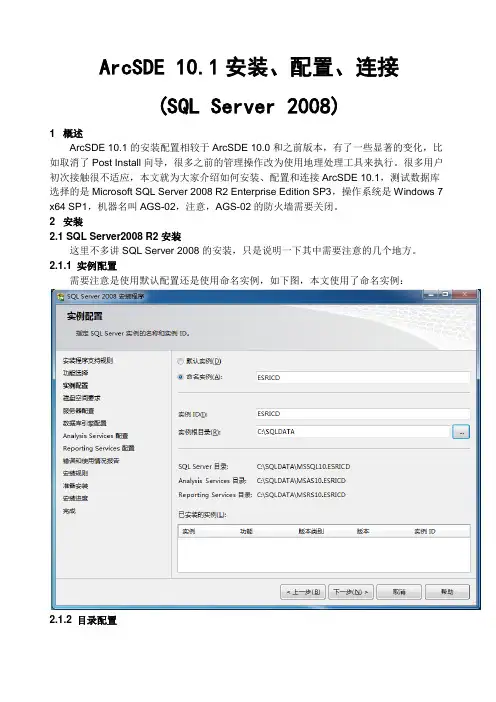
2.1.1 实例配置需要注意是使用默认配置还是使用命名实例,如下图,本文使用了命名实例:2.1.2 目录配置其次要注意数据存储目录,默认的目录是SQL Server安装目录下的子目录,因此如果需要将数据存放到其他磁盘或路径的话,需要在这里制定数据根目录,如下图:主要就是实例名和数据存储路径需要注意,其他设置按照一般安装经验处理即可。
2.2 ArcSDE10.1安装安装了SQL Server 2008之后,就可以安装ArcSDE了,如下图,选择对应的安装项:ArcSDE软件的安装没有什么特殊之处,只要一直Next就行了。
安装完ArcSDE之后,没有像以前一样弹出Post Install向导,需要按照下面的步骤进行配置。
3 配置进行配置的机器上需要已经安装了ArcGISDesktop 10.1,以便使用地理处理工具。
3.1 创建地理数据库在工具箱中新增了“GeodatabaseAdministration”工具集,其中包含进行地理数据库管理操作的若干工具,如下图所示:双击打开“Create EnterpriseGeodatabase”工具,输入参数,如下图所示:参数说明:Database Platform:本文选择SQL_Server,毫无争议;Instance:需要填写SQL Server实例名,本文是“AGS-02\ESRICD”;Database:地理数据库名称,默认是sde,也可以填其他名称;Authorization File:授权文件,即.ecp文件,一般和ArcGIS Server的授权文件是同一个;其他就是输入数据库管理员,地理数据库管理员的密码。
arcgisSDE安装与数据导入
arcgisSDE安装与数据导入ORACLE数据库的SDE安装前提环境请确保安装SDE之前已经安装ORACLE数据库(我选择的是ORACLE 10GR2),最好数据库实例的名称为SDESDE安装点击,进入如图所示的界面:实用文档点击Next,进入如下图所示的界面:接受协议,点击Next:实用文档默认路径安装,点击Next:点击Next:实用文档等系统弹出如下的界面的时候点击Finish:进入如下的界面:实用文档点击OK,选择Post过程的方式,一般都选择默认的Complete方式,下一步,进入下面的步骤:实用文档输入sys的密码,我这里是sde,输入Net service name ,我这里是sde,如下图:点击下一步:实用文档输入SDE user password,我这里是sde:点击下一步,系统创建表空间和相应的用户:实用文档完成后点击下一步:实用文档选择默认配置,下一步:默认配置,并点击下一步:实用文档下一步:点击否:实用文档下一步:实用文档选择第三个单选框:实用文档下一步:实用文档加载相应的key:实用文档下一步:实用文档点击完成:实用文档填入oracle sid,这里是sde:点击下一步:实用文档选择是:点击确定:点击确定:实用文档点击完成,到此,ArcSDE配置Oracle的任务完成,就可以通过各种各样的形式访问了!SQLSERVER数据库的SDE安装前提环境安装SDE之前,请确保电脑上已经安装SQLSERVER数据库,如SQLSERVER 2005,该电脑装的是SQLSERVER 2005。
SDE安装点,系统进入如下的界面:实用文档点击Next:接受协议要求点击下一步:实用文档下一步:实用文档点finish完成:实用文档点击OK进入设置界面:下一步:实用文档下一步:实用文档下一步:SDE USER 输入sde,下一步:实用文档完成以上步骤后,进入如下的界面:下一步:实用文档输入密码sde,点击下一步:点击否,进入如下的界面:实用文档下一步,选择第三个:实用文档下一步,选择KEY:实用文档下一步:实用文档点击完成:实用文档将上图的Server name 改成localhost,下一步:选择是:点击确定,启动服务:实用文档点击确定进入如下的界面:点击完成,完成安装。
ACESDE10.1完全安装配置方法
一、软件环境概述服务器:64位Oracle数据库客户端:32位Oracle客户端,ARCGIS10.1,ArcSDE10.1,PLSQL32位(*PLSQL 数据库维护常用,可选安装)注意虽然我们的服务器端是64位的的,我们安装数据库的客户端仍然需要安装32位的数据库客户端,因为ArcGIS Desktop10.1的程序还是32位的二、ORACEL数据库服务端、客户端、PLSQL的安装(1)安装Oracle服务器端由于ArcSDE只支持64位服务器端,所以只能下载64位服务器端安装包,参照网上教程进行安装,可以参考:/lqh4188/article/details/16418879需要注意以下几点:如果先决条件检测不成功,可以自己打钩忽略掉;口令管理中,不要忘记解锁。
出现以下这个时不用管,会闪走的。
如果是安装在服务器就选择“服务器类”注意这里的全局数据库名,默认是orcl,也可以做个性修改,比如林业厅的会写LYTDB,这个名称在以下这个地方地填写的,提前先告诉你初学者会把“全局数据库名”、“网络服务名”、“表空间名”、“用户名”都搞得很混乱。
全局数据库名:相当于数据库的真名,还有“数据库名”、“数据实例名”、“ORAC LE_SID”,我们暂时未用到这么深的知识(开发人员可能会使用得到),这些名字一般就是跟全局数据库一致的。
我们能使用ORACEL client进行增删减查、能进行安装配置基本就可以了。
初学者全局数据库名就写“orcl”以免出错。
网络服务名:在配置ORACEL client客户端的时间就会涉及到,初学者也写“orcl”,以免出错。
表空间名:这个相当在ORACLEY数据库里放入一张张的表,一张表就是一个表空间,可以放好多个表空间,每个表空间都有自己的名称。
用户名:SYS SYSTEM SCOTT都是用户名,也有一些用户名是需要绑定表空间的,在实施中我们一般会为我们新建用户,并且都必须绑定表空间。
arcgis 10 sde arcsde 10 安装图文教程
ArcSDE for Microsoft SQL Server安装第一部分在SQL Server中创建sde数据库
1.根据操作系统选择相应的安装程序
2.选择Complete进行完全安装
3.下一步,这个选择SDE Schema,创建具有SDE构架的空间数据库
4.下一步,选用sa与sql server连接。
5.下一步,创建空间数据库。
SDE user要使用SQL Server中sde用户的密码。
Database name
必须使用sde。
6.下一步,设置配置文件目录。
默认即可
7.下一步,输入密码,其余即可
8.下一步,成功则出下面的窗口。
第二部分为ArcSDE授权,创建并激活ArcSDE服务9.注册软件,选择地二项,导入相关授权文件。
10.下一步,注册成功。
11.完成后,将Server name 改成非主机名字。
其余默认。
12.创建服务成功
弹出下图选择否
创建成功
13.测试连接是否成功
打开ArcCatalong 10 ,双击数据库连接下的添加空间数据库连接,填写相关服务器信息。
点击测试连接,连接成功后确定。
ArcSDE安装详解
一、安装的前期准备:1.1 首先创建一个Oracle数据库实例用来存储GIS数据。
使用sys用户登陆,在该数据库中创建一个表空间 sde 大小可以为200MB1.2 创建sde用户,设置表空间为sde,临时为temp;在角色标签中,授予sde 用户connect和Resource角色;在系统权限中授予sde用户Select Any Table 权限;在限额中设置sde表空间为无限制,点击应用创建sde用户。
1.3 在打开方案->程序包->SYS,选择DBMS_LOCK,鼠标右击选择授予权限,授予EXECUTE 给PUBLIC;用相同的方法授予DBMS_PIPE给Public.1.4如果是AIX系统操作,需要以下文件或更高的版本xlC.aix50.rte 6.0.0.0xlC.msg.en_US.rte 6.0.0.0xlC.rte 6.0.0.0还需要做一下环境变量的设置:SDEHOME <location of ArcSDE>ORACLE_HOME <location of Oracle>ORACLE_SID <Oracle SID value>TNS_ADMIN <location of the tnsnames.ora file>PATH $PATH:$SDEHOME/bin:$ORACLE_HOME/binLD_LIBRARY_PATH $SDEHOME/lib:/usr/lib:/lib:$ORACLE_HOME/lib (All platforms except HP and IBM)LIBPATH $SDEHOME/lib:/usr/lib:/lib:$ORACLE_HOME/lib (for IBM only) 通过上面的操作,我们的准备工作就完成了,其实 Post Installation 前半部分的操作就是上面这个过程的向导,通过向导界面就可以完成,写出来只是为了有什么问题可以参考一下。
ArcSDE安装注意事项(包括Oracle卸载、FTP服务创建)
ArcSDE安装注意事项一、.net framework 3.5安装“服务”——“功能”二、OracleOracle卸载:1、停止oracle各服务2、“Universal Istaller”,若提示用服务启动,则需以“管理员”身份进入,或选中除“OraDb11g_home1”外的全部目录,删除3、运行regedit,选择HKEY_LOCAL_MACHINE\SOFTWARE\ORACLE,按del键删除这个入口。
4、选择HKEY_LOCAL_MACHINE\SYSTEM\CurrentControlSet\Services,滚动这个列表,删除所有Oracle入口(以oracle或OraWeb开头的键)。
5、HKEY_LOCAL_MACHINE\SYSTEM\CurrentControlSet\Services\Eventlog\Application,删除所有Oracle入口。
6、删除HKEY_CLASSES_ROOT目录下所有以Ora、Oracle、Orcl或EnumOra为前缀的键。
7、HKEY_CURRENT_USER\Software\Microsoft\Windows\CurrentV ersion\Explorer\MenuOrder\Start Menu\Programs,中所有以oracle开头的键。
8、删除HKEY_LOCAL_MACHINE\SOFTWARE\ODBC\ODBCINST.INI中除Microsoft ODBC for Oracle注册表键以外的所有含有Oracle的键。
9、我的电脑-->属性-->高级-->环境变量,删除环境变量CLASSPATH和PATH中有关Oracle的设定。
10、从桌面上、STARTUP(启动)组、程序菜单中,删除所有有关Oracle的组和图标。
11、删除所有与Oracle相关的目录(如果删不掉,重启计算机后再删就可以了)包括:(1)C:\Program file\Oracle目录。