
怎样学习广联达软件电子版本
怎样学习广联达软件
怎样学习广联达软件
(一)绘图前的三项准备工作:
1、分图纸:把图纸分为:总说明、基础、框架柱、墙和暗柱配筋、连梁配筋、梁配筋、板配筋、结构平面图、零星(楼梯节点等)九大部分,对构件来说,这9部分是独立的。
2、分析绘图先后顺序:首先根据总说明建立工程,把基础放在第一种构件绘图,而后是裙房部分框架柱,可以使用柱表功能。
再做墙和约束边缘构件配筋,因为墙会是梁的支座。
再下来是连梁配筋,因为连梁会是次梁的支座,所以连梁放在梁的前面。
接下来是主梁、次梁。
绘制完上述的构件后,板和板配筋就很方便了,利用点式画法或自动生成最小板,很快可以把板绘制完,再配板钢筋。
最后算楼梯等零星。
3、建立楼层关系表:在广联达软件中,层的概念很重要,掌握了层,软件就用得差不多了,把建筑里的构件分为水平构件和竖向构件,水平构件分为梁、板,竖向构件为剪力墙和柱。
尽量用层来控制竖向构件,非到万不得以不要用输标高来控制竖向构件。
我在画图之前建立一张楼层关系表,根据此表在软件中建立楼层,按总说明在此表中标上构件砼标号,在钢筋软件里很快可以把钢筋的锚固和搭接调好。
此表放在电脑前,可以在汇图时随时清楚的看到自己算在哪层,因为图纸上有些构件是按层来标示的,有些是按标高来标示的,有了这张楼层关系表,计算时很方便,不用来回推算。
(二)钢筋工程基本思路和图形工程基本思路
1、钢筋工程基本思路:
在计算钢筋工程量时,首先建立轴网,因为该工程轴网有两部分组成,所以首先找准两部分轴网的交点是正确建立轴网的关键。
基础:筏板不规则采用折线画法完成,其余构件定义后点画布置。
框架柱:首先做出基础部分框架柱,然后复制到上一层,通过原位标注把截面尺寸和钢筋信息不同的柱子更改过来即可。
画图时只要画出一层构件,其他楼层通过复制即可。
在绘制时灵活应用设置柱靠梁边、调整柱端头、F4等命令能快速确定出柱的位置。
墙:虽然墙的层数多,但是变化很少同样采取做一层构件复制到其他层,再修改属性方法处理。
约束边缘构件:做完墙后,有助于确定约束边缘构件的位置。
建立构件时采用建立异型构件方法处理,在坐标方格内绘制柱截面后,随即定义好插入点,方便绘图。
然后自定义各种钢筋,由于此部分构件录入需要一个一个箍筋录入,本次工程在此部分使用了相对较多的时间。
梁:梁比较直观,只要按图纸标注录入钢筋信息即可,标注时使用梁平法表格进行标注,对跨数自动识别与图纸不相同的梁采用;设置梁支座、删除梁支座,对于同名相同标注的梁采用应用同名梁;对于不同跨有相同的钢筋信息我采用梁跨格式刷;对于某一跨某一位置钢筋信息相同的,我又采用梁跨数据刷,减少了重复劳
动,提升了布置钢筋的效率。
软件自动考虑了梁与柱之间的关联,比手工算量简便很多。
板:底层框架裙房部分的板形状不规则,按自动生成板来画板,这样就不容易产生板重叠的现象(用画线来画板容易使板重叠)。
然后再根据需要合并板、画线分割板为布置板筋作准备。
楼梯及零星构件:绘图输入不能处理时,使用单构件输入法来处理,楼梯可采用选择正确的标准图输入数值计算,对于不能参数输入计算的构件采用表格输入计算,较手工计算还是方便不少。
最后,检查构件属性及布置是否符合设计要求;检查钢筋尺寸是否符合设计要求及规范规定—“编辑钢筋”;检查同类型构件的钢筋量—“查看钢筋量”;查看对应的报表,如“钢筋定额表”“钢筋统计汇总表”等。
钢筋输入必须是绘图输入与单构件输入的有机结合。
构件录入完毕后,根据图纸设计说明修改计算设置汇总计算
为方便对汇总出来的构件能够有一个一目了然的效果,在定义构件的时候最好把能描述的特征简练的备注在构建的后面。
(三)软件中的几种处理构件的方法
1、软件互导时首层标高的处理
首层地面结构标高为负值,且首层地面标高与正负零之间为浮土回填部分,在这种情况下钢筋与图形之间的互导调整。
调整方法为在图形中将正负零与首层结构标高之间的高度建为一个负一层,而该
层的构件只有首层的竖向构件,也就是柱墙,可以从首层复制到负一层;而首层层高需改为正负零到二层的高度,经过这样修改后图形软件中的各层标高都会与图纸相一致。
2、关于短肢剪力墙的快速绘制方法:
由于本工程中短肢剪力墙数量较多,如何快速绘制短肢剪力墙将直接影响工作效率。
我的方法是利用点加长度和旋转命令绘制,勾选旋转命令后,我们只需要在相应的位置上点击鼠标左键一次,直接在弹出的对话框中输入长度即可,如果方向不一致,可以在旋转命令旁边输入相应的角度。
这样比一般用点加长度和偏移的命令最少要点击鼠标左键两次要快的多。
3、板类构件绘制
先按同一板厚应用自动生成最小板进行绘制,再对部分板厚不同的构件进行属性修改,完成后根据施工图纸定义受力钢筋、负筋,受力筋用“XY向布置受力筋”功能,直接布置,负筋用软件所提供的多种绘图方法选择进行绘制,但负筋往往是钢筋规格直径间距相同但负筋长度不同,这样只要按钢筋规格直径间距建立构件,然后在属性编辑器里对其长度进行修改。
4、关于在钢筋软件中快速处理实际施工时用Φ6.5钢筋代替图纸中Φ6钢筋在汇总计算时比重设置的方法
由于在实际工程施工时是用Φ6.5钢筋代替图纸中Φ6钢筋下料的,所以在计算汇总钢筋量时必须用Φ6.5的钢筋比重值计算图纸中Φ6的钢筋重量。
然而在钢筋软件中如果我们将所有构件中Φ6的钢筋信息都
改为Φ6.5的话,是非常麻烦的,而且还容易出错,难免有遗漏的构件。
但是如果我们转换思维,知道钢筋重量的计算公式=下料长度×相应比重,那么我们就可以在软件中统一将Φ6的钢筋比重值改为和Φ6.5一样的数值,这样软件在汇总计算Φ6的钢筋重量时就可以按照Φ6.5比重计算了。
广联达软件学习(定额)

广联达软件定额学习第一章,实用操作文件:文件的操作主要有文件的打开与保存,并介绍一下在GBQ 3.0中文件的类型。
文件的打开与保存:GBQ V3.0的文件的打开与保存均调用Win dows的标准格式。
文件的保存:操作主菜单【文件】→【保存】便可实现这一功能,见下图:选择目录路径,在文件名输入框中会有预算书1或预算书2,并为蓝色,呈全选择状态,这是系统根据建立顺序默认文件名,类似Exce l软件中的book1、book2等,可直接输入字符来替代,点击【保存】按钮,屏幕下方会出现蓝色进度条,表明存盘进程;若当前目录中有同名的文件,系统会提示“XX已存在,要替换吗?”,选择【是】按钮,覆盖当前目录下的已有文件,选择【否】,则返回,请用户重新输入新的名称。
如果打开了已有的文件,并做过一系列操作,并希望保存修改结果,执行保存功能,只在屏幕下方出现进度条,表示软件已执行子此操作。
若欲关闭当前文件或退出软件,在此之前未保存过数据,系统会弹出窗口,提示“当前预算书是否存盘”,选择【是】,保存修改结果,覆盖以前文件,选择【否】,则放弃所做修改,选择【取消】,则取消保存操作。
经常使用电脑的人都知道,多做备份,避免误删除或其它意外导致工程数据丢失或损坏,软件在主菜单【文件】→【另保存】的功能,可把当前文件以另外的文件名存在其它目录。
文件的打开:单击主菜单【文件】→【打开】,软件弹出打开界面窗口,如下图:单击搜寻下拉选择框可以选择磁盘路径,当前路径下的所有目录即出现在下方显示框内,双击目录名进入子目录,查看文件,要想打开某文件,用鼠标单击,使其变为蓝色,再点击【打开】按钮即可;双击文件名或使用快捷键也可实现。
如果在主菜单【查看】中设置了显示系统工具条,也可单击打开图标来打开文件。
广联达学习指南
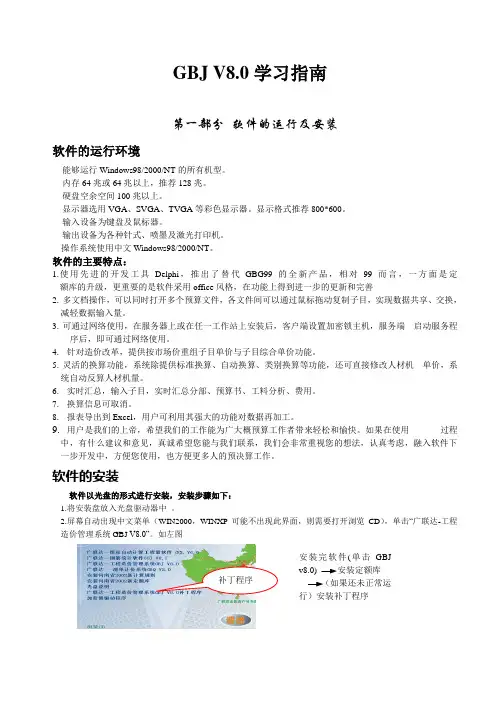
GBJ V8.0学习指南第一部分软件的运行及安装软件的运行环境能够运行Windows98/2000/NT的所有机型。
内存64兆或64兆以上,推荐128兆。
硬盘空余空间100兆以上。
显示器选用VGA、SVGA、TVGA等彩色显示器。
显示格式推荐800*600。
输入设备为键盘及鼠标器。
输出设备为各种针式、喷墨及激光打印机。
操作系统使用中文Windows98/2000/NT。
软件的主要特点:1.使用先进的开发工具Delphi,推出了替代GBG99的全新产品,相对99而言,一方面是定额库的升级,更重要的是软件采用office风格,在功能上得到进一步的更新和完善2.多文档操作,可以同时打开多个预算文件,各文件间可以通过鼠标拖动复制子目,实现数据共享、交换,减轻数据输入量。
3.可通过网络使用,在服务器上或在任一工作站上安装后,客户端设置加密锁主机,服务端启动服务程序后,即可通过网络使用。
4.针对造价改革,提供按市场价重组子目单价与子目综合单价功能。
5.灵活的换算功能,系统除提供标准换算、自动换算、类别换算等功能,还可直接修改人材机单价,系统自动反算人材机量。
6.实时汇总,输入子目,实时汇总分部、预算书、工料分析、费用。
7.换算信息可取消。
8.报表导出到Excel,用户可利用其强大的功能对数据再加工。
9.用户是我们的上帝,希望我们的工作能为广大概预算工作者带来轻松和愉快。
如果在使用过程中,有什么建议和意见,真诚希望您能与我们联系,我们会非常重视您的想法,认真考虑,融入软件下一步开发中,方便您使用,也方便更多人的预决算工作。
软件的安装软件以光盘的形式进行安装,安装步骤如下:1.将安装盘放入光盘驱动器中。
2.屏幕自动出现中文菜单(WIN2000,WINXP可能不出现此界面,则需要打开浏览CD),单击“广联达-工程造价管理系统GBJ V8.0”。
如左图软件的安装流程如下图:定额库的安装操作步骤如下图:注意:您在拿到新版本软件后,执行安装程序,程序会自动将原程序覆盖,而不影响您原来做过的工程。
广联达GBGv8.0培训教材

GBG V8.0软件使用方式两种情况:1、图形软件中所做工程直接导入到GBG V8.0软件中2、手工预算后,用GBG V8.0套价首先讲软件的转换工具:数据转换工具进入GBGv8.0――数据导入GCL7.0工程文件:点击打开文件按钮――选择GCL7.0文件路径选择要转换的工程名称――点击打开按钮――确定导入GBQ文件:点击打开文件按钮――选择GBQ文件路径导入GCL99图形文件:选择“转换图形文件”――点击“旧数据位置”后面的打开文件按钮――选择图形文件的路径――选择要转换的工程――点击“新数据位置”后面的打开文件按钮――选择要存放的路径――点击执行转换选择定额――点击确定在弹出的对话框中点击确认――退出以第二种情况为主,进行讲解软件的使用方法软件使用原理:定额+工程量=报表软件操作流程:1、新建向导(建立新的工程)2、定额及工程量的录入3、换算4、市场价调整5、费用文件的确定6、报表一、新建向导(完成一个新的工程在软件中的建立)1、预算类型【新建向导】-软件首先弹出确定文件窗口,选择文件类型2、模板选择使用原模板使用自定义模板3、定额选择根据实际工程选择相应的定额及其专业4、确定费用文件浏览选择适合工程的费用文件5、确定工程及文件名称填写实际工程名称二、定额的录入1、直接录入(查看定额消耗量)直接在“编号”下输入定额号如:1-12、跟踪录入如果相邻定额号同属一章,可在输第二条子目时,只需输入子目序号,软件自动取章号3、查询录入(章节查询、条件查询)单击预算书页面上方工具条图标,章节查询:单击节点‘+’号,‘+’号变为‘-’号,下级节点展开。
双击查询到的定额条件查询:名称-检索-双击查询到的定额4、借用定额当实际工序和新工艺定额中没有相应的子目,但本地区的另一行业定额中有,如果在软件中安装了该套定额,直接输入时,单击页面左上方定额状态条选择需要的定额。
在输入定额号后类别显示“借”字。
5、补充定额(格式:B:+编号或名称)直接输入B: +编号名称单位工程量单价三、工程量的录入1、以自然单位录入直接输入工程量即可2、以定额单位录入(选择在“预算书设置”里调整)预算书-预算书设置-工程量表达式单位-可以选择定额单位/自然单位3、直接录入工程量直接在工程量表达式中输入数值4、图元公式的录入单击页面工具条上图标,选择要用的公式,填入相应的系数5、变量表录入单击页面工具条上,选择“插入变量”6、工程量表达式(+、-、*、/等)如:直接输入:12*12.3+58*(0.2+0.6+8) 这样的式子四、换算1、系数换算如:人工乘以系数1.2,则1-2□R*1.2(定额号后要敲一个空格健)材料乘以系数1.2,则3-1 □C*1.2人工材料同时进行系数换算,则4-1□R*1.2,C*1.2单价乘以系数2,则4-1 *2机械乘以系数同人工、材料一样2、标准换算单击页面工具条中图标,填入实际数值3、材料换算(界面上一个“材”按钮)单击节点‘+’号,‘+’号变为‘-’号,下级节点展开。
广联达内部培训安装软件培训

安装路径问题
确保安装路径没有中文或特殊 字符,避免路径过长。
依赖组件缺失
安装前确保系统已安装所有必 需的依赖组件。
软件启动问题
启动速度慢
关闭不必要的程序和服务,释 放系统资源。
软件无响应
重启软件或电脑,检查软件版 本是否兼容。
界面显示异常
检查显卡驱动是否最新,或调 整软件界面设置。
登录问题
确保账号密码正确,网络连接 正常。
使用过程中遇到的问题
功能使用不熟练
参考官方教程或在线视频学习。
软件崩溃或错误
更新软件至最新版本,或联系技术支持。
数据导入导出失败
检查文件格式和路径是否正确。
与其他软件的冲突
关闭其他相关软件,或重新安装广联达软件 。
CHAPTER
05
培训总结与答疑
本次培训总结
本次培训主要介绍了广联达软件的基本安装步骤和常见问题解决方案,通过实际操 作演示,使学员能够熟练掌握软件安装流程。
广联达内部培训安装软 件培训
CONTENTS
目录
• 培训介绍 • 软件安装准备 • 安装步骤 • 常见问题与解决方案 • 培训总结与答疑
CHAPTER
01
培训介绍
培训目标
掌握广联达软件的安 装与配置方法
确保软件使用过程中 的稳定性和安全性
提高员工软件操作技 能和效率
培训内容
软件安装前的准备工作
安装程序启动与许可协议同意
启动安装程序
双击已解压缩的安装程序,启动软件的安装过程。
同意许可协议
阅读并同意软件的许可协议,以确保合法使用软件。
选择安装路径与组件选择
选择安装路径
选择合适的磁盘和文件夹,用于存储软件的安装文件。
教会你学广联达的秘籍

教会你学广联达的秘籍要想最好最快的学习广联达的操作.你首先要做的是熟悉当地定额和规范才行.举一个例子.就算你能正确的画出在图纸上的构件,但不能考虑构件所以套用的定额和构件的计算的规则.你就算画的再好.也不能正确计算工程量的.所以说.学习广联达不是单独的学习什么.是靠自己在学习中去发现什么.把自己所学的专业知识同广联达结合起来应该才行的。
对于广联达.你至少应该了解广联达软件中各种构件代码表示或者计算什么工程量的意思.这一点不清楚.那么就不能正确去运用工程量代码.就不能正确去计算工程量了。
要学好.你首先应该在新干线上的学习课堂里去下载相关的钢筋或者图形的视频.然后对照视频帮助.自己从简单的工程做.主要是靠自己多动手.多思考.那样才能提高自己.对于操作我构件代码能计算的规则.我从网上下载了一些.供我参考.希望对你有帮助代码解释一览表第一部分:主体构件:墙:砖墙:GSWPCD:〔钢丝网片总长度〕:柱:内外墙上的柱计算一样算四边,每边均算至板底;墙:砌块墙砖墙与砼墙相交时计算两侧,且均算至板底;梁:外墙的梁计算两道外侧和一道内侧,内墙则计算两道内侧。
TJCD:〔体积长度〕这个体积长度是不扣减柱所占的长度JSJMJ:〔脚手架面积〕不扣减柱墙垛:ZXMJ:〔装修面积〕墙垛的两侧的面积计算墙垛的抹灰及装修面积时使用TQZXMJ:〔贴墙装修面积〕墙垛的端头的面积计算墙垛的抹灰及装修面积时使用女儿墙:TJCD:〔体积长度〕与墙的体积长度相同,这个可以代替计算女儿墙上的压顶相关工程量,如:压顶体积=TJCD*压顶断面积等门、窗、门连窗:DKMJ:〔洞口面积〕KWWMJ:〔框外围面积〕通常,建筑物安装门窗需要塞缝时,采用框外围面积计算门窗工程量;否则采用洞口面积计算工程量。
DKSMCD:〔洞口三面长度〕洞口的左右和顶部长度,在计算窗套等时可以利用柱:CGTJ:〔超高体积〕是指柱超过3.6m以后的体积JSJMJ:〔脚手架面积〕软件计算:(ZC(柱周长)+3.6)*GD (柱高度-板厚),这个地方是算到现浇板的板底的,有的时候要求计算到板顶就可这样计算:(ZC+3.6)*GD这样就可以了。
广联达软件安装图文教程学习版.doc
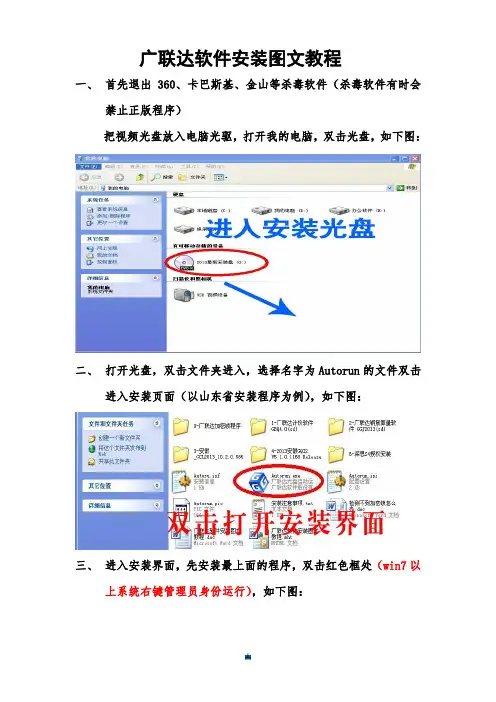
广联达软件安装图文教程
一、首先退出360、卡巴斯基、金山等杀毒软件(杀毒软件有时会
禁止正版程序)
把视频光盘放入电脑光驱,打开我的电脑,双击光盘,如下图:
二、打开光盘,双击文件夹进入,选择名字为Autorun的文件双击
进入安装页面(以山东省安装程序为例),如下图:
三、进入安装界面,先安装最上面的程序,双击红色框处(win7以
上系统右键管理员身份运行),如下图:
四、然后根据界面提示点击右下角的下一步,经过几分钟的时间,
最好点击右下角完成,如下图所示:
五.安装完第一个程序之后,回到最初的安装页面,根据顺序往下依次安装,最后安装加密锁程序,最下方深思授权可以选择性的安装,如下图:
六.顺序 6 深思锁授权安装,特殊语言编写,并不是病毒,报毒不要删除,安装之前退出360和杀毒软件,双击安装完成后提示授权成功之后,安装后可增加稳定性(win7以上系统到文件夹找到授权文件右键管理员身份运行)
七.全部安装完毕,在桌面会出现广联达图标,安装完之后注意检查是否开启授权服务控制程序,如下图:
温馨提示:1、不要下载安装G+
2、不要和其他的盗版加密锁混用,不要使用以前盗版加密锁做过的工程
3、在画图过程中,重命名多备份几个文件
智联软件商城祝所有建筑人,万事如意,马到成功,身体健康!。
广联达施工现场三维设计软件学习手册
广联达施工现场三维设计软件学习手册介绍广联达施工现场三维设计软件是一款帮助建筑师和设计师在施工现场进行三维设计的工具。
本手册旨在帮助用户研究如何使用该软件。
环境要求在使用该软件前,请确保您的计算机符合以下要求:- 操作系统:Windows 10/8/7- 处理器:Intel Core i5 或更高版本- 内存:8 GB 或更高版本- 显卡: NVIDIA 或 AMD 显卡,支持 DirectX 11界面概述该软件界面分为以下几个部分:- 菜单栏:包含常用的菜单选项,如文件、编辑、视图等。
- 工具栏:包含常用的工具选项,如新建、打开、保存等。
- 状态栏:显示当前软件状态,如文件名、鼠标位置等。
- 三维窗口:显示建筑模型的三维视图。
- 平面窗口:显示建筑模型的平面视图。
基本操作以下是该软件的基本操作:- 新建文件:单击工具栏上的“新建”按钮,或使用快捷键“Ctrl + N”。
- 打开文件:单击工具栏上的“打开”按钮,或使用快捷键“Ctrl + O”。
- 保存文件:单击工具栏上的“保存”按钮,或使用快捷键“Ctrl + S”。
- 绘制模型:在三维窗口或平面窗口中选择相应的绘图工具,如直线、矩形、多边形等。
- 编辑模型:选择编辑工具,如移动、旋转、缩放等,对建筑模型进行修改。
高级功能该软件还提供了以下几个高级功能:- 自定义材质:用户可以自定义建筑模型的材质,如木质、金属等。
- 动画演示:用户可以将建筑模型转换为动画进行演示。
- 路径规划:用户可以为建筑模型规划路径,如管道、电线等。
总结广联达施工现场三维设计软件是一款功能强大的建筑设计工具,本手册介绍了该软件的基本操作和高级功能。
希望用户通过本手册能够更好地学习和使用该软件。
广联达市政算量软件GMA学习教程
图 2.1.19 注: 按图层选择:单击某个 C A D 线,会同时选择相同 图层的 CAD 线 按颜色选择:单击某个 C A D 线,会同时选择相同 颜色的 CAD 线 按线性选择:单击某个 C A D 线,会同时选择相同 线性的 CAD 线,例如:虚线或实线 按线宽选择:单击某个 C A D 线,会同时选择相同 宽度的 CAD 线 以上条件可组合设置。 ③单击要提取的 C A D 线,然后右键确认,提取后 CAD 线会变成红色。提取边线时,首先提取路面边线, 然后右键确认。(如图 2.1.20)
图 1.2.9 原因 2:图纸版本过高为 AutoCAD2013 或者 AutoCAD2014 版本文件。 处理办法:用 AutoCAD 软件打开 CAD 图 →点击
另存为,弹出“图形另存为”窗体(如图 1.2.10)→在“文 件类型”中选择“AutoCAD2000/LT2000DXF(*.dxf)” 格式(如图 1.2.11)→点击“保存”。
(2)识别结构层 首先我们先识别机动车道的结构层,在构件列表 里单击之前识别的路面“机动车道”→在工具栏下单击 选择“识别结构层”→通过左键拉框选择机动车道路面 结构层的名称、厚度。(如图 2.1.8)
图 2.1.7 8
图 2.1.8 鼠标右键确认,弹出路面结构层参数图窗体,如 下图 2.1.9 所示,结构层的名称和厚度已一同提取到参 数图中;结构层的厚度可根据原图纸“路面结构设计图” 标注信息进行校核。
图 2.1.22 ⑤所有被提取的 C A D 线会被移动到如下图所示的 图层(如图 2.1.23)。
14
图 2.1.23
功能拓展:
延伸提取边线 该功能同提取边线,唯一不同就是在您提取下 一个线时,会自动与上一个提取的线延伸连接。 1、首先单击工具栏上的“延伸提取边线”按钮, 如下图 2.1.24 所示:
广联达施工现场三维布置软件学习手册
广联达施工现场三维布置软件学习手册目录一、施工现场三维布置软件整体介绍2二、施工现场三维布置软件整体操作思路2三、实际案例工程操作33。
1 案例工程说明33。
2 案例工程绘制总体思路33。
3 启动软件43。
4 用户登录53.5 新建工程53。
6 导入CAD63。
7识别拟建建筑73.8 围墙113。
9 施工大门123.10 岗亭143。
11道路153。
12水源163。
13 总降压变电站163。
14 原有房屋173。
15塔吊183.16施工电梯193.17堆场203.18加工棚253.19活动板房263.20 围栏283。
21 柱303。
22 旗杆313.23 封闭式临时房屋323.24 标牌333。
25 标语牌353。
26 配电箱363.27 电线373.28 电线杆373.29 电源383。
30 水管383。
31 消防栓393.32 消防箱403。
33 耕地413。
34 草坪423。
35 树林42四、绘制技巧431。
在绘制时调整构件大小及角度432.编辑施工阶段453.绘图模式介绍464。
测量距离、截屏小工具48一、施工现场三维布置软件整体介绍真正用于建设项目全过程临建规划设计的三维软件,可以通过绘制或者导入CAD 电子图纸、GCL文件快速建立模型,内嵌了所有施工项目的临时设施的构件库,拖拽即实现绘制,节约绘制时间.所有模型均为矢量模型或者高清模型,且模型都是仿真建立,且提供贴图功能,使用者可任意设计直观、美观的三维模型。
可自动计算临建工程量。
使现场临设规划工作更加轻松、更形象直观、更合理、更加快速。
二、施工现场三维布置软件整体操作思路三、实际案例工程操作3.1 案例工程说明此案例为广联达大厦主体结构工程,该工程根据CAD设计图的总平面为绘制框架,配合环境现状规划施工总区域,根据施工经验布置现场构件。
效果图如下3.2 案例工程绘制总体思路3.3 启动软件有两种方法可以启动GSL软件方法1 :通过开始菜单启动软件方法二:通过点击快捷图标启动3。
广联达计价软件的学习
• 然而出现的①未计价材料单价有水泥砂浆、 混凝土是没有价钱的,是因为在套用定额 的时候选择了合并制作子目,若再取价钱 则造成重复。比如:
• ②出现的清单单位不一致,是因为招标单 位提供的格式问题,不会造成影响,也无 需致电招标单位。
试打包生成
• 17、完成以后,返回项目管理,在下价前, 进行试打包生成投标书。 ①发布投标书→生成投标书→先自检→确定 →输入投标信息(安装招标文件提供的投 标文件格式内容填写P77)
• ④预算包干费: 一般是指的一些技术措施 费和合理的涨价预备费,即在工程报价时 投标商应该考虑到的一些可预见的材料涨 价费用。有的地区已经取消了预算包干费, 按照实际签证制执行。按分部分项工程费 的0~2%计算。【本工程未计取】
• ⑤其他费用均可以不用计取。
13、人材机汇总
• ①先下载信息价:广州2014年第一季度信 息价 /zzfw/self_service/pri ce_info ②安装完成以后,载入价格文件。信息价有 的价格按照信息价,主要材料价格、机械 设备价格、部分材料价格在信息价没有, 则按照同期厂商价格或者在造价通(或广 材网)上查询价格即可。【造价通账号: yuting;密码:861958】
• 7、下载完成后插入加密锁,打开计价软件
• 计价软件→新建项目→投标→地区标准选 择:13清单规范(按广东10接口)→导入电 子标书(注:这个电子标书是在后缀为 GZZF里导出的工程量清单XML文件)→确 定
• 8、双击单位工程”整饰工程“
“ 确定”
• 9、打开界面,按照个人喜好“整理清单工 程内容”
•3、安装新点软件及数字证书等。
注:下载地址: /cms/index.html→交 易工具箱下载专区→电子资审评标→招投 标相关软件下载列表→