
设备管理器百度百科
1.隐藏光驱 电脑高手通常使用隐藏大师一类的软件来隐藏光驱,其实杀鸡何须用牛刀!单击"开始"→"运行",键 入"devmgmt.msc"回车后即可打开"设备管理器",然后在"设备管理器"中找到并展开"DVD/CD-ROM驱动器",选择需要隐 藏的具体光驱型号(如果有多个),然后单击工具栏上的"停用"按钮或从右键菜单中选择"停用",系统会弹出一个 确认对话框,直接单击"是"按钮,过一会儿就可以看到该设备前面多了一个叉号,表明光驱已经被禁用.此时再打 开"我的电脑"或资源管理器,你会发现光驱盘符已经不见了!若光驱单独接在第二个IDE接口上,也可通过禁用"次 要IDE通道"选择"停用"命令的方法来隐藏光驱. 2.显示隐藏设备 我们以WindowsXP为例:在"设备管理器"窗口中单击"查看"→"显示隐藏的设备",就会发现列表中多了几个设 备,经过比较后发现有三个隐藏设备,它们分别是: 存储卷—通用卷;非即插即用驱动程序;NTApm/Legacy支持—NTApm/LegacyInterfaceNode(如果你的WindowsXP 关机后却不断电,那么很有可能是因为NTApm/LegacyInterfaceNode没有启动,可尝试将它启动).[7]
/view/493698.html(第 4/10 页)2010-7-查看电脑配置
进入操作系统之后,在安装硬件驱动程序的情况下还可以利用设备管理器与DirectX诊 断工具来查看硬件配 置.下面看看如何利用设备管理器查看硬件信息.进入桌面,鼠标右击"我的 电脑"图标,在出现的菜单中选择"属性",打开"系统属性"窗口,点击"硬件--设 备管理器",在"设备管理器"中显示了机器配置的所有硬件设备.从上往下依 次排列着光驱,磁盘控制器芯片,CPU,磁盘驱动器,显示器,键盘,声音 及视频等信息,最下方则为显示卡.想要了解哪一种硬件的信息,只要点击 其前方的"+"将其下方的内容展开即可. [3] 利用设备管理器除了可以看到常规硬件信息之外,还可以进一步了解主板芯片,声卡及硬盘工作模式等情 况.例如想要查看硬盘的工作模式,只要双击相应的IDE通道即可弹出属性窗口,在属性窗口中可轻检看到硬盘的 设备类型及传送模式.这些都是开机画面所不能提供的.
[编辑本段] 为设备管理器建快捷方式
在使用电脑的过程中,我们经常用到"设备管理器".这就需要点击"开始"按钮,依次选择"设置"——"控制面 板",打开"系统"图标,选择"系统"设置窗口中的"设备管理器"选项.太麻烦了!如果在桌面上建立一个"设备管理 器"的快捷方式,访问时就方便多了!这个快捷方式的建立可分以下几步.1.在桌面上单击鼠标右键,在弹出的快 捷菜单中选择"新建→快捷方式"命令. 2.在对话框的"命令行"中输入"control sysdm.cpl,,2". 3.单击"下一步"按钮将其命名为"设备管理器",最后单击"完成"按钮. 当双击这个快捷方式的时候,你会发现不但"系统"属性对话框被打开了,而且系统会自动定位到"设备管理 器"选项卡,非常方便.在命令行输入的"Control"代表控制面板,"sysdm.cpl"是"系统"项目的文件名称,两个逗号后面 的"2"代表第3个选项"设备管理器",若输入"0"则是第一个选项"常规",输入"3"则是第四个选项"高级".(本说明是在 XP下进行) 如果你对"sysdm.cpl"这个"系统"项目的文件名称不甚清楚,可以这样查找一下:进入控制面板,鼠标右键单 击"系统"项目,然后选择"创建快捷方式"命令,接下来系统就会在桌面上建立"系统"项目的快捷方式,鼠标右键单击 该快捷方式,选择"属性"命令,在弹出的"属性"窗口中单击"更改图标"按钮,接下来在弹出的对话框上方的"文件 名"中可以看到该项目的名称"sysdm.cpl"及其所在的路径了.[6]
本地计算机安装的所有硬件设备
在上图窗口中可以看到"IEEE 1394总线主控制器"和"PCMCIA卡"中的硬件设备显示了红色的叉号,这说明该设备 已被停用,事实上这是由于笔者的笔记本电脑并不经常使用1394设备和PCMCIA卡,从节省系统资源和提高启动速 度方面考虑,才禁用了这些设备. 解决办法:右键点击该设备,从快捷菜单中选择"启用"命令就可以了. 2.黄色的问号或感叹号 如果看到某个设备前显示了黄色的问号或感叹号(如图),前者表示该硬件未能被操作系统所识别;后者指该硬 件未安装驱动程序或驱动程序安装不正确. 解决办法:首先,我们可以右键点击该硬件设备,选择"卸载"命令,然后重新启动系统,如果是Windows XP操 作系统,大多数情况下会自动识别硬件并自动安装驱动程序.不过,某些情况下可能需要插入驱动程序盘,请按 照 编辑器V3.0重装升级 百科分类管理员主页 我的船长我的船--船长的航海日志
推广链接
青州敬民厂家,能
更改设备的高级设置和属性.安装更新的设备驱动程序. "启用","禁用"和"卸载"设备. 回滚到驱动程序的前一版本. 基于设备的类型,按设备与计算机的连接或按设备所使用的资源来查看设备. 显示或隐藏不必查看,但对高级疑难解答而言可能必需的隐藏设备.通常将使用设备管理器来检查硬件的状 态以及更新计算机上的设备驱动程序.完全了解计算机硬件的高级用户还可以使用设备管理器的诊断功能解决设 备冲突和更改资源设置. 一般来说,不需要使用设备管理器更改资源设置,因为在硬件安装过程中系统会自动分配资源. 使用设备管理器只能管理"本地计算机"上的设备.在"远程计算机"上,设备管理器将仅以只读模式工作,此时 允许查看该计算机的硬件配置,但不允许更改该配置.[2]
/view/493698.html(第 6/10 页)2010-7-Windows XP为例:在"设备管理器"窗口中单击"查看→显示隐藏的设备",就会发现列表中多了几个设备, 经过比较后发现有三个隐藏设备,它们分别是:NT Apm/Legacy 支持——NT Apm/Legacy Interface Node(提示:如果你的 Windows XP关机后却不断电,那么很有可能是因为NT Apm/Legacy Interface Node没有启动,可尝试将它启动看是否能 解决问题);存储卷——通用卷;非即插即用驱动程序. [5]
[编辑本段] 禁用设备管理器方法
设备管理器是windows系统必备功能之一,通过设备管理器你可以删除添加硬件,驱动,查看所有硬件的信 息.但是如果是公司或者网吧系统,一般都会把设备管理器禁用. 可以按以下方法来禁止他人任意修改"系统属性"中的"设备管理器"菜单. 1.进入主键[HKEY_CURRENT_USER\Software\Microsoft\Windows\CurrentVersion\Policies\System] .
够承接各种大型,中型,小型..
洗沙设备的选择-上海轩世..
我公司生产各类螺旋洗石机,水洗沙设备, 洗煤设备,洗沙设备
购买洗沙机械首选鼎科机械..
本公司与国内著名的科研院所建立了长期 的合作关系,专业专注为您..
[编辑本段] 其他相关用途
1.让你的"设备管理器"更强大 "设备管理器"是我们管理电脑设备的好帮手,其实只要通过下面简单的几个步骤就可以让你的"设备管理器"显 示更多的设备细节信息,从而让它更加强大. 单击"开始→运行",键入"cmd"后回车打开命令提示符窗口.输入"set DEVMGR_SHOW_DETAILS=1"回车,再键 入"start devmgmt.msc"命令并回车,启动"设备管理器".仔细看看你的"设备管理器",发现有什么不同了吗?对了,多 出了一项"详细信息"选项卡,它可以帮助你更加深入细致地了解电脑部件的具体参数.不过美中不足的是,关 闭"设备管理器"后,下次再打开时"详细信息"选项卡就不见了! 2.巧妙隐藏光驱 单击"开始→运行",键入"devmgmt.msc"回车后即可打开"设备管理器".然后在"设备管理器"中找到并展开"DVD/ CD-ROM 驱动器",选择需要隐藏的具体光驱型号(如果有多个),然后单击工具栏上的"停用"按钮或从右键菜单中选 择"停用",系统会弹出一个确认对话框,直接单击"是"按钮,过一会儿就可以看到该设备前面多了一个叉号,表明 光驱已经被禁用.此时再打开"我的电脑"或资源管理器,你会发现光驱盘符已经不见了! 小提示:另外,如果你的光驱单独接在第二个IDE接口上,那么也可以通过禁用"次要 IDE 通道"的方法来隐藏光 驱:首先在"设备管理器"中找到"IDE ATA/ATAPI 控制器"一项并展开,然后右击"次要 IDE 通道",选择"停用闻网页贴吧知道MP3图片视频百科设备管理器进入词条
针式打印机有并口转USB的接线
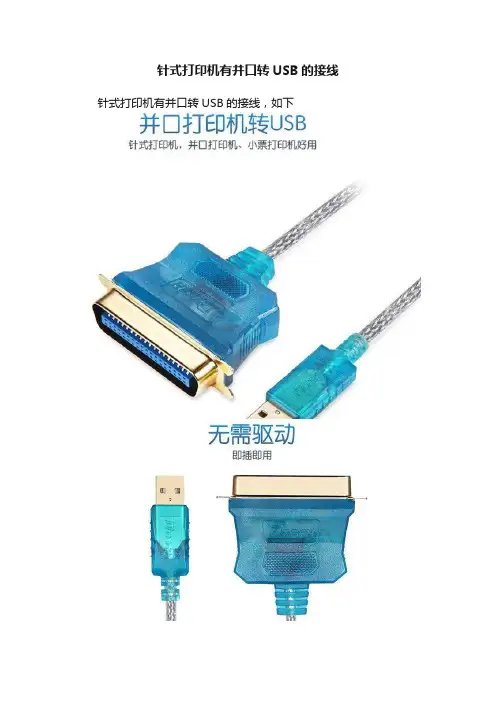
针式打印机有并口转USB的接线针式打印机有并口转USB的接线,如下
扩展资料
可以使用USB转并口的设备使用老式针式打印机。
1、并口转USB的转接线的连接如下:
①将并口端口与打印机连接②将产品的USB接口与电脑的USB端口连接;在系统系统右下角,提示找到新硬件,并自动搜索安装好驱动程序。
安装完毕后会在设备管理器中出现USB Printing Support这样的设备。
2、接下来安装打印机驱动,此类打印机通常需要通过添加打印机向导的方式手动安装驱动:
向导列表里没有显示所用打印机型号的话,点从磁盘安装,地址指向自己下载的驱动。
这一步常规操作就不再赘述了。
3、下面是最核心的操作------产品端口设置
由于已经把并口转成了USB口,理所应当的需要把打印机的端口设置成USB。
右击打印机图标,选择[属性],在打印机属性窗口中,选择“端口”项,将打印机的端口设置为“USB001”(此项设置,根据USB连接的端口不同,如USB002, USB003……)点击[确认]键,设置完成,打印机可以正常工作了。
如果打印机无法使用可以按如下方法检查:第一步:重新插拔
USB端口,让电脑重新查找设备;第二步:重启打印机;第三步:检查主板接口是否正常;第四步:替换法,到别的电脑上试试能否正常使用。
参考资料:USB转并口_百度百科。
USB-VCOM软件重启

USB-VCOM软件重启的问题:USB串口有的时候通过creatfile无法打开,但是通过设备管理器进行停用/启用操作后就可以大开了,这个过程可以利用VCOM的VID/PDI使用程序控制。
实现过程:利用windows提供的setupapi库函数可以实现。
参考devcon软件和网站的其他资料,进行了测试和实现。
首先正常打开VCOM,如果失败,可以利用VCOM的VID/PID,尝试使用setupapi函数进行启用和重新启动操作。
过程如下:OPEN-COM失败,USB_RESTART_COM(VID,PID),再次OPEN-COM.USB_RESTART_COM的过程的C++代码如下:// Headers needed for sleeping.#ifdef _WIN32#include <windows.h>#else#include <unistd.h>#endif#include <setupapi.h>#include <stdio.h>#include <string>#include <sstream>#include <iostream>using namespace std;#ifdef __cplusplusextern "C" {#endifextern "C" int usb_port_list(unsigned int vid,unsigned int pid);void restart_dev(HDEVINFO pdev,PSP_DEVINFO_DATA info,unsigned char op) {if(!op || op > 3)return;SP_PROPCHANGE_PARAMS pcp;pcp.ClassInstallHeader.cbSize = sizeof(SP_CLASSINSTALL_HEADER);pcp.ClassInstallHeader.InstallFunction = DIF_PROPERTYCHANGE;pcp.Scope = DICS_FLAG_CONFIGSPECIFIC;pcp.HwProfile = 0;pcp.StateChange = op;if(SetupDiSetClassInstallParams(pdev,info,&pcp.ClassInstallHeader,sizeof(pcp))) {SetupDiCallClassInstaller (DIF_PROPERTYCHANGE,pdev,info);return;}if(SetupDiSetClassInstallParams(pdev,info,&pcp.ClassInstallHeader,sizeof(pcp))) {SetupDiCallClassInstaller (DIF_PROPERTYCHANGE,pdev,info);return;}return;}int usb_port_list(unsigned int vid,unsigned int pid){const int BUFFER_SIZE = 128;char buffer[BUFFER_SIZE];int comnum=11;string cdcId;sprintf(buffer,"USB\\VID_%1X%1X%1X%1X&PID_%1X%1X%1X%1X",(vid>>12) &0xf,(vid>>8)&0xf,(vid>>4)&0xf,vid&0xf,(pid>>12)&0xf,(pid>>8)&0xf,(pid>>4)&0xf,pid&0xf);cdcId+=buffer;HDEVINFO hDevInfo = SetupDiGetClassDevsA(NULL, "USB", NULL,DIGCF_ALLCLASSES |DIGCF_PRESENT );SP_DEVINFO_DATA devInfoData;devInfoData.cbSize = sizeof(SP_DEVINFO_DATA);int idx=0;BOOL result,res;for(;;){result=SetupDiEnumDeviceInfo(hDevInfo, idx, &devInfoData);if(!result) break;char deviceId[BUFFER_SIZE] = {0};result = SetupDiGetDeviceInstanceId(hDevInfo, &devInfoData, deviceId, BUFFER_SIZE, NULL);if( result && string(deviceId).find(cdcId) != string::npos){restart_dev(hDevInfo,&devInfoData,DICS_ENABLE);restart_dev(hDevInfo,&devInfoData,DICS_PROPCHANGE);break;}idx++;}SetupDiDestroyDeviceInfoList(hDevInfo);return comnum;}#ifdef __cplusplus} // extern "C"#endif。
惠普6930P官方硬件介绍文档(拆机时候可参考)

显示屏
组件
(1)
环境光线传感器
(2)
内置麦克风(2)
(3)
HP 网络摄像头
(4)
HP 网络摄像头指示灯
增大音量指示灯
闪烁:正在使用音量滚动区来提高扬声器的音量。
*2 个无线设备指示灯显示相同的信息。只有翻开笔记本计算机时,才能看见无线设备按钮上的指示灯。无论翻开还是合上笔记 本计算机,都可以看到笔记本计算机正面的无线设备指示灯。
†2 个电源指示灯显示相同的信息。只有翻开笔记本计算机时,才能看见电源按钮上的指示灯。无论翻开还是合上笔记本计算 机,始终都可以看到笔记本计算机正面的电源指示灯。
按钮、开关和指纹识别器
组件
(1)
电源按钮
(2)
内置显示屏开关
(3)
信息按钮
说明 ● 当笔记本计算机关闭时,按此按钮将打开笔记本计算机。 ● 当笔记本计算机开启时,按此按钮将关闭笔记本计算机。 ● 当笔记本计算机处于睡眠状态时,短暂按此按钮将退出睡眠状
态。 ● 当笔记本计算机处于休眠模式时,短暂按此按钮将退出休眠模
安全警告声明
警告! 为了尽可能避免灼伤或笔记本计算机过热,请不要将笔记本计算机直接放在膝盖上,也不要阻 塞笔记本计算机的通风孔。使用时,应将笔记本计算机放置在坚固的平面上。不要让坚硬物体(例如旁 边的打印机选件)或柔软物体(例如枕头、毛毯或衣物)阻挡空气流通。另外,在使用时避免交流电源 适配器接触到皮肤或者柔软物体,例如枕头、毛毯或衣物。此款笔记本计算机和交流电源适配器符合信 息技术设备安全性国际标准 (IEC 60950) 中规定的用户可接触的表面温度限制。
指点设备 .............................................................................................................................. 3 指示灯 .................................................................................................................................. 4 按钮、开关和指纹识别器 ..................................................................................................... 5 按键 ...................................................................................................................................... 6 显示屏 .................................................................................................................................. 7 前部组件 ............................................................................................................................................... 8 后部组件 ............................................................................................................................................... 9 右侧组件 ............................................................................................................................................. 10 左侧组件 ............................................................................................................................................. 11 底部组件 ............................................................................................................................................. 12 无线设备天线 ...................................................................................................................................... 13 其它硬件组件 ...................................................................................................................................... 14
usb端口号怎么查看

usb端口号怎么查看1. 怎么查看电脑USB哪个端口在工作3/4 分步阅读右键-我的电脑-管理-设备管理(这个时候没有在USB上插上手机或者网卡之类的这里是没有显示的):2/4然后把手机或者USB设备插上,这个时候的变化如下面:3/4点击端口,这个时候的USB端口号就可以看出来了,此时电脑的端口号用的是16号端口。
4/4上面的调制解调器端口是可以连接此端口进行上网的(这个端口号需要在用的的软件里面看,一般情况下,端口号和调制解调器端口号是连续的):2. "端口"是什么"端口"是英文port的意译,可以认为是设备与外界通讯交流的出口"USB"是英文Universal Serial Bus(通用串行总线)的缩写,是一个外部总线标准,用于规范电脑与外部设备的连接和通讯"COM口"即串行通讯端口(英语:cluster communication port ),简称串口。
通常用于连接鼠标(串口)及通讯设备(如连接外置式调制解调器进行数据通讯或一些工厂的数控机接口)等。
而所谓的COM1、COM2、COM3不过是对COM口的编号而已扩展资料:相比于COM口,USB设备主要具有以下优点:1.可以热插拔。
就是用户在使用外接设备时,不需要关机再开机等动作,而是在电脑工作时,直接将USB插上使用。
2.携带方便。
USB设备大多以“小、轻、薄”见长,对用户来说,随身携带大量数据时,很方便。
当然USB硬盘是首要之选了。
3.标准统一。
大家常见的是IDE接口的硬盘,串口的鼠标键盘,并口的打印机扫描仪,可是有了USB之后,这些应用外设统统可以用同样的标准与个人电脑连接,这时就有了USB硬盘、USB鼠标、USB打印机等等。
4.可以连接多个设备。
USB在个人电脑上往往具有多个接口,可以同时连接几个设备,如果接上一个有四个端口的USB HUB时,就可以再连上;四个USB设备,以此类推,尽可以连下去,将你家的设备都同时连在一台个人电脑上而不会有任何问题(注:最高可连接至127个设备)。
日文操作系统常用日语

日文操作系统用到的日语词汇进入日企工作,很有可能会被要求在日文操作系统下进行工作。
虽然凭着对中文操作系统的印象能摸索着进行操作,但也会给上司留下不好的印象。
为了留个好的印象分,避免一头雾水,就请一起先做一下功课吧。
下面是日文操作系统里的一些常用单词,欢迎大家补充ハードワェア(hardware)――硬件ソフトワェア(software)――软件ハードディスク――硬盘マイコンピュータ(my computer)――我的电脑マイネットワーク(my network)――我的网络マイドキュメント(my document)――我的文档スタート(start)――开始ログオフ(log off)――注销シャットダウン(shutdown)――关机再起動【さいきどう】――重启ログイン(log off)――登陆ログアウト(log out)――登出ウエブサイド(web sid)――网址メールアドレス(mail address)――邮件地址パスワード(pass word)――密码デスクトップ(desktop)――桌面デバイスマネージャ(device manager)――设备管理器リモート(remote)――远程システムのプロパティ(system property)――系统属性コントロールパネル(control panel)――控制ユーザー(user)――用户電卓【でんたく】――计算器メニュー(menu)――菜单ドライバ(driver)――驱动器ファイル(file)――文件ツール(tool)――工具ヘルプ(help)――帮助最全最热最专业的文档类资源,文库一网打尽mオプション(option)――选项リンク(link)――链接フォルダ(folder)――文件夹お気に入り()――收藏夹キーボード(keyboard)――键盘ファイアウォール(Firewall)――防火墙セキュリティセンター(Security center)――安全中心コピー――拷贝【Ctrl+C】切り取り【きりとり】――剪切【Ctrl+X】全て選択【すべてせんたく】――全选【Ctrl+A】貼り付け【はりつけ】――粘贴【Ctrl+V】開く【ひらく】――打开閉じる【とじる】――关闭キャンセル(cancel)――取消ローカルエリアネットワーク(Local area network)――局域网(LAN)接続【せつぞく】――连接メール(mail)――邮件リセット(reset)――设置为默认值拡張子【かくちょうし】――后缀名サービス(service)――服务器インターネットインフォメーションサービス(IIS)――网络信息服务日语电脑用语ア行アイコン图标アウトプット输出アカウント账号アクセサリ附件アクセス访问アクティブ?ウィンドウ活动窗口アクティブにする激活アップグレード硬件升级アップ(ロード) 上传アドレス地址アナログ模拟アプリケーション应用软件アンインストール卸载イーサネット以太网イラスト(多指漫画人物的)绘画、插画インク?プリンタ喷墨打印机インストール安装(インター)ネット因特网(インター)ネット?カフェ网吧インタフェース界面、接口インタラクティブ交互イントラネット局域网インプット输入ウィザート向导(小精灵)ウィルス病毒ウィン(ドウ) 视窗ウェブコミック网上漫画エスクプローラ资源管理器エスケープ?キー退出键エディタ编辑器エラー错误オフライン离线オブジェクト对象オプション选项オンライン在线オンライン?ショッピング网上购物オンライン?ショップ在线商店カ行カーソル光标カット?アンド?ペースト剪贴カレント当前キー键キーボード键盘キーワード关键词キャッシュ?メモリ高速缓存キャラクタ字符クールサイト酷站クライアント客户クラッカー解密高手クリック点击クリップボード剪贴板クロックアップ超频ケース机箱ゲーム游戏コード字符集サ行サーチエンジン搜索引擎サーバー服务器サービス?プロバイダ服务提供商サイト网站サイトマップ网络导航图サウンド?カード声卡サブ?ディレクトリ子目录サポート支持システム系统シフト?キー变换键シミュレーション仿真、模拟ジャンパー跳线シェアウェア共享软件ジョイ(スティック)游戏杆ショートカット快捷方式ショート?アイコン快捷图标ショート?キー快捷键ショート?メニュー快捷菜单シリアル?ポート串行口スキャナー扫描仪スクリーン屏幕スクリーンセーバー屏幕保护程序スクロール滚动スクロール?バー滚动条スタート?ボタン开始按钮スタート?メニュー开始菜单ステータス?バー状态栏スピーカー音箱スペース?キー空格键スロット插槽セキュリティ安全性セクタ扇区セットアップ设置、安装ソースディスク源盘ソフト(ウェア)软件タ行ターミナル终端ダイアログ?ボックス对话框タイトルバー标题栏ダイナミック动态ダウンロード下载タグ标记、HTML语句タスク?バー任务栏タブ?キー制表键ダブル?クリック双击タワー?ケース立式机箱チップ芯片チップセット芯片组チャット聊天ツール工具ツール?バー工具栏ディスク磁盘ディスプレイ显示器ディレクトリ目录ディレクトメール手机的邮件收发功能データ数据データベース数据库テーブル(留言板的)底色テキスト文本テキスト?ファイル文本文件デジタル数字デジ(タル?)カメ(ラ)数码相机デジ(タル?)ビデオ(カメラ)数码摄像机デスクトップ桌面デスクトップ?パソコン台式机デバイス设备デフォルト默认トーン音频ドキュメント文档トップ页首トップページ首页トナー墨粉ドライブ驱动器ドラッグ拖拽ナ行ニュース?グループ新闻组ネチズン(ネット?シチズン)网民ネット?サーフィンする冲浪ネットワーク网络ネットワーク?コンピュータ网上邻居ノート(?パソコン)笔记本电脑ハ行バージョン版本バージョンアップ升级パーティション分区ハード(ウェア)硬件ハードディスク硬盘バイナリー?ファイル二进制文件ハイパーテキスト超文本バグ错误(臭虫)パス路径バス路线パスワード口令(密码)パソコン个人电脑ハッカー黑客バックアップ备份バックスペース?キー退格键バッチ?ファイル批处理文件バナー (link的)图标パラメータ参数パラレル?ポート并口パリティ?チェック奇偶校验パルス p脉冲パワーアップ升级ピクセル象素ビット?マップ位图ビデオ?カード显卡ファイル文件ファジー模糊ファンクション?キー功能键フォーマット格式化フォーム申请表格フォーラム论坛フォルダ文件夹フォント字库ブックマーク书签フッター页脚ブラウザ浏览器プラグ?アンド?プレイ即插即用プラグイン插件プラックボックス黑匣子プラットホーム平台フリーズ死机フリーソフト免费软件プリンタ打印机プルダウン?メニュー下拉菜单プレビュー预览フローチャート流程图プログラマー编程员プログラミング编写程序プログラム程序プログラム?ファイル程序文件プロセッサ处理器フロッピー(ディスク)软盘プロテクト保护プロトコル协议プロバイダ服务提供商プロパティ属性プロンプト提示符ペイント画图ヘッダー页眉ヘルプ帮助ポインター指针ポータルサイト门户网站ポート端口ホームページ主页ホスト主机ホット热点(问题)ホットキー热键ポップアップメニュー上拉菜单ボトルネック瓶颈マ行マイクロ?プロセッサ微处理器マイコンピュータ我的电脑マウス鼠标マクロ宏观マザー?ボード主板マルチ?ウィンドウ多窗口マルチ?タスク多任务マルチメディア多媒体ミラーサイト镜像站メイン?ボード主板メーリング(?リスト)邮件列表メール邮件メニュー菜单メニュ―?バー菜单栏メモリ内存メモリ内存モデム调制解调器モニター监视器モジュール模块ヤ行ユーザー?インタフェイス用户界面ユーティリティ实用程序ラ行ライブラリ程序库リアルタイム实时リセット?キー复位键リセット?ボタン复位按钮リターン?キー回车键リンク链接ルート?ディレクトリ根目录レーザー?プリンタ激光打印机レス(接在别人话题后面的)留言ログ(过去的)记录ログアウト退出ログオン进入ワ行ワークステーション工作站ワードパッド写字板ワードプロセッサ文字处理机ワープロソフト字处理软件(二)日语词汇あ行空き領域空间圧縮压缩移植移植今すぐリンク自动连接端末终端上書き覆盖お気に入り收藏夹か行海賊版盗版解像度分辩率解凍解压回復(停止或故障了的服务)恢复価格性能比性价比カキコ留言(来自于“書き込み”)書き込み留言キリ番点击人数达到某一点时(如1000、5000)发出奖品。
驱动程序的安装

驱动程序的安装入门篇一、什么是驱动程序根据百度百科:驱动程序,英文名为“Device Driver”,全称为“设备驱动程序”,是一种可以使计算机和设备通信的特殊程序,可以说相当于硬件的接口,操作系统只有通过这个接口,才能控制硬件设备的工作,假如某设备的驱动程序未能正确安装,便不能正常工作。
因此,驱动程序被誉为“硬件的灵魂”、“硬件的主宰”、和“硬件和系统之间的桥梁”等。
刚安装好的系统操作系统,很可能驱动程序安装得不完整。
硬件越新,这种可能性越大。
菜菜熊之前看到的“图标很大且颜色难看”就是没有安装好驱动的原因。
二、驱动程序的作用随着电子技术的飞速发展,电脑硬件的性能越来越强大。
驱动程序是直接工作在各种硬件设备上的软件,其“驱动”这个名称也十分形象的指明了它的功能。
正是通过驱动程序,各种硬件设备才能正常运行,达到既定的工作效果。
硬件如果缺少了驱动程序的“驱动”,那么本来性能非常强大的硬件就无法根据软件发出的指令进行工作,硬件就是空有一身本领都无从发挥,毫无用武之地。
这时候,电脑就正如古人所说的“万事俱备,只欠东风”,这“东风”的角色就落在了驱动程序身上。
如此看来,驱动程序在电脑使用上还真起着举足轻重的作用。
从理论上讲,所有的硬件设备都需要安装相应的驱动程序才能正常工作。
但像CPU、内存、主板、软驱、键盘、显示器等设备却并不需要安装驱动程序也可以正常工作,而显卡、声卡、网卡等却一定要安装驱动程序,否则便无法正常工作。
这是为什么呢?这主要是由于这些硬件对于一台个人电脑来说是必需的,所以早期的设计人员将这些硬件列为BIOS能直接支持的硬件。
换句话说,上述硬件安装后就可以被BIOS和操作系统直接支持,不再需要安装驱动程序。
从这个角度来说,BIOS 也是一种驱动程序。
但是对于其他的硬件,例如:网卡,声卡,显卡等等却必须要安装驱动程序,不然这些硬件就无法正常工作。
三、驱动程序的界定驱动程序可以界定为官方正式版、微软WHQL认证版、第三方驱动、发烧友修改版、Beta测试版。
SUN 系统管理指南 设备和文件系统 说明书
系统管理指南:设备和文件系统Sun Microsystems,Inc.4150Network CircleSanta Clara,CA95054U.S.A.文件号码819–7062–102006年9月版权所有2006Sun Microsystems,Inc.4150Network Circle,Santa Clara,CA95054U.S.A.保留所有权利。
对于本文档中介绍的产品,Sun Microsystems,Inc.对其所涉及的技术拥有相关的知识产权。
需特别指出的是(但不局限于此),这些知识产权可能包含一项或多项美国专利,或在美国和其他国家/地区申请的待批专利。
美国政府权利-商业软件。
政府用户应遵循Sun Microsystems,Inc.的标准许可协议,以及FAR(Federal Acquisition Regulations,即“联邦政府采购法规”)的适用条款及其补充条款。
本发行版可能包含由第三方开发的内容。
本产品的某些部分可能是从Berkeley BSD系统衍生出来的,并获得了加利福尼亚大学的许可。
UNIX是X/Open Company,Ltd.在美国和其他国家/地区独家许可的注册商标。
Sun、Sun Microsystems、Sun徽标、Solaris徽标、Java咖啡杯徽标、、Java和Solaris是Sun Microsystems,Inc.在美国和其他国家/地区的商标或注册商标。
所有SPARC商标的使用均已获得许可,它们是SPARC International,Inc.在美国和其他国家/地区的商标或注册商标。
标有SPARC商标的产品均基于由Sun Microsystems,Inc.开发的体系结构。
FireWire和FireWire徽标是Apple Computer,Inc.的商标,其使用已获得许可。
X/Open是X/Open Company,Ltd.的注册商标。
DLT已申请为Quantum Corporation在美国和其他国家/地区的商标。
CCTV各种设备参数
CCTV各种设备参数目录1.HUS (4)1.1中心管理服务器HUS-VMS (4)1.2网络存储系统HUS-NVR (5)1.3视频存储磁盘阵列(HUS-NVR配套设备) (7)2.视频编解码器 (10)2.1视频编码器HVR-9000 (10)2.2视频解码器HUS-D4 (12)2.3视频编码器HUSS-E4 (13)2.4视频编码器HUSS-E1 (14)2.5视频解码器HUSS-D1 (15)3.IP摄像机 (17)3.1网络半球摄像机HIVDC-100P (17)3.2日夜转换网络固定摄像机HICC-100P/HICC-100PT (18)3.3网络快球摄像机HSD-261P-NET (19)3.4网络快球摄像机HSD-361P-NET (20)4.百万像素摄像机 (23)4.1百万像素网络半球摄像机HD3MDIP (23)4.2百万像素网络固定摄像机HMCC-130P (25)4.3各种分辨率 (26)5.模拟半球摄像机 (27)5.1电梯专用半球摄像机HDC-505P-25 (27)5.2高分辨率彩色半球摄像机HDC-505PV (28)5.3电梯专用摄像机HDC-890P-36 (29)5.4半球摄像机HDC-895 (30)5.5宽动态防暴半球摄像机HVD-890 (31)5.6电梯专用半球摄像机HDC-690P-25 (33)5.7室内日夜型半球摄像机HDC-690PV (34)6.模拟枪式固定摄像机 (36)6.1摄像机VCC-320 (36)6.2强光抑制摄像机HCC-685PT (36)6.3高分辨率日夜转换摄像机HCC-690P (37)6.4彩色固定摄像机HCC-645P (38)6.5彩色固定摄像机HCC-745P (39)6.6高分辨率日夜转换摄像机HCC-745PTW (40)6.7日夜转换固定摄像机HCS-895X (42)6.8日夜转换固定摄像机HCD-895X (43)6.9摄像机HCC-248 (43)6.10摄像机HCC-290/295 (45)6.11650线超高分辨率摄像机HCC-960/965 (46)6.1225倍高分辨率光学变焦摄像机/模块HZC-252/HZM-252 (47)6.1336倍高分辨率光学变焦摄像机/模块HZC-363/HZM-363 (49)7.模拟快球摄像机 (51)7.1日夜型快球摄像机HSDN-352PXE (51)7.2快球摄像机HSDN-251PS (52)7.3日夜型快球摄像机HSDC-251PXE (53)7.425x宽动态快球摄像机HSDC-252 (54)7.536x宽动态快球摄像机HSDC-363 (55)7.6室外一体化快球HSD-261P (57)7.7室外一体化快球HSD-261PW (58)7.8室外一体化快球HSD-361P (59)7.9室外一体化快球HSD-361PW (60)8.矩阵系统 (62)8.1Maxpro-NET矩阵系统 (62)8.2MegaPIT通道切换装置HS10PIT (65)8.3VB矩阵系统 (66)8.4VideoBolX CPU控制模块 (68)8.5视频输入模块 (69)8.6视频输出模块 (69)8.7协议转换器PIT (69)8.8报警输入输出模块 (70)8.9数据扩展器 (71)8.10设备控制配置程序(HVBCFG) (71)8.11图形控制软件(HVBGUI) (72)8.12网络服务器软件(HVBNET) (72)9.键盘 (73)9.1HJC5000矩阵控制键盘 (73)10.硬盘录像机 (75)10.116通道D1全实实嵌入式硬盘录像机HD-16DVR-D (75)1. HUS1.1中心管理服务器HUS-VMSHUS-VMS是系统核心服务器,主要包含数据中心管理、报警事件管理、视频流管理、预案编程管理等。
操作系统(设备管理)
• 主要内容包括:设备类型、设备标识、设备控制表指针
• 设备控制表指针存放该设备控制表的地址
★设备控制表(DCT)
• 每一个设备配置一张设备控制表 • 用于记录设备的特性及与I/O控制器连接的情况。
• 主要内容包括:设备标识、设备类型、设备状态、设备等 待队列指针、控制器指针
◆为了标识系统中的每一台具体设备,每一台设备还有一 个唯一的标识即物理设统通常为每一个用户设置一张逻辑设备表
逻辑设备名
CON LPT COM
物理设备名
6 3 2
驱动程序入口地址
20020 19020 1FC90
……
……
……
★设备驱动程序 接收IOCS发来的抽象命令,再把它转换为对设备 控制器的具体控制命令后,发送给设备控制, 启动设备去执行。 功能: ◆将抽象命令转换为具体控制命令 用户及IOCS不了解设备控制器的具体情况,只能 向它们发出抽象指令,设备控制器需要根据抽 象指令,决定做什么样的具体操作 ◆检查I/O请求的合法性 如果用户发出的是设备不能执行的操作,则认为 是非法操作,由设备驱动程序负责进行合法性 检查
◆了解设备的状态 设备控制器的状态寄存器,保存了设备的状态信 息,系统需要了解这些状态信息,以便启动该 设备 ◆传送其他参数 ◆启动I/O设备工作,进行数据传送 驱动程序在做好I/O准备工作后,向设备控制器通 知开始数据传送。
★中断处理程序
当I/O设备完成了I/O操作之后,控制器便向CPU发 出一个中断请求,CPU响应后,便转向中断处理程序
• (2)输入缓冲区和输出缓冲区:在内存中开辟的两 个存储区域。输入缓冲区暂存由输入设备送来的数据, 输出缓冲区暂存从输出井送来的数据
windows操作系统注册表详解
windows操作系统注册表详解第一课注册表基础一、什么是注册表注册表是windows操作系统、硬件设备以及客户应用程序得以正常运行和保存设置的核心“数据库”,也可以说是一个非常巨大的树状分层结构的数据库系统。
注册表记录了用户安装在计算机上的软件和每个程序的相互关联信息,它包括了计算机的硬件配置,包括自动配置的即插即用的设备和已有的各种设备说明、状态属性以及各种状态信息和数据。
利用一个功能强大的注册表数据库来统一集中地管理系统硬件设施、软件配置等信息,从而方便了管理,增强了系统的稳定性。
二、注册表的功能刚才我们看到了,注册表中记录了用户安装在计算机上的软件和每个程序的相关信息,通过它可以控制硬件、软件、用户环境和操作系统界面的数据信息文件。
相关知识:注册表文件的数据信息保存在system.dat和user.dat中、利用regedit.exe程序能够存取注册表文件(其实大家可能也知道regedt32.exe,这两个程序是一样的)三、编辑器说明:在运行里键入regedit就可以进入了根键:这个称为HKEY…………,某一项的句柄项:附加的文件夹和一个或多个值子项:在某一个项(父项)下面出现的项(子项)值项:带有一个名称和一个值的有序值,每个项都可包括任何数量的值项,值项由三个部分组成:名称、数据类型和数据。
1、名称:不包括反斜线的字符、数字、代表符和空格的任意组合。
同一键中不可有相同的名称2、数据类型:包括字符串、二进制和双字节等3、数据:值项的具体值,它的大小可以占用64KB***************************************************************** *************第二课总体结构分析注册表包括以下5个根键1.HKEY_CLASSES_ROOT说明:该根键包括启动应用程序所需的全部信息,包括扩展名,应用程序与文档之间的关系,驱动程序名,DDE和OLE信息,类ID编号和应用程序与文档的图标等。