
制作电子板报ppt课件小学信息技术闽教版信息技术四年级下册
四年级下册信息技术教案6 制作电子板报 闽教版

四年级下册信息技术教案6 制作电子板报闽教版【教材内容分析】以制作电子板报作品——《周围的对联》为例,介绍页面设置的方法,通过对文本、图片、艺术字、文本框、自选图形等元素的布局和设置,对电子板报进行排版和美化操作,制作图文并茂的电子板报。
本活动能够将前段时刻所学的知识综合应用,既检验了学习情形,又能够体会到Word的奇异,通过设计并制作一份与自己生活息息相关的电子板报,不但能够更好地把握Word文档的制作,还能够通过电子板报的形式宣扬传统文化,从而认识到,科学与文化的高效融合。
【学情分析】四年级学生差不多具备了Word环境下简单文字处理的能力,通过在W ord文档中插入艺术字、图片、文本框、自选图形、表格等对象,为电子板报的制作打下了基础,但对所学知识的综合运用能力有待提高。
因学生能力参差不齐,上课时刻有限,学生采纳小组分工合作的方式有助于取长补短,以较高的效率完成作品的制作。
【教学目标】1.知识目标(1)能利用信息技术进行信息猎取、加工整理和出现交流,明白制作电子板报的步骤。
(2)初步把握在Word中运用图片、艺术字、文本框等对象进行综合处理问题的方法。
2.能力目标(1)激发学生学习热情,培养学生综合运用学过的Word相关知识与技能解决实际问题的能力。
(2)学会自主学习发觉以及合作探究的学习方法。
3.情感目标(1)培养学生学习的积极性,学会与他人合作沟通的能力。
(2)能综合运用学过的Word相关的知识与技能解决实际问题,激发学生学习信息技术学科的爱好。
(3)激发学生观看生活、热爱传统文化和提升审美能力。
【教学重、难点】1.电子板报的页面设置。
2.电子板报布局及其美化:插入对象(图片、艺术字、文本框、自选图形等)的位置关系及格式(色彩搭配、位置摆放)设置。
【教法学法】依照教材内容和学生的实际情形,本课采纳“任务驱动”教学方法,创设一个板报展览对比的情境,讲演结合以逐个任务和问题驱动学生多观看、多动手、多摸索、多实践,从而巩固Word的差不多知识及相关操作,提升综合运用所学知识的能力。
闽教2016版信息技术 四年级下册 第6课《制作电子板报》优质课教学设计 (2)
福建省义务教育教科书2016年修订版《信息技术》四年级下册第6课制作电子板报教学目标:1、学会页面设置和表格嵌套的应用。
2、学会在表格中插入图片。
3、通过格式菜单设置单元格的底纹和边框4、体验电子板报的制作过程。
教学重点:学会页面设置和表格嵌套的应用;学会在表格中插入图片。
教学难点:运用表格进行版面布局。
教学准备:课件、活动评价学具准备:笔一、课前互动,情景导入欣赏导入师:同学们老师在来到大田之后发现大田的风景十分的美丽,你们的家乡很吸引我。
而我的家乡也有独特的一面,现在用一份电子板报来介绍老师的家乡,我们一起来欣赏一下。
(用板报的形式展示明溪)师:你们从中能看出老师来自哪吗?生:明溪师:你从什么方面看出来的?生:生回答师:板报的标题传递了信息给你们。
那这份板报除了有文字,还有什么呢?1、师生互动,引导,相机小结并板书(PPT展示):标题、文章内容、图片、版面布局师小结:你们的观察能力真的很强,这份板报的制作和我们平时制作的黑板报和手抄报很相似。
这是一份电子板报,一张好的电子板报可以通过合理的布局、醒目的标题、图文并茂的文章来传达信息。
你们想不想也制作一份电子板报把你们的家乡介绍给我呢。
今天我们就一起来学习电子板报的制作方法。
2、板书(PPT):出示课题师:从刚才的电子板报中可以看出优秀的板报需要做到布局合理、主题鲜明、图文并茂(PPT板书)二、布局合理1、导入页面师:要做到布局合理就需要对板报有个总的设计,首先我们需要一张合理设置的纸张。
现在我示范一遍如何进行页面设置,请同学们认真观察,待会儿同学们也将自己的页面进行设置。
师示范:页面设置的方法(将word显示比例设置成75%)(1)纸张方向设成横向(2)页面布局——自定义边距(A)——上下左右都设成0.5(3)默认情况下纸张大小均为A4纸,实际操作中如需更大的纸张可以进行调整。
生操作,师巡视指导。
老师发现同学们已经将自己的电子板报设置完毕。
合理的版面布局能够让电子板报看起来更加的直观。
5设计电子板报_信息技术(下)_小学四年级_教案_福建_2013新版
课题设计电子板报姓名教学内容教学目标知识与技能了解电子板报的编排格式。
确定板报主题。
设计板报版面。
过程与方法收集和处理板报素材。
情感态度价值观培养学生合作能力。
教学重点设计一份电子板报。
教学难点收集和处理板报素材教学关键教具、学具准备电脑设备教学过程教学各环节赏析或教学环节再设计一、激发情趣导入新课1、简单回顾上学期制作书签的过程。
2出示教材P25~26“开阔视野”的样报,让学生欣赏。
3、引导学生说说样报包含哪些内容。
(文字、图片、花边。
)二、分析案例,明确设计流程1、引导学生观察小板报,并让学生讨论这些精美的小板报由哪些要素组成。
2、分析小板报的组成要素,请学生回答并板书:报头、刊头、正文、标题、报花等。
3、提问:要设计一份精美的电子板报,应当分几步来完成?4、引导学生回答,并板书流程:(1)确定主题(2)收集处理资料(3)版面设计三、确定主题1、引导学生看教材P26的第一个小活动:确定主题。
并想想板报主题具有什么要求?2、提出板报议题主题要求。
3、出示一些主题供学生参考。
4、布置任务:分小组讨论主题,确定板报栏目标题,写下来讨论分享。
5、展示个别主题,学生评是否鲜明。
四、收集和处理素材1、引导学生围绕主题,说说应该收集什么资料。
2、提醒学生收集两部分资料:文字和图片。
教学过程教学各环节赏析或教学环节再设计3、引导学生小组分工收集素材,并对收集的素材进行简单处理。
(1)编辑文字资料(2)选择能够突出主题的图片。
(3)调整图片的大小。
(4)素材分类存放学生收集处理的素材五、设计版面1、引导学生阅读教材P28~29的内容。
2、提问:如何设计电子板报的版面?3、引导学生回答并提示:(1)板报主题要明确,内容要生动。
(2)文章主次要分明,和短要布局。
(3)色彩搭配要鲜明,图文要和谐。
4、布置任务:根据自己确定的主题,构思设计草图,将自己的设计想法与小组同学讨论。
六、创新活动1、布置小组合作,绘制构思好的板报版面草图产。
四年级下册信息技术教案5设计电子板报 闽教版
四年级下册信息技术教案5设计电子板报闽教版教学目的:1、了解电子板报的编排格式2、确定板报主题3、搜集和处置板报素材4、设计板报版面教学重难点:重点:搜集和处置板报素材难点:设计板报版面教学进程一. 引入主题导入新课1、[ 创设情境] 让先生欣赏几张用word设计的电子板报;2、[ 提问] 同窗们,欣赏完这几幅优秀的作品后,有谁可以通知教员,这些作品叫做什么呢?3、[ 提问] 同窗们,在前几课上我们都曾经学习过word文档外面的一些功用,下面大家一同来回想一下,这些电子板报都运用到了前面学习过的哪些技巧呢?二. 展现作品布置义务1、[ 讲授]这节课啊,教员给大家带回一个义务。
最近农林下路小学来了几个本国的小冤家,他们要和大家一同观赏行将举行的亚运。
但是他们对亚运一点都不了解,所以啊,乐洋洋就应用课余时间制造了一期引见亚运的电子板报。
2、[ 展现] 大家看看这张板报,漂不美丽?3、[ 过渡] 嗯,但是我们的乐洋洋同窗呢十分追求完美,他觉得自己做得还是不够好,而且自己做的只是引见一点点亚运信息。
所以,明天教员就来教大家怎样制造板报,希望大家学了之后啊,可以制造更多愈加美观的亚运电子板报,向本国的小冤家们展现广州亚运的风采。
大家有没有决计学好啊?4、[ 布置义务] 下面我们就应用乐洋洋教员制造好的电子板报例子,一同窗习怎样制造电子板报好不好?板报设计流程1、[ 提问]如今请大家依据这张板报剖析一下,电子板报应该包括哪些内容呢?〔嗯,同窗们真聪明,回答得都很好,看来大家都可以当小小设计师啦。
除了刚才同窗们讲到的几点,电子板报外面触及的内容还包括。
〕2、下面,请五四班的小设计师们一同跟着教员的步伐,学习如何制造电子板报。
首先要新建文档,这里要设置好页面格式。
例:页面方向:横向页边距:默许一、第一局部教学〔20min〕1、依据板报的特点,我们可以将它分为三局部:上中下。
先来看看板报的上方。
有谁能通知教员,这个中央应该怎样做呢?2、请先生下台演示。
《第6课 制作电子板报课件》小学信息技术闽教版《信息技术》四年级下册6060.ppt
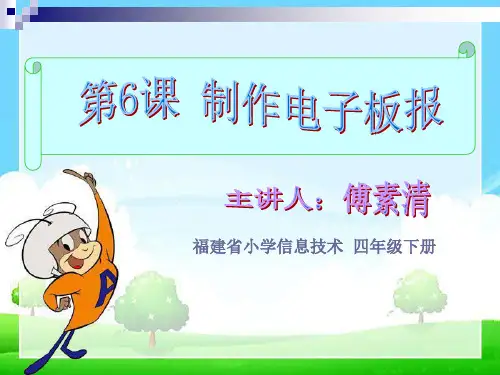
6、单击确定“按钮”,即 在word文档中插入“学习周 报”(艺术字)
返回〈二〉 返回首页
7、将鼠标指针指向控制点,指针变成 状,按下鼠标左键 拖动,即可改变艺术字大小
向外 向内
8、将鼠标指 针移到“学习 周报”上,指 针变成状,按 下鼠标左键拖 动,既可移动 艺术字
确定主题 收集整理素材(符合主题的文字 图片 ……) 制作:
• 页面设置 • 布局(表格布局或用边框图片定位) • 确定素材位置 导入素材 (文字 图片)
字体设置
• 编辑素材 文字格式设置
图片设置
页面设置 边框和底纹 图片设置 文本框运用和设置 艺术字设置
页面设置
作用:设置电子报的大小及方向。
返回〈二〉 返回首页
〈二〉利用“绘图”工具栏 1、同 〈一〉:1 2、单击“绘图”工具栏上的按钮
3、同〈一〉:3、4、5、6、7、8 操作演示返Biblioteka 首页艺术字作业要求
➢ 要求1:根据操作步骤,参照参照作品, 完成一份电子报;有能力的同学可以自 己设计。
➢ 要求2: ✓ 内容表现形式多样、合理; ✓ 背景能很好地衬托出主题; ✓ 图片使用合理,能提高阅读者兴 趣并有助于理解相关文本。
双击桌 面上图标
单击
设置页面方向为“纵 向”纸型为“16开”
单击
返回〈二〉 返回首页
2、选择“插入”==〉“图片”==〉“艺术字”菜单命令,弹 出“‘艺术字’库”对话框
返回首页
3、选择第4行第1列的样式,然后单击“确定”按 钮,弹出“编辑‘艺术字’文字”对话框
单击
返回〈二〉 返回首页
四年级下册信息技术教案6制作电子板报 闽教版
6 制作电子板报1教学目标1.知识目标(1)掌握板报页面设置的操作方法(2)了解板报布局的注意事项(3)初步掌握在word中运用图片、艺术字、文本框等基本操作,进行板报设计。
2.能力目标(1)激发学生的创造性,能设计出不同的“六一”电子版报。
(2)学会自主发现、自主探索、创新的学习方法。
(3)培养学生欣赏他人作品以及评价他人作品的能力。
(4)学会在学习中反思、总结,调整自己的学习目标,在更高水平上获得发展。
3.情感目标(1)培养学生学习的积极性,学会与他人合作沟通。
(2)能综合运用信息技术相关的知识与技能解决实际问题,激发学生学习信息技术学科的兴趣。
2学情分析学生通过上学期和前几节课对Word基础知识的学习与巩固,对在Word中插入艺术字、图片、文本框、自选图形等知识点已经基本掌握,为电子板报的制作打下了一定的基础,看学生的综合运用能力仍比较差,通过本节课的学习,有利于提高学生的综合运用能力。
3重点难点教学重点:1.电子板报中图片、艺术字、文本框之间的位置关系;2.插入对象(图片、艺术字、文本框)的格式(色彩搭配、位置摆放)设置。
教学难点:WORD操作的综合处理4教学过程4.1第一学时4.1.1教学活动活动1【导入】激趣导入,探究新知1、课件展示优秀的电子板报2、师:同学们,刚才你们看到的这些电子板报漂亮吗?生:漂亮师:你们想不想和他们一样,制作出这么漂亮的电子板报啊?生:想师:今天我们一起来学习用WORD制作电子板报(出示课题)3、同学们,刚才你们看了这么多电子板报,一份好的电子板报需要哪些元素呢?请同学们认真观察这份电子板报,说一说,这份电子板报有什么元素?生:艺术字、图片、文字……同学们观察得很仔细,说得真好!活动2【讲授】设置艺术字为了突显板报的主题或者提出重要的标题,我们通常使用艺术字来表达。
艺术字的设置,我们已经学习过了,请一个同学上台演示操作,其余学生在自己电脑操作。
个别学生演示查看其它学生完成情况,反馈活动3【讲授】图片的设置图片,也是电子板报的重要元素,它在电子板报中起到丰富版面,美化版面的作用。
四年级下册信息技术教案6制作电子板报闽教版
6《制作电子板报》教学设计【教学目标】1.知识目标:能够熟练掌握插入艺术字、图片及图文混排的方法。
初步掌握编辑一份完整的小报。
2.能力目标:培养学生客观分析、评价他人作品的能力,培养学生良好的行为习惯,培养学生的探究能力和信息素养,培养学生的创新精神。
3.情感目标:通过小组合作感受与他人互帮互助、讨论交流的乐趣,增强集体的意识。
【教学重点、难点】1.重点:WORD的文字编排、图片插入处理、文档排版等操作技巧的综合运用。
2.难点:自主探究和小组协作学习方法的引导。
【教学方法】观察—模仿—在制作中创新。
【教学准备】优秀电子小报作品、文字及图片素材库。
【教学过程】第一板块:课前准备电子小报的材料。
1、展示精美的电子小报,请大家观察这些小报有什么特点:老师要引领学生说出小报的以下几个特点:A、小报的组成元素:图片、大的标题,细节介绍。
B、每个元素的特点:图片要有感染力,标题要醒目,突出主题,细节介绍要适当和准确。
C、整体的特点:美观、艺术性强。
第二板块:学生探索制作小报的方法。
1、上课开始,教师依旧展示精美的电子小报,让学生分析在word中制作这样的作品需要什么样的技术。
老师要引领学生说出小报的以下观点:图片的插入、艺术字的使用,文本框的使用,自选图形的用法等。
学生没回答完整的老师补充。
2、老师通过广播简要复习演示各种对象的插入方法。
在技能演示过程中,可适当的安排学生的演示。
A、插入图片,设置为背景图片。
注意利用版式(文字环绕)把图片设为任意定位,从而可调整为整个页面的大小。
图文混排这部分是重点,必须留足够的时间给学生自己操作。
B、插入艺术字,内容是标题。
C、插入文本框,添加上详细的文字介绍。
3、分析完后,教师可以适当的把小报的一些操作过程演示一遍,给学生一个整体的印象。
第三板块:小组合作来设计小报。
1、要练说,得练看。
看与说是统一的,看不准就难以说得好。
练看,就是训练幼儿的观察能力,扩大幼儿的认知范围,让幼儿在观察事物、观察生活、观察自然的活动中,积累词汇、理解词义、发展语言。
四年级下册信息技术教案6制作电子板报 闽教版
第六课《制作电子板报》教学设计【教材分析】《制作电子板报》以电子板报为载体,通过任务驱动,让学生应用所学新知结合实际生活,进行自主创新,开展研究性学习综合实践活动,让学生体验信息技术在学习实践中的应用,提高学生的信息素养。
【教学对象分析】学生通过上学期和前几节课对Word基础知识的学习与巩固,可以说为电子板报的制作打下一定基础,但对所学知识的综合运用能力仍比较差,还需进一步的提高。
【教学目标】掌握设置板报页面的操作方法。
了解布局板报页面的操作方法。
知道表格嵌套的操作方法。
掌握单元格中文本和图片格式的设置方法。
【教学重难点】重点设置板报页面、单元格中文本和图片格式的设置与修饰方法。
2、难点运用版面布局、表格嵌套的操作方法美化板报,培养学生的情感价值。
【教学方法】讲演练习结合法、任务驱动、自主学习【教学准备】电脑网络教室、转播软件、幻灯片【教学过程】一、创设情境,导入新课1、课件展示同一份电子板报的不同版本。
2、引导学生认真观察、回答各个版本的优缺点、共同要素。
3、师生交流总结,揭示课题《制作电子板报》二、任务驱动,学习新知活动一:页面设置、版面布局1、教师讲解、演示“页面设置”操作。
2、引导学生自主尝试操作。
教师巡视指导。
3、引导学生参照教材P33活动内容,小组合作完成“版面布局”操作。
4、指名学生演示操作,师生交流。
活动二:添加文字、设置文字格式、艺术字的应用。
1、引导学生利用前面所学过的知识,完成活动“添加文字、设置文字格式、艺术字的应用”,小组合作,自主探究操作。
2、教师巡视并进行指导。
3、学生演示操作,师生评价活动三:插入图片1、引导学生参考教材P34页,小组合作,自主学习,在自己的作品中插入需要的图片。
2、教师巡视指导。
2、学生汇报成果,师生探讨。
活动四:设置单元格的底纹和边框1、引导学生参考教材P35页,小组合作,自主学习,设置单元格的底纹和边框操作。
教师巡视指导。
2、学生代表汇报成果,师生探讨,教师小结。
四年级下册信息技术教案6 制作电子板报闽教版
四年级下册信息技术教案6 制作电子板报闽教版一、教学内容剖析本内容以电子版报为载体,经过制造«学习报»主题活动,引见了页面设置、板报版面规划、文本格式设置、表格嵌套运用及单元格中文本和图片格式的设置等操作方法。
经过展现不同的样报,抚慰先生的感官,激起先生的学习兴味,感受word编排板报的弱小功用。
经过义务的驱动,让先生运用所学新知结合生活实践,停止自主创新,展开研讨性学习综合实际活动,让先生体验信息技术在学习实际中的运用,提高先生的信息素养。
二、教学对象剖析先生经过上学期和前几节课关于word基础知识的学习与稳固,在对word中拔出艺术字、图片、文本框、自选图形等知识曾经基本掌握,可以说为电子板报的制造打下一定基础,但对所学知识的综合运用才干仍比拟差,还需进一步的提高。
在教学上可采用因材施教,与实践相结合的分层教学的方法,提高先生运用信息技术的才干,养成学致运用的良好习气,倡议创新学习方法,提高学习效率。
三、教学目的1、掌握设置板报页面的操作方法。
2、了解用绘制表格的方法规划板报页面。
3、学会在表格中拔出图片并合理设置图片。
4、学会设置单元格的底纹和边框。
四、教学重点、难点:1.教学重点设置板报页面,单元格中文本和图片格式的设置与修饰方法2.教学难点运用板报规划、绘制表格的操作方法美化板报,单元格底纹和边框的设置。
[教学预备]:多媒体广播控制系统,课件,图片和文字素材。
五、[教学进程]:〔一〕创设情境,引出义务1、PPT展现黑板报、手抄报、电子板报图片,引导先生观察这些板报中最经济环保的是哪种板报,为什么?先生回答,教员引导明天,我们就来制造一份复杂的电子板报。
提醒课题:制造电子板报。
〔二〕探求活动,制造电子板报我们先观察下这份板报有什么,谁来说一说。
先生回答,教员引导〔表格框架——文字——图片——底纹边框〕1、版面规划问:哪位同窗会绘制这个表格作为框架先生下台操作,教员引导解说。
闽教版小学信息技术四年级下第6课制作电子板报ppt
‹#›
制作电子板报的步骤
第一步:页面设置 第二步:版面布局 第三步:添加素材 第四步:修饰版面
‹#›
任务一:页面设置
1
页面大小:A4/16开
2
页边ห้องสมุดไป่ตู้:1厘米
3
纸张方向:横向
‹#›
任务二:版面布局
‹#›
‹#›
任务四、修饰版面
设置字体、字号、文字颜色、文字方向; 把大标题换成艺术字 ; 在合适的位置插入图片、调整大小和位置、 设置版式为嵌入式、设置透明色; 设置单元格的边框和底纹。
闽教版 小学信息技术四年级下
第6课
制作电子板报
德化县尚思小学 李青芬
‹#›
集星星 活动
发言星、点评星、欣赏星、技能星、助人星…… 集满5颗星,下课可以领到一张专属的奖状。
‹#›
设计电子板报的主要步骤
确定主题
收集和处理素材
设计版面
‹#›
版面布局的设计
1、表格嵌套 2、花边分割版面 3、文本框和自选图形分割版面
‹#›
‹#›
修饰板报——添加图片
① 菜单栏中:
插入——图片——来自文件;
① 调整图片大小;
② 图片版式:嵌入式;
③ 图片设置:透明色。
‹#›
修饰板报——设置单元格的底纹和边框
① 插入点光标——移到单元格中;
② 菜单栏 “格式”——“边框和底纹”——在弹出的对话框中设置;
‹#›
谢谢观看!
‹#›