
32位win7怎么开启4g内存
本文整理于网络,仅供阅读参考
32位win7怎么开启4g内存
32位win7开启4g内存方法
1、下载readyfor 4gb破解补丁,破解win7系统4g内存限制。
readyfor4gb是国人编写的傻瓜化破解win7内存4gb限制工具,让32位系统能用上4g或者更大的内存。
应该说是识别,但是内存还是不能很好的用尽,4g以上内存,推荐还是用64位系统。
2、使用readyfor 4gb
解压后先运行readyfor4gb.exe,点击“应用”按钮,软件会进行破解和备份。
3、破解成功后,再运行“addbootmenu.bat”,弹出命令行后,输入"y"然后回车。
注意,要以管理员身份来运行这个批处理文件,否则不能执行成功。
4、重启系统。
5、重启后,桌面会出现水印。
下载“windows 7 去除水印工具”下的“windows 7 watermark remover 32bit”,输入“y”然后回车重启即可去除水印了。
6、可是现在启动系统有2个,你可以用系统自带的或者用优化大师来修改默认启动项和启动时间,也可以删除掉旧的。
win7支持4g内存的方法
Word 文档1 / 1win7支持4g 内存的方法有网友反映说他的32位〔win7〕不能用4G 的内存。
其实32位的win7和vista 都是不允许用4G 内存的,那有没有让32位的win7/vista 也用上4G 的内存呢? 答案是可以,但是这样做的话很可能会破坏系统的稳定性。
下面学习啦我就为大家介绍一下〔方法〕吧,欢迎大家参考和学习。
具体的方法步骤如下:我们先来看看如何让32位的win7用上4G 内存。
首先,我们需要下载一款名叫Readyfor 4GB 的软件,用户可以在搜寻工具上搜寻,下载地址有很多。
下载解压后,先运行Readyfor 4GB ,当程序打开后,依次点击检查和应用选项,此时程序会告知你所用系统能够支持最大内存容量和当前内存容量。
然后运行压缩包里面的AddBootMenu 程序,当弹出对话框时,输入Y 回车即可,此时系统提示解除操作胜利完成。
留意该步骤必需以管理员身份运行。
解除Readyfor 4GB 软件第三步依次选择我的电脑右键→属性→高级系统设置→启动和故障恢复→设置→选择那个解除的启动系统就可以,如以下图。
选择解除启动系统文件程序最终重新启动计算机,在选择我的电脑属性后,内存被识别成4GB 容量,如以下图所示。
32位win7系统正常识别到4G 内存但是这里有个提示:这样做的话会导致系统不稳定,有可能会导致系统经常无故〔蓝屏〕,或者是启动异样等缘由。
因为Readyfor 4GB 这个软件是解除Windows PAE 内核文件 ntkrnlpa.exe ,绕过 ZwQueryLicenseValue API 函数的容许限制,使32位 x86 的Vista/Windows 7 支持超过4GB 物理内存的。
这样的做法是否妥当还是有待验证,而该软件说明中关于蓝屏现象的说明是:部分旧式驱动程序不支持超过4GB 内存寻址,从而导致不能正常工作,甚至蓝屏〔死机〕。
请设置系统错误〔报告〕生成内存转存文件*.dmp ,分析dmp ,找出是哪个驱动程序有问题,更新之,或禁用之。
Window732位破解4GB内存限制
Window732位破解4GB内存限制我们知道Windows 7 32位系统不支持3.25GB以上的内存,而购置4GB内存的用户日益增多。
对于那些使用32位的Windows 7,并且尚未升级到Service Pack 1的朋友来说,我们其实不妨通过Readyfor4GB来破解3.25GB内存使用限制,海鱼经过长期使用保证:32位Windows 7的破解,没有任何不良影响。
第一步:破解4GB内存限制可以下载Readyfor4GB(下载地址:thunder://QUFodHRwOi8vc29mdC5lZG93bmluZy5uZXQ6ODE4 MS9kb3duLzJkb3duYmFuazA4MDZSZWFkeUZvcjRHQi5yYXJaWg==)的软件。
以管理员身份运行其中的ReadyFor4GB.exe,然后点击“应用”就完成了破解(如图1)。
ReadyFor4GB破解Win7的3.25GB内存限制第二步:生成启动菜单前面的破解,只是生成了一个用于启动系统的核心文件——ntkr128g.exe。
我们需要使用新的系统文件启动Win7才行——右键单击addbootmenu.cmd,再次选择“以管理员身份运行”,在弹出的命令提示符窗口输入y,按回车即可(如图2)。
添加支持128GB内存的Win7 32位系统启动菜单重启计算机。
我们就会在启动菜单处看到多出来的一项'Microsoft Windows(128GB with xxx)'。
没错,选中它,按下回车进入系统。
你会发现4GB内存,已经完全可以使用了(如图3)!Win 7 32位支持128GB内存启动菜单当然,对于4GB或者更大内存的用户来说,最好的解决方法是:试试64位的Windows。
条件是,你没有碰到找不到驱动或者软件兼容性问题。
如何使32位WIN7支持4G内存
如何使32位WIN7支持4G内存
很简单,废话少说,直接进入主题。
第一步:关闭UAC
桌面新建个文本文档,将以下代码复制粘贴,
Windows Registry Editor Version 5.00
#关闭UAC
[HKEY_LOCAL_MACHINE\SOFTWARE\Microsoft\Security Center]
"cval"=dword:00000001
"UACDisableNotify"=dword:00000001
[HKEY_LOCAL_MACHINE\SOFTWARE\Microsoft\Windows\CurrentVersion\Policies\System] "EnableLUA"=dword:00000000
保存成.reg格式的文件,然后直接运行。
运行完重启电脑。
第二步:下载ReadyFor4GB工具
这个软件网上到处有,提供个地址给大家:
/soft/13850.html
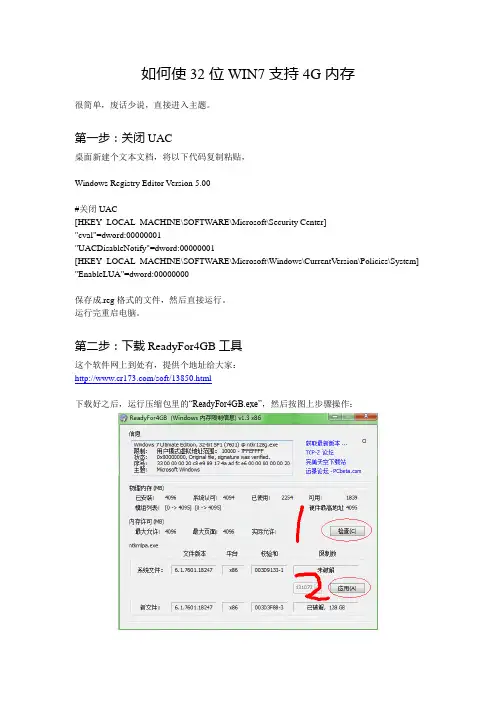
下载好之后,运行压缩包里的“ReadyFor4GB.exe”,然后按图上步骤操作:
第三步:双击运行压缩包里的“AddBootMenu.bat”,按要求按“y”,然后回车,待出现下列窗口,说明破解完成。
第四步:依次选择计算机右键→属性→高级系统设置→启动和故障恢复→设置→选择那个破解的启动系统就可以,时间设为0,如下图
以上步骤完成后,重启电脑。
第五步:成功破解后,右下角会出现水印,下载附件中的去水印工具,把水印干掉就可以了。
点击下载Win7去水印工具:/soft/29300.html
再重启电脑,至此,32位WIN7完美支持4G内存。
手动win7 32位使用4G内存

2:使用二进制编辑软件打开复制过来的ntkr128g.exe文件,搜索字符串1:7C 11 8B 45 FC 85 C0 74 0a ,将红色部分改为 B8 00 00 02 00 90 90 ,搜索字符串2:7C 10 8B 45 FC 85 C0 74 09 ,也将红色部分改为 B8 00 00 02 00 90 90 ,注意,只搜索的字符串要全部匹配,然后修改的话,只修改后面的7个即可。不要修改错了。
6:后续
1:关于右下角的测试模式,请自行研究方法,据说是有方法可以去掉的。
2:有些人说看到4G,其实只能用3G左右,我想说,我经过大量测试,4G以及以上实际可用,不是什么虚的。
3:还是那句话,破解有风险,操作需谨慎。
本文固定链接: /archives/592.html | Himlt Blog
3:保存它。
3:对文件进行数字证书签名
首先补补课,说说数字证书的作用吧。数字证书签名可以保证这个文件不背恶意修改,也体现了文件编写厂商的信息。我们之所以要对修改的文件进行重新签名,就是因为我们修改了他的文件,导致特征和数字签名这边的不符,从而使系统无法正常加载。
好了,签名的话,需要用到前面下载的工具,我们暂且也先解压到桌面吧,这样会在桌面生成一个SignTool的文件夹,打开文件夹后,里面整齐得排布着六个文件,我们再把原来的ntkr128g.exe文件也移动到这个目录里面吧,方便下面操作。
输入成功会,会返回GUID值,就是类似{6f17eb51-3f33-11e1-8696-d68fb8ada031}这个样子的。然后也是一条一条得运行下面三个命令:(请替换{guid}内容为你获得的)
bcdedit /set {guid} pae ForceEnable
32位系统怎么使用4G以上内存

32位系统怎么使用4G以上内存32位系统如何使用4G以上内存呢?下面店铺就给大家整理了一些关于32位系统使用4G以上内存的方法,希望对你有用!32位系统使用4G以上内存的方法1打开安装好的RamDisk Plus软件,点击“文件”->“内存”,电脑总共有6144MB内存,可用内存为3335MB。
然后点击“未经管理”。
2我们要对内存进行“配置”一下。
3 在“启用未经管理内存的使用”前面打上钩,然后点“确定”。
4 看,成功启用了未经利用的内存。
终于把它“揪”出来了。
5 我要着重强调,如果开启未经利用的内存后,发现“已保留”的值为0的话,强烈建议重新“配置”,手动保留点容量,这些容量也许是给BIOS的,也许是给集成显卡的,反正给它们保留1-128MB 不等内存,如果你不愿意给的话,当心创建内存盘的时候蓝屏啊!我的笔记本自动能自动检测出84M的保留值,所以创建内存盘的时候非常顺利。
6 重新进入配置界面,去掉“自动搜索保留值”前面的钩,手动输入一定的大小。
这一步是非必要的,可以先看看它会不会蓝屏。
蓝屏了再说!回到这个界面后,内存的情况就全清楚了,我的笔记本总共6144MB内存,扣除84MB保留值,3354MB内存系统正在使用,剩下2556MB?咦!!怎么好像丢了一部分容量啊。
不管了,2556MB足够用了。
未经利用的内存开启了,是时候创建内存盘了。
回到主界面,点击左上角的“+”按钮。
接着弹出“添加RAM磁盘”向导。
点“下一步”。
还记得我的笔记本有多大未利用的内存容量吗?是2556MB。
如果填得过大,就会占用到系统可利用的内存了。
当移除或恢复磁盘时清零内存,这个简直是浪费时间来的,电脑一断电就会清零。
给即将“出世”的磁盘分配一个盘符,随便选一个就可以了,我通常喜欢用“R”盘符,我担心和其它的软件冲突了,这个盘符比较靠后,一般的软件不会用到它。
这里我要钩上<创建“\temp”文件夹>,我说过,内存盘一断电数据会全部丢失,连文件夹都没了,而我要用这个磁盘来保存网页临时文件和系统临时文件,所以我要磁盘一开机就自动创建一个\temp 文件夹,以免系统或浏览器找不到文件夹无法正常工作。
win732位装4g内存方法
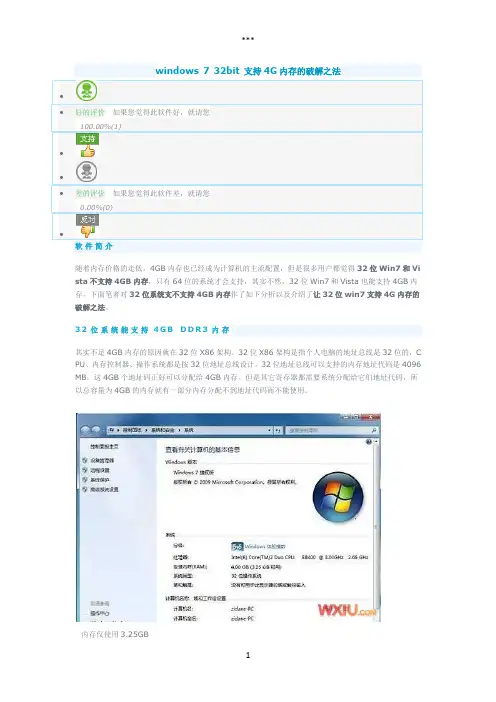
windows 7 32bit 支持4G内存的破解之法•100.00%(1)••0.00%(0)•软件简介随着内存价格的走低,4GB内存也已经成为计算机的主流配置,但是很多用户都觉得32位Win7和Vi sta不支持4GB内存,只有64位的系统才会支持,其实不然,32位Win7和Vista也能支持4GB内存,下面笔者对32位系统支不支持4GB内存作了如下分析以及介绍了让32位win7支持4G内存的破解之法。
32位系统能支持4G B D D R3内存其实不足4GB内存的原因就在32位X86架构。
32位X86架构是指个人电脑的地址总线是32位的,C PU、内存控制器、操作系统都是按32位地址总线设计。
32位地址总线可以支持的内存地址代码是4096 MB。
这4GB个地址码正好可以分配给4GB内存。
但是其它寄存器都需要系统分配给它们地址代码,所以总容量为4GB的内存就有一部分内存分配不到地址代码而不能使用。
内存仅使用3.25GB其实,Vista/Win7自身完全支持超过4GB大内存,只是微软不让使用而已。
但其实在Win7上可以通过程序破解Windows PAE内核文件ntkrnlpa.exe,绕过Zw Query License Value API函数的许可限制,让32位的VISTA/Win7支持超过4GB物理内存,下面笔者就教您如何破解4GB内存之谜。
看W i n7怎么来破解4G B内存1、下载运行Readyfor 4GB软件下载解压Readyfor 4GB软件,再运行Readyfor 4GB,当程序打开后,依次点击检查和应用选项,此时程序会告诉你所用系统能够支持最大内存容量和当前内存容量。
Readyfor 4GB软件Readyfor 4GB软件2、运行压缩包里面的AddBootMenu程序,当弹出对话框时,输入Y回车即可,此时系统提示破解操作成功完成。
3、依次选择我的电脑右键→属性→高级系统设置→启动和故障恢复→设置→选择那个破解的启动系统就可以,如下图选择破解后的程序4、最后重新启动计算机,在选择我的电脑属性后,内存被识别成4GB容量,如下图所示内存被识别成4GB破解后32位W i n7系统性能表现对比SiSoftware Sandra2009测试这是一套功能强大的系统分析评测工具,拥有超过30种以上的测试项目,主要包括有CPU、Drives、C D-ROM/DVD、Memory、SCSI、APM/ACPI、鼠标、键盘、网络、主板、打印机等。
Win7等32位系统无法使用4G内存的原因及解决方法
Win7等32位系统无法使用4G内存的原因及解决方法-理论篇[作者:佚名来源:未知时间:2010-9-12【我来说两句大中小】前几天给笔记本加到了4G内存,虽然自带的WIN7 32位系统能认出4G,但实际只能用到2.99G,如下图:这不是浪费了足足1G内存?用GOOGLE搜了下,很多人说ReadyFor4GB这个软件可以破解Win7/Vista 无法支持4G内存的限制,但也有很多人持怀疑态度,粗略想下,同样的32位系统Win2008、Win2003 等系统不是能支持4G/4G以上的内存吗?WIN7、Vista、XP又凭什么不明不白的吃掉了我们差不多1G的内存呢?现在让我们一起来讨论这个问题,解开32位系统无法支持4G之迷,测试ReadyFor4GB这个软件是否有效?以及其它的解决方法。
下面我们先看看微软对于这个问题的说法:http://support.mic ROS /kb/929605/zh-tw------------------------------------发生原因:這種行為是某些硬體和軟體因素的預期結果。
一般電腦中的多種裝置都需要進行記憶體對應存取。
這就稱為記憶體對應 I/O (MMIO)。
為了使 MMIO 空間可供 32 位元作業系統使用,MMIO 空間必須位於位址空間的最前面 4 GB 之內。
例如,如果您擁有具 256 MB 內建記憶體的視訊卡,該記憶體就必須對應至位址空間的最前面 4 GB 之內。
如果已經安裝了 4 GB 的系統記憶體,該位址空間的一部分就必須保留給圖形記憶體對應。
圖形記憶體對應會覆寫系統記憶體的一部分。
這些情況會減少可供作業系統使用之系統記憶體的總量。
可用系統記憶體所減少的數量,會取決於電腦中所安裝的裝置。
然而,為了避免發生驅動程式相容性的潛在問題,32 位元版本 Windows Vista 將可用的記憶體總量限制到 3.12 GB。
如需有關驅動程式相容性潛在問題的資訊,請參閱<其他相關資訊>一節。
32bitwin7终于可以用上4G内存了,附简单教程
32bit win7 终于可以用上4G 内存了,附简单教程在上一次的研究中,结果把机子弄得杯具了,破解不成功,后来发帖求助,发现有很多人都不相信32bit的系统可以破解4G,原帖如下:想在32bit 用4G 内存,结果杯具了。
帮朋友装机,买了跟2G 的内存,后来发现他原来的机子也有一根同样的内存,这下以为可以用4G 了。
很早以前就知道有个软件可以让32bit 的系统用4G 内存的了,有朋友用过,也说了一直都没问题。
我就下载了readyfor4G 这个破解补丁,打完补丁,重启之后,确实显示可以用4G 了,可是右下角又显示“测试模式”。
百度了一下,原来用了这个破解补丁的都会这样,后来就找解决方法。
这下子问题就来了,因为我只百度了关闭测试模式,所以搜到的只是怎样关闭测试模式的方法。
后来在cmd 窗口里面用bcdedit 命令关闭了测试模式,杯具就这样开始了。
现在每次开机进系统,还没进到桌面,还在欢迎界面的时候就开始“启动修复”,可是每次都是无法修复,而且每次开机都会自动运行。
没办法,自认倒霉了,就重新装一次系统,用的是ghost版的win7,以为可以彻底的解决问题。
装系统的过程都很顺利,重启之后一切正常。
内存可用的还是。
接着又用readyfor4G 补丁破解,重启之后居然还是自动运动“启动修复”,然后又是杯具的死循环。
一直都想不明白,ghost 版的系统不是把整个分区都覆盖的么,为什么在装系统之前出现的问题现在会再次出现?难道这个修复是跟系统无关的么。
真的太杯具了。
虽然64 位可以完美支持4G 内存,可是很多我常用的老软件还是不支持64bit 的啊。
等待高手帮忙解决。
想在32bit 用4G 内存,结果杯具了。
今天160入手了一根kingmax的800 2G内存(经验证是正品),要在自己的机子上进行破解了。
破解工具还是用上次用的那个readyfor4gb,总结了上次破解失败的教训,这次思路清晰多了接着打开,选Y,回车然后点击计算机-属性-高级系统设置-高级-启动和故障修复下面的设置,在默认操作系统那里选那个名字很长,后面有[128G with ntkr 128g]字样的选项,下面的菜单显示时间就按自己先打开,点击检测,如果显示可以破解成4G的话就选应用,然后确定需要设置了然后一路确定,重启,进系统之后就发现计算机-属性里面已经显示是可以使用4G内存了。
不用补丁,让32位win7系统支持4G以上内存!!好方法!
不用补丁,让32位win7系统支持4G以上内存!!好方法!
本帖最后由 wangzhigang 于 2013-8-8 17:03 编辑
Win7
1.打开CMD:开始→运行→输入CMD,确定。
2. 在cmd中输入: bcdedit /set pae forceenable 这里的bceddit是关于命令行的启动配置编辑器。
使用上面的命令,你能启用物理地址扩展(PAE),让支持的内存大于4GB;
3GB:
因为32位windows默认应用程序只能使用2G内存,剩下的都保留给系统内核了,所以还要开启3GB
在cmd中输入: bcdedit /set increaseuserva 3072 来使得windows把2G以上的内存也分配给应用
程序!
Windows 7 下关闭PAE\3GB:
进入CMD后输入:
PAE: bcdedit /set pae forcedisable
3GB: bcdedit /deletevalue IncreaseUserVa
注意
要执行该过程,您必须是本地计算机上Administrators 组的成员,或者您必须被委派了适当的权限。
如果计算机已加入某个域,则Domain Admins 组的成员可能会执行该过程。
作为安全性最佳操作,请考虑使用“运行方式”执行此过程。
win7 32位突破4G内存的技巧
方法不仅可以加速系统启动,还能充分利用4G内存。看 到这个效果小编很高兴去尝试了。3自己改完的结果:设 置完毕重启计算机,从开机到显示系统桌面,
整个过程足足等了有五分钟,其间硬盘灯狂闪不停,待 桌面出来后,所有操作都没有反应,系统慢的无法忍受。 以上是关于失败的win7 32位突破4G内
存的技巧。最后小编只能还原原来的设置了,如果真心 很想完全发挥的内存的话,可以换成64位系统就行了。
文章经过精心编写发布,转Biblioteka 请留名,谢谢!云ERP /
小编的电脑是酷睿双核CPU、4G内存,大家都知道win7 32位最高支持的内存也就3G多一点,不可能达到4G的, 而要让我的4G内存完全发挥
出来,就必须要修改系统的设置。也就是网上流行的一 些win7技巧。而小编今天被这个技巧给搞得郁闷了。1技 巧设置:运行 “msconfig ”,依
次点击“引导”—“高级选项”,给“处理器数”及“最 大内存”打上勾,并填入本机最大处理器数和最大内存 数,如下图: 2分享技巧人说的效果:这种