
材质处理及贴图方法
材质处理及贴图方法
材质处理:
我们在做配景楼时,模型的面要求控制很少但要做出逼真的效果,这就要求在材质上下功夫。
下面我把从材质到贴图的方法介绍给大家,这里的材质处理不是很到位,希望你们做的更好。
在制作中要求一张材质去为一栋楼或一群楼服务,这就要*虑到所有用到的材质在一张贴图
上的分配,我通常是楼顶的面积要给的多如左图
因为配景楼通常都用在像鸟瞰等一些大的场景内,房顶在画面中比重要大,也可以看个人习惯,材质贴得漂亮为标准。
(图一)
(图二)
贴图的材质最好找现成的来修改,这是网上下载的(图一)很好用改后如(图二)
还不能直接用还的进一步修改。
处理的地方主要是立面与房顶交接的地方过度自然如
(图三)
(图三)
在处理房顶的材质时我习惯也是简便的方法,在3DMAX的TOP视图把房顶的平面抓下来,在PHOTOSHOP中裁剪,如(图四)
(图四)
目的为了在MAX中贴图容易对位,接下来我我们选择要处理的边缘,红色为选择范围如(图五)
(图五)
上图是处理边缘LAYERS的工作图层,做阴影一般用MULTIPLY,把边缘加重,再加个MASK
是很好用的,熟悉PHOTOSHOPD的同事应该了解。
(图六)
房顶的材质基本上出来了(图六)右(红线圈选的),左图(红线圈选的)是为丰富暗面加些物件,使整体有层次,房顶的部分基本上出来了。
(上面的还不够丰富)
剩下立面的部分就比较容易,要注意的是窗户之间保持平行,不然在3DMAX里贴图会扭曲。
立面的上部与下部要做出明暗的变化,最后还要统一调性。
贴图方法:
在PHOTOSHOP里做完贴图接下来在3DMAX里调整材质,工作较烦琐你有耐心。
将材质赋给物体如下图,并在UVW MAP中勾选FACE。
但有些不规则的面会出现如下(图七)左(红线圈选的)破面,选择该面给UVW MAP勾选PLANAR(图七)右,接下来开始下面的工作。
(图七)
把模型EDITABLE MESH 再给它新命令UNWRAP UVW对贴图进行调整,先打开红框圈选的命令,再点选(图七)红框圈选的面,再打开EDIT UVWS
出现如(图八)的窗口打开(图八)右红框内的命令便显示当前选择的面的范围。
(图八)
调好UVW显示如(图九)
(图九)
房顶的贴图(图九)右也就贴好了,同理其它的面方法一样,最终效果(图十)
(图十)以上是我在制作过程中总结的方法供大家参考。
CAD材质与贴图 纹理效果的添加与调整方法

CAD材质与贴图:纹理效果的添加与调整方法CAD软件是一种用于设计和制图的工具,其广泛应用于建筑、机械、电子等工业领域。
在CAD设计中,材质与贴图的应用至关重要,可以为设计作品增添更加真实的效果和细节。
本教程将介绍如何在CAD软件中添加和调整纹理效果的方法。
首先,让我们来了解一下CAD软件中的材质与贴图。
材质是指物体的表面特性,如光泽度、颜色、纹理等。
而贴图则是将2D图像应用于3D模型上,以增加真实感。
在CAD软件中,可以使用内置的材质和贴图库,也可以导入外部的图像进行应用。
添加纹理效果的第一步是选择合适的材质。
CAD软件中通常提供了各种各样的材质选项,如金属、木材、石头等。
选择适合设计作品的材质类型,以确保最终效果符合设计要求。
选择材质后,接下来需要进行贴图的操作。
在CAD软件中,可以使用内置的贴图库,也可以导入外部的图像进行应用。
首先,我们来看一下如何使用内置的贴图库。
大多数CAD软件都提供了一个贴图库,其中包含了各种各样的纹理图像。
在CAD软件中,我们可以通过以下步骤从贴图库中选择合适的纹理图像:1. 打开CAD软件,选择设计作品中需要添加纹理的图形对象。
2. 在工具栏或菜单栏中,找到“属性”或“材质”选项,点击打开。
3. 在“材质”选项中,找到“贴图库”或“纹理库”字样,点击打开。
4. 在纹理库中浏览并选择适合的纹理图像。
可以根据需求选择不同的纹理类型,如砖墙、草地、水面等。
5. 选中纹理图像后,点击“确定”或“应用”,将纹理应用于选中的图形对象上。
除了使用内置的贴图库,我们还可以导入外部的图像进行贴图操作。
这样可以更好地满足设计需求,添加个性化的纹理效果。
以下是导入外部贴图的操作步骤:1. 打开CAD软件,选择需要添加纹理的图形对象。
2. 在工具栏或菜单栏中,找到“属性”或“材质”选项,点击打开。
3. 在“材质”选项中,找到“贴图”或“图像贴图”字样,点击打开。
4. 在弹出的对话框中,点击“浏览”或“导入”按钮,选择需要添加的外部图像。
Trainz材质修改方法及法线贴图的简单制作方法
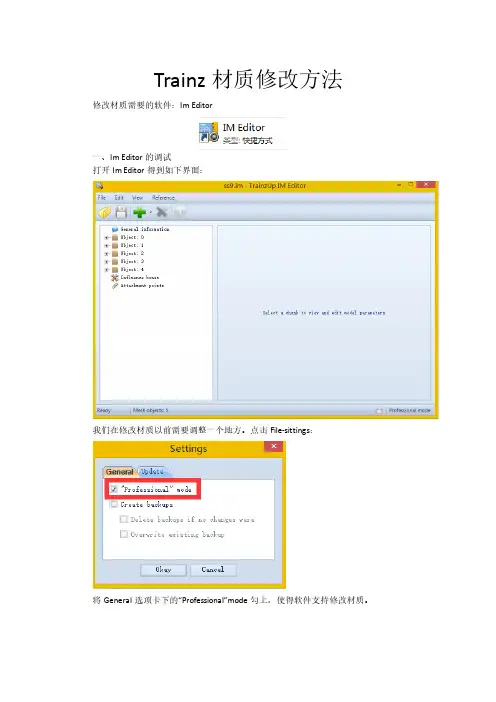
Trainz材质修改方法修改材质需要的软件:Im Editor一、Im Editor的调试打开Im Editor得到如下界面:我们在修改材质以前需要调整一个地方。
点击File-sittings:将General选项卡下的“Professional”mode勾上,使得软件支持修改材质。
二、材质类型的介绍及其修改Trs里一共有种7材质:,onetex,gloss,reflect,notex,tbumptex,tbumpgloss,tbumpenv,TRS中运用最广泛的是前3种材质,后4种因为在trs中表现不明显,完全可以不使用。
所以接下来会重点介绍前3种,当然了,后4种也会略提一下。
1.notexnotex是一种不带贴图的材质,仅适用于阴影(shadow)的纯黑模型,一般模型并不需要,所以此处略过。
2.onetexonetex材质是TRS里应用非常广泛的一种材质,简而言之就是以颜色贴图(diffuse map)作为纹理的一种材质。
这种材质的优点是可以通过添加或者调整贴图的alpha通道来确定模型各个部分的透明度,当然当alpha通道为纯黑的时候,那么模型的透明度最大而不显示,可以用作为拆模型的一种简单的方法。
以SS9的贴图材质为例,点击右部object:0使其展开,点击Material得到以下对话框。
红框:材质名称及材质种类绿框:打勾为双面贴图,不打勾为单面贴图橙框:控制贴图显示的基准色,通常为255,255,255紫框:贴图关联面板,从上到下依次为颜色贴图,法线贴图,反射贴图黄框:贴图的自然光反射颜色接下来我们将会把材质改为onetex。
选择材质名称后面的图标点击Material Type右边的下拉选框选择onetex然后点ok第一步完成。
转到贴图关联面板。
删除反射贴图下的贴图关联得到上面这样。
点击保存即可。
注:onetex材质仅需要Diffuse texture一项贴图关联即可,多了或者少了都将导致im文件读取错误。
3Dmax中贴图调整和材质优化的方法

3Dmax中贴图调整和材质优化的方法引言:在3D建模和渲染过程中,贴图调整和材质优化是非常重要的部分。
通过正确地调整贴图和优化材质,可以使模型更加逼真、生动。
本文将详细介绍在3Dmax 中贴图调整和材质优化的方法,包括颜色调整、纹理修改等。
一、贴图调整方法1. 色调/饱和度调整- 在3Dmax中选择要调整的贴图素材,在编辑贴图素材的属性中找到“色调/饱和度”选项。
- 调整“色调”滑块来改变贴图的整体色调。
- 通过调整“饱和度”滑块来增强或减弱贴图的颜色饱和度。
2. 对比度调整- 在贴图的属性中找到“对比度”选项。
- 通过调整“对比度”滑块,可以增加贴图的对比度,使其更加清晰和明亮。
3. 亮度/曝光调整- 在贴图的属性中找到“亮度/曝光”选项。
- 通过调整“亮度”滑块,可以增加或减少贴图的明暗度。
- 如果需要调整整个场景的亮度和曝光,可以在环境设置中进行调整。
二、材质优化方法1. 纹理修改- 在3Dmax中选中要修改的物体,进入材质编辑器。
- 找到“贴图”的选项,并点击“浏览”按钮选择新的纹理贴图。
- 通过调整纹理贴图的参数,如旋转、平铺、偏移等,来优化材质的效果。
2. 撤销和还原- 在材质编辑器中,通过点击“撤销”按钮可以撤销最近的材质编辑操作。
- 点击“还原”按钮可以还原上一次已经撤销的材质编辑操作。
3. 渐变和过渡效果- 在材质编辑器中选择一个物体,进入材质编辑器。
- 在材质编辑器面板中,找到“渐变”或“过渡”选项。
- 通过选择合适的颜色和设置渐变或过渡的参数,可以为物体添加多样化的效果。
4. 材质层叠和混合- 在材质编辑器中,选中一个物体,在材质编辑器面板中找到“图层”选项。
- 点击“添加图层”按钮,可以添加一个新的材质图层。
- 通过调整不同图层的参数和透明度,可以实现多层材质的混合和层叠效果。
总结:在3Dmax中,通过贴图调整和材质优化可以使模型更加逼真、生动。
通过调整贴图的色调、饱和度、对比度、亮度/曝光等参数,可以改变贴图的外观效果。
Blender中材质贴图的调整方法
Blender中材质贴图的调整方法Blender是一款功能强大的开源3D建模和动画软件,它提供了丰富的工具和功能,使得用户可以创建出逼真的3D场景和模型。
其中,材质贴图是实现逼真效果的关键之一。
在本篇教程中,我将向大家介绍Blender中材质贴图的调整方法。
1. 导入贴图在Blender中创建一个模型后,首先需要导入贴图。
在材质编辑器中,点击“新建材质”按钮创建一个新的材质。
接着,在“根据Image Texture创建新的漫反射BSDF节点”选项中,点击“打开”按钮导入贴图。
选择你要使用的贴图文件,点击“打开”。
2. 调整贴图的尺寸和平铺方式如果导入的贴图尺寸不适合你的模型,你可以调整它的尺寸。
选择漫反射BSDF节点,并在材质编辑器中打开“纹理面板”。
在这里,你可以调整贴图的尺寸和平铺方式。
通过调整贴图的尺寸和平铺方式,你可以更好地适应你的模型。
3. 调整贴图的色彩和明暗有时候,导入的贴图的颜色可能与你的模型不完全匹配,或者它的明暗程度不符合你的要求。
在材质编辑器中,你可以通过添加“色彩/明暗节点”来调整贴图的色彩和明暗。
连接“色彩/明暗节点”的输入和输出,然后通过更改节点属性来调整贴图的色彩和明暗。
4. 调整贴图的反射当你在渲染场景时,你可能希望贴图的一些区域具有反射的效果。
在材质编辑器中,你可以通过添加“Glossy BSDF(光泽BSDF)节点”来实现这一效果。
连接“Glossy BSDF”节点的Color输入和“漫反射BSDF”节点的Color输入,然后通过调整节点的属性来调整贴图的反射效果。
5. 添加与贴图无关的材质特性在Blender中,你还可以通过添加其他材质特性来增强你的模型。
例如,你可以添加“Displacement节点”来实现细节增强效果,或者添加“Bump节点”来实现凹凸效果。
通过调整这些节点的属性,你可以为你的模型添加更多的细节和纹理。
6. 渲染和预览贴图效果在调整完贴图后,你可以点击Blender界面右上角的“渲染”按钮来预览贴图效果。
CAD材质和贴图的导入与编辑方法

CAD材质和贴图的导入与编辑方法CAD建模软件在工程设计中扮演着重要的角色,而材质和贴图又是增加建模逼真度的重要组成部分。
本文将介绍CAD软件中如何导入和编辑材质和贴图,以帮助你更好地完成建模任务。
首先,我们来了解一下如何导入材质和贴图。
大多数CAD软件支持导入各种格式的材质和贴图文件,如JPEG、PNG、BMP等。
在软件中打开你的项目文件,并切换到材质和贴图导入界面。
通常,这个界面可以通过选择“导入”或“添加材质/贴图”等选项来找到。
接下来,选择你想要导入的文件,点击“打开”按钮,软件将会自动将文件导入到项目中。
导入材质和贴图后,你可能需要对其进行进一步的编辑和调整。
在CAD软件中,你可以选择需要编辑的材质或贴图对象,并使用编辑工具进行修改。
常见的编辑工具包括缩放、旋转、平移和变形等。
通过这些工具,你可以根据需要调整材质或贴图的大小、方向和位置,使其更好地适应建模需求。
另外,CAD软件也提供了一些高级的编辑功能,如修改材质的透明度、反射和折射等属性。
通过调整这些属性,可以使材质更加逼真,增强建模作品的真实感。
在编辑界面中,你可以找到这些属性的调整选项,并根据需要进行修改。
此外,在CAD软件中,你还可以使用图像编辑工具对导入的材质和贴图进行进一步编辑。
通过这些工具,你可以对图片的亮度、对比度、色调和饱和度等进行调整,以达到更好的视觉效果。
这些工具通常在软件的编辑菜单中可以找到,包括亮度/对比度、色相/饱和度和色调/曝光等选项。
最后,值得一提的是,CAD软件中还提供了一些预设的材质和贴图库,你可以直接从中选择和应用到你的建模作品中。
这些库中包含了各种常见的材质和贴图,如金属、木材、玻璃等,可以快速帮助你完成建模。
你只需要在软件中打开材质库或贴图库,然后选择你需要的材质或贴图即可。
总结起来,CAD软件中导入和编辑材质和贴图是非常重要的一步,可以提高建模作品的真实感和艺术效果。
通过了解软件的相关功能和操作方法,你可以轻松地导入和编辑材质和贴图,并根据需求调整其大小、方向、位置,甚至修改其属性和进行进一步的图像编辑。
动画制作知识:制作角色和场景的材质和贴图处理技巧

动画制作知识:制作角色和场景的材质和贴图处理技巧动画制作中,角色和场景的材质和贴图处理是非常重要的环节。
它直接影响着动画的质量和表现效果。
本文将从角色和场景的材质选择、贴图处理技巧、材质和贴图的应用方法等方面进行详细介绍。
一、角色和场景的材质选择在动画制作中,角色和场景的材质选择是非常关键的一步。
合适的材质可以增强作品的视觉效果,提升作品的品质。
在选择材质时需要考虑以下几个方面:1.角色和场景设计风格首先要根据动画的风格和剧情设定来确定角色和场景的材质选择。
比如,如果是卡通风格的作品,可以选择鲜艳明亮的材质,而如果是写实风格的作品则需选择更真实的材质。
2.角色和场景的功能需求其次要根据角色和场景的功能需求来选择材质。
比如,对于需要运动或者变形的角色要选择柔软且具有弹性的材质,对于需要表现细节的场景要选择细腻且能够表现材质感的材质等。
3.角色和场景的表现需求最后要考虑角色和场景的表现需求。
比如,对于需要表现光影效果的场景要选择能够反射光线的材质,对于需要表现变化色彩的角色要选择能够适应颜色变化的材质等。
综上所述,在选择角色和场景的材质时要考虑动画的风格、功能需求和表现需求等方面,选择适合的材质能够提升动画作品的视觉表现效果。
二、贴图处理技巧在制作角色和场景的材质时,贴图处理是非常重要的一环。
合理的贴图处理可以提高作品的视觉质量,增强作品的真实感和表现力。
以下是几种常用的贴图处理技巧。
1. UV展开技术在进行贴图处理时需要使用UV展开技术,将3D模型展开成2D的贴图模板,然后再对贴图进行绘制和处理。
在进行UV展开时要注意避免拉伸变形和重叠等问题,以保证贴图的质量和准确度。
2.贴图绘制贴图绘制是贴图处理的关键环节。
在绘制贴图时要根据角色和场景的特点和需求来选择合适的绘图工具和技巧。
比如,可以使用Photoshop、Substance Painter等软件进行绘制,可以使用笔刷、纹理、贴图等素材进行处理,以增强材质的真实感和表现力。
2019-3DMAX完美教程第6章材质和贴图-文档资料
相加方式 的效果
暗淡级别为 0时阴影区 为纯黑色
暗淡级别为1 时反射贴图 完全显现
标准材质
“贴图”卷展栏:该卷展栏为用户提供了多个贴图通道,利用这些贴图通道可 以为材质添加贴图,如下面左侧两图所示。添加贴图后,系统将根据贴图图像 的颜色和贴图通道的数量,调整材质中贴图通道对应参数的效果。下面右侧两 图所示为分别为“过滤色”和“凹凸”贴图通道分配位图贴图后的效果
第6章 材质和贴图
1. 使用材质编辑器 2. 常用的材质类型 课堂练习——创建金属和陶 瓷材质 课堂练习——创建酒杯和酒 材质
课堂练习——创建磨砂雕花 玻璃材质 3. 贴图 课堂练习——创建易拉罐材 质
1.使用材质编辑器
认识材质编辑器 如何获取并重命名材质 如何保存材质 如何分配材质
认识材质编辑器
参数堆栈列表:该区中列出了当前材质或贴图的参数,调整这些参数可调整材 质或贴图的效果。
如何获取并重命名材质
获取材质就是为当前示例窗中的材质指定一种新的类型或指定一种创建好 的材质,具体操作图下图所示。
单击材质编辑器横向工具 栏中的“Standard”按钮 (或“获取材质”按钮), 打开“材质/贴图浏览器”
认识材质编辑器
示例窗:又称为“样本槽”,主要用来选择材质和预览材质的调整效果,下面 右图所示为调整材质的漫反射颜色并分配给模型后示例窗的状态。
示例窗最 初的状态
调整材质的漫反射 颜色并分配给模型 后示例窗的状态
工具栏:材质编辑器中有纵向和横向两个工具栏,主要用来控制示例窗的外观, 获取、分配、保存材质等。
如何分配材质
将材质分配给场景中的对象或子对象的方法有多种,最常用的方法是选中 场景中的对象或子对象,然后单击“材质编辑器”横向工具栏中的“将材 质指定给选定对象”按钮,将材质分配给选中的对象或子对象。 另外,用鼠标直接拖动样本槽中的材质到视图中的对象上也可实现材质的 分配,但此方法不能将材质分配给模型的子对象。
3Dmax贴图处理技巧:修饰和调整纹理贴图
3Dmax贴图处理技巧:修饰和调整纹理贴图3Dmax是一款强大的三维建模和渲染软件,在制作三维场景和模型时,贴图处理技巧是至关重要的一个环节。
本文将详细介绍修饰和调整纹理贴图的步骤和技巧。
一、选择合适的纹理贴图1. 根据场景需要选择相应的纹理贴图,如木材、石头、金属等。
2. 注意纹理贴图的分辨率,较高的分辨率可以获得更细腻的效果。
二、调整纹理贴图的色调和亮度1. 打开3Dmax软件,加载模型并选择要修改的面。
2. 进入材质编辑器界面,找到需要修改的纹理贴图进行调整。
3. 使用色彩校正工具,调整纹理的色调、饱和度和亮度,以匹配场景要求。
三、修饰纹理贴图的细节1. 使用图像编辑软件,对纹理贴图进行修饰,如去除不必要的纹路、增加细节等。
2. 使用刷子工具,手动绘制或修改纹理上的细节,如裂缝、月牙等,以增强真实感。
四、调整纹理贴图的尺寸和重复模式1. 根据模型的大小和比例,调整纹理贴图的尺寸,以确保纹理在模型上不失真。
2. 调整纹理贴图的重复模式,使其在模型表面重复出现时不显得呆板。
五、修改纹理贴图的透明度和反射度1. 对于需要添加透明效果的贴图,可以使用透明度通道来设置材质的透明程度。
2. 对于金属或光泽表面的贴图,可以通过修改反射度和反射贴图来调整材质的反射效果。
六、使用贴图渲染器增强效果1. 导入第三方渲染器,如V-Ray、Arnold等,以获得更高质量的渲染效果。
2. 利用渲染器的材质节点和纹理贴图参数,进行更精确的纹理调整和渲染设置。
七、查看渲染效果并进行修改1. 预览渲染效果,检查纹理贴图是否符合要求。
2. 根据预览效果,如有需要可反复调整纹理的参数,直至达到理想的结果。
总结:通过上述步骤和技巧,你可以对3Dmax中的纹理贴图进行修饰和调整,使得模型更加真实自然。
在每一步的操作中,要根据场景需求灵活运用各种工具和参数,注重细节的处理,并配合渲染器的使用,以达到最佳的渲染效果。
不断地实践和尝试,才能提高对纹理贴图处理的技巧和经验,使得你的建模作品更加出众。
CAD材质与贴图应用方法
CAD材质与贴图应用方法CAD(计算机辅助设计)是一种常用的设计工具,广泛应用于建筑、机械、电子等领域。
在CAD软件中,材质与贴图是非常重要的元素,可以为设计作品增添细节和真实感。
本文将介绍CAD软件中材质与贴图的应用方法。
在CAD软件中,材质是用来模拟物体表面特性的属性,如金属、木材、玻璃等。
贴图则是将图像从二维转变为三维,使设计作品更具真实感。
下面将分别介绍CAD软件中的材质和贴图的应用方法。
首先,我们来看如何应用材质。
在CAD软件中,通常有一个材质库,内置了一些常用的材质类型。
我们可以从中选择适合的材质,并将其应用到设计模型中。
1. 打开CAD软件,并打开设计模型文件。
2. 找到材质库,一般位于软件的工具栏或菜单栏中。
3. 在材质库中浏览可用的材质类型,如金属、塑料、混凝土等。
4. 选择一个适合的材质类型,并将其拖放到设计模型上的相应部位。
5. 根据需要,可以调整材质的属性,如颜色、反射率、透明度等。
除了使用内置的材质库,我们还可以自定义材质。
CAD软件通常提供了自定义材质的功能,使我们可以根据实际需要创建新的材质。
1. 在材质库中选择一个类似的材质类型作为基础。
2. 进入材质编辑模式,可以通过调整材质的属性值来改变其外观。
3. 根据需要,可以添加纹理、噪点或图案等来增加材质的细节。
4. 调整材质的其他属性,如光照效果、反射率等。
5. 保存自定义的材质,以便后续使用。
接下来,我们来看如何应用贴图。
贴图可以为设计模型赋予更真实的外观和细节。
1. 打开CAD软件,并打开设计模型文件。
2. 找到贴图库,一般位于软件的工具栏或菜单栏中。
3. 在贴图库中选择一个适合的贴图类型,如砖石、木纹、皮革等。
4. 将贴图应用到设计模型上的相应部位,可以通过拖放或粘贴的方式进行。
5. 根据需要,可以调整贴图的大小、旋转角度等。
6. 如果需要,还可以调整贴图的透明度、亮度等属性。
除了使用内置的贴图库,我们还可以导入外部的贴图。
材质与贴图技术(3ds Max教程)
课堂案例——用VRay双面材质制作雨伞材质
雨伞材质和其模拟效果如下图所示。 学习目标:学习“VRay双面材质”的用法。
6.4.8 VRayMtl材质
VRayMtl材质是使用频率最高的一种材质,也是使用范围最广的一种材质, 常用于制作室内外效果图。VRayMtl材质除了能完成一些反射和折射效果外,还 能出色地表现出SSS以及BRDF等效果。
发光材质和其模拟效果如下图所示。 学习目标:学习“标准”材质的用法。
课堂练习——用标准材质制作绒布材质
绒布材质和其模拟效果如下图所示。 练习目标:练习“标准”材质的用法。
6.4.2 混合材质
“混合”材质可以在模型的单个面上将两种材质通过一定的百分比进行混 合。
课堂案例——用混合材质制作雕花玻璃材质
6.5.2 棋盘格贴图
“棋盘格”贴图可以用来制作双色棋盘效果,也可以用来检测模型的UV是 否合理。如果棋盘格有拉伸现象,那么拉伸处的UV也有拉伸现象。
6.5.3 位图贴图
位图贴图是一种最基本的贴图类型,也是最常用的贴图类型。位图贴图支持很 多种格式,包括FLC、AVI、BMP、GIF、JPEG、PNG、PSD和TIFF等主流图像格式。另 外,还有一些常见的位图贴图。
6.1 初识材质
材质主要用于表现物体的颜色、质地、纹理、透明度和光泽等特性,依靠 各种类型的材质可以制作出现实世界中的任何物体。
通常,在制作新材质并将其应用于对象时,应该遵循以下步骤。 第1步:指定材质的名称。 第2步:选择材质的类型。 第3步:对于标准或光线追踪材质,应选择着色类型。 第4步:设置漫反射颜色、光泽度和不透明度等各种参数。 第5步:将贴图指定给要设置贴图的材质通道,并调整参数。 第6步:将材质应用于对象。 第7步:如有必要,应调整UV贴图坐标,以便正确定位对象的贴图。 第8步:保存材质。