
Windows7下联想A750刷机驱动安装
Windows7下联想A750刷机驱动安装
其他驱动联网下都会自动安装,唯有刷机驱动联网安装不了,开机下手动安装也不行,下面介绍详细安装过程
1、其他驱动都自动安装完成后,在设备管理里面会看到A750驱动显示黄色感叹号表示未
安装驱动,更新也更新不了,手动安装下载的驱动也安装失败,接下来关机扣掉电池,插上USB线发现MT65xx Preloader显示黄色感叹号,我们要安装的正是这个驱动。
2、鼠标右键菜单选择“更新驱动程序软件”显示如下图
点击圈住的选项,显示如下图
点“浏览”选择你下载好的驱动,没有的下面这个链接是115网盘的自己下/file/dpwese77#联想A750——USB-VCOM-Driver.zip
选择好驱动后点下一步,显示如下图所示:。
在 Windows 7 下安装主板驱动程序
解决方案
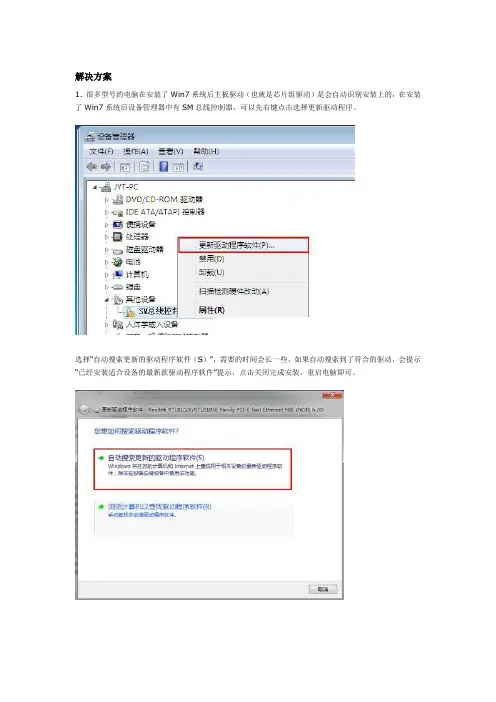
1. 很多型号的电脑在安装了Win7系统后主板驱动(也就是芯片组驱动)是会自动识别安装上的,在安装了Win7系统后设备管理器中有SM总线控制器,可以先右键点击选择更新驱动程序。
选择“自动搜索更新的驱动程序软件(S)”,需要的时间会长一些,如果自动搜索到了符合的驱动,会提示“已经安装适合设备的最新款驱动程序软件”提示,点击关闭完成安装,重启电脑即可。
2. 如果无法自动搜索到符合的驱动,需要在官方网站上下载相应驱动,下载后双击安装,如双击安装时出现错误提示信息无法自动加载或不能确定兼容不建议安装的情况,可以用下面的方法手动指定安装。
以DV7-2004XX型号电脑为例说明手动指定安装的步骤(此电脑主板驱动号:sp45041):
首先在设备管理器中右键点击SM总线控制器,选择更新驱动程序,如图1所示,在弹出的更新驱动程序软件窗口中选择“浏览计算机以查找驱动程序软件(R)”
点击“从计算机的设备驱动程序列表中选择(R)”
在常见硬件类型中选择“系统设备”,点击下一步
点击“从磁盘安装”
点击“浏览”,找到C:/SWsetup/sp45041,选择后缀是inf的驱动文件,再点击“确定”
点击确定后返回到图6窗口,点击下一步,显示成功安装驱动,点击“关闭”完成操作。
联想电脑怎么快速安装驱动

联想电脑怎么快速安装驱动
说起重装系统,最麻烦的莫过于装驱动了。
如何快速安装电脑驱动呢?下面店铺整理了解决联想电脑快速安装驱动的方法,希望能帮到大家O(∩_∩)O哈哈~
联想电脑快速安装驱动的方法
一、下载安装联想驱动管理2.0
1启动浏览器,打开如图所示的网址。
2点击页面上的“免费下载”。
在此说明一下,联想驱动管理支持目前主流的 Windows 操作系统,从 XP 和 8.1 全包含在内。
3下面是下载后的安装程序,大约 3M 大小。
双击它进行安装,按照默认设置即可。
END
二、使用联想驱动管理一键装驱动
启动联想驱动管理后,点击“一键检测”。
检测时,建议不要进行其他操作,以免受到干扰。
扫描完成后,点击“一键安装”即可开始一键安装所有驱动。
驱动安装完成后,会自动提示重启。
电脑重启之后,可以再次启动联想驱动管理扫描,以确定驱动是否成功安装。
注意事项
使用联想驱动管理,可以大大节省安装驱动的时间和成功率,而且通常只需要重启一次即可。
联想驱动管理还可以后用于驱动升级。
联想项目驱动安装以及fastboot刷版本使用说明

联想项目驱动安装以及fastboot刷版本使用指南驱动安装(以WIN7系统为例,XP系统通用)
1.双击安装程序,如图:
2.双击后出现安装窗口,如图
3.点击下一步,显示图如下:
4.继续点击下一步,显示图如下:
5.点击安装后,显示图如下:
6.程序安装完后,显示图如下:
7.点击完成。
查看驱动是否安装成功
1.PC端插入数据线,另一端连接手机。
手机为开机状态(手机中的USB调试需要开启,
如未开启,可以在设置—关于—点击版本号4次—返回到设置中—在开发选项中勾选USB 调试)
2.右击PC端桌面“我的电脑”—选择管理—设备管理器,若驱动安装成功,adb device以及
端口会有显示(需要等待一会),如图所示:
Fastboot刷版本
1.手机处于关机状态,按音量下键后插入USB。
2.点击需要升级版本中的update_all.bat批处理文件,如图:
3.如果弹出窗口,请点击运行。
否则,直接进入第4步操作。
4.点击运行或者点击update_all后出现以下窗口,此窗口说明正在刷版本,如图:
5.版本刷完后会提示“请按任意键继续”,如图:
以上操作步骤完成后,等待一会手机自动开机。
重装系统后驱动安装
安装驱动程序是新系统装好后的必经步骤,虽然从Windows XP开始,微软的操作系统已经自带了绝大部分硬件的驱动程序,但是要想获得最佳性能,安装最新的驱动还是必要的。
下面就为大家介绍一下合理的驱动安装顺序,因为驱动安装驱动对系统的稳定和性能都有一定的影响。
第一步,安装操作系统后,首先应该装上操作系统的Service Pack(SP)补丁。
我们知道驱动程序直接面对的是操作系统与硬件,所以首先应该用SP补丁解决了操作系统的兼容性问题,这样才能尽量确保操作系统和驱动程序的无缝结合。
Windows系统可以到微软的官方网站下载最新补丁,当然也可用通过第三方工具下载。
第二步,安装主板芯片组驱动。
主板驱动主要用来开启主板芯片组内置功能及特性,需要说明的是这里的主板驱动仅指的是芯片组驱动(主板芯片组驱动能够识别出相应芯片的主板,并自动安装相应的Inf文件以体现芯片组的功能特征,例如对PCI和ISAPNP服务的支持,对AGP、SATA、USB、IDE/AT A33/A TA66/ATA100支持、对PCIe的支持等等),而主板上集成的声卡、网卡等设备还需要安装其对应的驱动,需要说明的是目前大部分采用NVIDIA芯片组的主板,其驱动包内置了声卡、网卡等集成设备驱动,不需要用户另外安装。
第三步,安装DirectX驱动。
这里一般推荐安装最新版本,目前Vista及其以上系统内置了DirectX 10版本,不过对于游戏玩家还是需要安装相应的DirectX 9版本。
最新DirectX软件下载地址:/search/1301-630-h1408/DirectX相关知识补充:DirectX是微软嵌在操作系统上的应用程序接口(API),DirectX由显示部分、声音部分、输入部分和网络部分四大部分组成,显示部分又分为Direct Draw(负责2D加速)和Direct 3 D(负责3D加速),所以说Direct3D只是它其中的一小部分而已。
电脑重装系列之驱动安装
电脑重装系列之驱动安装(初级篇)
文章目录
目前国人喜欢用的两大系统分别是XP和win7,下面站长就针对XP和windows7系统进行讲解。
有以下三种方法:
一、驱动备份安装驱动
在重装系统之前,选择用驱动精灵等软件进行驱动备份的话(如:驱动精灵2011 正式版SP1)将原Windows XP下的所有驱动程序备份到硬盘上(如∶
D:/mydrivers)。
最好能记下主板、网卡、显卡等主要硬件的型号及生产厂家,预先下载驱动程序备用。
二、官网驱动下载安装驱动
方法:到各自官网官网上搜索驱动,比如站长电脑是惠普牌的我会选择(针对各个品牌电脑的硬伤,我会在以后的文章里面讲解,都是站长在维修电脑中碰到的),
1.到百度或者谷歌等搜索引擎上搜索品牌电脑的官网,比如惠普官网
2.在品牌电脑的首页找到“支持与驱动下载”;
3.进入“支持与驱动下载”之后,找到“驱动程序和软件下载”,
4.在本机上可以选择“自动检测型号”,不在本机上,那就得知道自己电脑
的型号,查看的方式是在笔记本电脑的地步有标签,上面写着笔记本电脑
的型号,当然,有些电脑的在键盘的表面也是有写着型号的。
5.下载对应操作系统的驱动软件。
三、使用驱动搜集软件安装驱动
比较让站长头疼的是,同样是无限网卡驱动,会碰到有多重无线网卡品牌驱动选择的情况,那么你就不知道去下载哪一种驱动了。
还有就是在官网下载的驱动无法在自己爱机上成功安装,这样就必须得使用驱动搜集软件了。
站长推荐“驱动精灵”和“驱动人生”。
1.在百度或者谷歌上搜索“驱动精灵”或“驱动人生”,下载并且成功安装;
2.打开软件之后,软件就自动查询本机上那些电脑需要升级或者更
新。
联想电脑驱动程序安装指引

联想电脑驱动程序安装指引联想电脑驱动程序安装指引重要提示:1.下面指引中对光盘盘符统一以“X”为代表。
2.驱动安装前请保证操作系统正确安装完毕,并保证光驱中正确放置了随机配备的联想电脑驱动光盘。
3.本指引仅提供整机主要驱动的安装路径及简单的操作说明。
4.本指引中提到的Microsoft、MS-DOS、Windows、Windows NT、Windows XP、Windows Vista、Windows 7是Microsoft公司的注册商标。
Intel、Intel Pentium、Intel Penryn是Intel公司的注册商标。
5.单击文中超链接,对于安装过程中的选择提示,按照系统提示的默认项操作,完成驱动安装6.如文中超链接由于某种原因单击失效,请按照链接明文提示在光盘指定位置安装。
7.安装相关硬件驱动前请确认硬件处于开启状态。
一、AHCI驱动安装:驱动安装路径:“X:\Win7\1.AHCI\setup.exe”二、显示适配器(VGA)的驱动安装Intel集成显卡安装路径x32:“X:\Win7\2.VGA\Intel\x32\Setup.exe”Intel集成显卡安装路径x64:“X:\Win7\2.VGA\Intel\x64\Setup.exe”Intel集成显卡安装路径for Win7 Starter:“X:\Win7\2.VGA\Intel\Starter\Setup.exe”“X:\Win7\2.VGA\Nvidia\x32\setup.exe”Nvdia独立显卡驱动安装路径x32:“X:\Win7\2.VGA\Nvidia\x64\setup.exe”Nvdia独立显卡驱动安装路径x64:三、声卡(Audio)驱动安装驱动安装路径:“X:\Win7\3.Audio\Setup.exe”四、网卡(Lan)驱动安装网卡驱动安装路径x32:“X:\Win7\/doc/8e17516884.html,n\x32\DrvInst\N etXtreme\IA32\setup.exe”网卡驱动安装路径x32:“X:\Win7\/doc/8e17516884.html,n\x64\DrvInst\N etXtreme\x64\setup.exe”五、无线网卡(Wireless Lan)驱动安装Intel网卡驱动安装路径:Shirely PeakX32:“X:\Win7\5.Wlan\Intel\Shirely Peak\x32\iProDifX.exe”X64:“X:\Win7\5.Wlan\Intel\Shirely Peak\x64\iProDifX.exe”Echo PeakWiFi x32:“X:\Win7\5.Wlan\Intel\Echo Peak\WiFi\x32\iProDifX.exe”WiFi x64:“X:\Win7\5.Wlan\Intel\Echo Peak\WiFi\x64\iProDifX.exe”WiMax“X:\Win7\5.Wlan\Intel\Echo Peak\WiMax\AutoRun.exe”非Intel网卡驱动安装路径:“X:\Win7\5.Wlan\Broadcom\setup.exe”六、蓝牙(Bluetooth)驱动安装驱动安装路径:“X:\Win7\6.Bluetooth\Setup.exe”七、摄像头(Camera)驱动安装驱动安装路径:“X:\Win7\7.Camera\”,运行CmDrvLdr.exe 安装。
A750刷机升级教程
移动叔叔论坛:
联想A750论坛专区:/forum-327-1.html 联想A750线刷升级教程:
说明:升级过程只需要USB线一根,升级不需要电池。
A750线刷工具汉化版:/file/e77nlfrz
驱动包:/file/bej9durk
首次将手机连接至PC需要安装驱动,分两次进行:
第一个驱动安装:
手机拔掉电池,直接将USB线连接至手机,设备管理器提示新硬件:
安装提示安装驱动,选择下一步:
选择下一步
选择下一步:
点击从磁盘安装:
点击浏览:
点击确定
点击下一步:
接下来安装第二个驱动,拔掉电池及usb线,按住“音量+”键,插入usb线:
点击从磁盘安装
点击浏览,找到对应的驱动,点击确定
点击下一步,安装完成
打开工具,点击Scatter-loading按钮选择软件对应的文件:
默认不要勾选”DA DL All With Check Sum”
点击”下载”按钮
注意:如果在刷机过程中出现进度条不动并且电脑提示发现新硬件,必须给这个新硬件安装驱动!还是包里带的这个!
出现下图后升级结束:
特别提示,如果只要更新boot或者recovery、system模块的话,只要单选相关项目即可,刷机过程一样。
(Windows 7) 下刷机教程
!关机按住home键连接电脑安装驱动(很重要)没驱动会变砖刷机准备第一步(驱动)1. 9151刷机线刷需要2个驱动分别为(开机状态)下的驱动和(关机状态)下连接的驱动2. 开机状态下的驱动:用各种手机助手如360, 91等连接手机会为你自动安装驱动此驱动是为了让手机和电脑连接好进行平常的数据存储3 关机状态下的驱动:确认点手已经关机,按住home键(大圆键)不放,连接数据线插入电脑USB接口,电脑会提示发现新硬件,电脑无法识别驱动而安装失败,需要手动来安装此驱动打开你电脑的设备管理器你会发现一个未知设备然后右键未知设备点更新驱动软件弹出更新此设备的方式点击浏览计算机查找驱动(意思就是手动安装驱动,如果你点击自动查找结果是找不到的)点击手动查找之后弹出2种安装此驱动的路径点击在以下位置搜索驱动,然后浏览到你下载好驱动的位置,点击确定比如你驱动下载好了,放在D盘,点击浏览找到D盘,找到驱动,然后找到USB VCOM Driver, 点击确定点击下一步,等待驱动安装,安装后打开设备管理器会发现出现MTK USB的设备此时拔掉数据线MTK USB设备会消失证明你已经正确安装好了驱动第二步(刷机)关机,然后按home键不放插入数据线,等系统嘀一声特别注意:如果嘀一声后在系统设备管理器显示的是未知设备的话要先安装驱动,不然会变砖,打开SP_Flash_Tool_刷机工具,点击右边Scatter-loading找到刷机包ROM位置,会显示出MT6575的txt引导文件确定后如下图,把LOGO前面的勾点掉(logo是安卓图标,所以不刷)点击下载,刷机就开始了,整个过程2-4分钟等到出现刷写成功专用章以后,刷机就完成了,关掉工具拔出数据线刷机后按住(音量+) (音量-)和home键(大圆键) 3—5秒,松开后按开机键,进行开机。
笔记本系统怎么重装驱动
笔记本系统怎么重装驱动推荐文章hasee笔记本系统重装软件教程热度: hasee笔记本系统重装图文教程热度: asus笔记本系统重装教程热度:通过u盘启动盘重装华硕笔记本系统操作热度:联想雪山笔记本系统怎样重装热度:当我们帮电脑重装了系统之后,也是需要为电脑把驱动给装回来的,那么笔记本系统怎么重装驱动呢?下面跟着店铺一起来学习一下笔记本系统重装驱动的方法吧。
笔记本系统重装驱动方法笔记本系统重装驱动:Windows系统自带驱动安装从理论上讲,所有的笔记本电脑中的硬件设备都需要安装相应的驱动程序才能正常工作。
但像CPU、内存、主板、显示器在不安装驱动的情况下也可以工作;而显卡、无线网卡以及一些特色的软件等却一定要安装驱动程序,否则便无法正常工作。
现在的Windows系统中附带了大量的驱动程序,如果在安装过程中识别出了硬件,就会自动进行安装,无须单独安装驱动程序就能正常运行硬件设备。
不过,对于现在较新推出的一些笔记本并不适用。
我们还可以通过软件的形式安装,比如借助第三方软件再次进行检测安装,但这样安装的效果并不是最佳,有些硬件的性能也并没有完全发挥出来。
这主要是由于前面一类硬件对于一台笔记本电脑来说是必需的,所以硬件设计人员将这些硬件列为主板BIOS能直接支持驱动的硬件。
但是对于后一类的硬件,却必须要安装驱动程序,不然这些硬件就无法正常工作。
为了更好的使自己的笔记本电脑工作在较好的状态下,安装驱动程序是笔记本电脑重装系统以后的一个十分重要且又必须进行的操作。
笔记本系统重装驱动:官方网张查询并下载安装现在一些笔记本的厂商纷纷在自己的官方网站中推出了提供下载的驱动程序,只要有着对应的产品,一般都可以找到自己所需要的驱动程序;这里我们需要注意的是驱动程序的安装顺序。
驱动程序安装的一般顺序:主板芯片组(Chipset)→英特尔芯片组管理(IME)→快速存储技术(rapid storage)→显卡(VGA)→网卡(LAN)→无线网卡(Wireless LAN)→触控板(Touchpad)→读卡器(Flash Media Reader)→快捷键(Easy Button)。
联想电脑怎么安装驱动
联想电脑怎么安装驱动 ⼀般我们要⽤到驱动管理都要安装驱动程序,对于不同品牌电脑也有些差异。
下⾯是店铺收集整理的联想驱动管理安装联想驱动的⽅法,希望对⼤家有帮助。
联想驱动管理安装联想驱动的⽅法 ⼯具/原料 联想驱动管理 联想电脑 ⽅法/步骤 去联想官⽅下载安装完成,运⾏联想驱动管理。
打开软件之后,软件可以检没出你的联想电脑型号,主机编号。
点击⼀键检测哪些驱动需要安装。
检测出来之后,可以选择需要安装或更新的驱动,也可以点击⼀键安装所选择驱动项⽬。
安装驱动的过程中,有些驱动还需要⼿⼯点击下⼀步,下⼀步,即可。
下载过的驱动也保存在电脑中的,可以点击右上⾓的设置,进⼊设置中查看所在路径。
联想驱动管理会默认将驱动下载到D盘,也可以在这⾥修改下载驱动的⽬录位置。
除了对联想电脑的驱动管理之外,还可以查看到主机的硬件信息。
更可以查看到联想电脑的保修信息,是不是已过保修期。
附加阅读:有什么好的联想电脑推荐? 联想潮5000 i7 7500+8g+1050 2g显卡+1t硬盘、128ssd,4600左右,性价⽐很⾼。
轻便超薄。
15.6⼨,⼤⼩也合适。
暑假在电脑城买的,速度很快,可以现场diy,可以加内存换硬盘。
最低特效吃鸡也是可以的。
就是玩游戏看电影电池下的快。
质量不错,⼗⼀还很摔了⼀下,摔掉了⼀个⾓,不过照常能⽤。
联想⼩新锐7000(i7 7700HQ/8GB/128GB+1TB+1050 2g显卡) 联想(Lenovo)拯救者R720 GTX1060 MaxQ 15.6英⼨游戏笔记本电脑(i7-7700HQ 8G 1T+128G SSD 6G IPS ⿊) ¥8699.00 联想(Lenovo) IdeaPad110 15.6英⼨游戏笔记本电脑i7-6500U 8G 1T硬盘【升级⼤内存】商务⿊¥4249.00。