
通过 Windows Server 2012 远程桌面服务构建虚拟桌面解决方案(VDI)学习手册
User Disks
Fair Share
Applicable to both Sessions and VMs Direct Attached Storage, Network Attached Storage, and Clustered/SAN Storage Configuration options to optimize for tiered storage
Remote Desktop Web Access
Remote Desktop Connection Broker SQL Database Remote Desktop Session Host
Remote Desktop Gateway Remote Desktop Licensing
Personal VM Collection
Centralized Management
VDI helps deliver on this promise.
Anywhere, Any Device
Windows Server 2012 provides a scalable, easy to manage, and high fidelity VDI solution.
• Fully Supported
• Each user is automatically assigned a dedicated VM at fl admin, e.g. install apps • Practically identical to physical PC • High-end desktop for knowledge workers • Dev/test offshore development • Engineering workstation
Data Security
BYOD
Powered by Windows Server 2012 Remote Desktop Services Desktop Sessions
Corporate Office
Pooled VMs
Personal VMs
Branch Office
FIREWALL
1 platform | 1 experience | 3 deployment choices Efficient Management Best Value for VDI Rich Experience everywhere
RemoteFX
Corporate LAN
Hardware and Software GPUs Rich multimedia USB Redirection Multi Touch
Internet or WAN
WAN acceleration Single Sign On
Good
Better Best
Home
Library / Coffee house
Simple to deploy, intuitive to manage, easy to expand at scale
Set up a simple VDI deployment easily and quickly
Wizard-based setup and deployment for multiple scenarios
Key Platform Capabilities
A D B E C F
User disk enables personalization on pooled VMs or sessions.
User data and settings are stored on a separate vhd. Simplifies deployment of lower cost VDI (pooled VMs / Sessions) Fairshare ensures high performance across all user VMs / Sessions Dynamically distributes resources (bandwidth, CPU and I/O)
Sessions
Pooled VMs
Personal VMs
Personalization App Compatibility Image Management
Cost Effectiveness
Simplified Management
Best VDI Platform Value
Rich Experience Everywhere
Storage
Reduce storage cost while maximizing IOPS
Active/Active Broker Scale-out File Server, HyperV Clustering Up to 32 nodes and 4000 VMs per cluster with Hyper-V
Creating VMs Update / Patch Importing existing VMs Personalization • VMs created in bulk from gold image • A full clone of gold for each VM • Each VM updated individually • VMs queued to avoid patch storms
Highly Available
Increase density further by using RDSH (>2X compared to VMs).
Component Architecture
Server Manager
Remote Desktop Virtualization Host
Easy Deployment Automatic creation of VM with settings
One, integrated console for roles, servers, collections, users, and VMs
Unified Administration
Typical Use Cases
• Knowledge worker desktop • Task worker desktop • Legacy app hosting
RemoteFX delivers a consistently rich user experience to users over LAN or WAN (irrespective of deployment model)
Consistent publishing apps and desktops Automate and manage at scale with Powershell
Master images for personal and pooled VMs Streamlined VM Management Avoid patch storms by queuing maintenance updates Streamlined VM mgmt: Fast sysprep, optimized logon, auto rollback
Pooled VM Collection
• VMs created in bulk from gold image • A diff disk chaining to gold for each VM • Update in bulk by modifying gold image • VMs are recreated as users log off • VMs retain identity • Update / Patch disabled for collections with imported VMs. • • • • User Profile Disk retains user data, settings User connects to a fresh VM at each logon VMs rollback at logoff User cannot install apps
Windows Server 2012 标准版桌面化使用设置图解

Windows Server 2012 标准版桌面化使用设置图解一、任务栏左下角启动服务器管理器,然后进行设置。
1、登录不显示服务器管理器2、本地服务器,看到右边的IE增强的安全配置,如图所示,关闭两项内容。
3、菜单,工具,启动“服务”,启动两项声音服务(Windows Audio\Windows Audio Endpoint Builder),并设为自动属性。
3、菜单,管理,添加服务器角色与功能。
添加功能:Search服务、Server Backup、无线LAN,以及用户界面与基础结构中的桌面体验等。
如果你需要添加.Net Framework 3.5功能,自己再选上。
二、WIN键+R键,输入GPEDIT.MSC,进入组策略。
1、禁用“密码符合复杂性要求”,最短使用期限改为0(无期限)---如图示2、启用交互式登录"无需按 Ctrl+Alt+Del"---如图示3、禁用显示“关闭事件跟踪程序”4、计算机配置--管理模版--系统,启用登录时不显示“管理你的服务器”页。
5、用户配置--管理模版--开始菜单和任务栏,设置“开始”菜单电源按钮的默认操作为“关机”,系统默认是“注销”。
三、显示桌面图标、壁纸等。
1、WIN键+R键,输入: rundll32.exe shell32.dll,Control_RunDLL desk.cpl,,0选择你需要的图标显示到桌面去。
2、控制面板--外观--显示,选择桌面背景,选择屏保四、设置处理器计划和数据执行保护1、桌面,计算机(右键),属性,高级,设置,高级,选程序。
按图操作。
2、桌面,计算机(右键),属性,高级,设置,数据执行保护,选第一项。
五、激活KMS,或到/web/websitespark/申请激活号(注册时需要事先有MICROSOFT帐号),申请操作步骤的视频下载:/share/link?shareid=103847&uk=3794372159具体这里有说:/blog/static/1237851792012107618791/六、驱动驱动安装方法一:可用万能驱动助理 v5.28(Win7 专版,64位),使用兼容模式。
Windows Server 2012 操作系统部署和服务器虚拟化Hype-V部署配置

*注:计算机型号不同,可能开机选择启动设备的快捷键不同,通常情况下均是 F12
5 / 65
Microsoft OEM ROK Windows Server 2012 操作系统部署和服务器虚拟化专题实验手册 10) 系统将自动进入到区域选择界面,在这个界面将确定计算机的安装界面语言和区域 设置,保持默认即可。
9)
在‘确认安装所选内容’页面,单击‘指定备用源路径’。
3 / 65
Microsoft OEM ROK Windows Server 2012 操作系统部署和服务器虚拟化专题实验手册 10) 弹出‘添加角色和功能向导’的‘指定备用源路径’对话框。在‘路径’右侧的文 本框中输入‘步骤一中的 DVD 驱动器盘符:\Sources\SxS\’,单击‘确定’。
11) 在‘确认安装所选内容’页面,单击‘安装’。 12) 安装成功后,单击‘关闭’。 2. Windows7-USB-DVDTools 此工具用来制作 USB 安装 盘 2) 安装步骤都选择默认设置,安装完成后,会在桌面出现如下图标: 1) 找到位于 E:\LabData\Windows7-USB-DVD-Tool.exe 文件,双击运行安装。
7) 8) 9)
在‘选择功能’页面,单击‘下一步’。 在‘Hyper-V’页面,单击‘下一步’。 在‘创建虚拟交换机’页面,单击‘下一步’。
10) 在‘虚拟机迁移’页面,单击‘下一步’。 11) 在‘默认存储’页面,将‘虚拟机硬盘文件’和‘虚拟机配置文件’的路径改成 ‘D:\Hyper-V\’,单击‘下一步’。
microsoftoemrokwindowsserver2012操作系统部署和服务器虚拟化专题实验手册2065microsoftoemrokwindowsserver2012操作系统部署和服务器虚拟化专题实验手册2165microsoftoemrokwindowsserver2012操作系统部署和服务器虚拟化专题实验手册2265microsoftoemrokwindowsserver2012操作系统部署和服务器虚拟化专题实验手册2365microsoftoemrokwindowsserver2012操作系统部署和服务器虚拟化专题实验手册24安装集成服务可以提高速度也可以使你的鼠标在虚拟机与物理机之间自由切在windowsserver2008r2虚拟机连接窗口菜单栏中单击操作选择插入集成服务安装盘
网络服务器配置与管理Windows Server 2012 R2篇—第8章

• 虚拟桌面基础架构 • 通过在数据中心的服务器运行Windows操作系统,将用户的桌面进行虚拟化。
8.1 远程桌面服务基础
远程桌面服务的角色服务
8.1 远程桌面服务基础
会话远程桌面的部署类型
标准部署 • 可以跨越多台服务器部署远程桌面服务。 快速启动 • 可以在一台服务器上部署远程桌面服务。
第8章 远程桌面服务
9
内容 导航
CONTENTS
远程桌面服务基础 部署和管理远程桌面服务 部署远程桌面连接
第8章 远程桌面服务
10
8.2 部署和管理远程桌面服务
4
Windows 2000 Server开始支持基本的终端服务。
Windows Server 2003的终端服务开始支持Web浏览器访问。 Windows Server 2008将终端服务作为一个服务器角色,增加了RemoteApp、终端服务网关和 终端服务Web访问等组件。 Windows Server 2008 R2进一步改进终端服务,并将其改称为远程桌面服务,并新增远程桌面 虚拟化主机。 Windows Server 2012支持VDI部署和管理、会话虚拟化部署和管理。
Windows Server 2012 R2改进了RemoteApp用户体验。
8.1 远程桌面服务基础
部署远程桌面服务的优点
第8章 远程桌面服务
5
• 实现应用程序集中式部署,提升企业信息系统的可管理性,降低企业的总体拥有成本。 • 充分利用已有的硬件设备,降低硬件更新频率。 • 支持远程访问和分支机构访问。 • 简化了用户界面。 • 适应多种不同的客户端。
Win2012的虚拟化技术(虚拟机)(云主机)教程七:虚拟机管理

在Windows server 2012中,通过Hyper-V管理器来管理虚拟机,包括对虚拟机进行安装部署、复制虚拟机、对虚拟机进行快照等,如果使用服务器管理器安装Hyper-V 角色,除非专门排除管理工具,否则还将包括管理工具。
如果使用Windows PowerShell 安装 Hyper-V 角色,默认情况下将不包括管理工具。
Windows Server 2012 中的 Hyper-V 管理工具设计用来仅管理此版本 Hyper-V。
此工具无法用于管理早期版本的 Hyper-V。
一、在Hyper-V中部署虚拟机创建虚拟机要求 Windows Server 2012 所包含的 Hyper-V 管理工具安装在该计算机上,或者安装在可用于远程访问该计算机的另一台计算机上。
在安装虚拟机之前,准备好安装虚拟机的系统,可以从物理媒体或映像 (.iso) 文件安装。
你也可以使用已经安装了操作系统的虚拟硬盘(VHD)。
下面我们就来在Hyper-V中部署虚拟机。
1、从服务器管理器工具菜单中,单击“Hyper-V 管理器”,或者是开始界面打开“Hyper-V 管理器”。
2、从 Hyper-V 管理器的导航窗格中,右键选择运行 Hyper-V 的计算机。
单击“新建”,然后单击“虚拟机”。
3、新虚拟机向导随即打开。
单击“下一步”。
4、在“指定名称和位置”页上,键入相应的名称。
为虚拟机命名的名称。
该名称为你提供了一个识别虚拟机的方法。
例如,你可以使用一个识别要配置在此虚拟机上的服务器类型的名称,如 web 服务器。
或者,你也可以使用一个识别来宾操作系统的名称。
5、在“分配内存”页上,指定足够内存以启动来宾操作系统。
在动态内存设置中,后面会介绍到。
6、在“配置网络”页上,将虚拟机连接到你安装 Hyper-V 时所创建的交换机。
7、在“连接虚拟硬盘”和“安装选项”页上,针对计划安装来宾操作系统的方式选择相应的选项,如果你将从 DVD 或映像文件(.ISO 文件)安装来宾操作系统,选择“立即创建虚拟硬盘”。
虚拟桌面解决方案
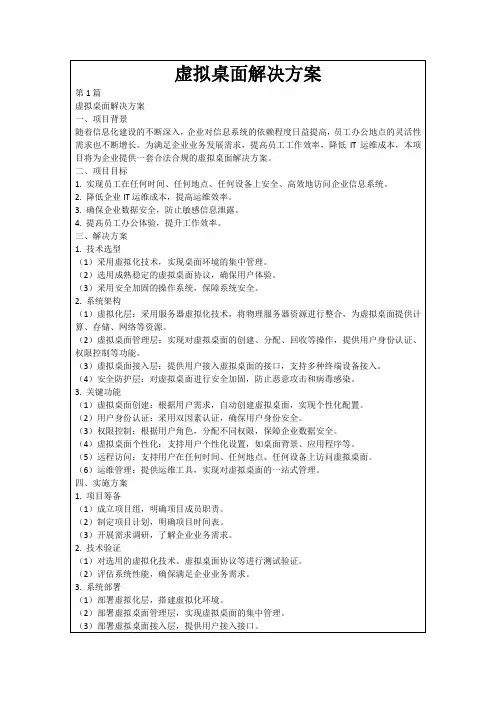
3.确保企业数据安全,防止敏感信息泄露。
4.提高员工办公体验,提升工作效率。
三、解决方案
1.技术选型
(1)采用虚拟化技术,实现桌面环境的集中管理。
(2)选用成熟稳定的虚拟桌面协议,确保用户体验。
(3)采用安全加固的操作系统,保障系统安全。
2.系统架构
(1)虚拟化层:采用服务器虚拟化技术,将物理服务器资源进行整合,为虚拟桌面提供计算、存储、网络等资源。
2.系统架构
-资源层:提供计算、存储、网络等硬件资源。
-虚拟化层:通过虚拟化技术,实现资源的分配与管理。
-管理层:负责虚拟桌面的创建、分配、监控等操作。
-接入层:提供用户接入虚拟桌面的接口,支持多终端访问。
-安全层:实现网络安全、数据加密、身份认证等安全措施。
四织项目团队,明确项目职责分工。
五、项目评估与优化
1.项目评估
-评估项目实施效果,包括用户体验、系统稳定性、成本节约等方面。
-收集用户反馈意见,分析项目存在的问题。
2.项目优化
-根据评估结果,调整系统配置和优化方案。
-不断改进用户体验,提升系统性能。
六、总结
本方案为企业提供了一套详细且合法合规的虚拟桌面解决方案,将有效提升企业工作效率、保障数据安全、降低运维成本。在项目实施过程中,我们将遵循相关法规,确保系统安全稳定运行。通过本项目的实施,企业将迈入高效、便捷的虚拟桌面办公时代。
虚拟桌面解决方案
第1篇
虚拟桌面解决方案
一、项目背景
随着信息化建设的不断深入,企业对信息系统的依赖程度日益提高,员工办公地点的灵活性需求也不断增长。为满足企业业务发展需求,提高员工工作效率,降低IT运维成本,本项目将为企业提供一套合法合规的虚拟桌面解决方案。
window2012服务器上创建虚拟机

创建虚拟机
在window2012服务器上创建虚拟机
1.开启服务器的Hyper-V功能。
方法一:通过服务器管理安装(需要重启服务器)
方法二:通过PowerShell添加角色
Get-WindowsFeature Hyper-V*
Install-WindowsFeature Hyper-V-Tools
Install-WindowsFeature Hyper-V-PowerSHell
Get-WindowsFeature Hyper-V*
在PowerShell屏幕上运行这些简单的命令行,将会看到(如果有的话)Windows Server的被安装的Hyper-V 管理组件(特性),若被安装,将会打“X”表示。
2.在Hyper-V上创建虚拟机(1)在开始,点击管理工具
(2)选择当前服务器
(3)选择新建--虚拟机
(4)按照向导一步一步装。
配置光驱时,可以指定一个ISO映射为光盘
3虚拟机创建完成后安装系统
(1)在Hyper-V管理器中,选择当前虚拟机,然后点设置。
(2)IDE控制器1里面有镜像文件,因为事先了一个ISO为映射的光盘。
或者:在物理服务器上光驱中放入安装光盘,虚拟机中选择当前物理驱动器。
(3)右键选择虚拟机,点击启动
(4)右键选择连接
(5)设置基本信息后开始安装。
(6)等待系统安装完成。
(7)安装完成后重启。
WINDOWS SERVER 2012 R2 HYPER-V 虚拟化解决方案 v1.1
FOR GARGOYLEX86 群啊版权没有,随便拿去目录1.HYPER-V简介 _____________________________________________________________________________________ 12.HYPER-V的安装___________________________________________________________________________________ 33.设置 HYPER-V 的网络 __________________________________________________________________________ 194.Gargoyle虚拟机的设置_________________________________________________________________________ 255.DSM 虚拟机的安装 ______________________________________________________________________________ 416.作者信息 __________________________________________________________________________________________ 58HYPER-V简介HYPER-V是微软的一款虚拟化产品,是微软第一个采用类似Vmware和Citrix开源Xen一样的基于hypervisor的技术。
这也意味着微软会更加直接地与市场先行者VMware展开竞争,但竞争的方式会有所不同。
HYPER-V是微软提出的一种系统管理程序虚拟化技术,能够实现桌面虚拟化[1] 。
HYPER-V最初预定在2008年第一季度,与Windows Server 2008同时发布。
HYPER-V Server 2012完成RTM版发布。
Win2012的虚拟化技术(虚拟机)(云主机)教程十一:Remote虚拟桌面与应用
一、Remote桌面和Remote应用简介说起虚拟桌面和虚拟应用,大家第一会想到VMware的view和thinapp,或者是Citrix的Xendestop和XenApp。
而在 Windows Server2012 中的“远程桌面服务”服务器角色中就提供了允许用户连接到虚拟机、RemoteApp 程序和基于会话的计算机的技术。
通过远程桌面服务,用户可以从企业网络或 Internet 访问远程连接。
Windows Server 2012 中的远程桌面服务的优点包括能统一进行管理,管理会话和虚拟桌面集合、配置 RemoteApp 程序、管理虚拟桌面和从一个集中的控制台向部署添加服务器。
可以设置用户个性化,使用户配置文件磁盘允许你跨会话集合与池形虚拟桌面集合保留用户的个性化设置。
较低价位的存储,池形虚拟化桌面可以在主机计算机之间使用本地存储实时迁移。
个人虚拟化桌面可以使用位于网络共享上的存储。
自动化的池形虚拟桌面管理,使用虚拟桌面模板集中部署和管理池形虚拟桌面。
应用程序安装或安全更新等任何更改均安装在虚拟桌面模板上,然后再从虚拟桌面模板重复安装池形虚拟桌面。
除了对 RDS 角色服务提供基于场景的部署,例如远程桌面会话主机,远程桌面虚拟化主机,远程桌面连接 Broker,以及远程桌面 Web 访问之外,Windows Server 2012 中的 RDS 还包括了其他改进,例如:1、统一的管理体验使您可以直接从服务器管理器管理您的 RDS 基础架构2、集中的资源发布使得您可以更容易地为会话虚拟化与 VDI 环境部署并管理RemoteApp 程序3、使用最新版远程桌面协议(RDP)提供更丰富的用户体验,包括支持 RemoteFX over WAN4、 USB 重定向,可为会话虚拟化和 VDI 环境提供更好的设备重定向5、用户配置文件磁盘可供您将用户个性化设置保存起来,并跨越会话或池化虚拟桌面直接使用6、可以使用虚拟桌面模板自动部署池化的虚拟桌面7、支持使用网络共享存储个人虚拟桌面8、在使用池化虚拟机时,支持在宿主机之间进行存储迁移二、安装要求由于这章节同时介绍了RemoteApp和RemoteDesktop,在内容上虽然不是介绍的很全,但是部署过程还是比较多的,读者们可以在自己动手实验的过程中发现更多的部署技巧和设置,使全面了解微软的RemoteApp和RemoteDesktop。
Win2012的虚拟化技术(虚拟机)(云主机)教程三:基于会话的远程桌面1
在前面一章我们已经安装好了一台Win2012 Server 的域控服务器,那么这台域控服务器将为专职的DC 服务器使用,而我们接来要进行虚拟桌面(即RD远程桌面或者大家常说的桌面虚拟化)与应用程序推送(或者大家常说的应用虚拟化)发布,需要在另一台Win2012 Server 服务器上进行,而不可以直接在DC 服务器添加桌面服务,这点必须在此提醒。
假设前面安装的域控服务器(DC)IP地址为:192.168.11.111 ;在安装域服务器后默认已经启用了DNS服务,域名为 ; 关于DNS 一般情况下无需特别设置,在安装域时向导已经为我们默认配置好了;即在同一网络里,只要将本机的DNS 设置为该DC 服务器IP ,就可以识别域名了...下面我另外安装了一台Win2012 Server 的服务器,专门来用发布桌面和应用(RD),这台服务器的IP地址为:192.168.11.222 关于这台服务器的安装过程,此处不再作说明,整个过程与第一章一致;服务器安装好以后,需要配置静态IP ,注意DNS 和网关要设置成前面那台域控服务器的IP;然后打开计算的机系统属性设置,设置隶属域为: ( 前面安装的域控服务器的域名称 ) ,只好网络通畅以及DNS 配置是正确的,这里应该很快会得到密码校验的窗口,需要输入域控服务器的管理员口令与密码,强调一下这里要输入的是域控服务器上管理员的账号与密码(其他有添加权限的账号也可以),千万不要混淆了而输入自己本机的账号密码;(如下图:)权限校验正确,就会弹出欢迎加入的提示(如下图:)此时需要重新启动一次...重新启动这台服务器后,再次进入到登录界面...( 如下图: )第一次登录域时,可以点一下小箭头,选择用其他用户... ( 如下图: )在用户名中输入域名权限账号,我这里输入的是 VNDSAdministrator ; 密码是VNDS 域服务器的上Administrator 的密码( 再次提醒 ),下面会自动有文字提示登录域:VNDS ... ( 如下图: )登录成功,进入桌面后打开服务器管理器....添加角色,选择“远程桌面服务安装” (如下图:)这里可以选择“标准部署”和“快速启动”,本章首先采用后者,(如下图:)这一次很顺利,就可以进入到下一步,不再提醒没有加入到域...再次面临两项选择,第一种是基于虚拟机的桌面部署,第二种是基于会话的桌面连接;本章节中我采用的是基于会话的发布,基于会话的发布可以直接将当前这台服务器的远程桌面发布出去;(类似于早期Windows 的终端服务)( 如下图: )下一步,选择要发布的计算机,当前域中可选的就是我们自己当前这台了...( 如下图: ),也就是说我们之后将会把当前服务器的桌面或应用程序进行发布,当然也可以发布其他加入到域的机器,关于发布其他机器的操作,会在后面的章节中介绍,先继续(如下图:)下一步下一步勾选“需要时自动重新启动目标服务器”点击“部署”按钮安装将自动开始(如上图:),一起是三项,在第一项近完成时,系统会自动重启,在重新启动之后再次进入桌面,安装才会继续... ( 如下图: )安装完成...和之前习惯不同的是,你可能在当前桌面和应用菜单上都找不到有关的程序快捷方式,那么安装完成之后的程序在什么地方?仍然是当前的“服务器管理器”,展开仪表板,注意左侧的列表中已经增加了“IIS” 与“远程桌面服务”展开“远程桌面服务”(如下图:)在展开的控制台右侧,Win2012 以一种全新UI 向我们展示远程桌面服务的各项配置信息.... (如下图)我们都可以一项项的展开查看,首先熟悉一下界面,为后面的操作预热;到目前为止,我们已经成功的安装好了“远程桌面服务”,但是我们装了这么久,该如何真正体验一下微软原生的虚拟桌面呢,我们先做一个测试...打开浏览器,输入 https:127.0.0.1RDWeb注意是https ,不是http后面要加上 RDWeb ,否则打开会是IIS 的导入页....在IE弹出的“安全警报”上点“确定”,为了避免一些无聊的安全提示和脚本阻止,我们可以在IE的增强安全配置中设置为“关闭”,如下图:继续..进入到登录界面...照例输入用户名密码...在应用列表中可以看到系统默认发布的三个应用,我们可以点开一个测试一下...同时,在页面上我们也可以选择“连接到远程电脑”....在同一个页面中不仅可以连接服务端发布的各种应用,也能连接发布的桌面... 非常方便,曾经使用过XENDESKTOP 的朋友,对这个阶段的体验会有一种似曾相知的感觉,我们在没有安装任何第三方软件的情况下,同样可以用微软Win2012 原生的东西来实现桌面虚拟化与应用虚拟化的各种操作。
Windowsserver2012远程桌面实现多用户访问的最终解决办法
Windowsserver2012远程桌⾯实现多⽤户访问的最终解决办法摘要:对于windows server2012服务器⼀般都是默认能够⽀持两⽤户远程登录,⽽通过安装远程桌⾯服务⾥的远程桌⾯会话主机和远程桌⾯授权,并对其进⾏配置,即可实现多⽤户远程登录。
远程桌⾯服务是⼀项由若⼲⾓⾊服务组成的服务器⾓⾊。
在 Windows Server 2012 中,远程桌⾯服务包含以下⾓⾊服务:Windows Server? 2012 中的“远程桌⾯服务”服务器⾓⾊提供了允许⽤户连接到虚拟机、RemoteApp程序和基于会话的计算机的技术。
通过远程桌⾯服务,⽤户可以从企业⽹络或Internet 访问远程连接。
Windows Server 2012默认情况下,只能提供两个⽤户远程桌⾯登陆,⽽通过安装远程桌⾯服务⾥的远程桌⾯会话主机和远程桌⾯授权,并对其进⾏配置,即可实现多⽤户远程登录。
下⾯通过介绍如何配置远程桌⾯会话主机和远程桌⾯授权,以及如何通过微软获取许可证激活许可服务器。
⼀、安装桌⾯会话主机和远程桌⾯授权1.1. 在桌⾯右下⾓点击服务器管理器图标,打开“服务器管理器”,点击“添加⾓⾊和功能”,选择“基于⾓⾊或基于功能的安装”,出现以下的安装界⾯1.2. 在下边界⾯直接点击下⼀步。
1.3. 选择远程桌⾯服务,点击下⼀步。
1.4. 在向导界⾯中点击下⼀步。
1.5. 在远程桌⾯服务⾓⾊安装向导中点击下⼀步。
1.6. 选择“桌⾯会话主机”和“远程桌⾯授权 ”,在弹出的窗⼝中点击“添加功能”,点击下⼀步。
1.7. 在以下界⾯选择安装,安装完成后,出现以下界⾯提⽰需重启服务器,在下⾯界⾯上点击关闭然后重启计算机。
⼆、 web申请激活码2.1 在服务器管理器上点击“⼯具”?终端服务?远程桌⾯授权管理,打开远程桌⾯授权管理器,选择未激活的服务器,右击选择属性。
2.2 在属性对话框中,连接⽅法选择“Web浏览器”,记下对话框中出现的产品ID(00184-90000-00001-AT259),在获取服务器许可证时,需在⽹页上注册此ID。